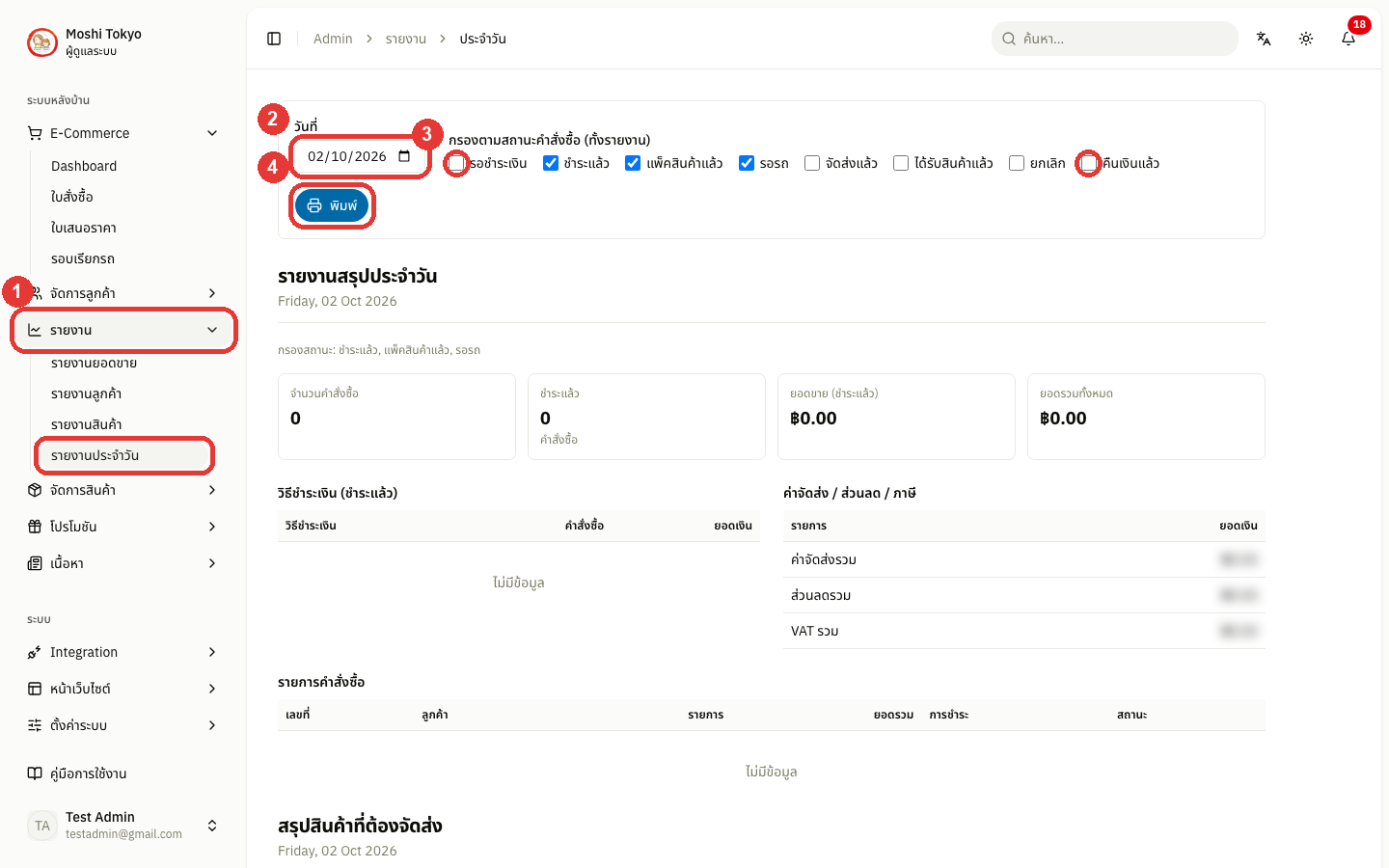
คู่มือการใช้งาน
ภาพรวมฟีเจอร์ระบบ
ระบบ Bolt เป็นแพลตฟอร์มร้านค้าออนไลน์ (e-commerce) ครบวงจร มี 2 ฝั่งคือ หน้าบ้าน (เว็บร้านที่ลูกค้าเข้าซื้อของ) และ หลังบ้าน (ระบบแอดมินสำหรับจัดการร้าน) สรุปภาพรวมฟังก์ชันการทำงานทั้งหมดของระบบ ดังนี้
คู่มือการใช้งานในสารบัญเน้น ฝั่งหลังบ้าน (แอดมิน) เป็นหลัก ส่วนหน้าบ้านคือสิ่งที่ลูกค้าเห็น ซึ่งถูกตั้งค่าจากฝั่งหลังบ้าน
📦สินค้าและสต็อก5 ฟีเจอร์จัดการสินค้ารูปภาพและไฟล์แนบของสินค้าข้อมูลพัสดุรายสินค้า+3
จัดการข้อมูลสินค้าจัดการข้อมูลสินค้าได้ครบครัน ทั้งรายละเอียด ราคา รหัสสินค้า (SKU) และรูปภาพสินค้า พร้อมแนบไฟล์เอกสารสเปกสินค้าได้ไม่จำกัด
ตัวเลือกสินค้า (Variants)สร้างตัวเลือกสินค้าได้หลากหลาย เช่น สี ไซส์ หรือขนาด โดยแยกราคาและสต็อกของแต่ละรายการได้อย่างแม่นยำ
หมวดหมู่สินค้าจัดกลุ่มสินค้าเป็นหมวดหมู่ย่อยได้เป็นระเบียบ ช่วยให้ลูกค้าค้นหาสินค้าที่ต้องการได้รวดเร็ว
ระบบจัดการสต็อกสินค้าบริหารสต็อกแบบได้แบบ Real-time ระบบตัดสต็อกให้อัตโนมัติเมื่อมีคำสั่งซื้อ ป้องกันการสั่งซื้อเกินสต็อกจริง
เชื่อมต่อคลังสินค้าภายนอกรองรับการเชื่อมต่อระบบคลังสินค้าภายนอก เพื่อซิงก์จำนวนสต็อก พร้อมส่งข้อมูลคำสั่งซื้อเข้าสู่ระบบคลัง
🛒การขายและคำสั่งซื้อ11 ฟีเจอร์จัดการคำสั่งซื้อครบวงจรพิมพ์เอกสารการขายเปลี่ยนสถานะหลายออเดอร์+7
จัดการและแก้ไขคำสั่งซื้อบริหารคำสั่งซื้อได้ในจุดเดียว สามารถติดตามสถานะ ตรวจสอบรายละเอียด แก้ไขรายการสินค้า และที่อยู่จัดส่งของลูกค้าได้
พิมพ์เอกสารการขายรองรับการพิมพ์ใบสั่งซื้อ ใบกำกับภาษี และใบปะหน้าพัสดุพร้อมกันหลายออเดอร์ ช่วยลดเวลาเตรียมจัดส่งสินค้า
เปลี่ยนสถานะหลายออเดอร์จัดการงานหลังบ้านได้รวดเร็วขึ้น ด้วยการเลือกอัปเดตสถานะคำสั่งซื้อจำนวนมากพร้อมกันในครั้งเดียว
ใบเสนอราคา (Draft Orders)ออกใบเสนอราคาพร้อมส่งลิงก์ชำระเงินให้ลูกค้าไปยังช่องทางต่างๆ ได้ทันที พร้อมฟีเจอร์ดึงข้อมูลจากออเดอร์ที่เคยยกเลิก กลับมาเปิดเป็นใบสั่งซื้อใหม่ได้อย่างรวดเร็ว
ตรวจสลิปชำระเงินตรวจสอบสลิปชำระเงิน พร้อมกดอนุมัติหรือปฏิเสธรายการ
การคืนเงิน (Refunds)รองรับการคืนเงินสำหรับออเดอร์ที่ชำระผ่าน Payment Gateway พร้อมส่งอีเมลแจ้งเตือนสถานะการคืนเงินให้ลูกค้าโดยอัตโนมัติ
อีเมลแจ้งเตือนสถานะส่งอีเมลอัปเดตสถานะออเดอร์ให้ลูกค้าอัตโนมัติ ตั้งแต่การยืนยันคำสั่งซื้อจนถึงการแจ้งเลขพัสดุ
บันทึกโน้ตและประวัติการทำงานบันทึกโน้ตติดตามงานในออเดอร์ ทั้งแบบอ่านบันทึกส่วนตัวและแบบแจ้งลูกค้า พร้อมบันทึกประวัติการสั่งซื้อ
ส่งออกข้อมูลออเดอร์ส่งออกข้อมูลคำสั่งซื้อเป็นไฟล์ Excel สำหรับงานบัญชีและการเงิน
ระบบจัดการและคืนสิทธิ์ออเดอร์
ระบบจัดการคืนสินค้าเข้าสต็อก พร้อมคืนคูปองส่วนลดและแต้มสะสมให้ลูกค้าทันทีเมื่อคำสั่งซื้อถูกยกเลิก
ค้นหาและคัดกรองออเดอร์ค้นหาและคัดกรองออเดอร์ได้อย่างรวดเร็ว ด้วยตัวกรองตามสถานะออเดอร์ หรือช่วงเวลาสั่งซื้อ
👥ลูกค้า การตลาด และการสะสมแต้ม11 ฟีเจอร์ฐานข้อมูลลูกค้าคูปองส่วนลดรีวิวและการให้คะแนน+8
ฐานข้อมูลลูกค้าบันทึกประวัติคำสั่งซื้อครบถ้วน ค้นหารายการย้อนหลังได้ทันที
คูปองส่วนลดสร้างคูปองส่วนลด พร้อมกำหนดเงื่อนไขยอดซื้อขั้นต่ำและจำกัดสิทธิ์ใช้งานได้อย่างอิสระ
รีวิวและการให้คะแนนเพิ่มความมั่นใจให้ผู้ซื้อ ด้วยรีวิวจากออเดอร์จริง พร้อมระบบให้แอดมินคัดกรองก่อนแสดงหน้าร้าน
ระบบสะสมแต้มกระตุ้นการซื้อซ้ำด้วยระบบสะสมแต้ม ควบคุมการใช้งานได้อย่างสะดวก
ระบบแนะนำเพื่อนขยายฐานลูกค้าด้วยระบบแนะนำเพื่อน แจกแต้มหรือส่วนลดได้ทั้งผู้ชวนและผู้สมัครใหม่
รายการโปรด (Wishlist)ลูกค้าสามารถบันทึกสินค้าที่ชอบไว้ดูภายหลัง
ระบบสั่งซื้อซ้ำอำนวยความสะดวกให้ลูกค้าประจำ ด้วยระบบกดสั่งซื้อซ้ำจากออเดอร์เดิม
บัญชีลูกค้าและการล็อกอินรองรับการสมัครและเข้าสู่ระบบผ่าน LINE, Google, Facebook และ Email พร้อมระบบกู้คืนรหัสผ่าน ลูกค้าสามารถจัดการโปรไฟล์ได้เอง
โปรโมชันรายสินค้าจัดโปรโมชันสินค้าได้หลากหลาย ทั้งลดราคา ซื้อครบแถม หรือขายราคาส่ง พร้อมตั้งเวลาคืนราคาปกติและจำกัดสิทธิ์ต่อออเดอร์ได้ทันที
โปรโมชันทั้งตะกร้าเพิ่มยอดขายต่อออเดอร์ด้วยโปรโมชันยกตะกร้า ทั้งลดราคา ของแถม หรือส่งฟรี
แชทหน้าร้าน (Live Chat)เชื่อมต่อบริการแชทสดเข้าหน้าร้าน แสดงกล่องแชทมุมจอ ให้ลูกค้าส่งข้อความสอบถามได้อย่างสะดวก
🎨หน้าร้านและเนื้อหา7 ฟีเจอร์บล็อก / บทความระบบจัดการหน้าเว็บแบนเนอร์และสไลด์ (Hero Banners)+10
บล็อก / บทความสร้างคอนเทนต์และบทความลงหน้าร้าน พร้อมจัดหมวดหมู่และตั้งค่า SEO ของแต่ละบทความได้ตามต้องการ
ปรับแต่งเนื้อหาหน้าเว็บปรับแต่งเนื้อหาหน้าร้านได้ ทั้งหน้าแรก เกี่ยวกับเรา รายละเอียดการจัดส่ง และช่องทางติดต่อเรา
ปรับแต่งแบรนด์และเมนูปรับแต่งหน้าร้าน ด้วยการอัปโหลดโลโก้ เลือกชุดสีประจำแบรนด์ และเปิด-ปิดเมนูต่างๆ ได้อย่างอิสระ พร้อมตั้งค่าสีการ์ดสินค้าได้
ระบบ SEOรองรับการตั้งค่า Meta Tag, สร้าง Sitemap อัตโนมัติ, ระบบเชื่อม Google Merchant และโครงสร้าง JSON-LD
สินค้าแนะนำและโปรโมชันแสดงสินค้าขายดี สินค้าใหม่ หรือรายการโปรโมชัน พร้อมตัวกรองค้นหาที่ช่วยให้ลูกค้าเจอสินค้าได้เร็ว
โซเชียลมีเดียใส่ลิงก์เชื่อมต่อไปยังโซเชียลมีเดียของร้าน ช่วยให้ลูกค้ากดติดตามทุกช่องทางอื่นๆของแบรนด์
ยอดขายสะสมแสดงยอดขายสะสมบนการ์ดสินค้า สร้างความน่าเชื่อถือและกระตุ้นการตัดสินใจซื้อ
💳การชำระเงินและการจัดส่ง6 ฟีเจอร์ช่องทางชำระเงินตั้งค่าบัญชีรับเงินกำหนดค่าจัดส่ง+5
ช่องทางชำระเงินครบครันทุกช่องทางชำระเงิน ทั้งโอนผ่านธนาคาร, เก็บเงินปลายทาง (COD), บัตรเครดิต และ PromptPay
เชื่อมต่อ Payment Gatewayรองรับการเชื่อมต่อระบบชำระเงินอัตโนมัติแบบ Real-time พร้อมการบริหารจัดการช่องทางรับเงินดได้ยืดหยุ่นตามแผนการขาย
ภาษีมูลค่าเพิ่ม (VAT)อำนวยความสะดวกงานเอกสาร ด้วยการกำหนดอัตราภาษีและการคำนวณ VAT พร้อมรองรับการกรอกข้อมูลขอใบกำกับภาษี
ปฏิทินจัดส่งสินค้าลูกค้าเลือกวันรับสินค้าได้ตามจริง โดยคำนวณจากเวลาตัดรอบและวันหยุดร้านอัตโนมัติ
กำหนดค่าจัดส่งกำหนดค่าจัดส่งได้หลากหลาย ทั้งแบบส่งฟรี, อัตราคงที่, คิดตามเขตพื้นที่, คิดตามขนาดกล่อง และคำนวณราคาจริงตามขนาดและน้ำหนักจากขนส่ง
เชื่อมต่อระบบขนส่งเชื่อมต่อระบบขนส่งชั้นนำ เลือกจัดลำดับขนส่งตามใจออกใบปะหน้าและเรียกรถรับพัสดุได้ทันทีจากหลังบ้าน
📊รายงานและการจัดการระบบ5 ฟีเจอร์รายงานกำหนดสิทธิ์ผู้ใช้งานAudit Logs+5
รายงานและสรุปผลวิเคราะห์ข้อมูลธุรกิจครบวงจร ทั้งรายงานยอดขาย รายงานสินค้า และพฤติกรรมการซื้อของลูกค้า พร้อมส่งออกข้อมูลเป็นไฟล์ CSV
จัดการผู้ใช้และกำหนดสิทธิ์ (RBAC)เพิ่มผู้ใช้งานพร้อมจัดการสิทธิ์ผู้ใช้งานหลังบ้านได้อย่างละเอียด ป้องกันการเข้าถึงข้อมูลโดยไม่ได้รับอนุญาต
การเชื่อมต่อระบบ (Integrations) รวมทุกการเชื่อมต่อบริการภายนอกไว้ในที่เดียว ทั้งระบบขนส่ง สต็อก อีเมล และเครื่องมือการตลาด พร้อมควบคุมและตรวจสอบสถานะได้ทันที
รูปแบบเลขที่ออเดอร์กำหนดรูปแบบเลขที่ออเดอร์ได้อย่างอิสระ เพื่อให้สอดคล้องกับระบบบัญชีองค์กร
ระบบสองภาษารองรับ 2 ภาษา (ไทย/EN)
01 · LOGIN
เข้าสู่ระบบ
🔑 การเข้าสู่ระบบหลังบ้าน
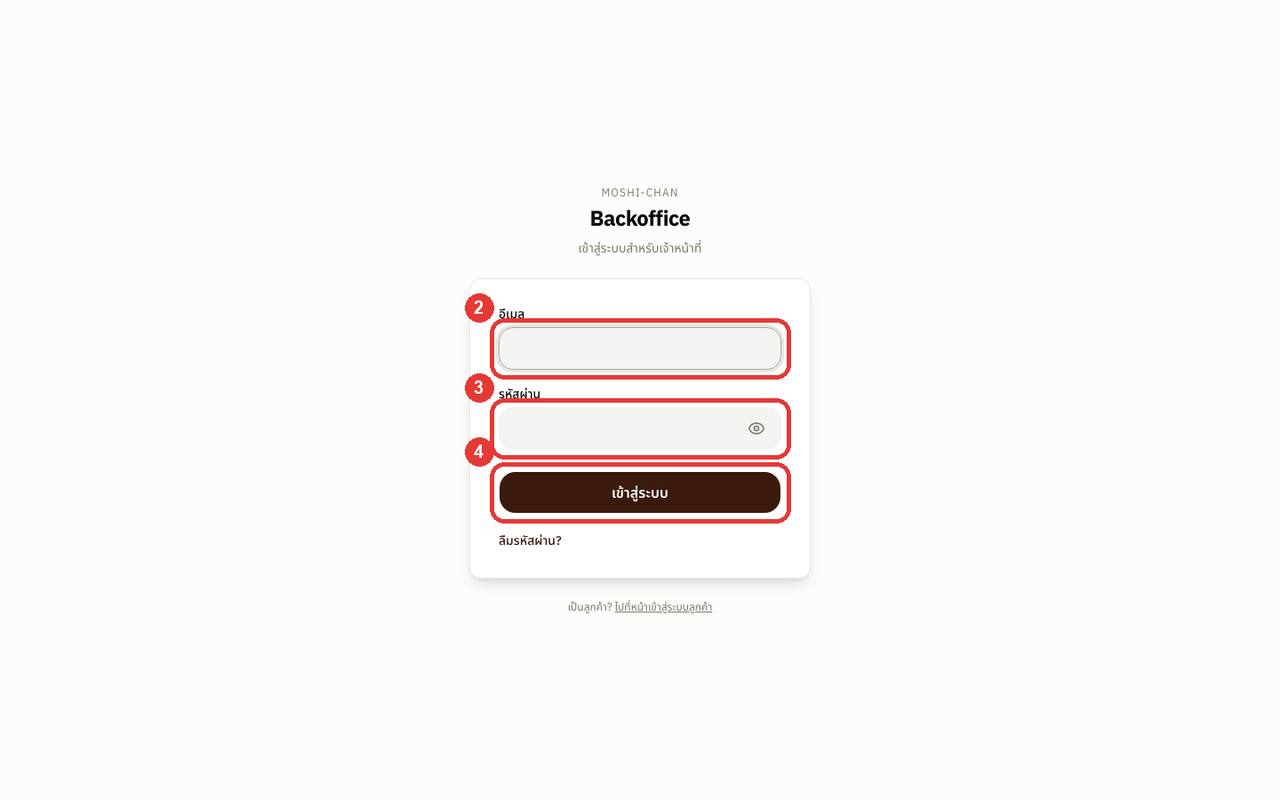
เปิดเว็บ โดเมนร้านของคุณ ตามด้วย /admin
กรอก อีเมล ที่ได้รับจากทีมงาน
กรอก รหัสผ่าน
คลิก เข้าสู่ระบบ
🔒 การรีเซ็ตรหัสผ่าน
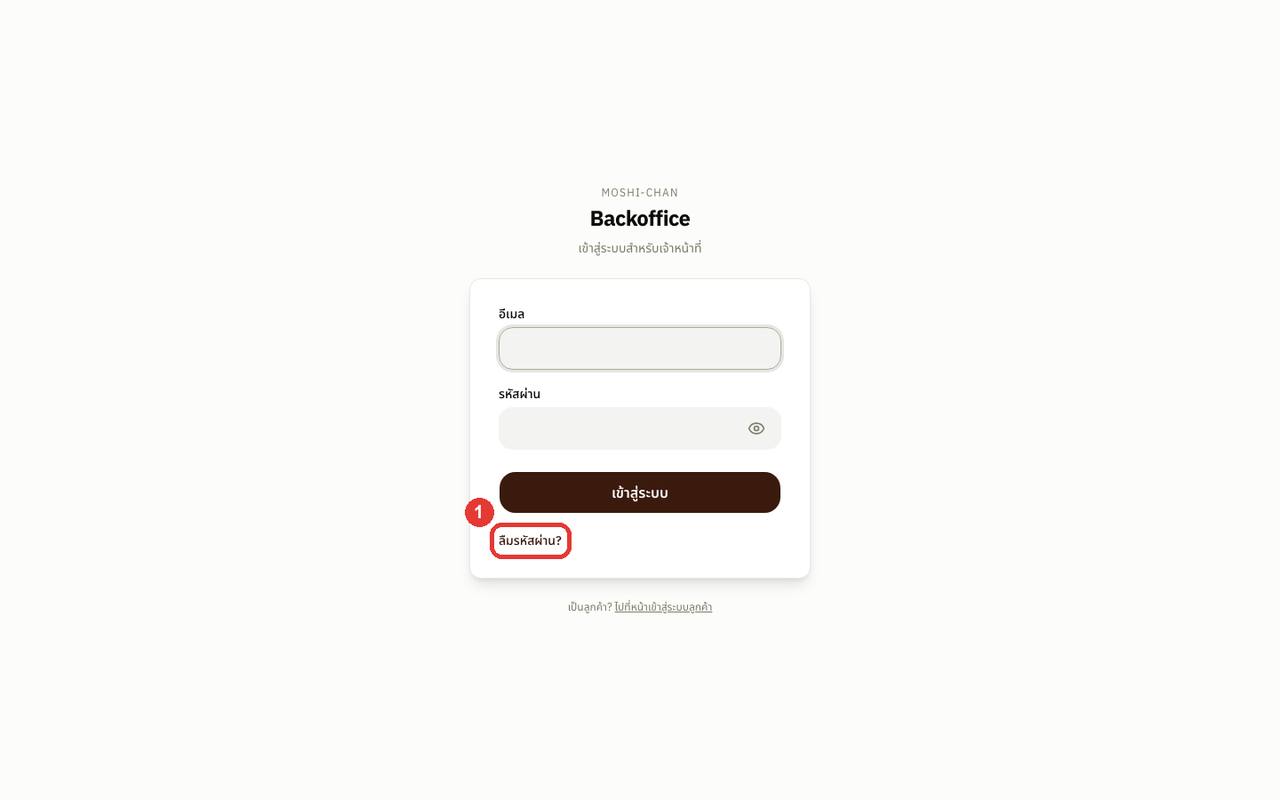
ในหน้าเข้าสู่ระบบ คลิก ลืมรหัสผ่าน? ใต้ปุ่มเข้าสู่ระบบ
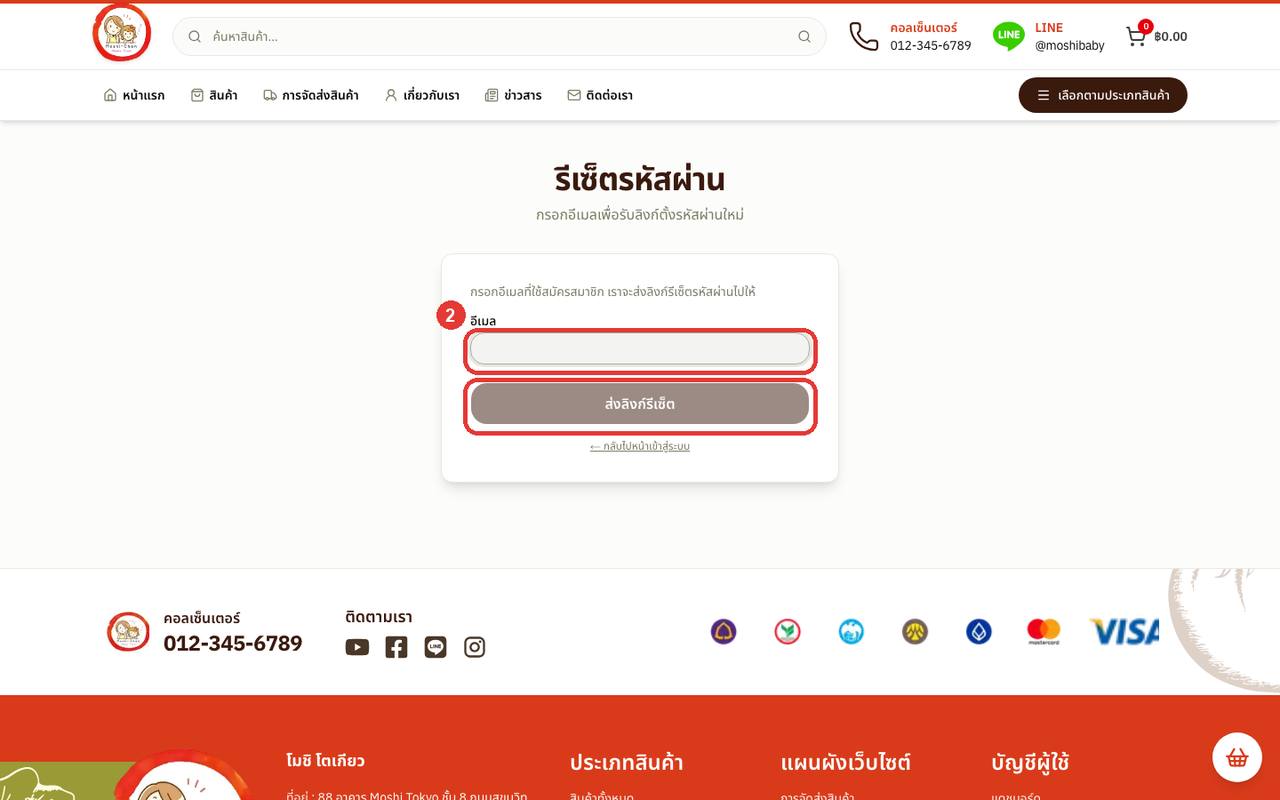
กรอก อีเมล ที่ใช้สมัคร แล้วคลิก ส่งลิงก์รีเซ็ต — ระบบจะส่งลิงก์ตั้งรหัสผ่านใหม่ไปที่อีเมล
เปิดลิงก์จากอีเมลแล้วตั้งรหัสผ่านใหม่ จากนั้นกลับมาเข้าสู่ระบบตามปกติ
🚪 การออกจากระบบ
คลิกชื่อผู้ใช้ของคุณที่มุมล่างซ้ายของเมนู
คลิก ออกจากระบบ
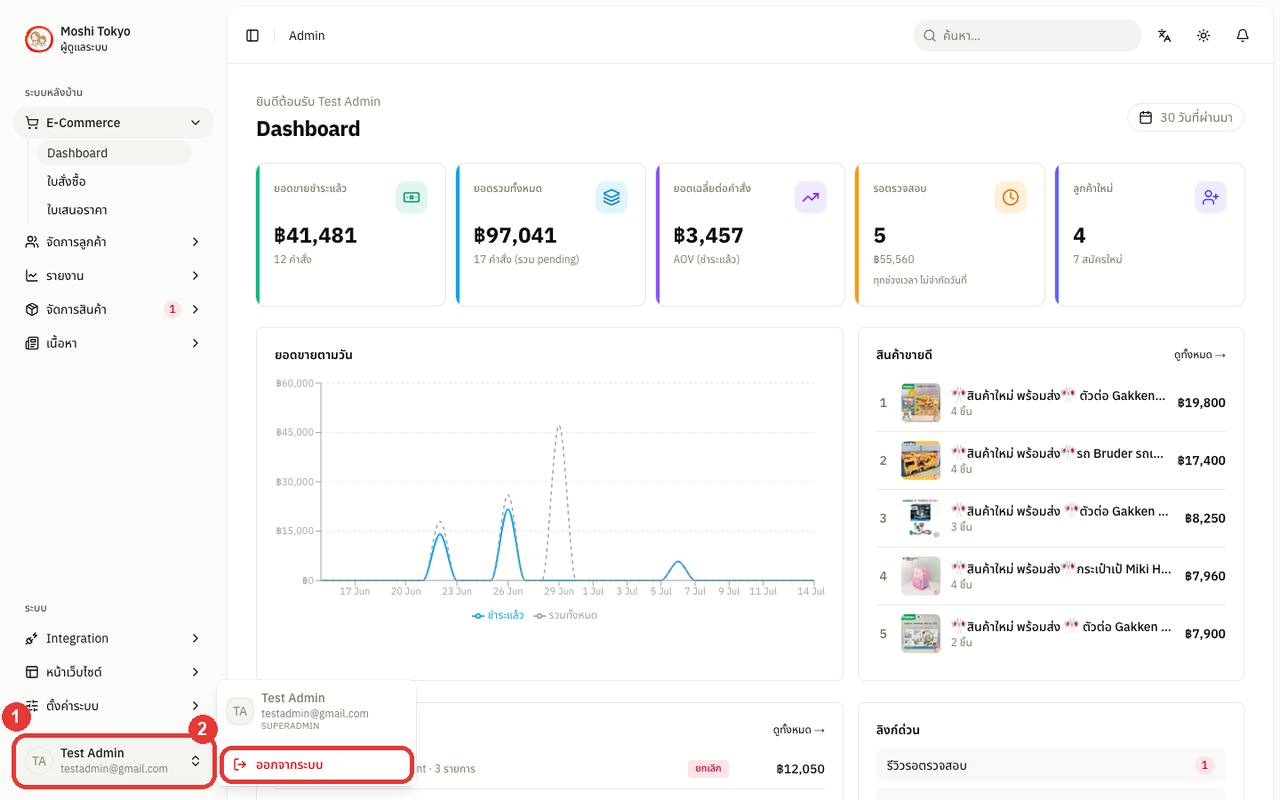
02 · SETTINGS
การตั้งค่าระบบ
🎨 การตั้งค่าทั่วไป
หน้านี้ใช้สำหรับจัดการโครงสร้างข้อมูลหลัก และรูปแบบการแสดงผลของหน้าร้าน ประกอบด้วย 6 แท็บ โดยด้านบนจะแสดงภาพตัวอย่างหน้าร้าน (ส่วนหัวและส่วนท้าย) แบบเรียลไทม์
ไปที่เมนู หน้าเว็บไซต์ → ตั้งค่าทั่วไป ในแถบด้านซ้าย
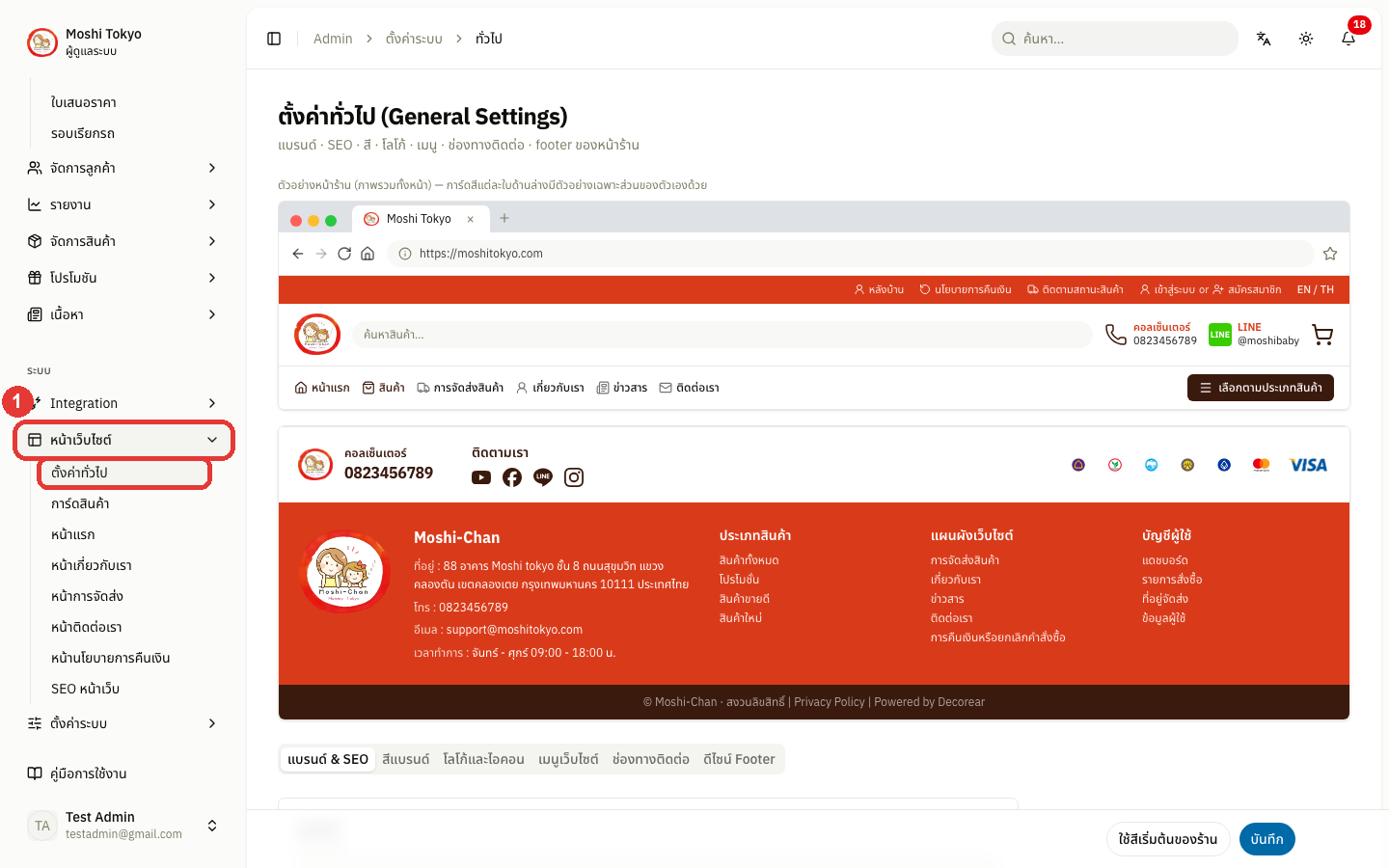
แท็บ แบรนด์ & SEO — ชื่อร้านและข้อมูลสำหรับแสดงผลบน Google หรือโซเชียลมีเดีย
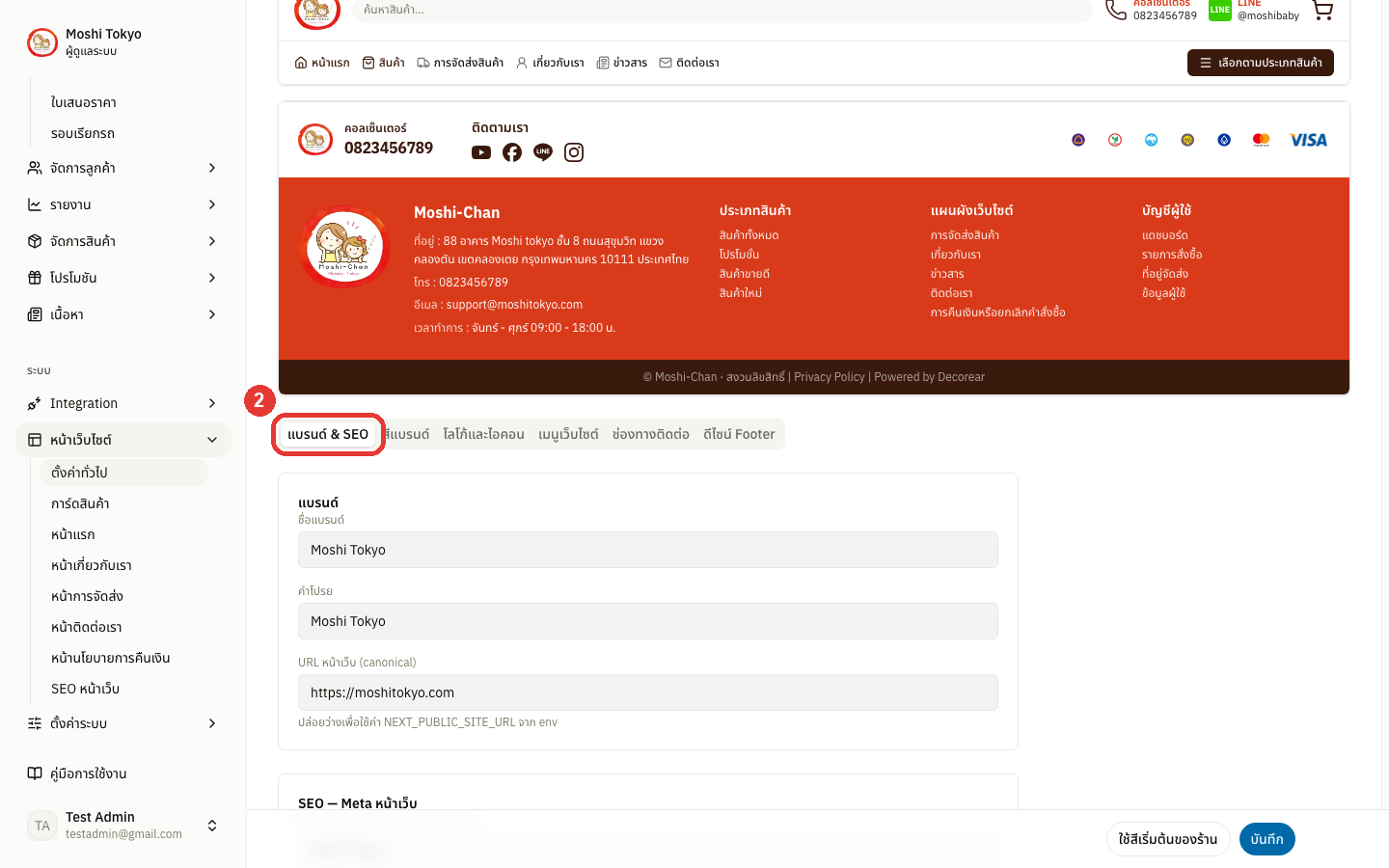
ชื่อแบรนด์ — ชื่อร้านที่แสดงในเว็บไซต์
คำโปรย — ข้อความอธิบายร้านค้าแบบสั้น
URL หน้าเว็บ (canonical) — ลิงก์ที่อยู่หลักของเว็บไซต์ (หากปล่อยว่าง ระบบจะใช้ค่าเริ่มต้นจากระบบ)
Meta title — หัวข้อที่แสดงบนแท็บเบราว์เซอร์และผลการค้นหา แนะนำความยาว 50–60 ตัวอักษร (หากปล่อยว่าง ระบบจะใช้ชื่อแบรนด์)
Meta description — คำอธิบายร้านค้าที่แสดงในผลการค้นหาและตอนแชร์ลิงก์ แนะนำความยาว 120–160 ตัวอักษร
แท็บ สีแบรนด์ — กำหนดโทนสีของหน้าร้าน แบ่งออกเป็น 6 ส่วน พร้อมแถบแสดงผลตัวอย่างทันทีที่แก้ไข (หากเว้นว่างไว้ ระบบจะใช้สีเริ่มต้นของธีม)
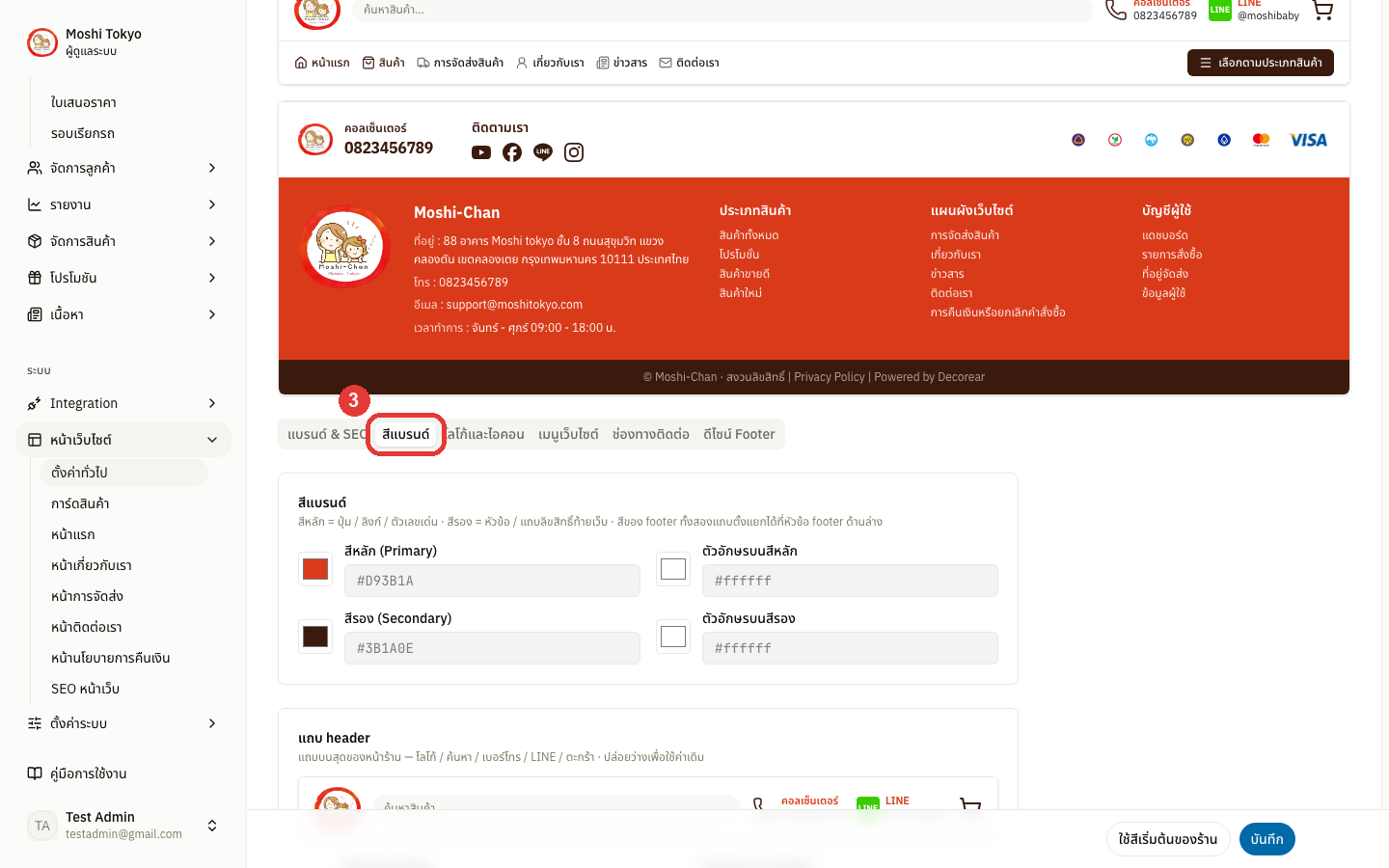
สีแบรนด์หลัก — กำหนดสีหลัก (Primary) + สีข้อความบนสีหลัก และสีรอง (Secondary) + สีข้อความบนสีรอง ซึ่งจะถูกดึงไปใช้เป็นค่าเริ่มต้นในส่วนอื่นๆ
แถบ header — สีพื้นหลังและสีข้อความบนแถบบนสุด (รวมถึงโลโก้ ช่องค้นหา เบอร์โทร และตะกร้าสินค้า)
เมนูและปุ่มหมวดหมู่บน header — กำหนดสีเมนูหลัก (เช่น หน้าแรก / สินค้า) แยกตาม 3 สถานะ:
สีปกติ — สถานะทั่วไปก่อนชี้เมาส์
สีตอนชี้ (hover) — สีเมื่อวางเมาส์เหนือเมนู
สีหน้าที่กำลังเปิดอยู่ — สีเมื่อวางเมาส์เหนือเมนู
ปุ่ม เลือกตามประเภทสินค้า — สามารถแยกตั้งค่าสีพื้นหลังและสีข้อความบนปุ่มได้ต่างหาก
footer — แถบบน — สีพื้นหลัง ข้อความ และไอคอนโซเชียล บริเวณส่วนคอลเซ็นเตอร์ ลิงก์ติดตาม และช่องทางชำระเงิน
footer — แถบล่าง — สีพื้นหลังและข้อความ บริเวณแสดงที่อยู่ร้าน หมวดหมู่สินค้า และแผนผังเว็บไซต์
ตะกร้า — ปุ่มชำระเงิน — กำหนดสีพื้นหลังและข้อความของปุ่ม "เลือกใส่ตะกร้า" และ "ดำเนินการชำระเงิน"
หมายเหตุหากต้องการรีเซ็ตสีทั้งหมดเป็นค่าเริ่มต้นของร้าน คลิกปุ่ม ใช้สีเริ่มต้นของร้าน
แท็บ โลโก้และไอคอน — จัดการรูปภาพโลโก้และไอคอนในจุดต่างๆ
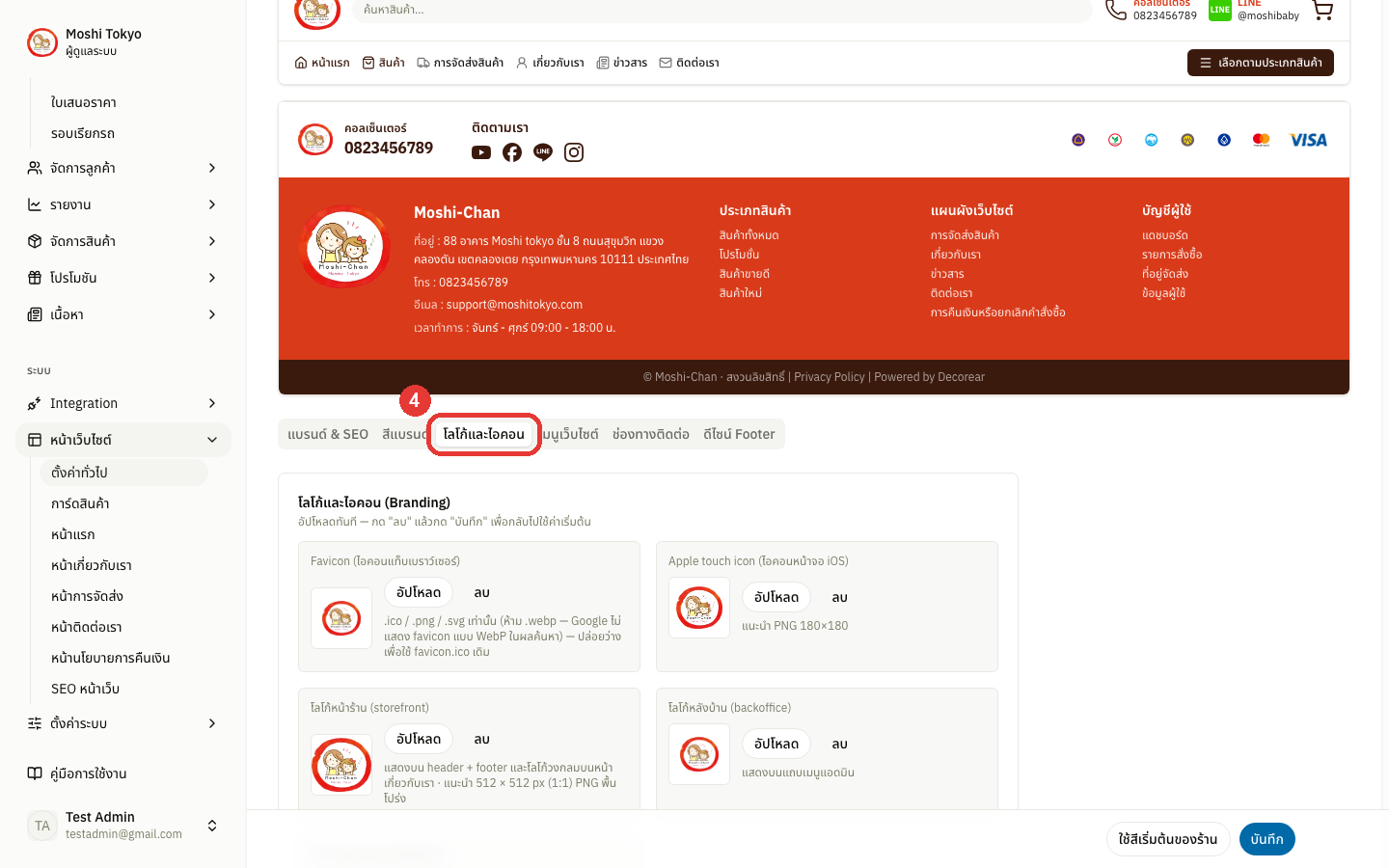
Favicon — โลโก้ที่แสดงบนแท็บเบราว์เซอร์
Apple touch icon — โลโก้สำหรับบันทึกหน้าเว็บลงหน้าจอ iOS (แนะนำไฟล์ PNG ขนาด 180×180 px)
โลโก้หน้าร้าน (storefront) — โลโก้ที่แสดงบริเวณ Header และ Footer ของหน้าร้าน
โลโก้หลังบ้าน (backoffice) — โลโก้ที่แสดงบนแถบเมนูแอดมิน
OG image — ภาพพรีวิวเมื่อนำลิงก์ไปแชร์บนโซเชียลมีเดีย (แนะนำขนาด 1200×630 px)
แท็บ เมนูเว็บไซต์ — จัดการรายการเมนูหลักบนหน้าร้าน (1 แถว เท่ากับ 1 รายการเมนู)
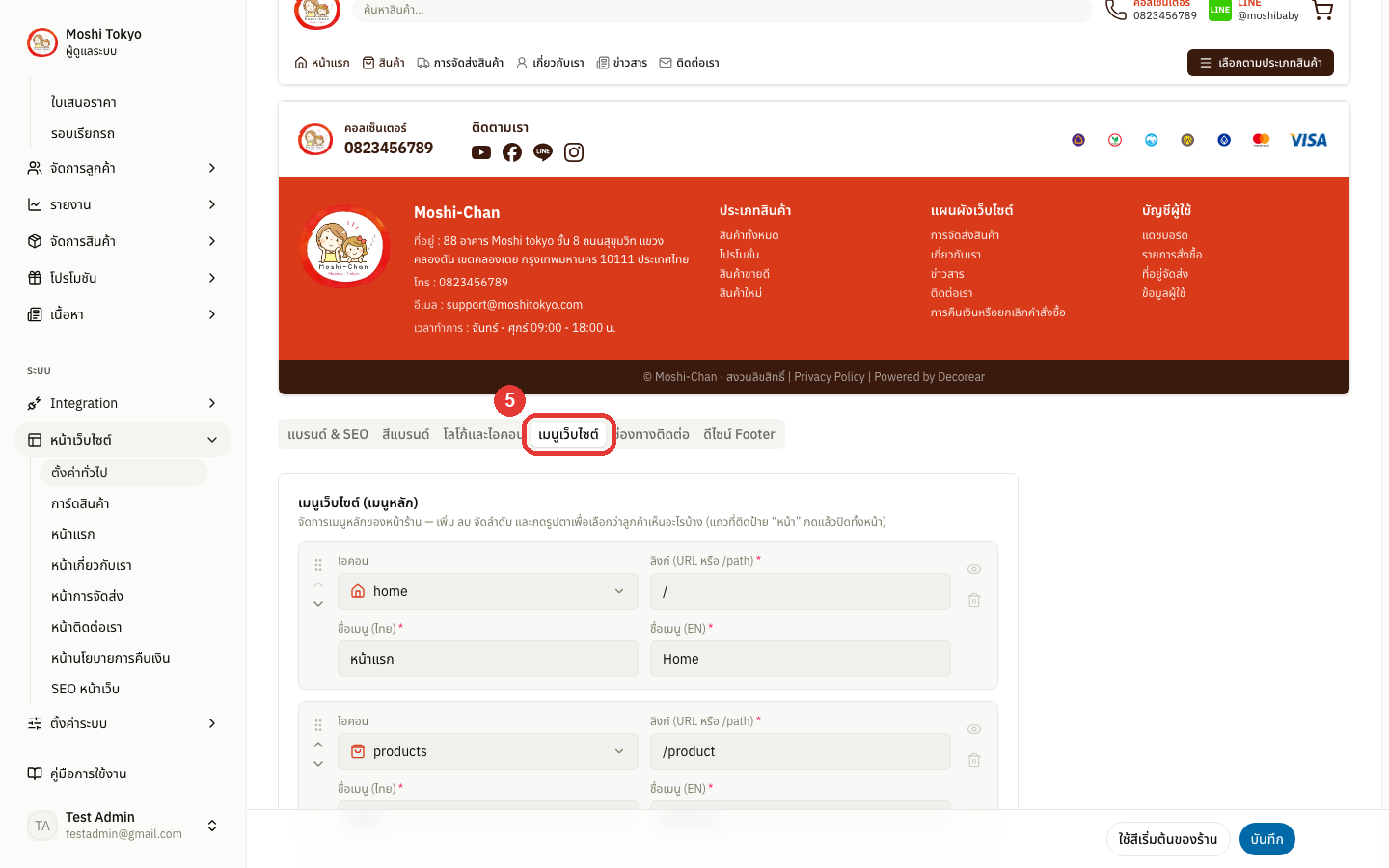
ชื่อเมนู (ไทย) และ ชื่อเมนู (EN) — ข้อความเมนูที่ลูกค้าเห็น (จำเป็นต้องกรอกทั้งสองภาษา)
ลิงก์ (URL หรือ /path) — ปลายทางเมื่อคลิก สามารถใส่เป็น URL เต็ม หรือ Path ในเว็บ เช่น /products
ปุ่มไอคอนท้ายแถว — ไอคอนที่แสดงคู่กับชื่อเมนู (เช่น ไอคอนหน้าแรก)
รูปตา (เปิด/ปิดการแสดงผล)
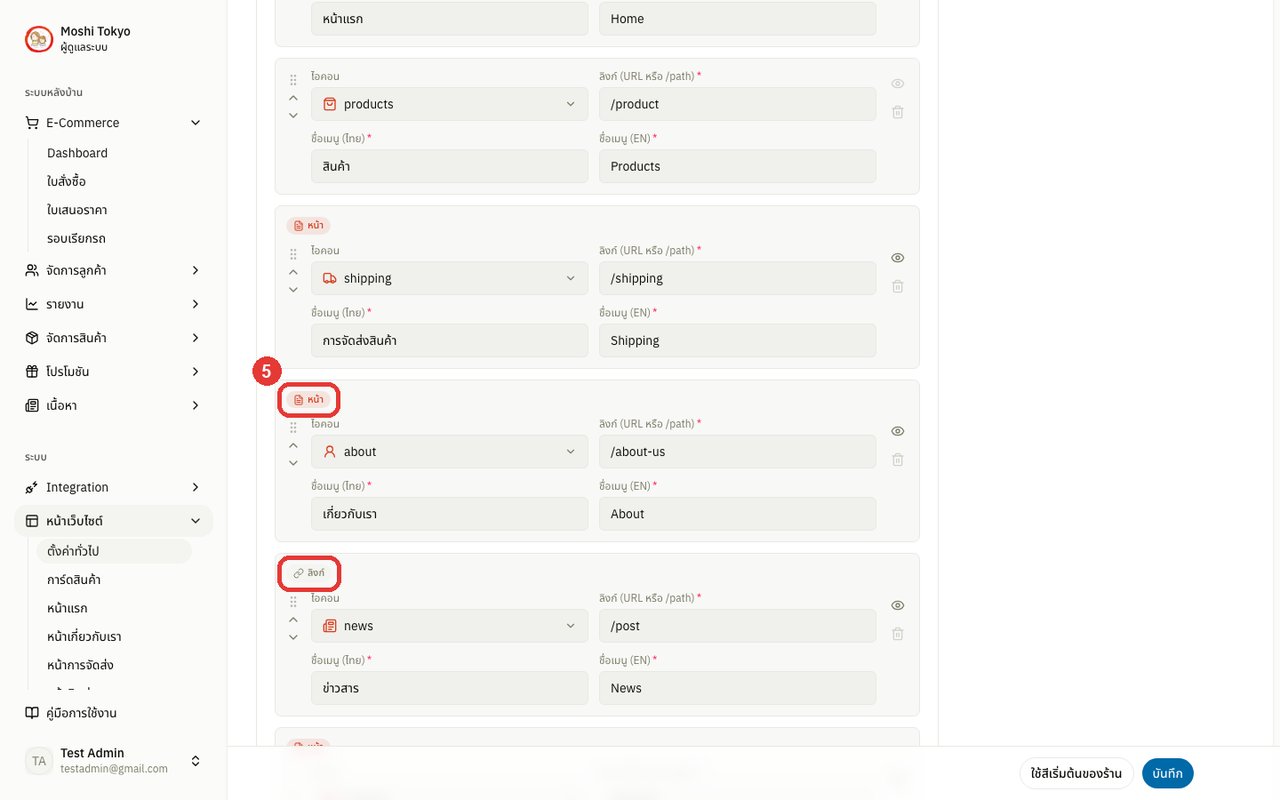
ป้าย หน้า — ลิงก์ไปยังหน้าเนื้อหาในระบบ (เช่น เกี่ยวกับเรา / การจัดส่ง / ติดต่อเรา) หากกดปิดรูปตา ระบบจะ ปิดการเข้าถึงทั้งหน้า (ลูกค้าจะไม่สามารถเปิดหน้านั้นได้ และลิงก์จะถูกนำออกจากทั้งเมนูบนและ Footer)
ป้าย ลิงก์ — ลิงก์ทั่วไป หรือลิงก์ภายนอก หากกดปิดรูปตา ระบบจะ ซ่อนลิงก์ออกจากแถบเมนู
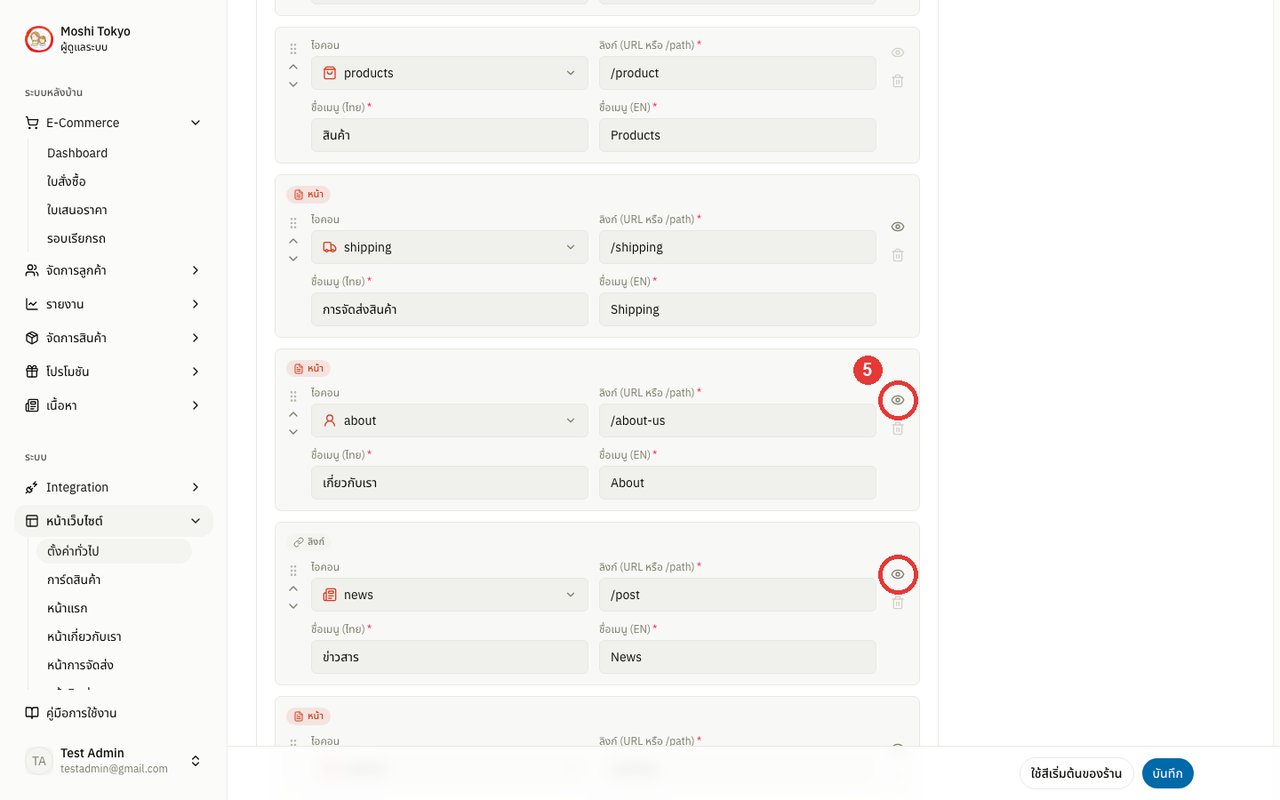
แถวที่ถูกปิด/ซ่อน จะแสดงเป็นแถบสีจางพร้อมป้ายกำกับสีส้ม สามารถกดรูปตาอีกครั้งเพื่อเปิดใช้งานได้ โดยเนื้อหาเดิมจะไม่สูญหาย
การกดรูปตาปิดเมนูจะมีป๊อบอัปยืนยันขึ้นมาให้ตอบตกลง ทั้งนี้การตั้งค่าจะมีผลบนหน้าร้านจริงเมื่อกดปุ่ม บันทึก เท่านั้น
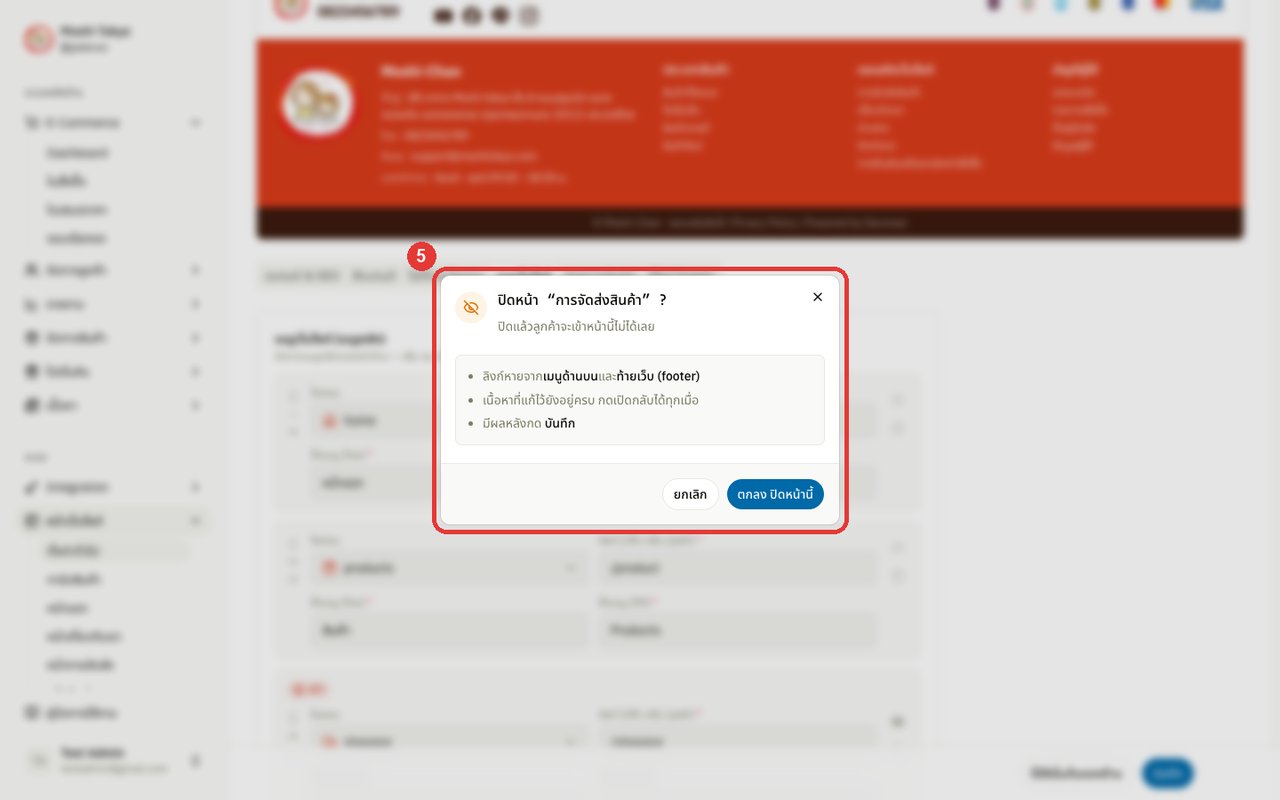
จัดลำดับด้วยปุ่ม เลื่อนขึ้น / เลื่อนลง, เพิ่มแถวใหม่ด้วย เพิ่มลิงก์, ลบด้วยไอคอนถังขยะ
เมนู หน้าแรก และ สินค้า ซ่อนไม่ได้ (รูปตาเป็นสีจาง) เพราะเป็นทางเข้าหลักของร้าน ส่วนเมนูที่มากับระบบจะลบไม่ได้ (ถังขยะสีจาง) ถ้าไม่อยากให้แสดง ให้กดรูปตาแทน
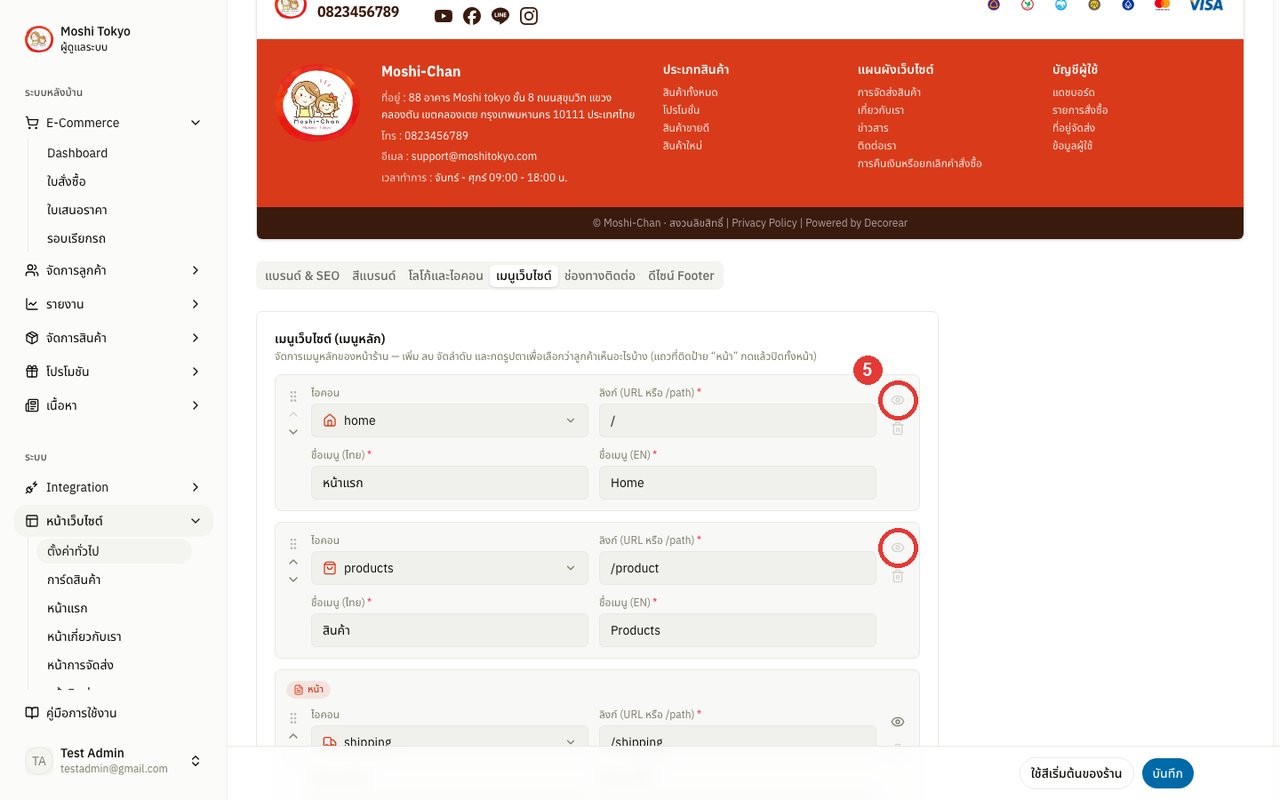
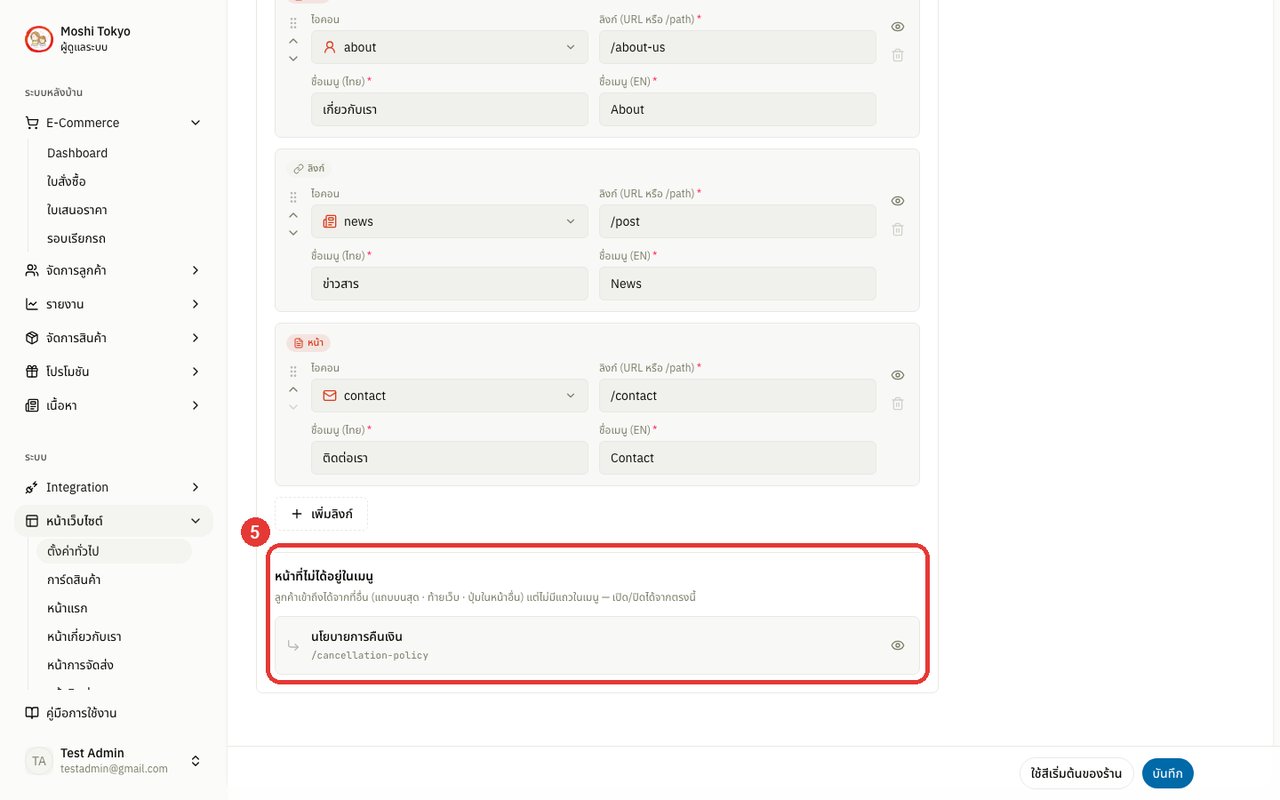
หน้าที่ไม่ได้อยู่ในเมนู — อยู่ใต้ปุ่ม เพิ่มลิงก์ เป็นหน้าที่ไม่มีแถวในเมนูหลัก เช่น นโยบายการคืนเงิน ซึ่งลูกค้าเข้าจากแถบบนสุดและท้ายเว็บ เปิด/ปิดหน้าเหล่านี้ด้วยรูปตาตรงนี้
แท็บ ช่องทางติดต่อ — จัดการข้อมูลการติดต่อที่แสดงบนหน้าร้าน (Header, Footer และหน้าติดต่อเรา)
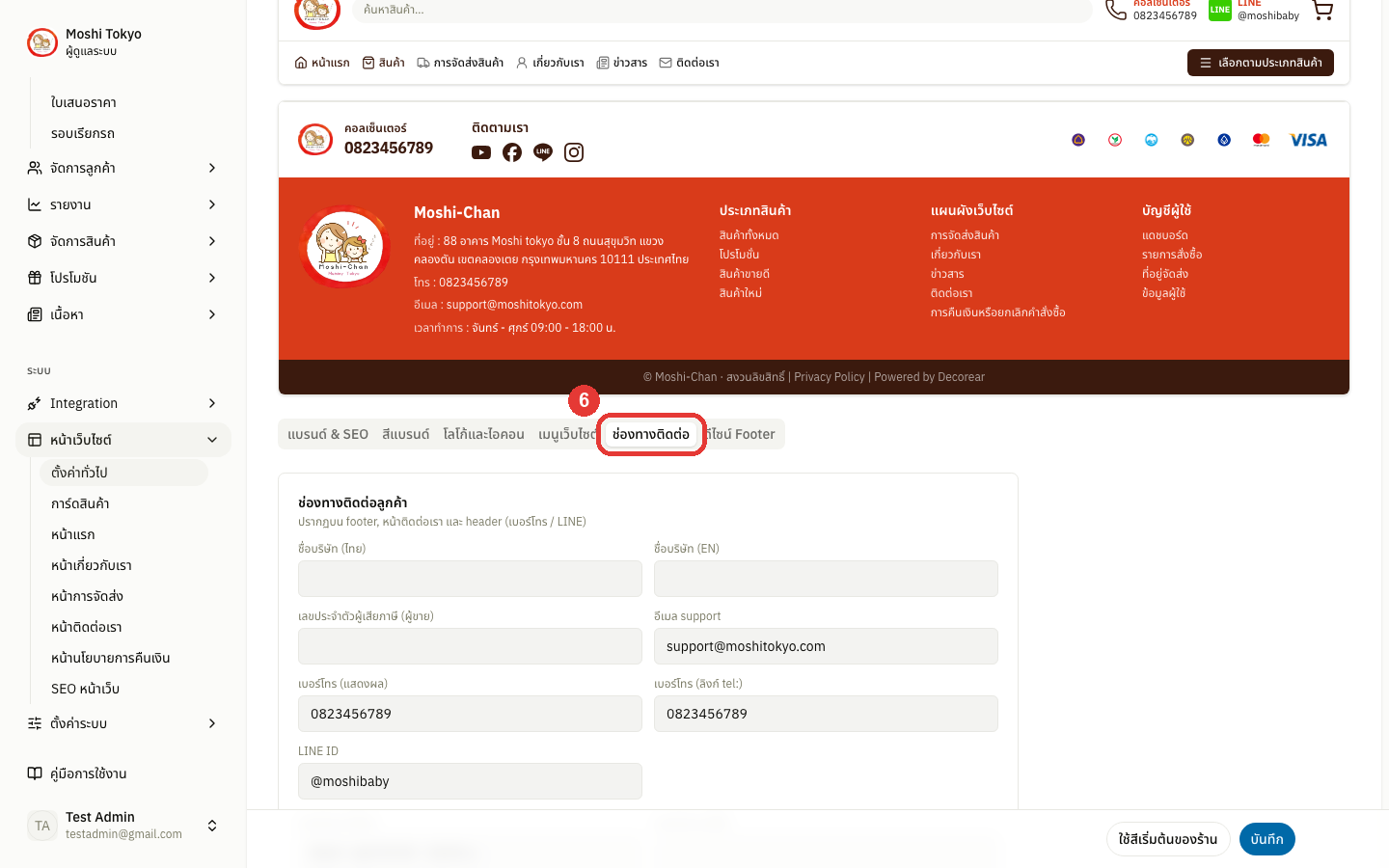
ชื่อบริษัท (ไทย/EN) และ เลขประจำตัวผู้เสียภาษี (ผู้ขาย) — ข้อมูลบริษัท โดยชื่อบริษัทจะถูกนำไปใช้เป็นชื่อผู้ส่งบนใบปะหน้าพัสดุด้วย
ที่อยู่ธุรกิจ — footer / contact (ไทย/EN) — ที่อยู่สำหรับแสดงบนหน้าเว็บ (Header/Footer/Contact) ซึ่งเป็นคนละส่วนกับที่อยู่โกดังสำหรับขนส่งเข้ารับสินค้า (ตั้งค่าแยกที่เมนู การจัดส่ง → แท็บ ที่อยู่โกดัง)
อีเมล support — อีเมลสำหรับให้ลูกค้าติดต่อ
เบอร์โทร (แสดงผล) — หมายเลขโทรศัพท์ที่โชว์เป็นตัวเลขบนหน้าเว็บ
เบอร์โทร (ลิงก์ tel:) — หมายเลขที่เชื่อมกับระบบโทรออก เมื่อลูกค้ากดคลิกที่เบอร์
เวลาทำการ (ไทย/EN) — ข้อความระบุเวลาเปิด–ปิด เช่น "จันทร์–ศุกร์ 09:00–18:00 น."
LINE ID — ไลน์ไอดีของร้านค้า
ช่องทางโซเชียล — จัดการไอคอนลิงก์โซเชียลมีเดียของร้าน (Facebook, LINE, Instagram, YouTube ฯลฯ) ที่แสดงบริเวณ Footer (1 แถว เท่ากับ 1 ช่องทาง)
เพิ่มช่องทาง: คลิก + เพิ่มช่องทาง เลือกประเภทโซเชียล แล้วกรอกลิงก์ (ระบบจะใส่ไอคอนให้อัตโนมัติ)
ปรับลำดับ: กด ลูกศรขึ้น/ลง หน้าแถว เพื่อเรียงลำดับไอคอนบน Footer
ซ่อนชั่วคราว: กด รูปตา ท้ายแถว เพื่อซ่อนไอคอนจากหน้าร้านโดยไม่ต้องลบลิงก์
ลบถาวร: กด ไอคอนถังขยะ เพื่อลบช่องทางออก (ระบบจะมีป๊อบอัปถามยืนยันก่อนลบ)
แท็บ ดีไซน์ Footer — จัดการองค์ประกอบตกแต่งบริเวณส่วนท้ายของเว็บไซต์
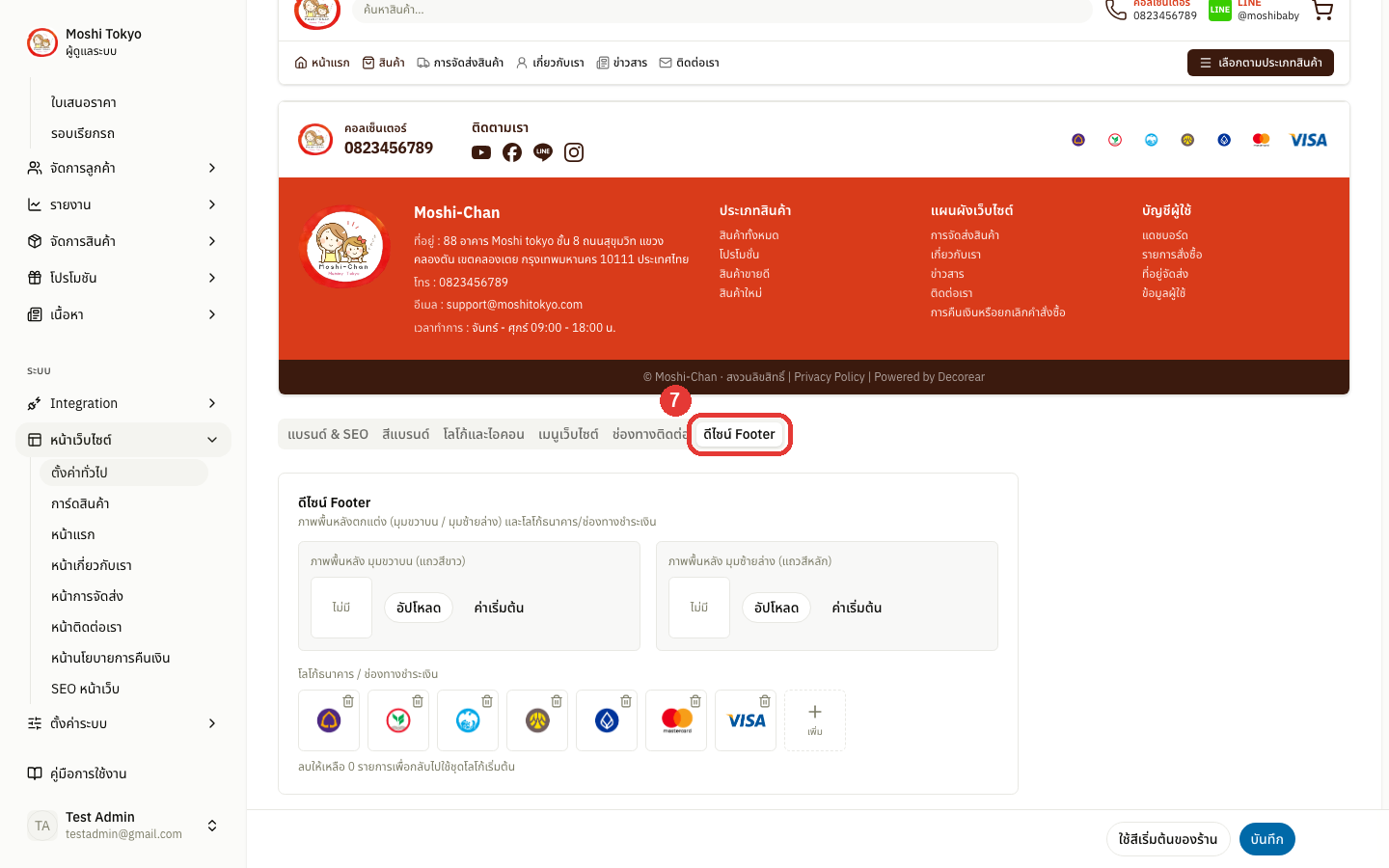
ภาพพื้นหลัง Footer — อัปโหลดหรือลบภาพตกแต่งบริเวณมุมขวาบนและมุมซ้ายล่าง
โลโก้ธนาคาร / ช่องทางชำระเงิน — โลโก้ธนาคารที่โชว์ท้ายเว็บ เพิ่มด้วยปุ่ม + เพิ่ม และลบด้วย ไอคอนถังขยะ (หากลบจนเหลือ 0 รายการ ระบบจะรีเซ็ตกลับไปใช้ชุดไอคอนเริ่มต้น)
แก้ไขเสร็จแล้วคลิก บันทึก เพียงครั้งเดียว ระบบจะบันทึกการเปลี่ยนแปลงของทุกแท็บพร้อมกัน
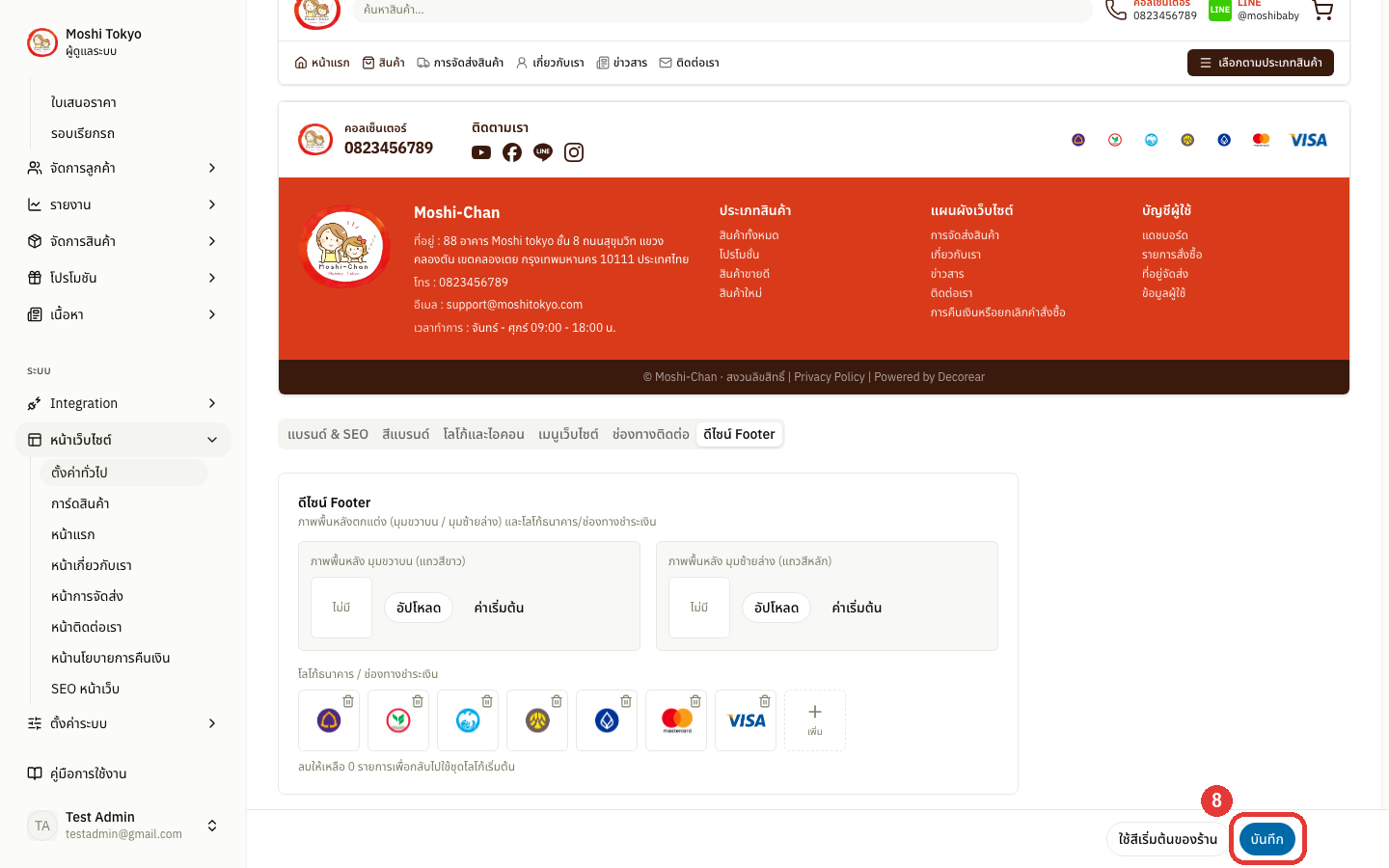
🌐 การตั้งค่าภาษา
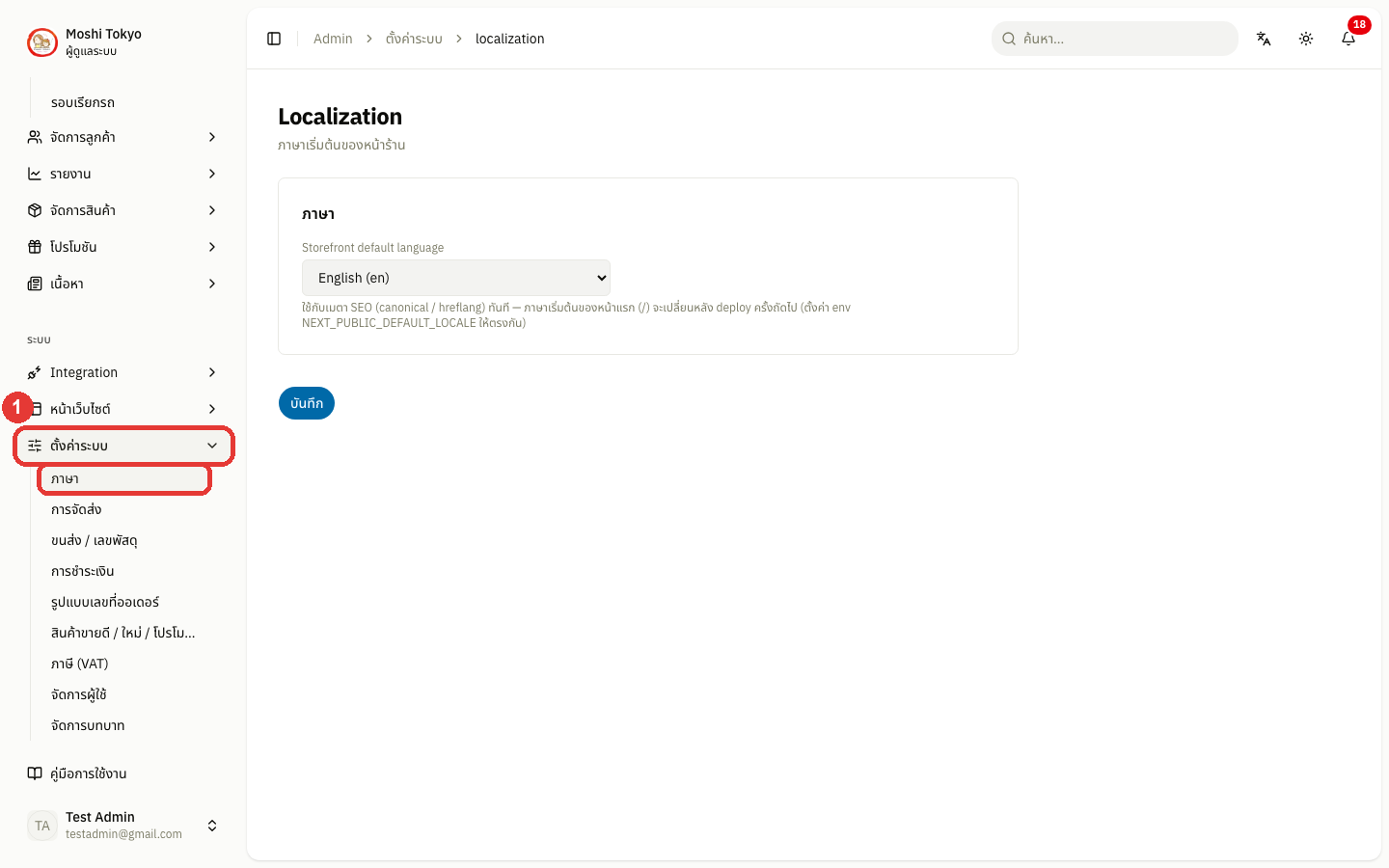
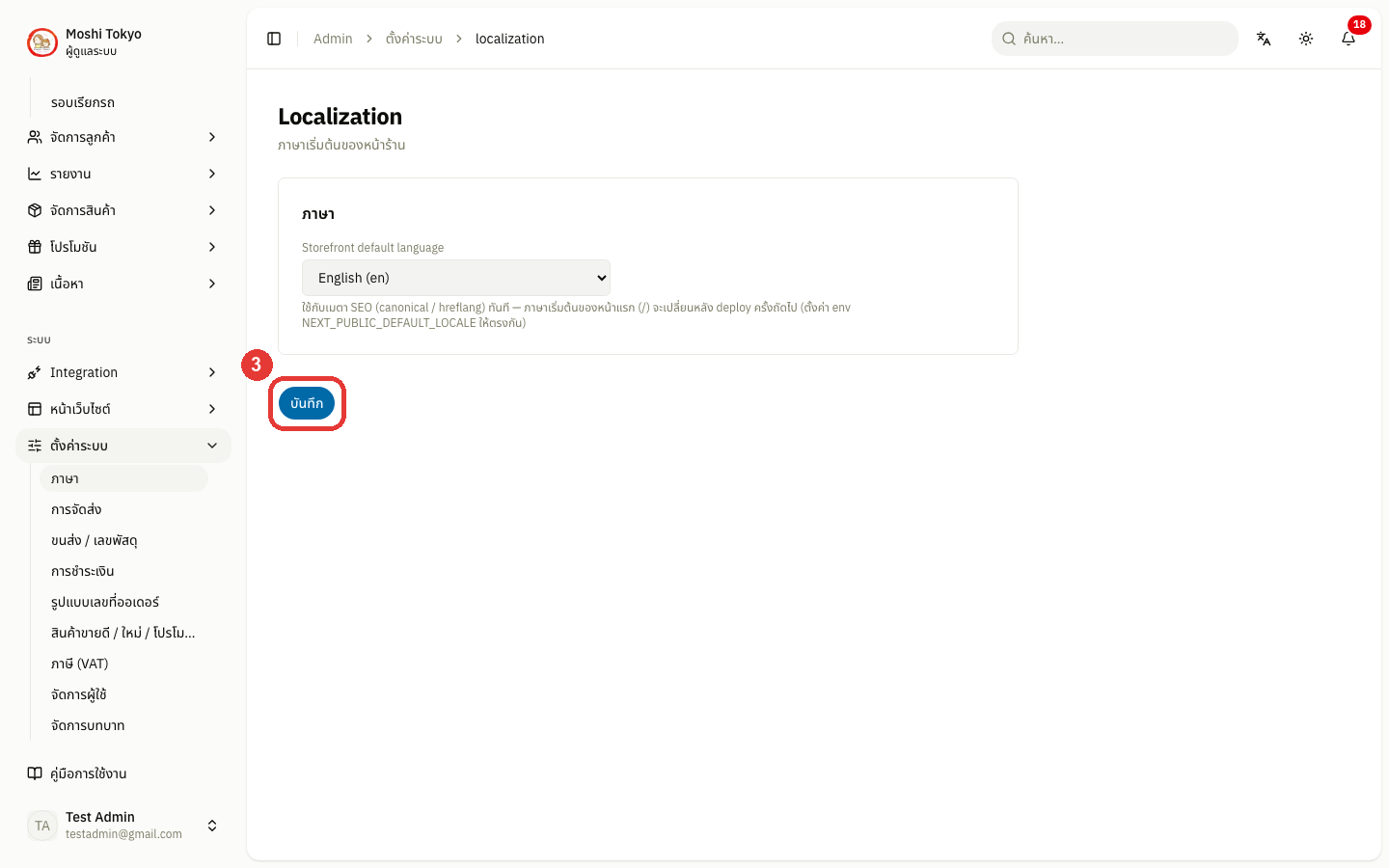
ไปที่เมนู ตั้งค่าระบบ → ภาษา ในแถบด้านซ้าย
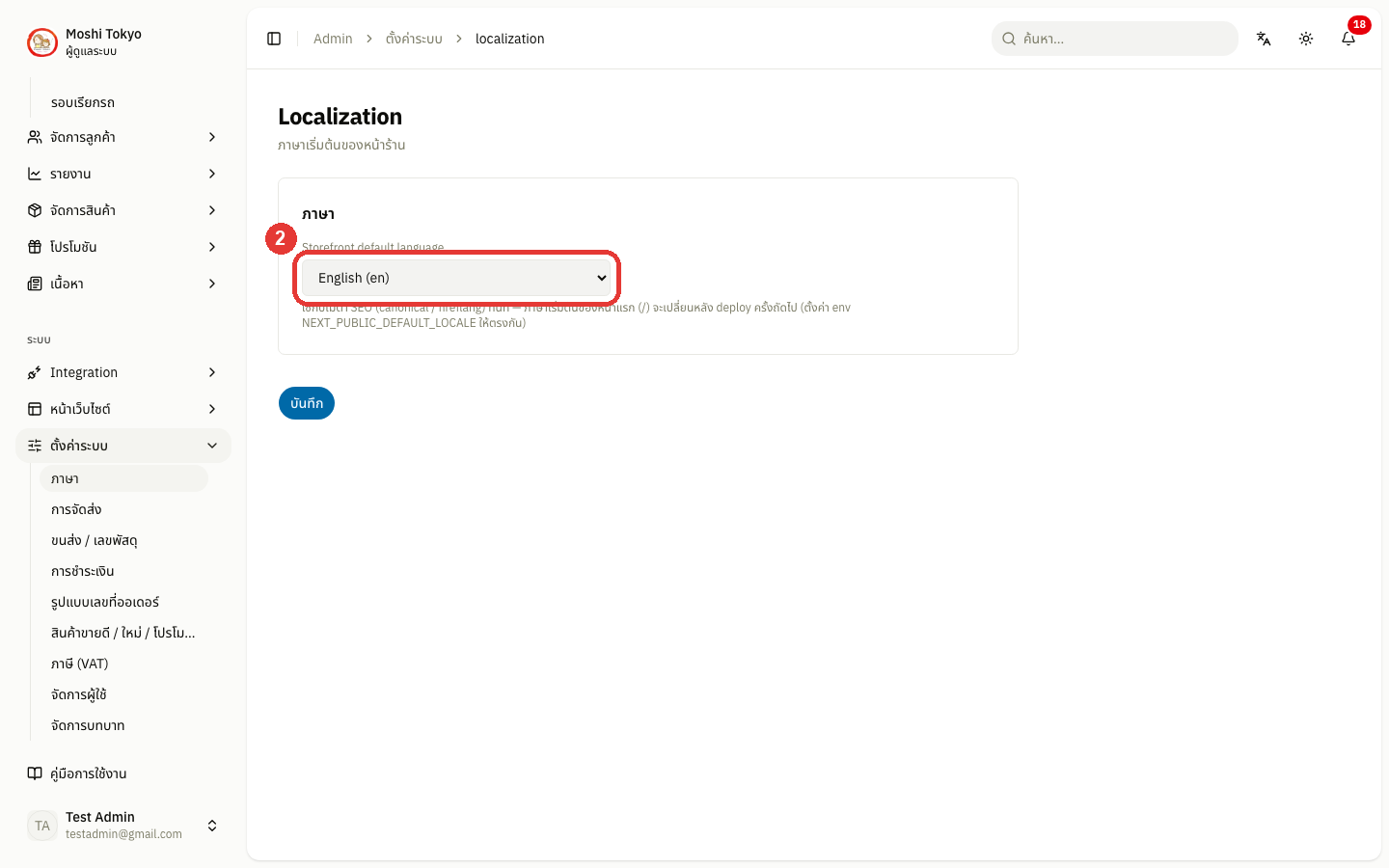
เลือก ภาษาเริ่มต้นของหน้าร้าน — English (en) หรือ ไทย (th) เพื่อกำหนดภาษาแรกที่แสดงให้ลูกค้าเห็น
คลิก บันทึก
🚚 การจัดส่ง
หน้านี้ใช้ตั้งค่าทุกอย่างเกี่ยวกับการส่งของ ตั้งแต่วิธีจัดส่งที่ลูกค้าเลือกได้ ค่าส่ง วันจัดส่ง ไปจนถึงการเชื่อมขนส่ง แบ่งเป็นแท็บดังนี้ และทุกแท็บใช้ปุ่ม บันทึกการตั้งค่า ปุ่มเดียวร่วมกัน
วิธีจัดส่ง — วิธีที่ลูกค้าเลือกได้ตอนสั่งซื้อ และวิธีคิดค่าส่งของแต่ละแบบ (ใช้กับทุกร้าน)
เขต / ค่าส่ง — ค่าส่งตามพื้นที่ของลูกค้า (ใช้กับทุกร้าน)
ตั้งค่าขนส่ง iShip / SHIPPOP — ลำดับขนส่งที่ระบบใช้ขอราคาและจองขนส่ง (ขึ้นเฉพาะร้านที่เชื่อมผู้ให้บริการขนส่งแล้ว)
กล่องพัสดุ — กล่องและบับเบิลที่ร้านใช้แพ็ค ใช้คิดค่าส่งตามขนาดกล่อง (ไม่ต้องเชื่อมขนส่งก็ใช้ได้) และใช้กับ ประเมินตามราคาขนส่ง เมื่อเปิดสวิตช์ในแท็บนี้
กฎวันจัดส่ง / วันหยุด — วันที่ลูกค้าเลือกให้จัดส่งได้
ที่อยู่โกดัง — ที่ที่รถขนส่งมารับพัสดุ และที่อยู่ผู้ส่งที่พิมพ์บนใบปะหน้า
ไปที่เมนู ตั้งค่าระบบ → การจัดส่ง
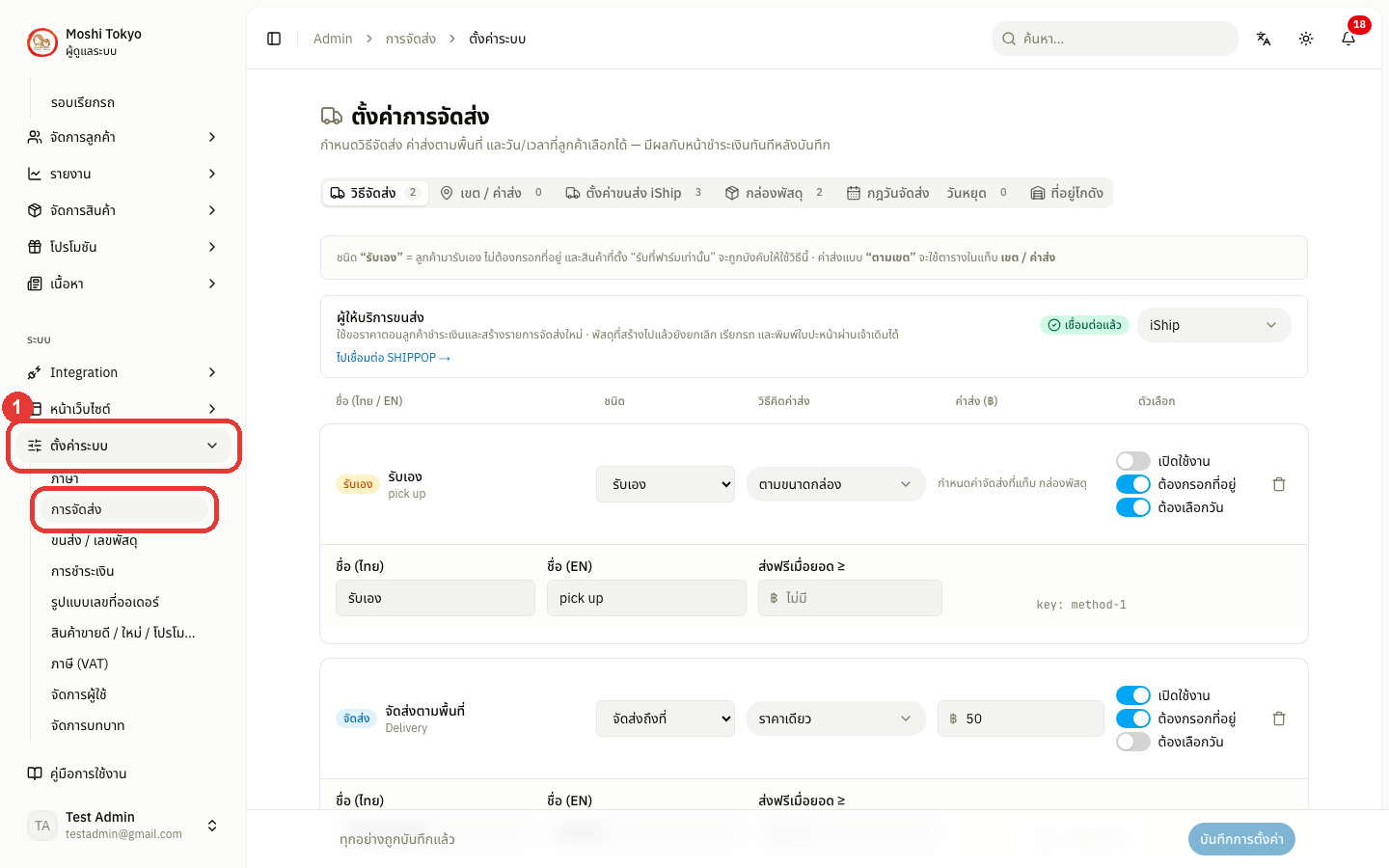
แท็บ วิธีจัดส่ง
คลิกแท็บ วิธีจัดส่ง แล้วสร้างหรือแก้วิธีจัดส่งแต่ละแบบ
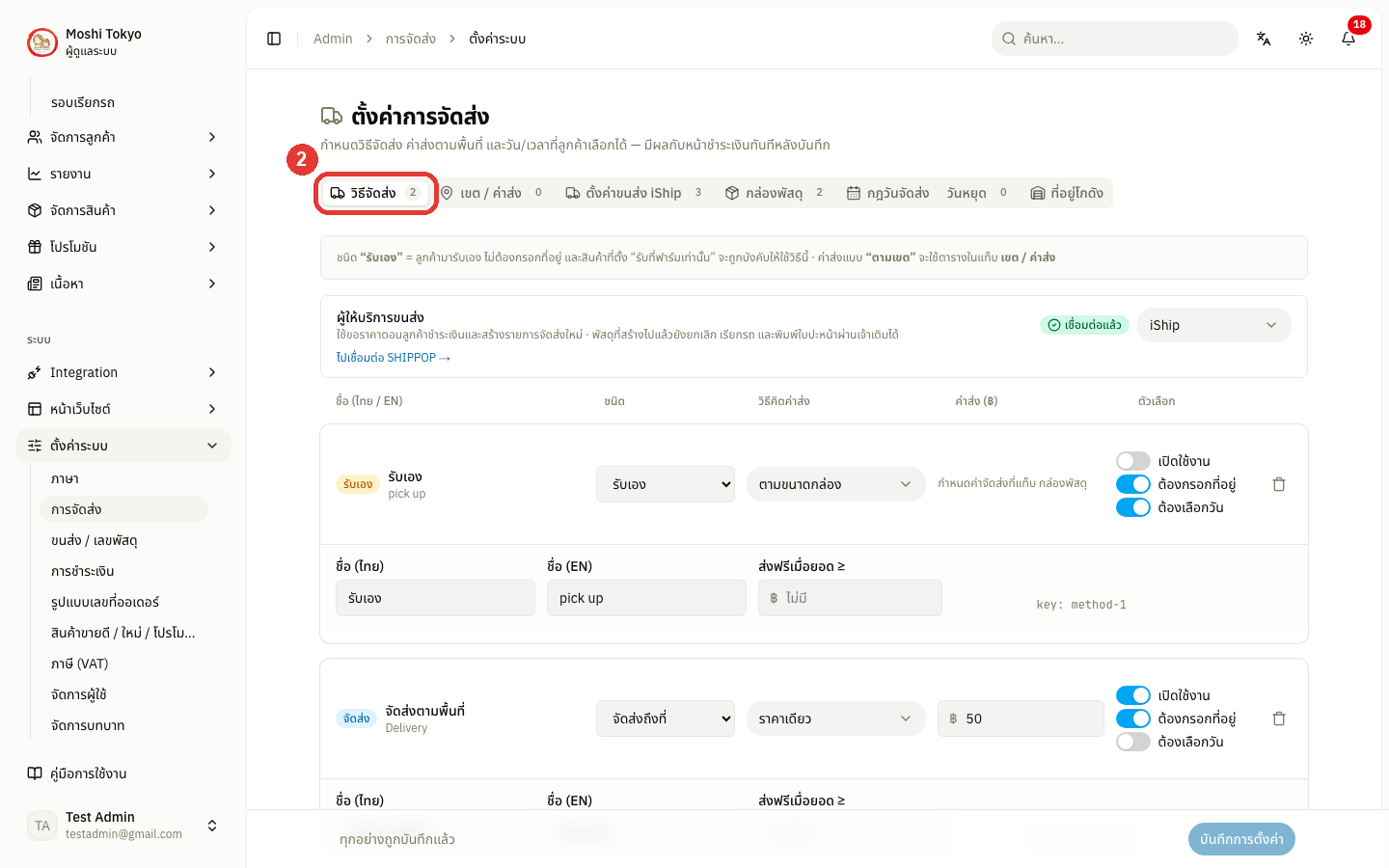
ผู้ให้บริการขนส่ง — ช่องด้านบนของแท็บ เลือก iShip หรือ SHIPPOP ที่ร้านใช้ขอราคาตอนลูกค้าชำระเงินและจองขนส่ง (ใช้ได้ทีละเจ้า)
ป้ายสถานะข้างช่อง — เชื่อมต่อแล้ว (สีเขียว) หรือ ยังไม่ได้เชื่อมต่อ (สีแดง) เจ้าที่ยังไม่เชื่อมจะเลือกไม่ได้ ให้คลิกลิงก์ ไปเชื่อมต่อ … ใต้ช่องเพื่อไปเชื่อมในหน้า การเชื่อมต่อ
ชื่อ (ไทย/EN) — ชื่อวิธีจัดส่งที่ลูกค้าเห็นตอนสั่งซื้อ เช่น ส่งด่วน หรือ รับที่ร้าน
ชนิด — จัดส่งถึงที่ ส่งของไปตามที่อยู่ลูกค้า หรือ รับเอง ลูกค้ามารับที่ร้าน
วิธีคิดค่าส่ง — เลือกว่าจะคิดค่าส่งของวิธีนี้อย่างไร
ฟรี — ลูกค้าไม่ต้องชำระค่าจัดส่งในทุกคำสั่งซื้อ
ราคาเดียว — คิดค่าจัดส่งอัตราเดียวกันทุกออเดอร์โดยไม่จำกัดจำนวนชิ้นและพื้นที่จัดส่ง
ตามเขต — คำนวณค่าจัดส่งตามเขตพื้นที่ปลายทางที่ตั้งไว้ในแท็บ เขต / ค่าส่ง หากที่อยู่อยู่นอกเหนือจากเขตที่กำหนด ระบบจะใช้ค่าจัดส่งเริ่มต้นแทน
ตามขนาดกล่อง — คำนวณค่าส่งตามขนาดกล่องที่ใส่สินค้าได้ รวมความหนาบับเบิ้ลและค่าห่อพัสดุจากแท็บ กล่องพัสดุ หากไม่พบข้อมูลจะใช้ค่าส่งตามเขตหรือค่าส่งเริ่มต้นแทน
ประเมินตามราคาขนส่ง — คำนวณค่าส่งจริงจากขนส่ง (ผ่าน iShip หรือ SHIPPOP) ตอนชำระเงิน โดยประมาณจากขนาดและน้ำหนักสินค้า สามารถเปิดตัวเลือกคำนวณร่วมกับกล่องและบับเบิ้ลเพิ่มได้ในแท็บ กล่องพัสดุ หากดึงราคาไม่สำเร็จจะใช้ค่าส่งตามเขตหรือค่าส่งเริ่มต้นแทน
ส่งฟรีเมื่อยอด ≥ ฿ — ยอดซื้อขั้นต่ำที่ลูกค้าได้ส่งฟรีกับวิธีนี้ (เว้นว่าง = ไม่มีส่งฟรี)
เปิดใช้งาน — ปิดเพื่อซ่อนวิธีนี้จากลูกค้าชั่วคราวโดยไม่ต้องลบ
ต้องกรอกที่อยู่ — ให้ลูกค้ากรอกที่อยู่จัดส่งตอนสั่งซื้อ
ต้องเลือกวัน — ให้ลูกค้าเลือกวันจัดส่ง ตามกฎในแท็บ กฎวันจัดส่ง
เพิ่มวิธีจัดส่ง / ลบ — เพิ่มวิธีใหม่ หรือลบวิธีที่ไม่ใช้แล้ว
หมายเหตุกรณีวิธีคิดค่าส่งที่ต้องตั้งค่าเพิ่ม
ตามขนาดกล่อง: จะขึ้นปุ่ม กำหนดค่าจัดส่งที่แท็บ กล่องพัสดุ แทนช่องกรอกราคา ให้ไปกรอกค่าส่งของแต่ละกล่องที่แท็บนั้น
ประเมินตามราคาขนส่ง ที่ยังตั้งค่าไม่ครบ: จะขึ้น ต้องตั้งก่อน: ตามด้วยสิ่งที่ขาด (การเชื่อมต่อ iShip / SHIPPOP หรือที่อยู่โกดัง) คลิกที่ข้อความเพื่อไปตั้งได้ทันที
ระหว่างที่ยังตั้งไม่ครบ: ระบบใช้ราคาสำรอง ตามเขต → ค่าส่งเริ่มต้น (ถ้าเปิดสวิตช์ใช้กล่องในแท็บ กล่องพัสดุ จะเป็น ตามเขต → ตามขนาดกล่อง → ค่าส่งเริ่มต้น) ลูกค้าจึงไม่เจอค่าส่งว่าง
หมายเหตุกรณีเปลี่ยนผู้ให้บริการขนส่ง
การเปลี่ยนมีผลเมื่อกดบันทึก: หลังเลือกเจ้าใหม่จะขึ้น ยังใช้ … อยู่จนกว่าจะกดบันทึก — กด บันทึกการตั้งค่า แล้วหน้าจะโหลดใหม่และกลับมาที่แท็บ วิธีจัดส่ง
ต้องเลือกขนส่งของเจ้าใหม่: ลำดับขนส่งเก็บแยกตามผู้ให้บริการ ให้เข้าแท็บ ตั้งค่าขนส่ง ของเจ้าใหม่แล้วติ๊กเลือกขนส่งอย่างน้อย 1 เจ้า ไม่งั้นระบบจะใช้ราคาสำรอง จองขนส่งไม่ได้ และเมนู รอบเรียกรถ จะหายไป
พัสดุที่จองไปแล้ว: ไม่ย้ายตามเจ้าใหม่ ยังยกเลิกและพิมพ์ใบปะหน้าผ่านเจ้าเดิมได้ แต่ต้องไปเรียกรถในเว็บของผู้ให้บริการเดิม
สำหรับออเดอร์เก็บเงินปลายทาง (COD): ยังจองผ่าน iShip หรือ SHIPPOP ไม่ได้ ไม่ว่าจะเลือกเจ้าไหน ให้ส่งเองแล้วกรอกเลขพัสดุ หรือถ้าลูกค้าโอนมาแล้ว ติ๊ก ลูกค้าโอนมาแล้ว ไม่ต้องให้ขนส่งเก็บเงิน ตอนสร้างรายการ
แท็บ เขต / ค่าส่ง
คลิกแท็บ เขต / ค่าส่ง — ใช้กับวิธีคิดค่าส่งแบบ ตามเขต
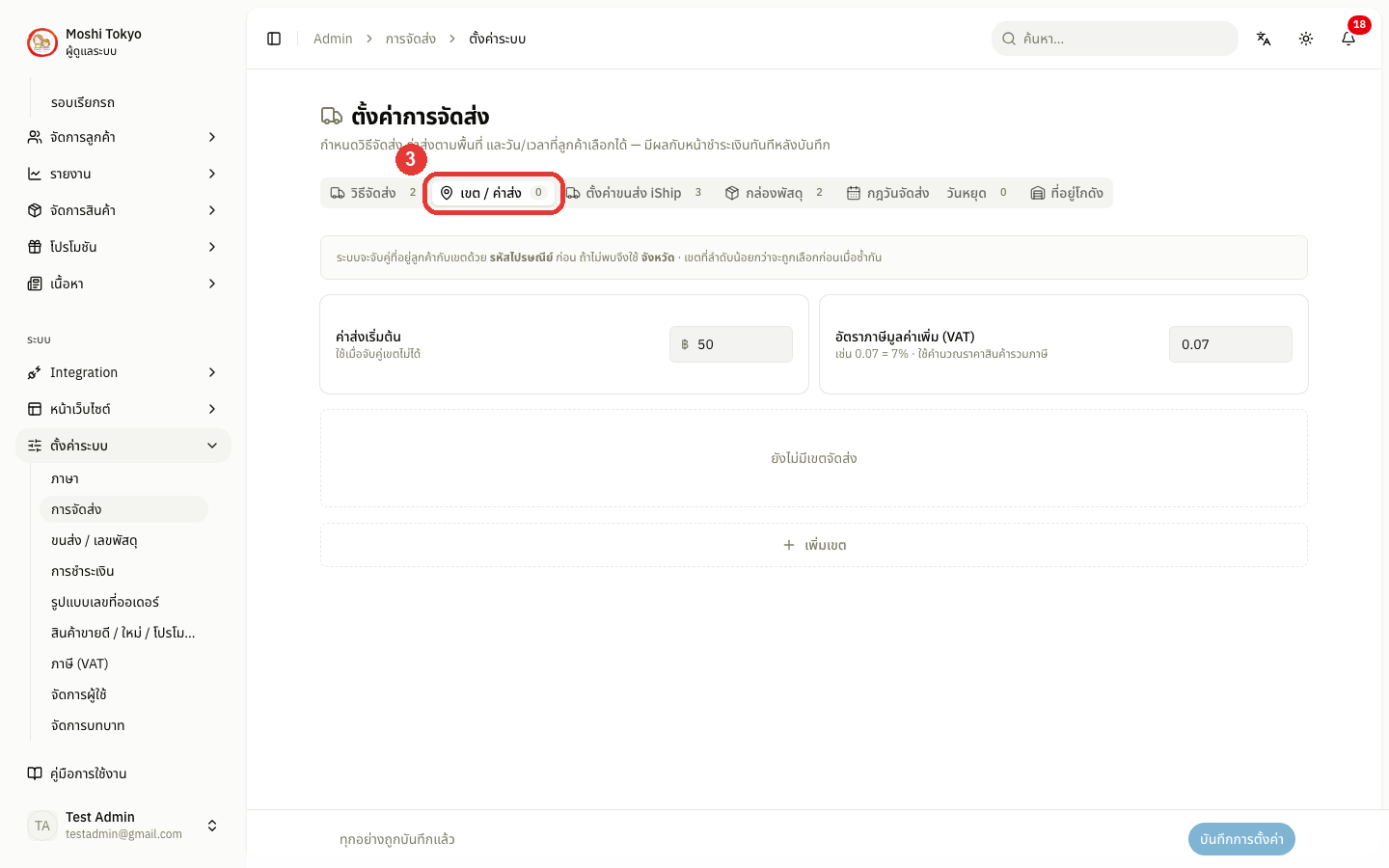
เพิ่มเขต — สร้างเขตพื้นที่และกำหนดค่าส่งของเขตนั้น (สร้างได้หลายเขต)
ใช้ราคานี้เสมอ ไม่ต้องถามขนส่ง — ติ๊กเมื่อต้องการให้เขตนี้คิดค่าส่งตายตัว แม้วิธีจัดส่งจะเป็น ประเมินตามราคาขนส่ง (ไม่บวกค่าห่อบับเบิล)
ค่าส่งเริ่มต้น — ช่องด้านบน ใช้เมื่อที่อยู่ลูกค้าไม่ตรงกับเขตไหนเลย
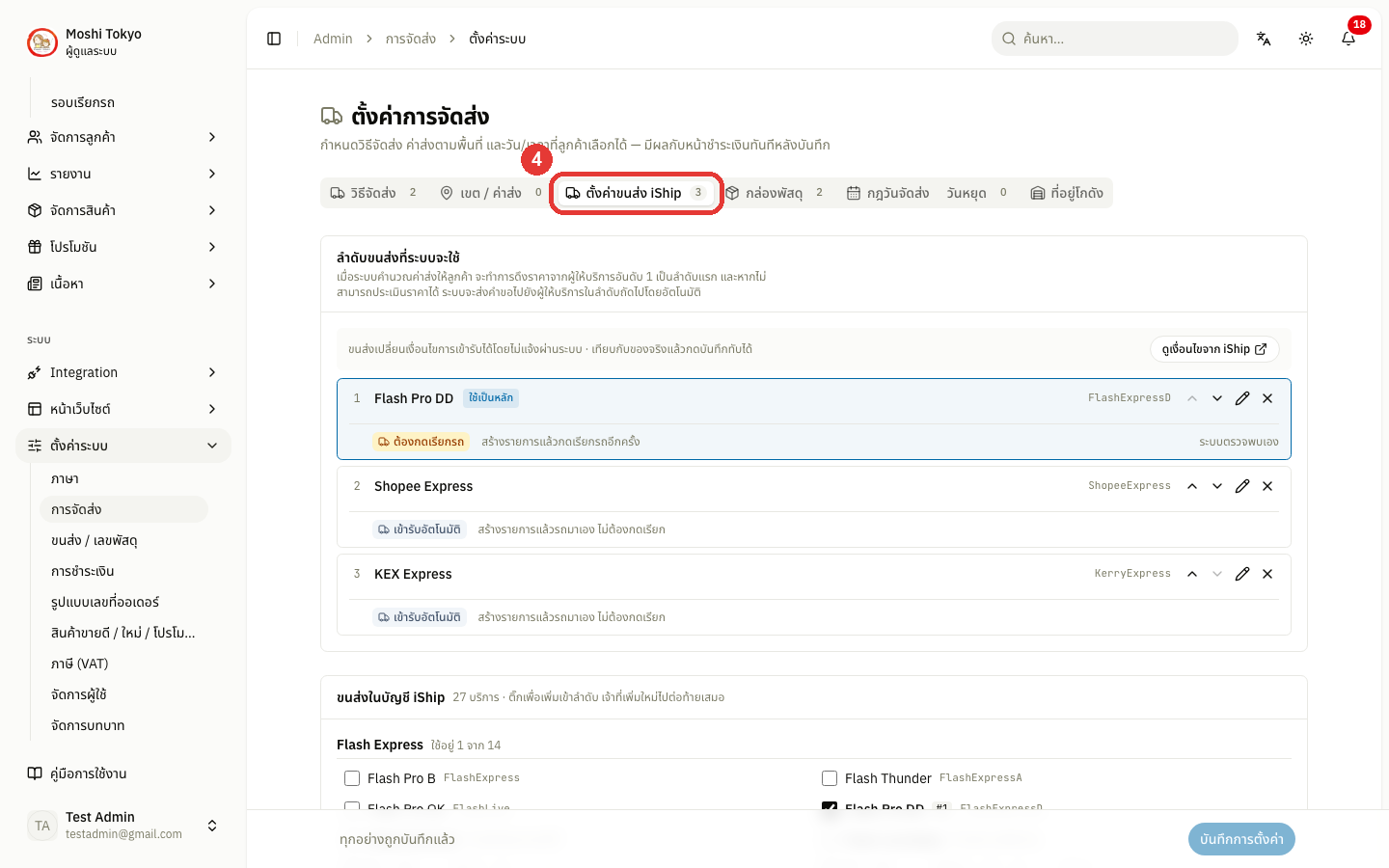
แท็บ ตั้งค่าขนส่ง iShip / SHIPPOP — ลำดับขนส่งและเงื่อนไขการเข้ารับ
แท็บนี้บอกระบบว่าจะใช้ขนส่งเจ้าไหนบ้างและเรียงลำดับอย่างไร — ตอนลูกค้าชำระเงิน ระบบขอราคาจากอันดับ 1 ก่อน ถ้าเจ้านั้นประเมินราคาไม่ได้จะไล่ไปเจ้าถัดไปเอง
คลิกแท็บ ตั้งค่าขนส่ง iShip หรือ ตั้งค่าขนส่ง SHIPPOP (ชื่อแท็บตามผู้ให้บริการที่เลือกในแท็บ วิธีจัดส่ง)
กดบันทึกเพื่อดูขนส่งของ … — ขึ้นเมื่อเพิ่งเปลี่ยนผู้ให้บริการแต่ยังไม่บันทึก รายการที่เห็นยังเป็นของเจ้าเดิม ให้กด บันทึกการตั้งค่า ก่อน แล้วค่อยเลือกขนส่งของเจ้าใหม่
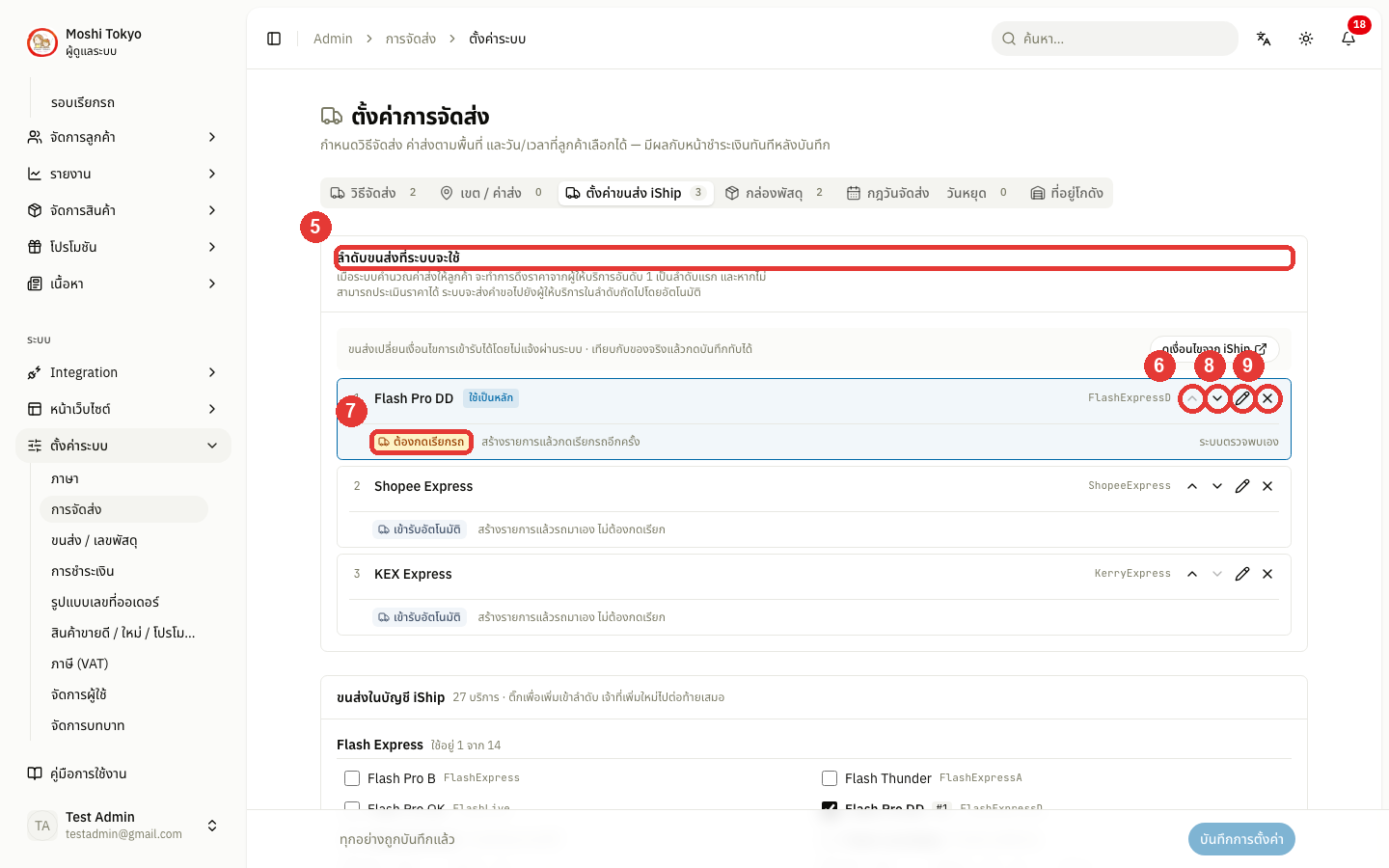
ดูกล่อง ลำดับขนส่งที่ระบบจะใช้ — 1 แถวคือขนส่ง 1 เจ้า เรียงจากอันดับ 1 ลงมา เจ้าอันดับ 1 มีป้าย ใช้เป็นหลัก
คลิกลูกศร เลื่อนขึ้น / เลื่อนลง ท้ายแถวเพื่อสลับลำดับ — ลำดับนี้คือลำดับที่ระบบขอราคาและจองขนส่ง
ล้างลำดับทั้งหมด — เอาขนส่งออกจากลำดับทุกเจ้าในครั้งเดียว
หมายเหตุต้องมีขนส่งในลำดับอย่างน้อย 1 เจ้า — ถ้าไม่มี ระบบจะไม่ขอราคาจากขนส่ง (ใช้ราคาสำรองแทน) และจองขนส่งจากหน้าออเดอร์ไม่ได้
ดูป้ายการเข้ารับที่บรรทัดล่างของแต่ละแถว (แถวของ SHIPPOP ระบบตั้งป้ายให้ตามเอกสารของ SHIPPOP)
ต้องกดเรียกรถ — สร้างรายการจัดส่งแล้ว ร้านต้องไปกดเรียกรถอีกครั้ง
เข้ารับอัตโนมัติ — สร้างรายการแล้วรถมารับเองตามรอบประจำ ไม่ต้องกดเรียก
ยังไม่มีข้อมูลเงื่อนไขของขนส่งเจ้านี้ (เฉพาะ iShip) — ระบบยังไม่รู้ว่าเจ้านี้มารับเองหรือไม่ ให้กรอกเองด้วยปุ่มดินสอในขั้นถัดไป
แถบแดง สร้างรายการไม่สำเร็จ — การจองกับเจ้านี้ครั้งล่าสุดไม่ผ่าน
ไม่มีในบัญชีแล้ว — บัญชีผู้ให้บริการไม่มีบริการนี้แล้ว ควรเอาออกจากลำดับ
คลิกปุ่มดินสอ แก้ไขเงื่อนไขการเข้ารับ ท้ายแถว (เฉพาะ iShip) — ใช้เมื่อขนส่งแจ้งเงื่อนไขใหม่แต่ระบบยังไม่รู้
เข้ารับอัตโนมัติ — ติ๊กถ้าขนส่งเจ้านี้มารับของเองโดยร้านไม่ต้องกดเรียกรถ
เก็บเงินปลายทางสูงสุด (บาท) — ยอด COD สูงสุดที่เจ้านี้รับได้ (เว้นว่างถ้าไม่จำกัดหรือไม่ทราบ)
ใช้ค่าที่ระบบรู้ — ทิ้งค่าที่กรอกเองแล้วกลับไปใช้เงื่อนไขที่ระบบอ่านจากรายงานของ iShip (ขึ้นเฉพาะเจ้าที่เคยกรอกเอง)
ตกลง — ปิดหน้าต่าง แล้วต้องกด บันทึกการตั้งค่า ด้านล่างของหน้า เงื่อนไขที่แก้จึงจะมีผล
คลิก เอาออกจากลำดับ (กากบาทท้ายแถว) เพื่อเลิกใช้ขนส่งเจ้านั้น — ระบบจะไม่ขอราคาจากเจ้านี้อีก แต่ไม่ได้ลบออกจากบัญชีผู้ให้บริการ
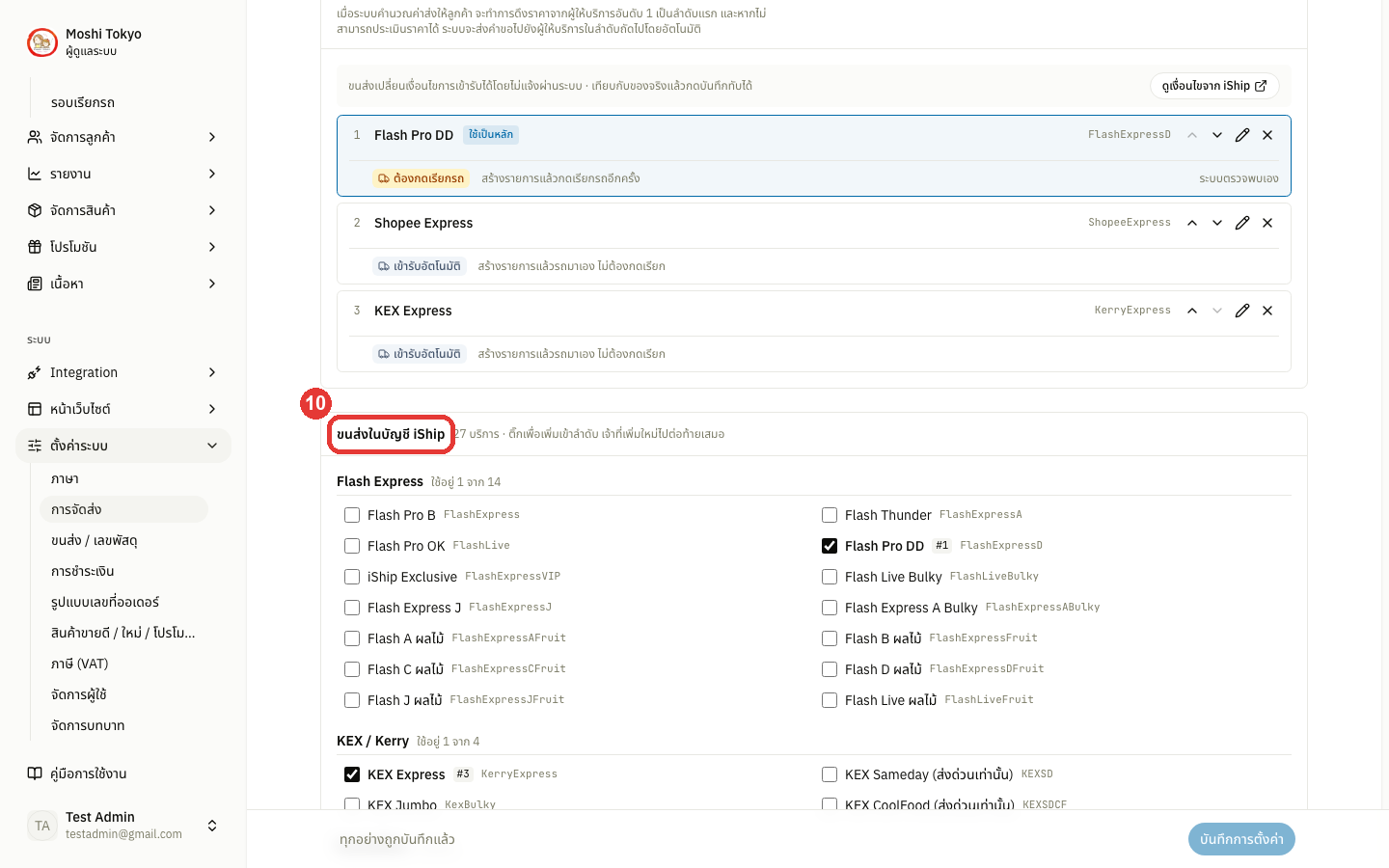
ติ๊กชื่อขนส่งในกล่อง ขนส่งในบัญชี iShip หรือ ขนส่งในบัญชี SHIPPOP ด้านล่าง เพื่อเพิ่มเข้าลำดับ — กล่องนี้แสดงบริการทั้งหมดที่บัญชีของร้านใช้ได้ (เจ้าที่เพิ่มใหม่จะต่อท้ายลำดับ)
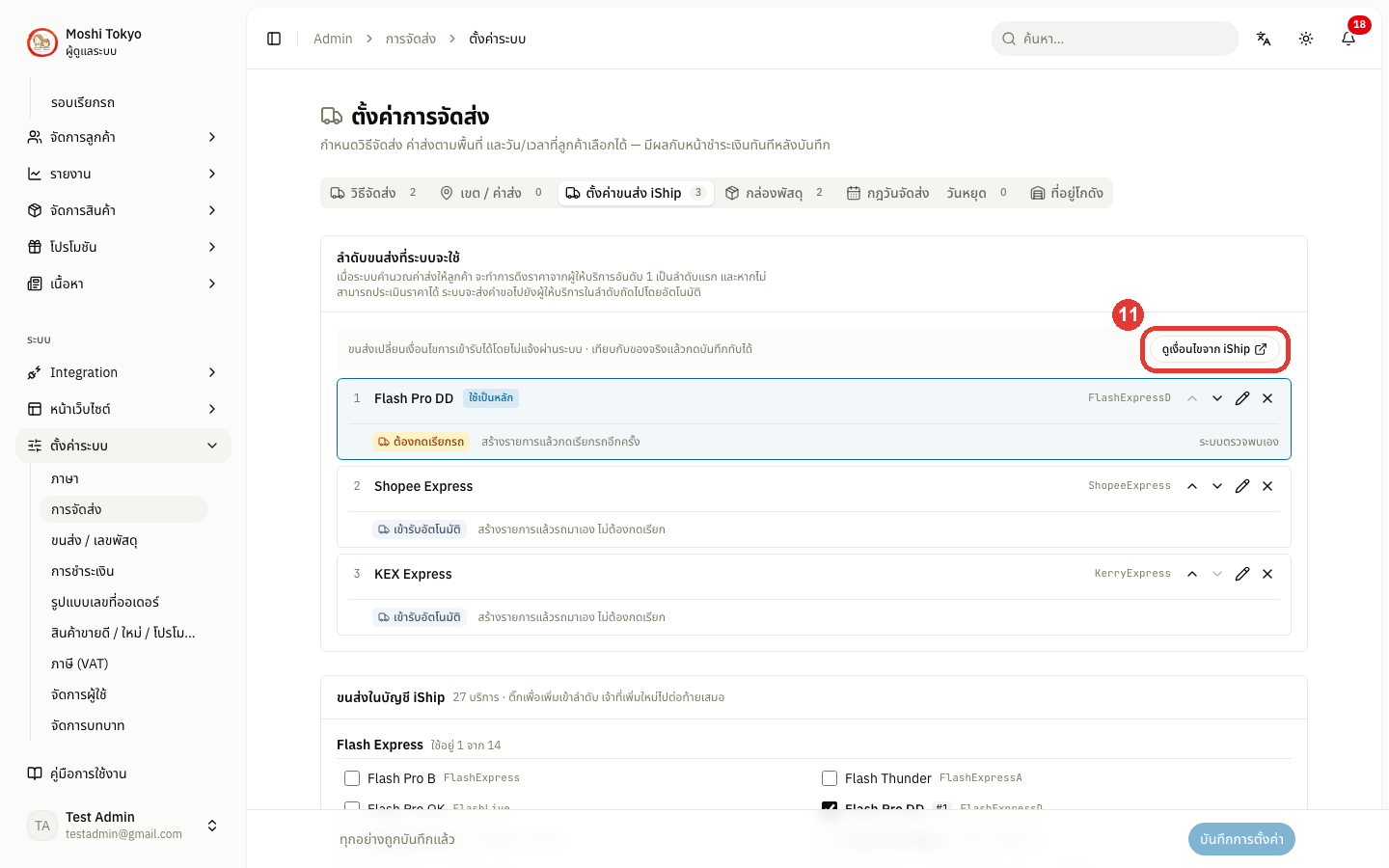
คลิก ดูเงื่อนไขจาก iShip (เฉพาะ iShip) — เปิดหน้ารายงานของ iShip ในแท็บใหม่ ใช้เทียบเงื่อนไขจริงของขนส่ง
แท็บ กล่องพัสดุ — กล่องและขนาดบับเบิล
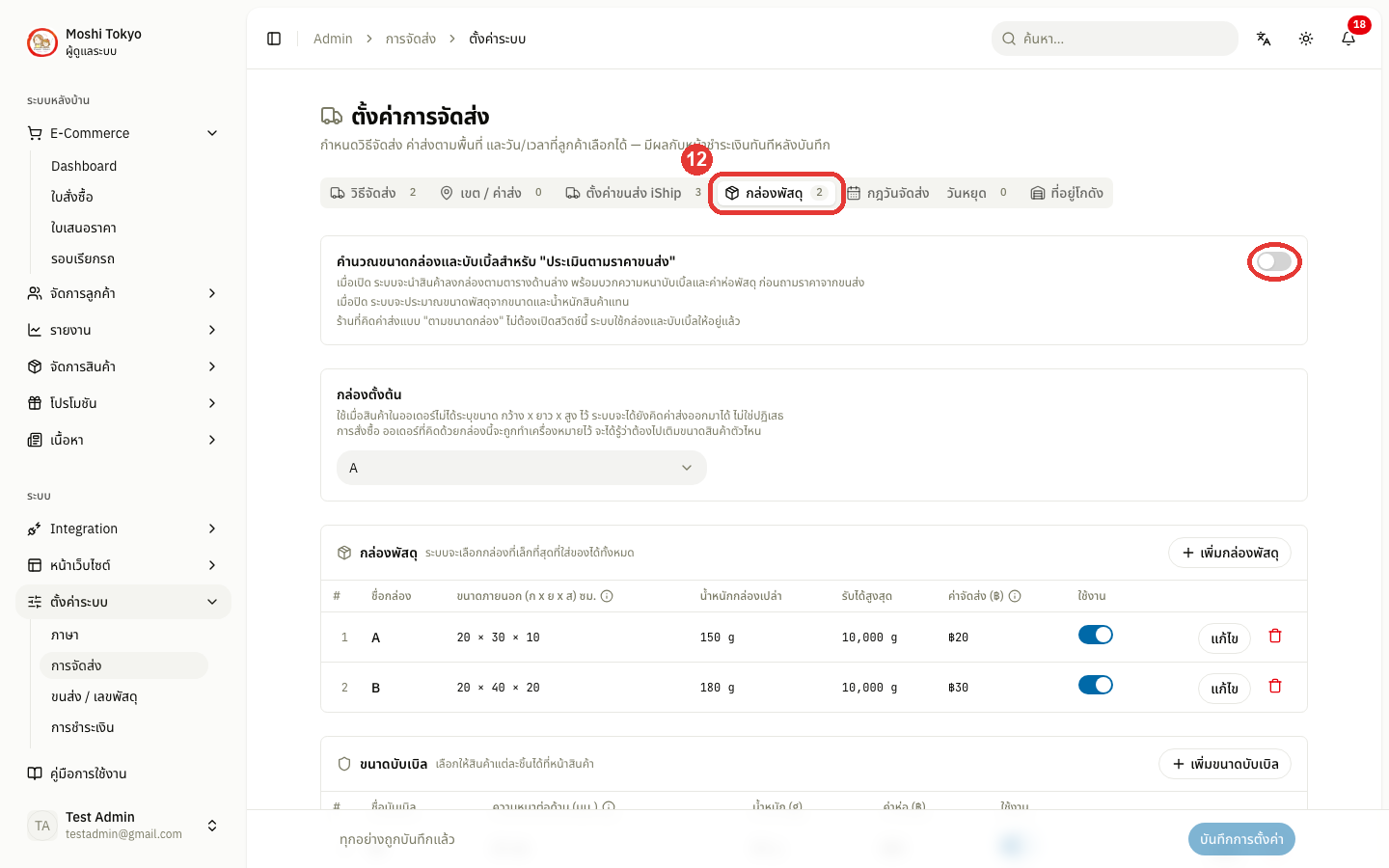
ระบบใช้กล่องในแท็บนี้คิดค่าส่งเมื่อวิธีจัดส่งเป็น ตามขนาดกล่อง โดยเลือกกล่องที่เล็กที่สุดที่ใส่สินค้าได้ทั้งหมดให้เอง — ร้านที่ใช้ ประเมินตามราคาขนส่ง จะใช้กล่องด้วยก็ต่อเมื่อเปิดสวิตช์ด้านบนของแท็บ
คลิกแท็บ กล่องพัสดุ
คำนวณขนาดกล่องและบับเบิ้ลสำหรับ "ประเมินตามราคาขนส่ง" — สวิตช์บนสุดของแท็บ ใช้เลือกว่าก่อนถามราคาขนส่ง ระบบจะแพ็คลงกล่องจริงหรือประมาณขนาดเอง (ร้านที่ใช้ ตามขนาดกล่อง ไม่ต้องเปิด ระบบใช้กล่องอยู่แล้ว)
เปิด — ระบบแพ็คสินค้าลงกล่องตามตารางด้านล่าง บวกความหนาบับเบิลและค่าห่อ แล้วจึงถามราคาขนส่ง
ปิด (ค่าเริ่มต้น) — ระบบประมาณขนาดพัสดุจากขนาดและน้ำหนักสินค้าทุกชิ้นรวมเป็นกล่องเดียว ไม่คิดค่าห่อ
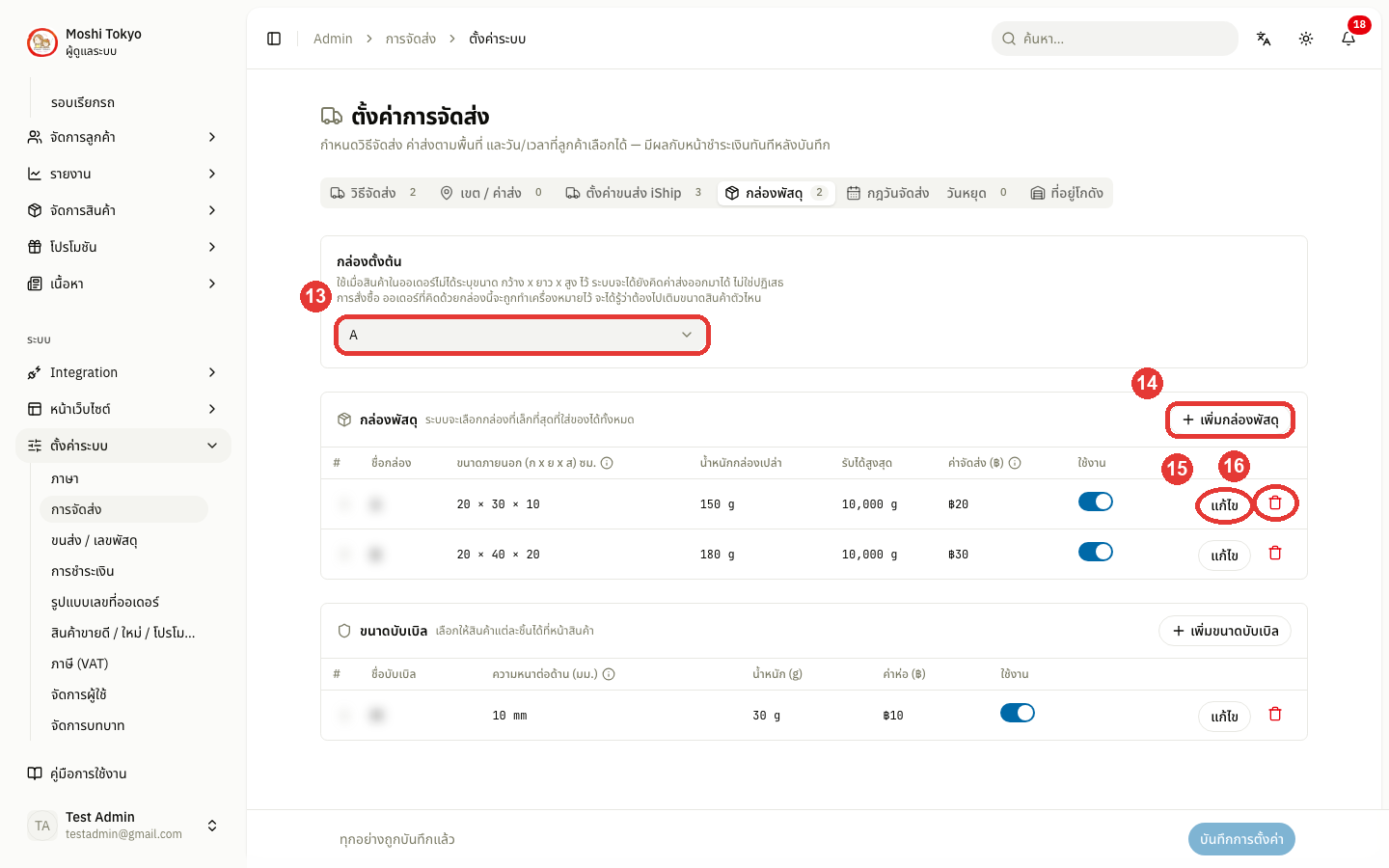
เลือก กล่องตั้งต้น
กล่องตั้งต้น — กล่องที่ระบบใช้เมื่อสินค้าในออเดอร์ไม่ได้ระบุขนาด ทำให้ยังคิดค่าส่งได้ ออเดอร์ที่ใช้กล่องนี้จะถูกทำเครื่องหมายไว้ ให้รู้ว่าต้องไปเติมขนาดสินค้าตัวไหน
คลิก + เพิ่มกล่องพัสดุ แล้วกรอกข้อมูลของกล่องในตาราง
ชื่อกล่อง — ชื่อสั้น ๆ ที่คนแพ็คเรียกกัน เช่น A, B
ขนาดภายนอก (ก x ย x ส) ซม. — วัดจากด้านนอกกล่อง ใช้เลขเดียวกับที่ร้านขายกล่องบอก ระบบหักความหนาผนังให้เองตอนคำนวณ และใช้ขนาดนี้แจ้งขนส่ง
น้ำหนักกล่องเปล่า — น้ำหนักตัวกล่อง ระบบบวกเข้ากับน้ำหนักสินค้าให้ได้น้ำหนักที่ขนส่งจะชั่งจริง
รับได้สูงสุด — น้ำหนักรวมสูงสุดที่กล่องใบนี้รับได้ ระบบจะไม่ใส่ของเกินนี้ลงกล่อง
ค่าจัดส่ง (฿) — ค่าส่งของกล่องใบนี้ ใช้เมื่อวิธีจัดส่งเป็น ตามขนาดกล่อง และเป็นราคาสำรองเมื่อขอราคาจากขนส่งไม่ได้ (เฉพาะเมื่อเปิดสวิตช์ด้านบน) เว้นว่าง = ไม่กำหนด
ใช้งาน — ปิดกล่องที่ไม่ใช้ชั่วคราวได้โดยไม่ต้องลบ
คลิก แก้ไข ท้ายแถวเพื่อแก้ค่าของกล่องใบนั้น
คลิกไอคอนถังขยะท้ายแถวเพื่อลบกล่องใบนั้น
คลิก + เพิ่มขนาดบับเบิล ถ้าร้านห่อบับเบิลกันกระแทก แล้วกรอกข้อมูลในตาราง
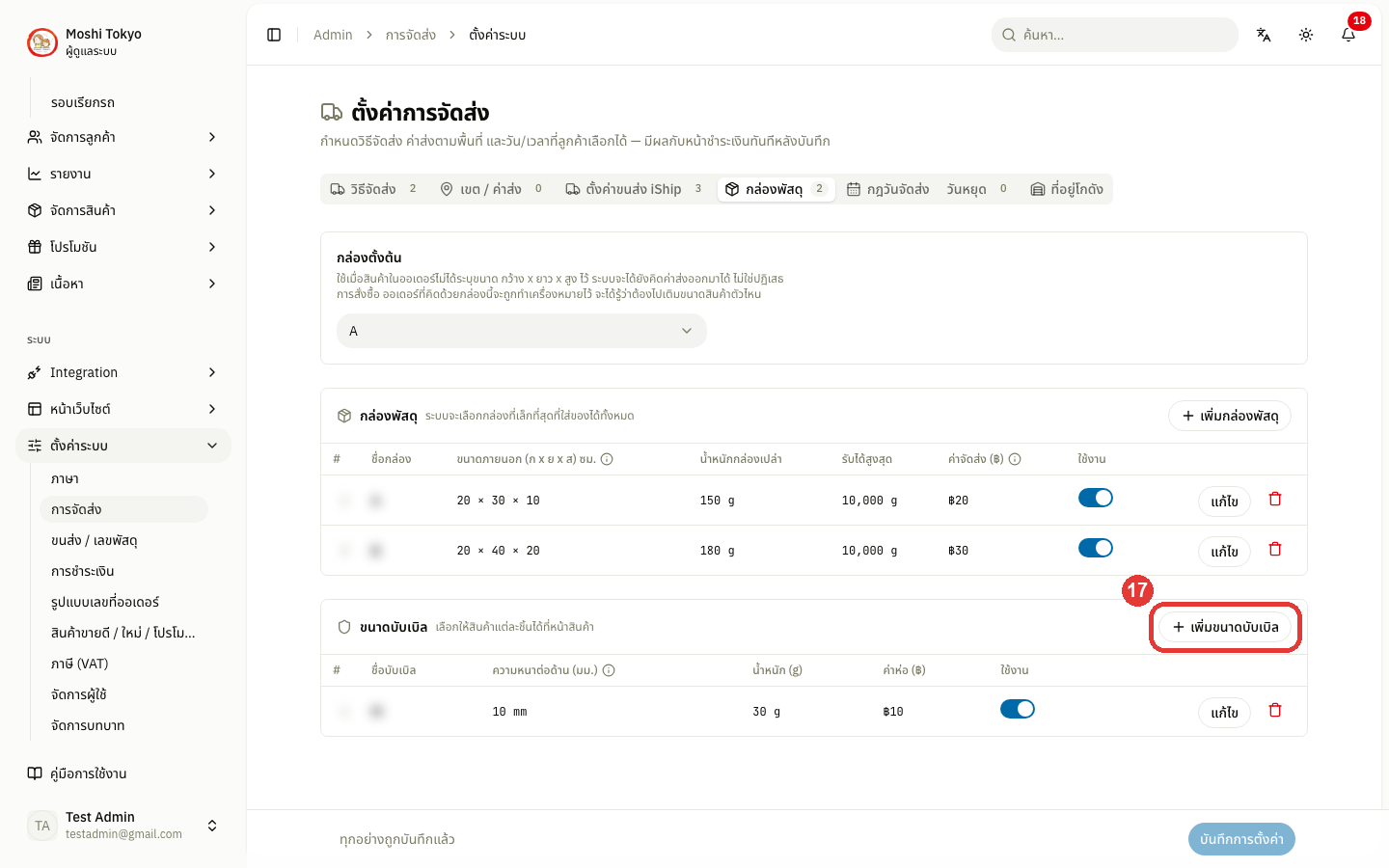
ชื่อบับเบิล — ชื่อเรียกขนาดนั้น เช่น M
ความหนาต่อด้าน (มม.) — ระบบบวกเข้ากับขนาดสินค้าทุกด้าน เพื่อให้ขนาดที่คำนวณตรงกับของที่ห่อแล้วจริง
น้ำหนัก (g) — น้ำหนักบับเบิลที่ระบบบวกเพิ่มเข้าไปในน้ำหนักพัสดุ
ค่าห่อ (฿) — ค่าห่อที่ร้านบวกเพิ่มเข้าค่าส่ง
ใช้งาน — เปิด/ปิดการใช้ขนาดบับเบิลนี้
แท็บ กฎวันจัดส่ง
คลิกแท็บ กฎวันจัดส่ง — กำหนดว่าลูกค้าเลือกวันจัดส่งวันไหนได้บ้าง
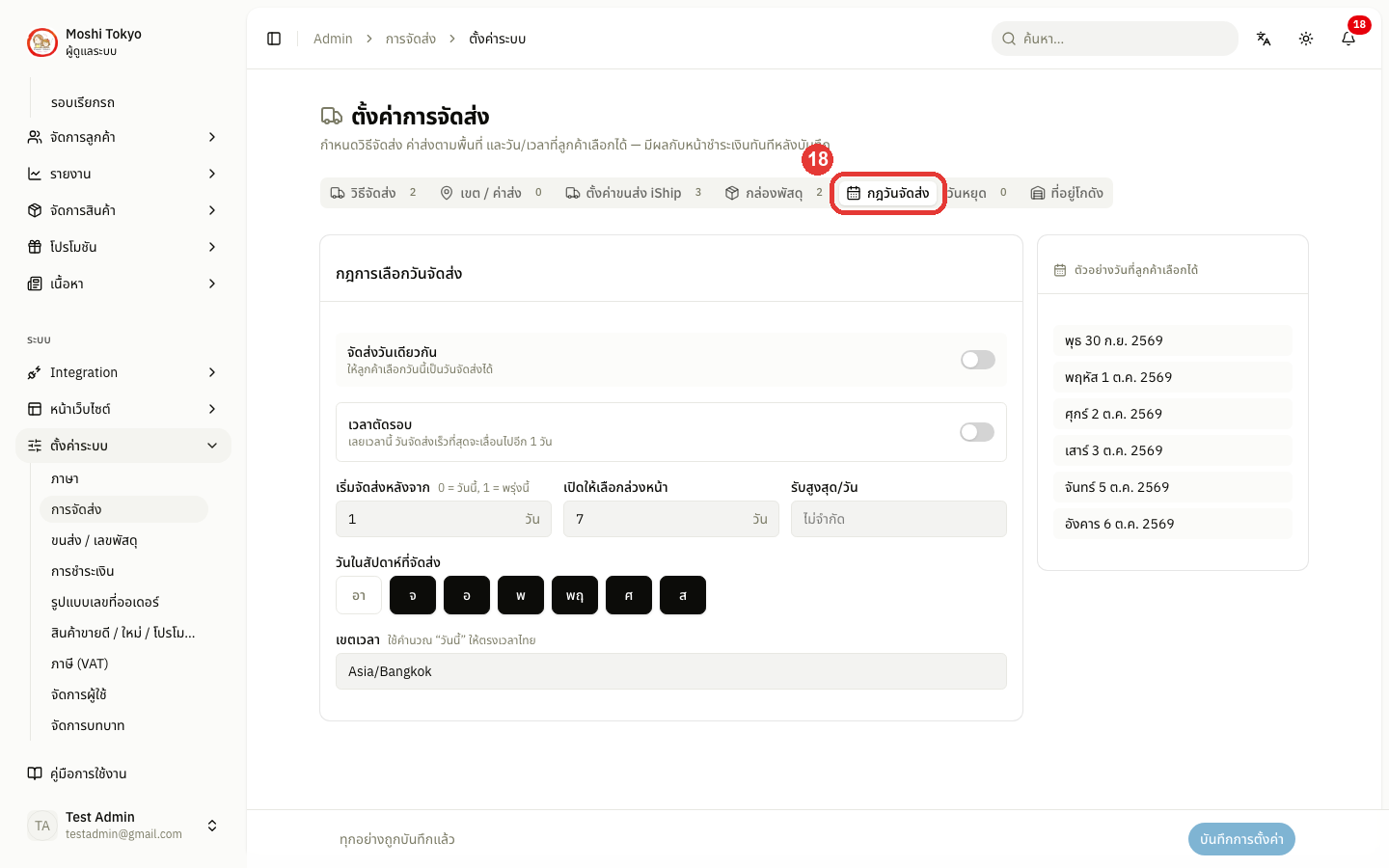
จัดส่งวันเดียวกัน — เปิดให้ลูกค้าเลือกวันนี้เป็นวันจัดส่งได้ ปิดถ้าร้านต้องเตรียมของอย่างน้อย 1 วัน
เวลาตัดรอบ — เปิดแล้วกรอกเวลา ออเดอร์ที่เข้ามาหลังเวลานี้จะเลื่อนวันจัดส่งเร็วสุดไปอีก 1 วันอัตโนมัติ
เริ่มจัดส่งหลังจาก — จำนวนวันที่ต้องเว้นก่อนจัดส่ง (0 = วันนี้, 1 = พรุ่งนี้)
เปิดให้เลือกล่วงหน้า — จำนวนวันข้างหน้าที่ลูกค้าเลือกวันจัดส่งได้
รับสูงสุด/วัน — จำนวนออเดอร์สูงสุดที่รับต่อวัน (เว้นว่าง = ไม่จำกัด)
วันในสัปดาห์ที่จัดส่ง — วัน อา–ส ที่ร้านส่งของ วันที่ไม่ได้เลือกจะไม่ขึ้นให้ลูกค้าเลือก
เขตเวลา — ใช้คำนวณว่า "วันนี้" คือวันไหน ให้ตรงกับเวลาไทย
ตัวอย่างวันที่ลูกค้าเลือกได้ — กล่องทางขวา แสดงวันที่ลูกค้าจะเห็นจริงตามกฎที่ตั้ง ใช้ตรวจก่อนบันทึก
แท็บ วันหยุด
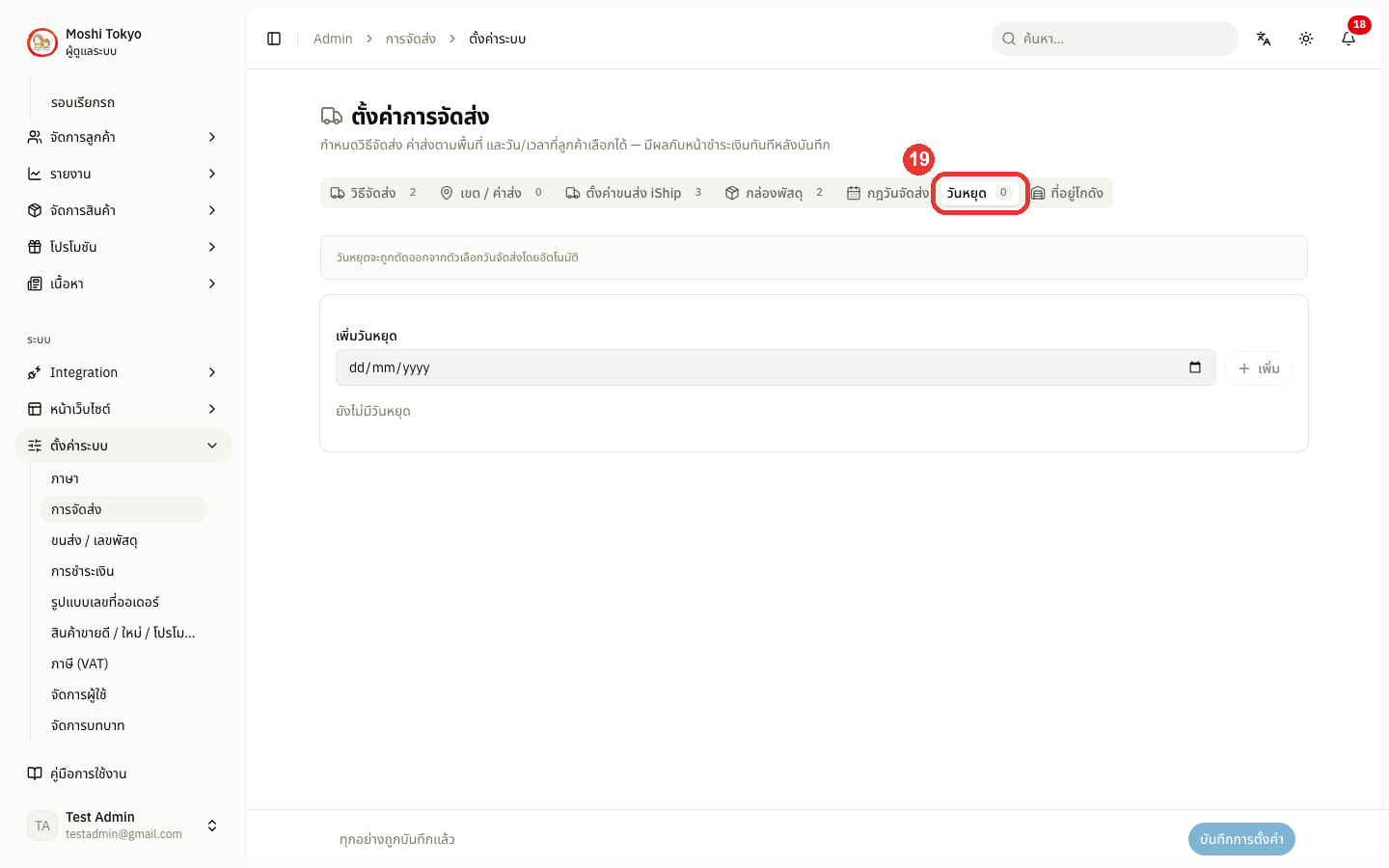
คลิกแท็บ วันหยุด แล้วเลือกวันที่งดจัดส่งในช่อง เพิ่มวันหยุด แล้วคลิก เพิ่ม — ลูกค้าจะเลือกวันเหล่านี้ไม่ได้
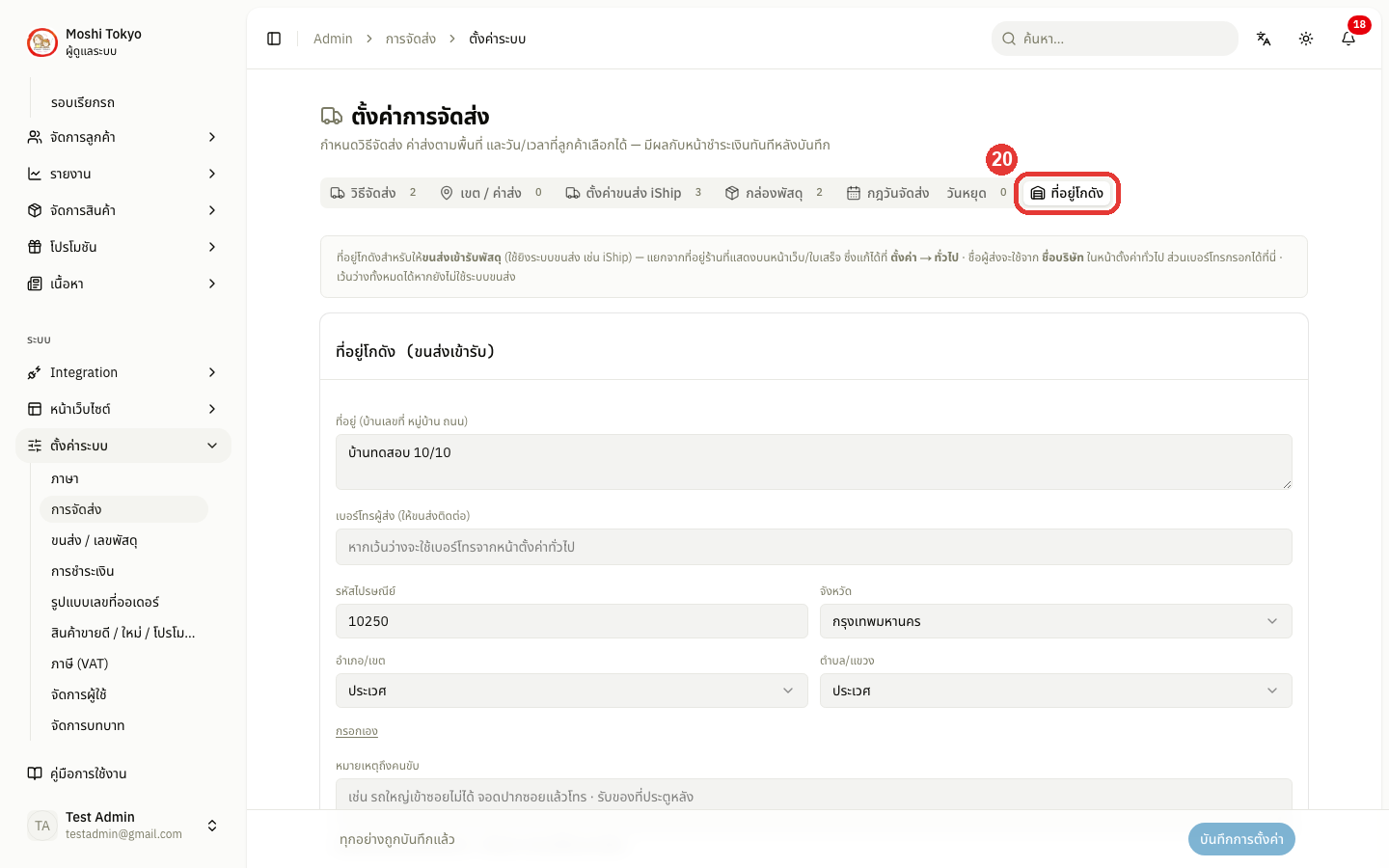
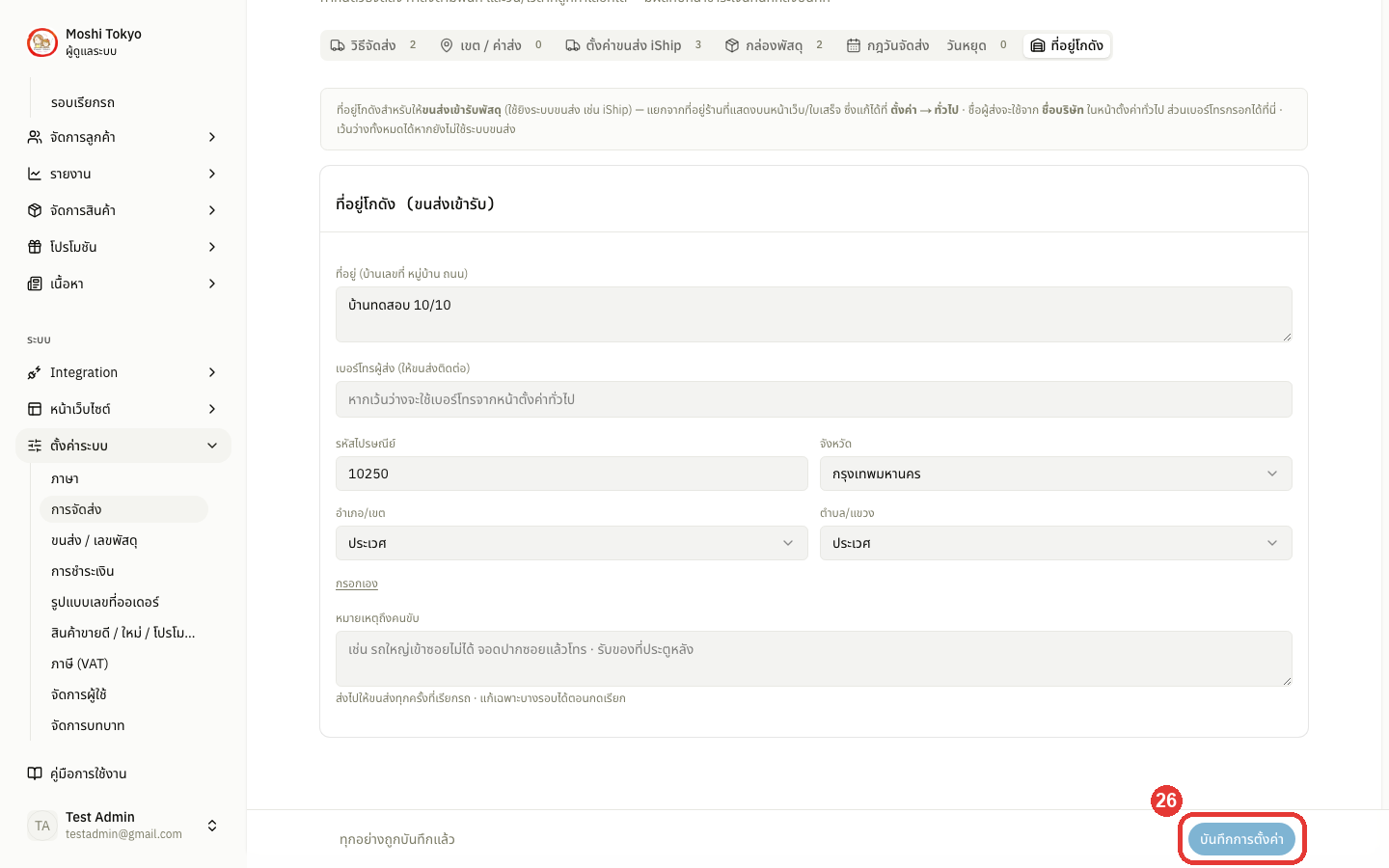
แท็บ ที่อยู่โกดัง — จุดที่ขนส่งเข้ารับ
ที่อยู่ในแท็บนี้คือที่ที่รถขนส่งจะมารับพัสดุ และเป็นที่อยู่ผู้ส่งที่พิมพ์บนใบปะหน้าทุกใบ (แม้ร้านจะกรอกเลขพัสดุเอง) — แยกกับที่อยู่ร้านที่แสดงบนหน้าเว็บและใบเสร็จ
คลิกแท็บ ที่อยู่โกดัง
กรอก ที่อยู่ — บ้านเลขที่ หมู่บ้าน ถนน (ไม่ต้องใส่ตำบล อำเภอ จังหวัด)
กรอก เบอร์โทรผู้ส่ง (ให้ขนส่งติดต่อ)
เบอร์โทรผู้ส่ง — เบอร์ที่คนขับโทรหาเมื่อมาถึง ต้องเป็นเบอร์ไทย 9–10 หลัก เช่น 0812345678 (พิมพ์มีขีดหรือ +66 ได้ ระบบแปลงให้) เว้นว่างได้ ระบบจะใช้เบอร์จากตั้งค่าทั่วไปแทน
กรอก รหัสไปรษณีย์ — ระบบจะเติมจังหวัด อำเภอ ตำบลที่เป็นไปได้ให้เลือก
เลือก จังหวัด, อำเภอ/เขต และ ตำบล/แขวง ให้ครบ — ขนส่งใช้จับคู่พื้นที่เข้ารับ ถ้าไม่ครบจะเรียกรถไม่ได้
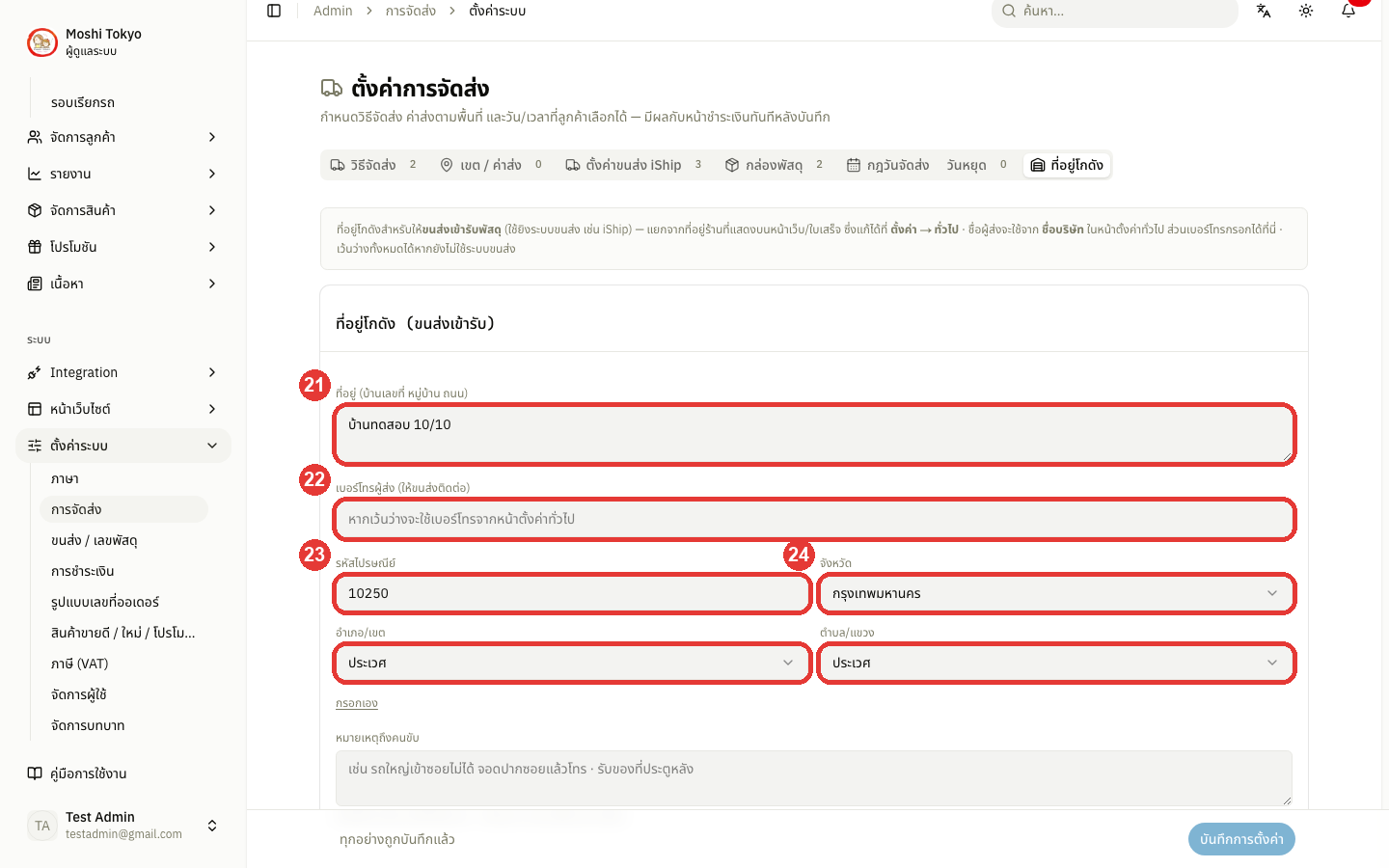
กรอกเอง — กดเมื่อพื้นที่ไม่มีในรายการ เพื่อพิมพ์ชื่อเอง
กรอก หมายเหตุถึงคนขับ (ไม่บังคับ)
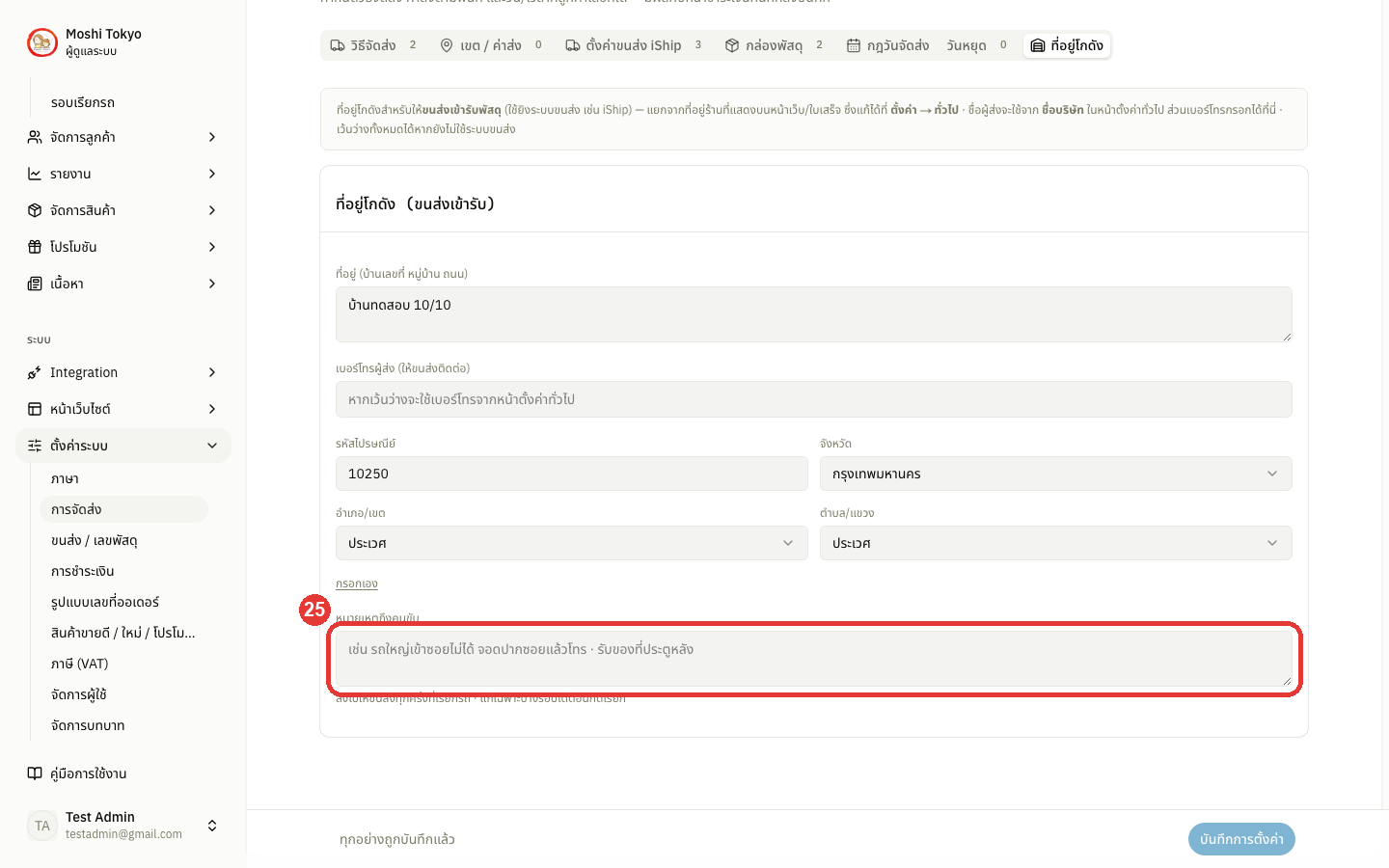
หมายเหตุถึงคนขับ — ข้อความประจำที่ส่งไปกับทุกรอบที่เรียกรถ เช่น "รถใหญ่เข้าซอยไม่ได้ จอดปากซอยแล้วโทร" แก้เฉพาะบางรอบได้ตอนกดเรียกรถ
คลิก บันทึกการตั้งค่า — ปุ่มเดียวของทั้งหน้า บันทึกทุกแท็บที่แก้ไว้พร้อมกัน ไม่ต้องกดทีละแท็บ
หมายเหตุเกี่ยวกับที่อยู่โกดังและใบปะหน้า
ชื่อผู้ส่งบนใบปะหน้า: ระบบใช้ช่อง ชื่อบริษัท จากหน้า ตั้งค่าทั่วไป ไม่ใช่จากแท็บนี้ ถ้าชื่อบนใบปะหน้าผิดให้แก้ที่นั่น
กรณีเปลี่ยนที่อยู่โกดังหลังเรียกรถแล้ว: รอบที่เรียกไว้แล้วยังใช้ที่อยู่เดิม ที่อยู่ใหม่จะมีผลกับรอบที่เรียกหลังบันทึกเท่านั้น
📦 ขนส่ง / เลขพัสดุ
ใช้ตั้งรายชื่อบริษัทขนส่งที่เลือกได้ในการ์ด ข้อมูลการจัดส่ง (เลขพัสดุ) ของหน้าคำสั่งซื้อ สำหรับร้านที่กรอกเลขพัสดุเอง — ระบบมีขนส่งให้ล่วงหน้าแล้ว (ไปรษณีย์ไทย, Kerry, Flash, J&T, Ninja Van, SCG, Best, Nim, DHL, SPX Express)
ไปที่เมนู ตั้งค่าระบบ → ขนส่ง / เลขพัสดุ
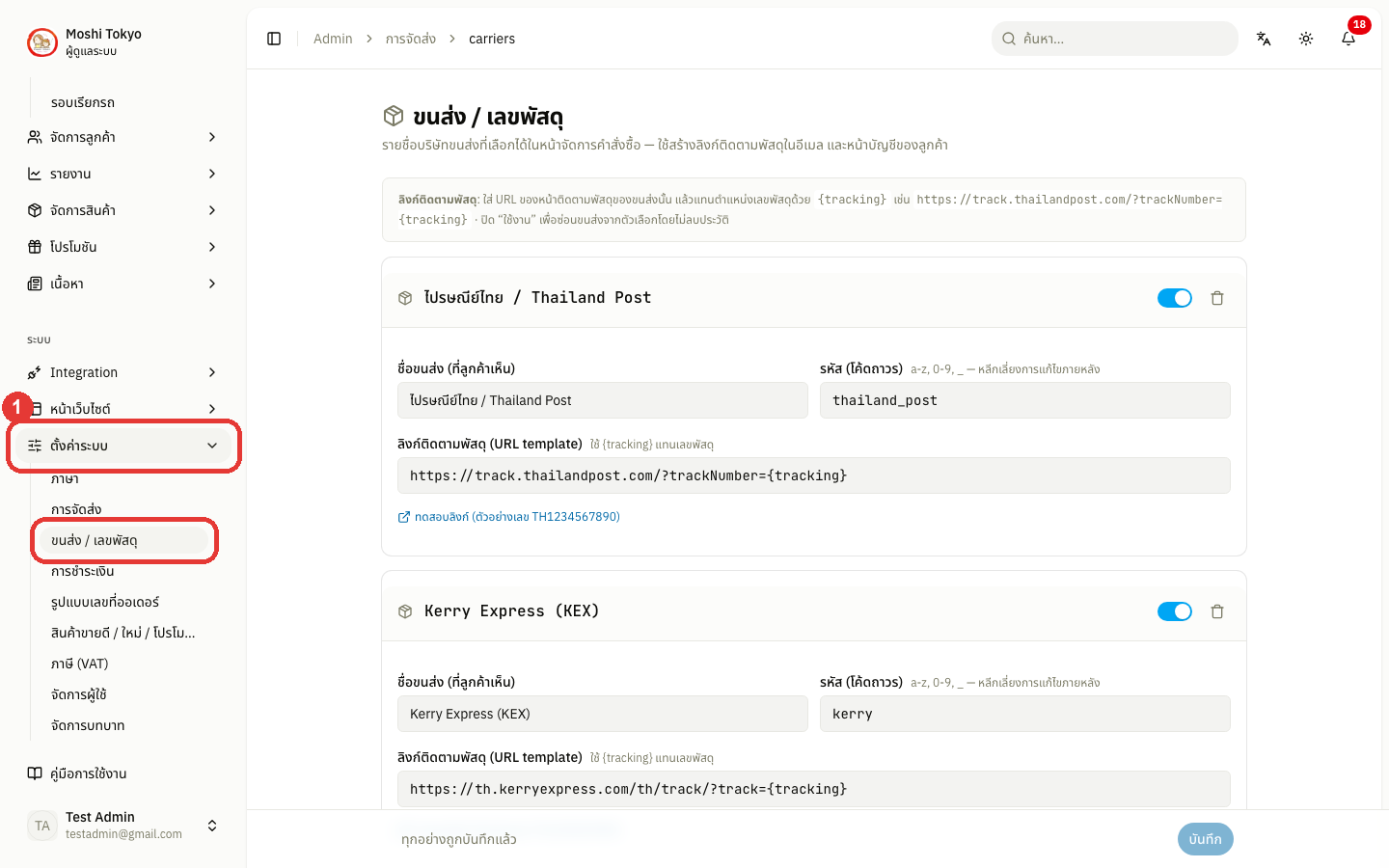
ตรวจหรือแก้ข้อมูลของแต่ละบริษัท — 1 แถวมี 4 ช่อง
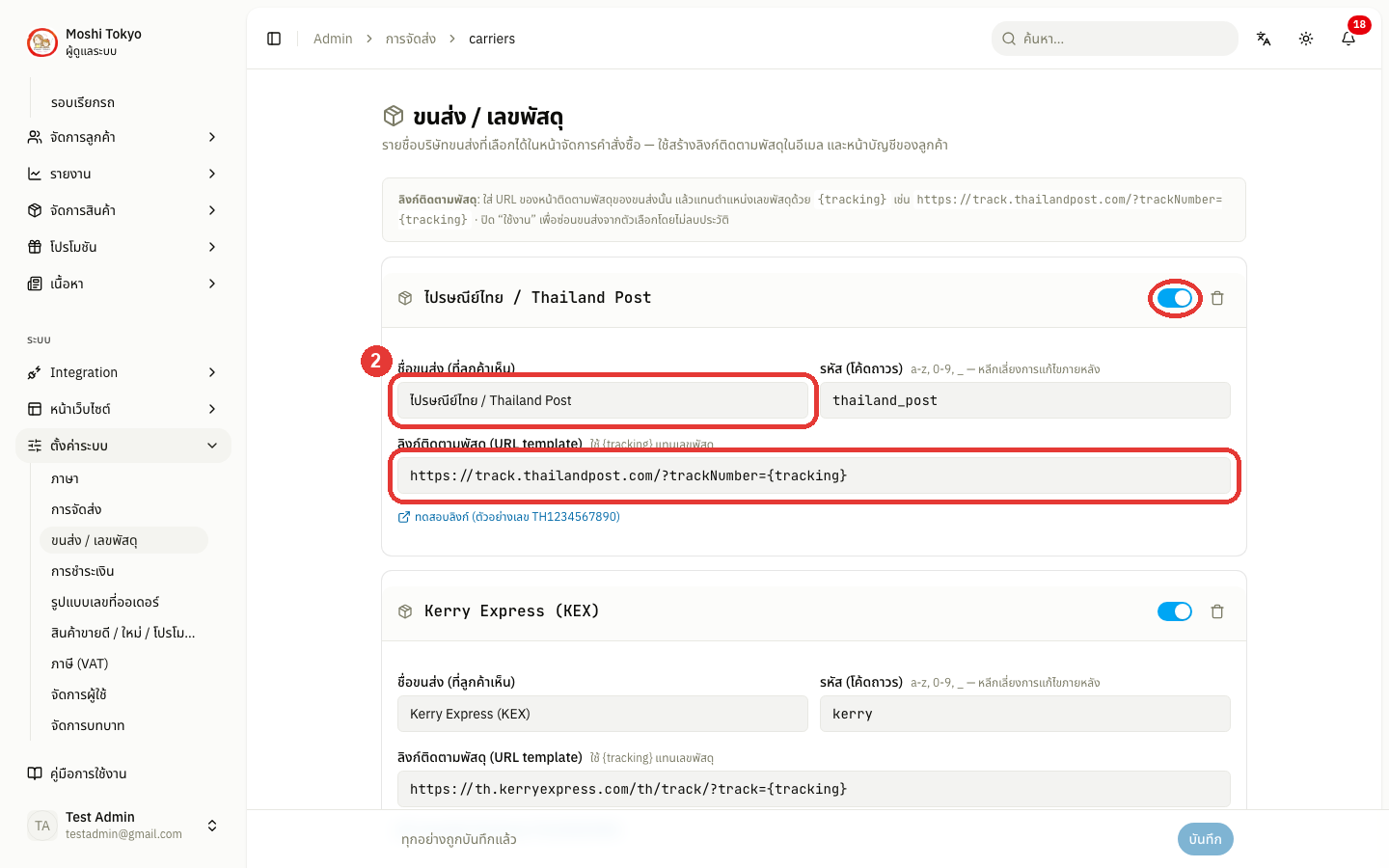
ชื่อขนส่ง (ที่ลูกค้าเห็น) — ชื่อบริษัทขนส่งที่แสดงในอีเมลและหน้าติดตามพัสดุของลูกค้า
รหัส (โค้ดถาวร) — รหัสอ้างอิงภายในของระบบ ใช้ได้แค่ a–z, 0–9 และ _ ตั้งครั้งเดียวแล้วไม่ควรแก้
ลิงก์ติดตามพัสดุ (URL template) — ลิงก์หน้าติดตามพัสดุของขนส่ง ใส่ {tracking} ตรงตำแหน่งเลขพัสดุ ระบบจะแทนด้วยเลขจริงตอนส่งลิงก์ให้ลูกค้า เช่น https://track.thailandpost.com/?trackNumber={tracking}
ใช้งาน — ปิดเพื่อซ่อนขนส่งรายนี้จากรายการให้เลือกในหน้าออเดอร์
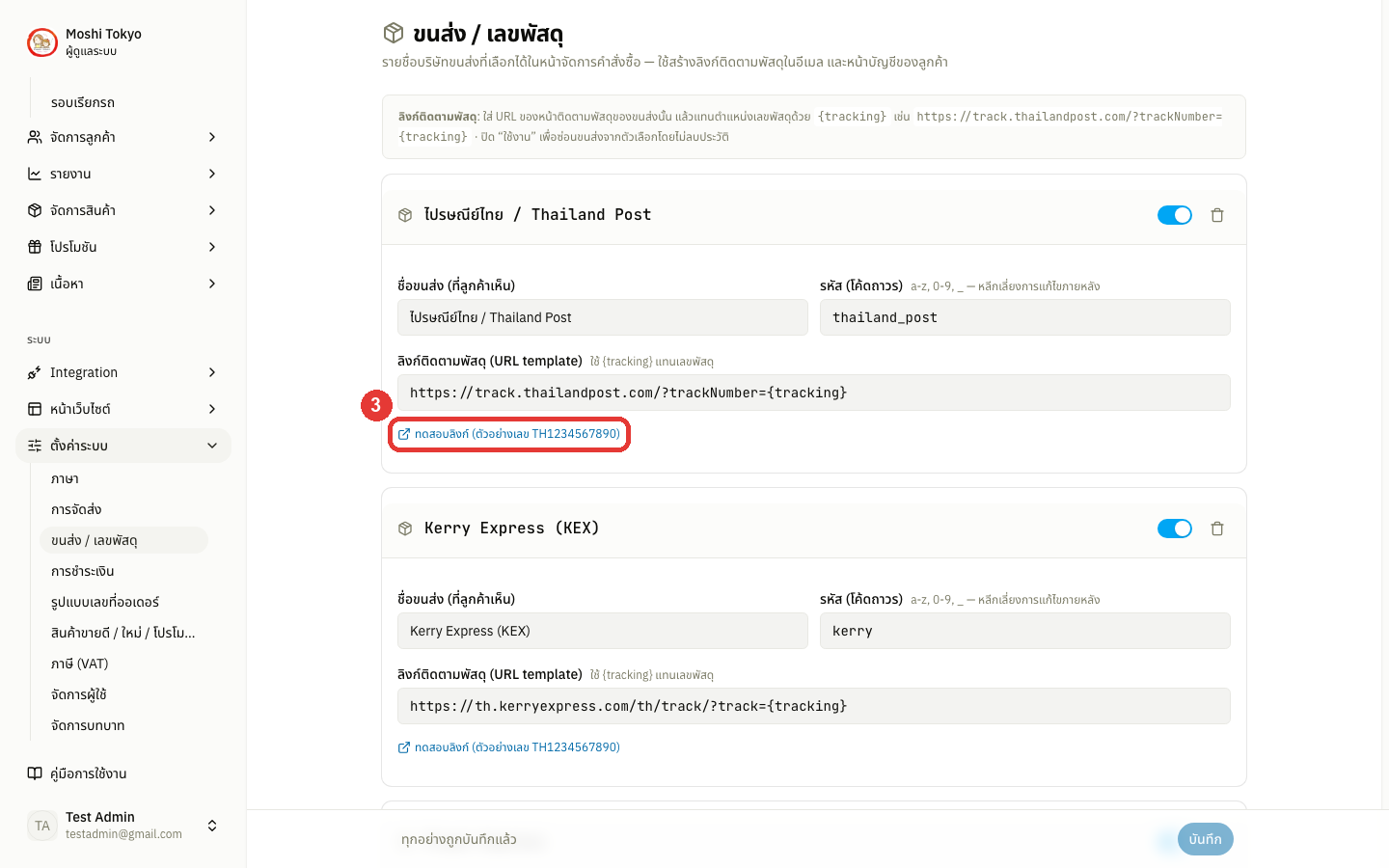
คลิก ทดสอบลิงก์ ของแต่ละราย — ระบบเปิดหน้าติดตามด้วยเลขตัวอย่าง ใช้ตรวจว่าลิงก์ถูกต้องก่อนใช้จริง
เพิ่มหรือลบบริษัทขนส่งตามต้องการ แล้วคลิก บันทึก
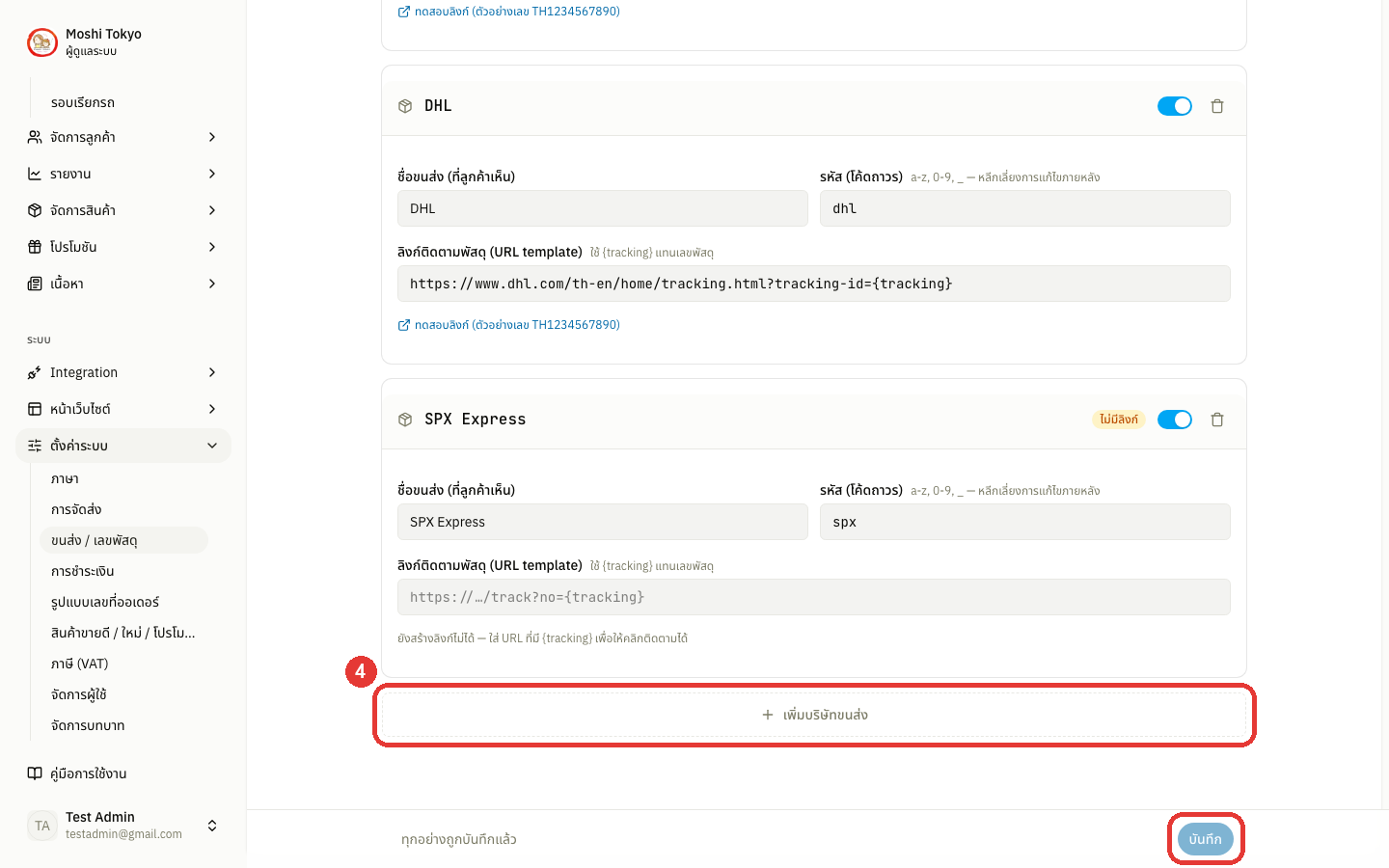
เพิ่มบริษัทขนส่ง — เพิ่มขนส่งที่ระบบยังไม่มีให้ แล้วกรอก 4 ช่องเหมือนแถวอื่น
ลบขนส่ง — ลบขนส่งที่ร้านเพิ่มเองออก
หมายเหตุข้อควรรู้เกี่ยวกับรายชื่อขนส่ง
ขนส่งที่ระบบมีให้ล่วงหน้า: ลบไม่ได้ ถ้าลบระบบจะเติมกลับมาเอง หากไม่ใช้ให้ปิด ใช้งาน แทน
ไม่ควรแก้ รหัส (โค้ดถาวร) ภายหลัง: ออเดอร์เก่าอ้างอิงรหัสนี้อยู่ ถ้าเปลี่ยน ลิงก์ติดตามของออเดอร์เดิมอาจใช้ไม่ได้
💳 การชำระเงิน
ใช้เลือกช่องทางที่ลูกค้าชำระเงินและตั้งค่าบัญชีธนาคารกับผู้ให้บริการรับชำระเงิน แบ่งเป็น 3 แท็บ
ช่องทางชำระเงิน — เลือกว่าร้านรับชำระแบบไหนบ้าง
บัญชีธนาคาร (โอนเงิน) — บัญชีที่แสดงให้ลูกค้าโอนเงิน
เกตเวย์ — คีย์ของผู้ให้บริการรับชำระเงิน (Omise / PaySolutions / K-Bank) แต่ละเจ้ามีปุ่มบันทึกในแผงของตัวเอง
ไปที่เมนู ตั้งค่าระบบ → การชำระเงิน
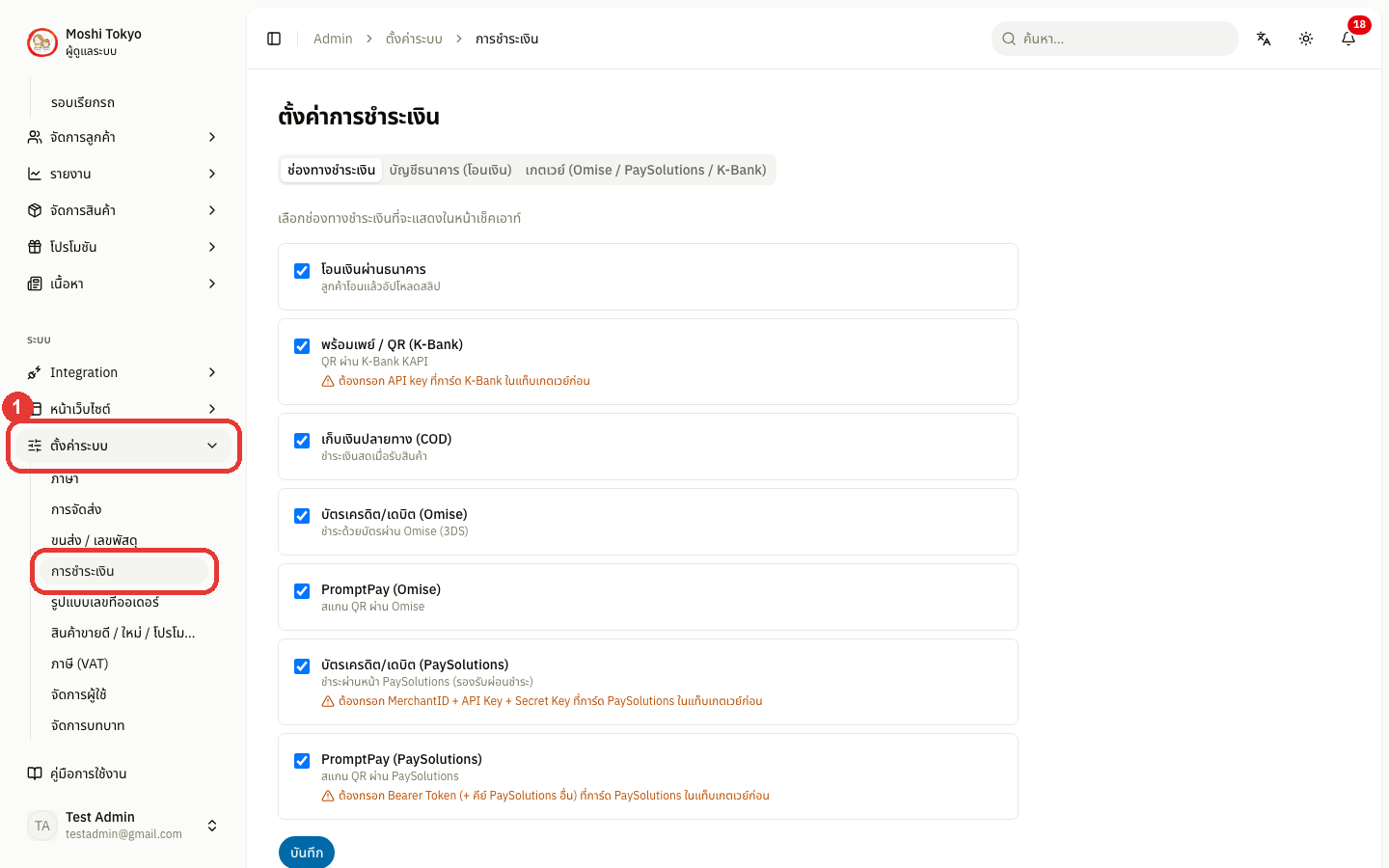
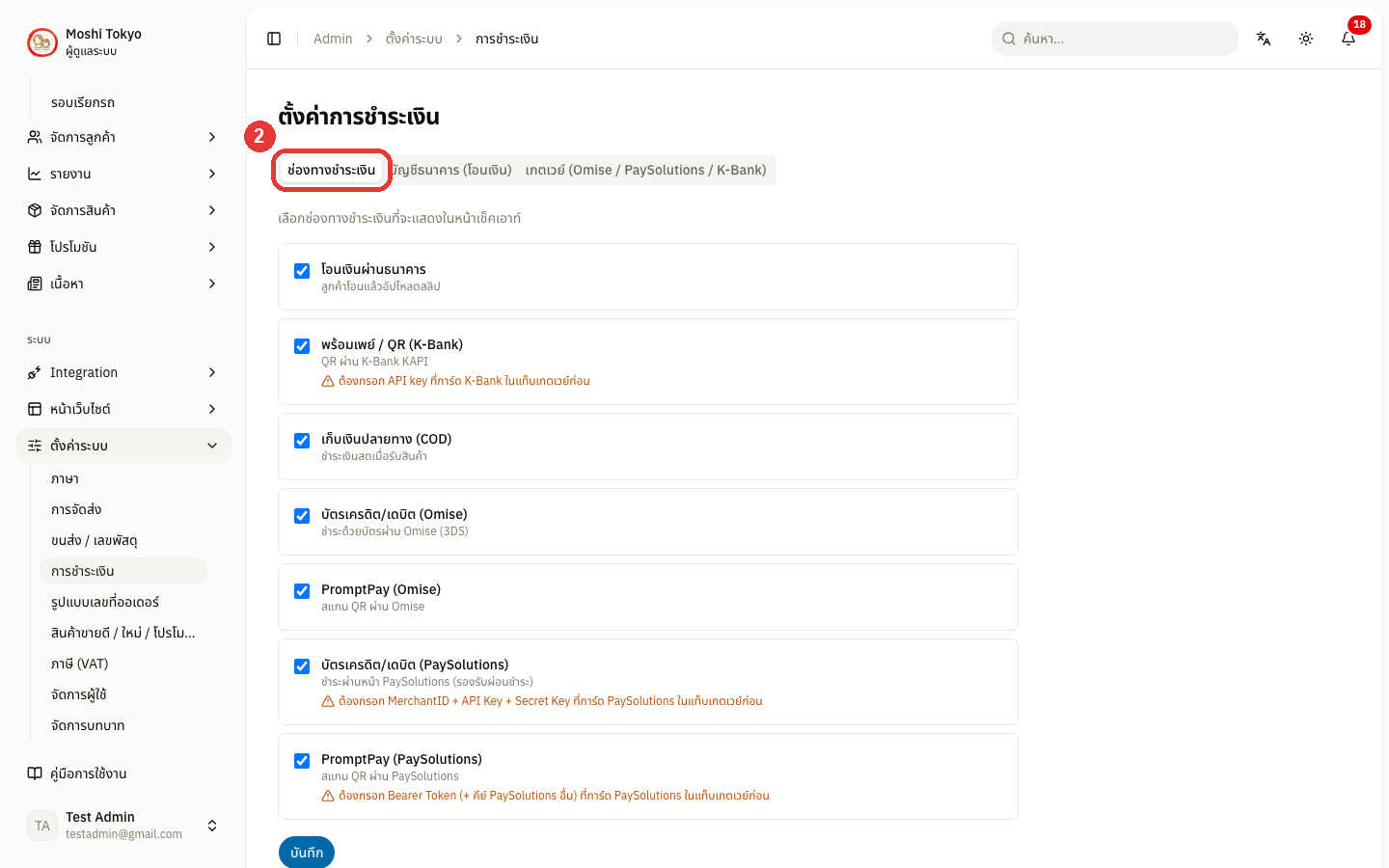
คลิกแท็บ ช่องทางชำระเงิน แล้วติ๊กเปิดช่องทางที่ร้านรับ
โอนเงินผ่านธนาคาร — ลูกค้าโอนเข้าบัญชีร้านแล้วอัปโหลดสลิป แอดมินตรวจสลิปและยืนยันการชำระในหน้าออเดอร์ (ต้องเพิ่มบัญชีในแท็บ บัญชีธนาคาร)
พร้อมเพย์ / QR (K-Bank) — ลูกค้าสแกน QR พร้อมเพย์ที่สร้างผ่านกสิกรไทย (ต้องตั้งค่าการ์ด K-Bank ในแท็บ เกตเวย์)
เก็บเงินปลายทาง (COD) — ลูกค้าจ่ายเงินสดตอนรับสินค้า (ออเดอร์ COD ยังจองขนส่งผ่าน iShip / SHIPPOP ไม่ได้)
บัตรเครดิต/เดบิต (Omise) — ลูกค้าจ่ายด้วยบัตรผ่าน Omise พร้อมยืนยันตัวตนแบบ 3D Secure (ต้องตั้งค่าการ์ด Omise)
PromptPay (Omise) — ลูกค้าสแกน QR พร้อมเพย์ที่ Omise สร้างให้ (ต้องตั้งค่าการ์ด Omise)
บัตรเครดิต/เดบิต (PaySolutions) — ลูกค้าจ่ายด้วยบัตรผ่านหน้าชำระเงินของ PaySolutions รองรับการผ่อนชำระ (ต้องตั้งค่าการ์ด PaySolutions)
PromptPay (PaySolutions) — ลูกค้าสแกน QR พร้อมเพย์ผ่าน PaySolutions (ต้องกรอก Bearer token ในการ์ด PaySolutions)
คลิกแท็บ บัญชีธนาคาร (โอนเงิน) แล้วคลิก เพิ่มบัญชี
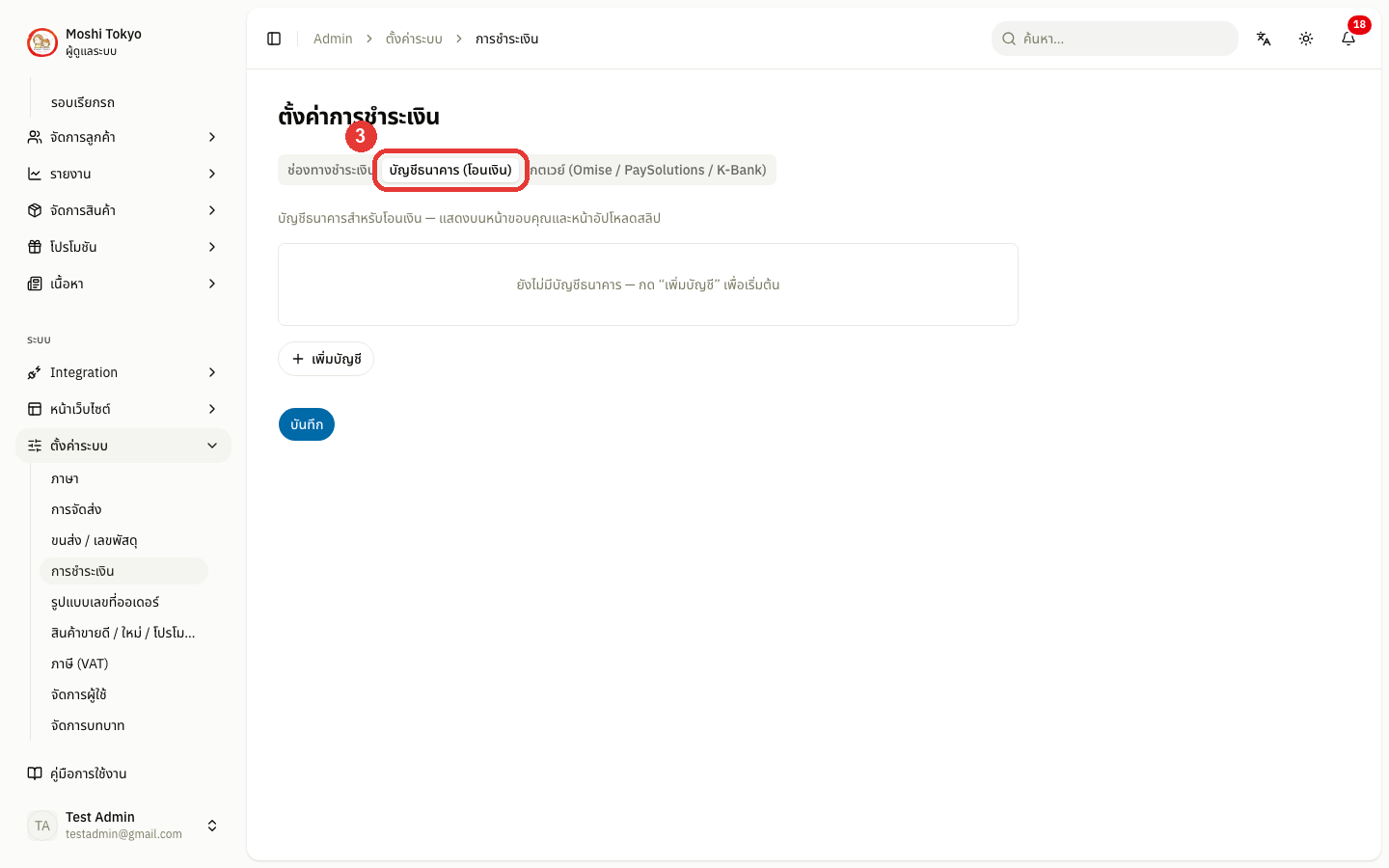
ธนาคาร / เลขบัญชี / ชื่อบัญชี — บัญชีที่แสดงให้ลูกค้าโอนเงินเมื่อเลือกชำระแบบโอนเงินผ่านธนาคาร
คลิกแท็บ เกตเวย์
การ์ดผู้ให้บริการ — Omise / PaySolutions / K-Bank คลิกการ์ดเพื่อเปิดแผงตั้งค่าของเจ้านั้น
ป้ายสถานะ — พร้อมใช้ เมื่อกรอกคีย์ครบแล้ว หรือ ไม่ได้ตั้งค่า เมื่อยังไม่มีคีย์
Toggle บนการ์ด — เปิด/ปิดผู้ให้บริการเจ้านั้นทันที
คลิกการ์ด Omise / Opn แล้วกรอกคีย์ — ใช้กับช่องทางบัตรเครดิต/เดบิต และ PromptPay ของ Omise
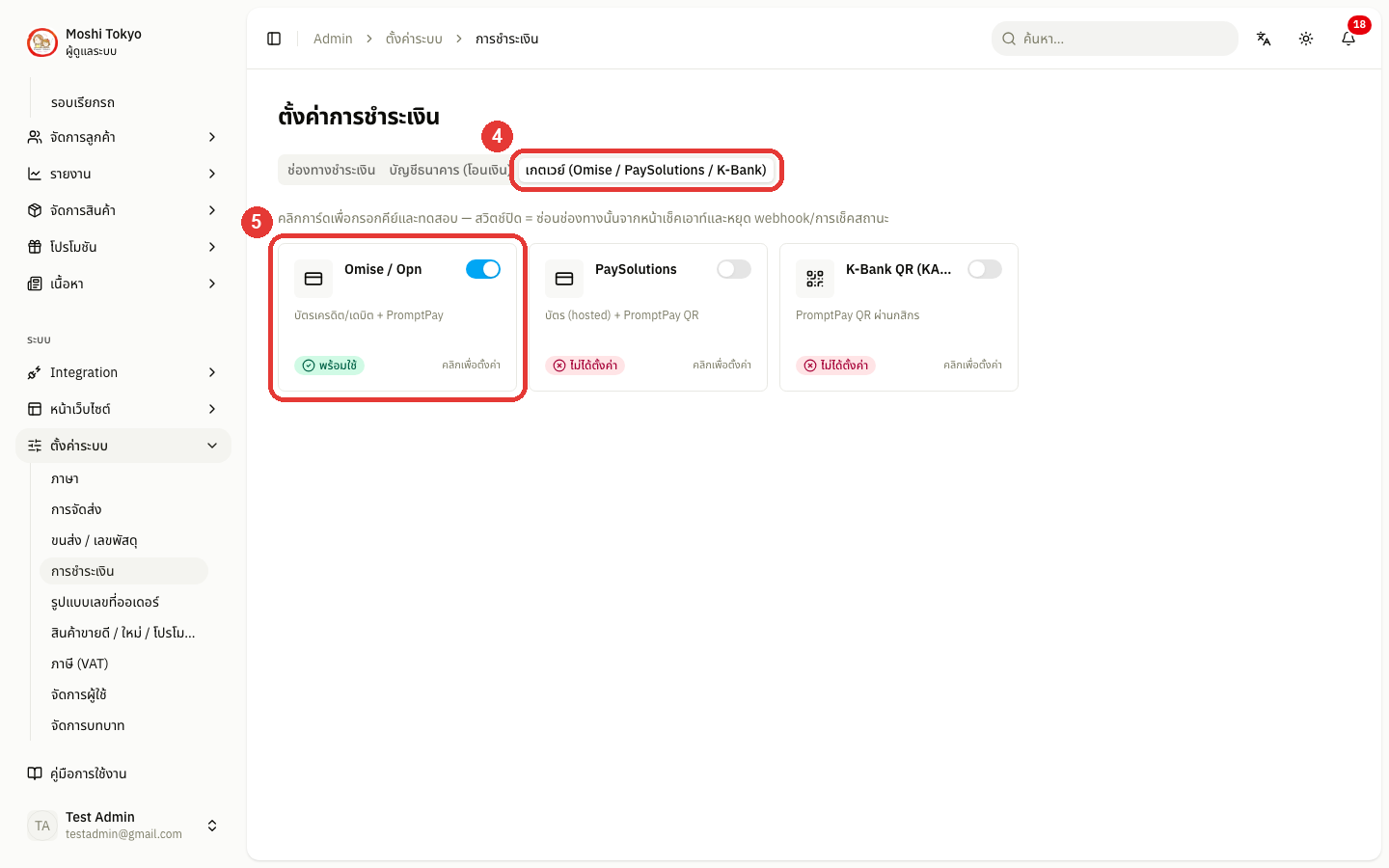
Public key — คีย์สาธารณะ ใช้เข้ารหัสข้อมูลบัตรในเบราว์เซอร์ของลูกค้า จำเป็นสำหรับรับชำระด้วยบัตร
Secret key — คีย์ลับฝั่งเซิร์ฟเวอร์ ใช้ตัดเงินจริง เก็บแบบ write-only (ไม่แสดงค่าเดิม ปล่อยว่าง = ใช้ค่าที่บันทึกไว้ ติ๊ก ลบค่าที่บันทึกไว้ ถ้าจะถอดคีย์ออก)
API base — ปลายทาง API ของ Omise ไม่บังคับ ปล่อยว่าง = ใช้ค่ามาตรฐาน
ทดสอบการเชื่อมต่อ / บันทึก — คลิก ทดสอบการเชื่อมต่อ เพื่อเช็กว่าคีย์ใช้ได้ แล้วคลิก บันทึก ในแผง
คลิกการ์ด PaySolutions แล้วกรอกคีย์ — ใช้กับช่องทางบัตรเครดิต/เดบิต และ PromptPay ของ PaySolutions
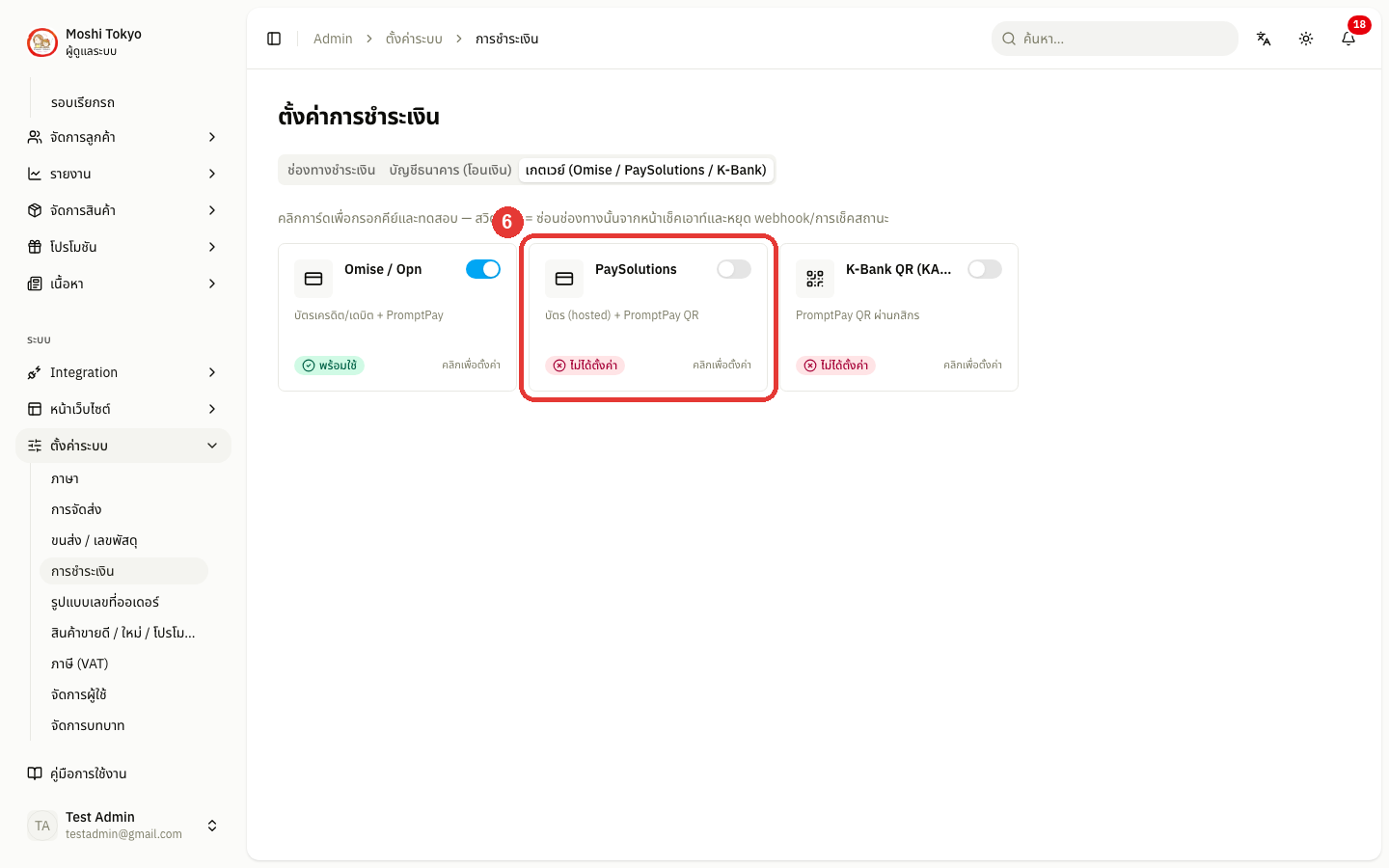
Merchant ID (8 หลัก) — รหัสร้านค้าที่ PaySolutions ออกให้ ใช้ระบุร้านตอนพาลูกค้าไปหน้าชำระเงิน
API key / Secret key — คีย์ประจำร้านที่ PaySolutions ออกให้ ใช้ยืนยันรายการชำระ ทั้งคู่เก็บแบบ write-only
Bearer token (PromptPay) — คีย์สำหรับสร้าง QR พร้อมเพย์ จำเป็นเฉพาะเมื่อเปิด PromptPay (PaySolutions) ถ้ารับแต่บัตรไม่ต้องกรอก
API base / Payment page URL — ปลายทาง API และหน้าชำระเงิน ไม่บังคับ ปล่อยว่าง = ใช้ค่ามาตรฐาน
ทดสอบการเชื่อมต่อ / บันทึก — คลิก ทดสอบการเชื่อมต่อ เพื่อเช็กว่าคีย์ใช้ได้ แล้วคลิก บันทึก ในแผง
คลิกการ์ด K-Bank QR (KAPI) แล้วกรอกคีย์ — ใช้กับช่องทางพร้อมเพย์ / QR ผ่านกสิกรไทย
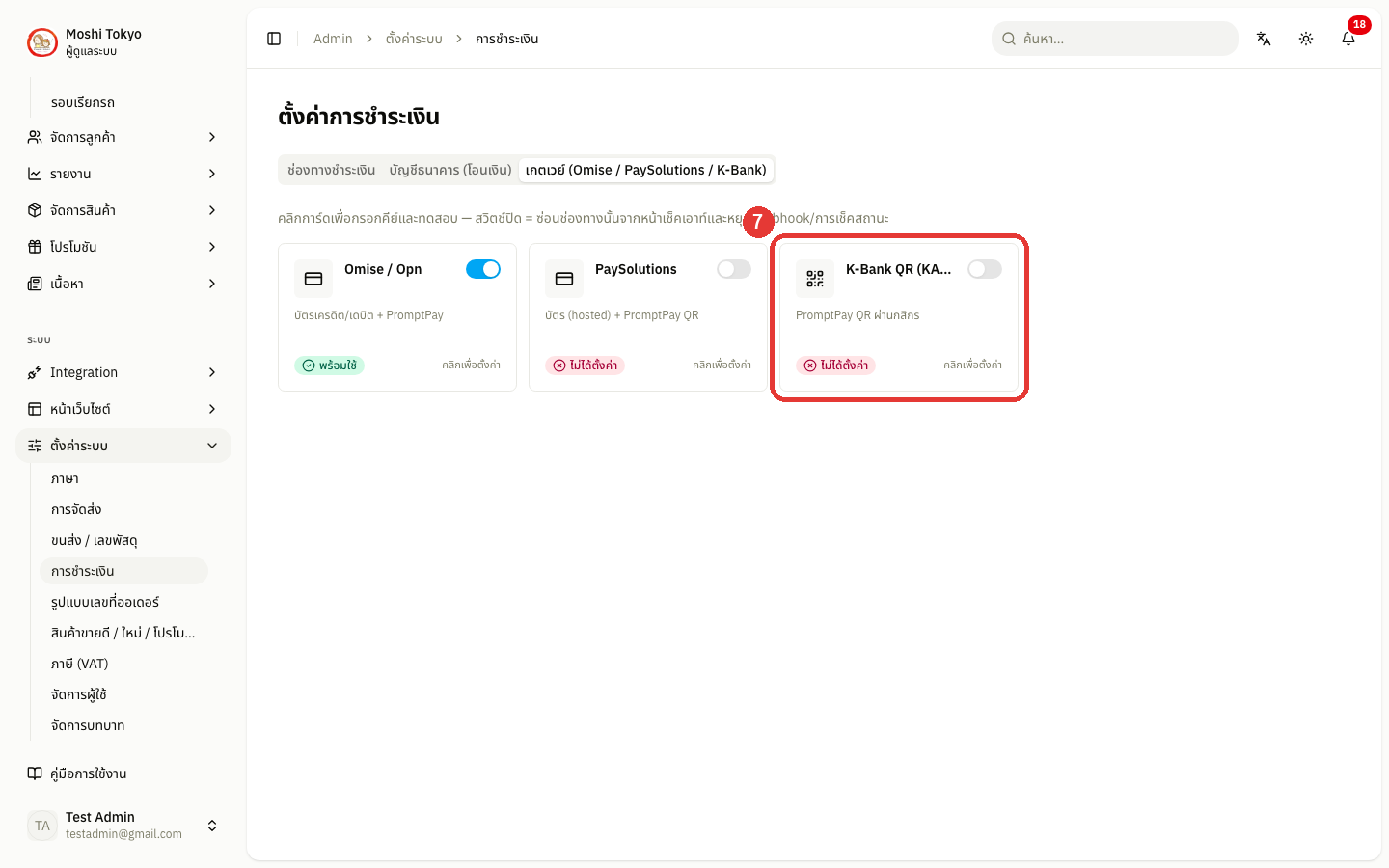
API key — คีย์ที่ได้จาก K-Bank API ใช้สร้าง QR และตรวจการชำระ เก็บแบบ write-only
Base URL — ปลายทาง API ของกสิกรไทย ไม่บังคับ ปล่อยว่าง = ใช้ค่ามาตรฐาน
ทดสอบการเชื่อมต่อ / บันทึก — คลิก ทดสอบการเชื่อมต่อ เพื่อเช็กว่าคีย์ใช้ได้ แล้วคลิก บันทึก ในแผง
คลิก บันทึก ท้ายหน้า — ปุ่มนี้บันทึกแท็บ ช่องทางชำระเงิน และ บัญชีธนาคาร (การ์ดในแท็บเกตเวย์บันทึกในแผงของตัวเองแล้ว)
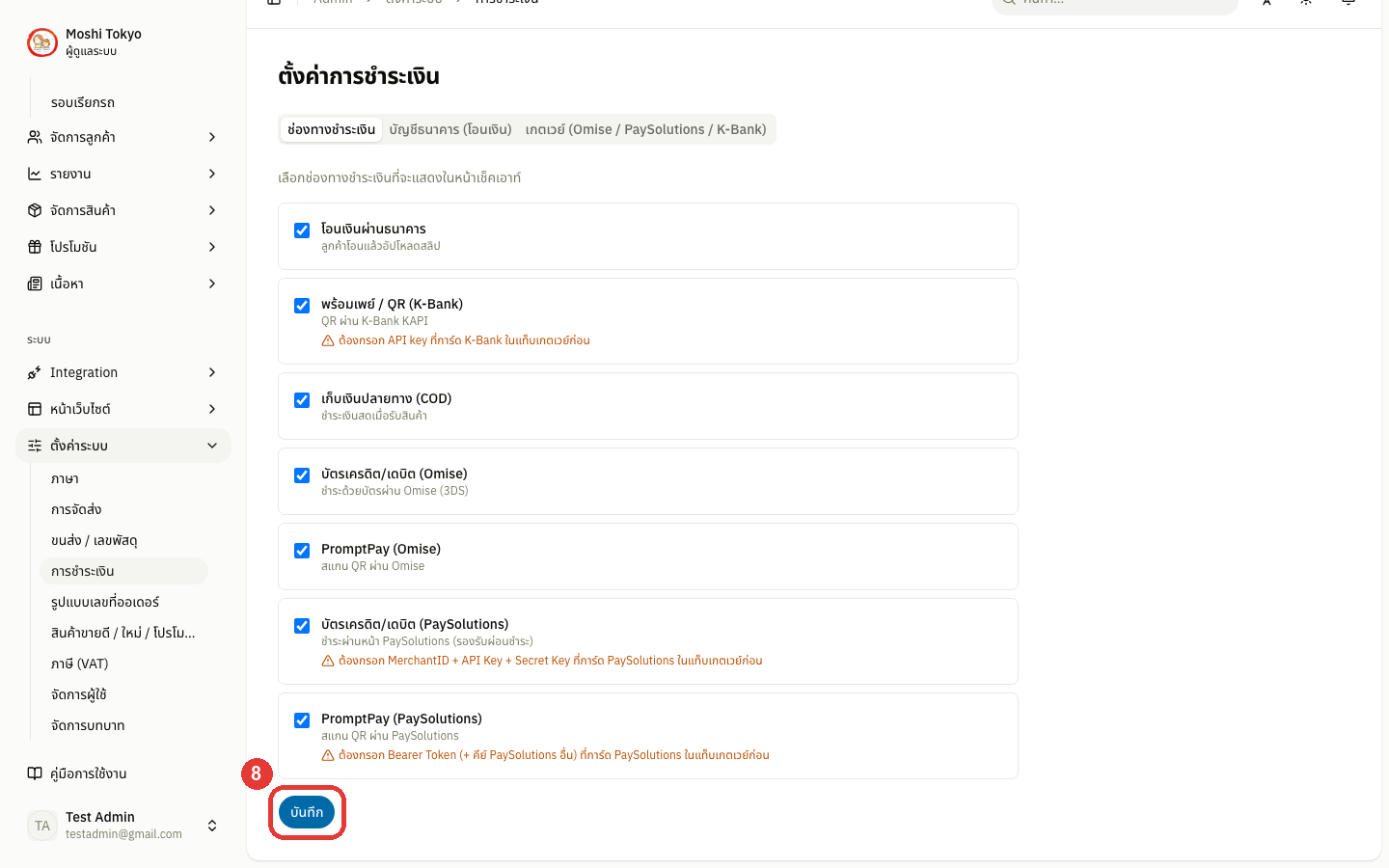
หมายเหตุช่องทางที่ต้องใช้คีย์ต้องกรอกคีย์ให้ครบก่อน — ช่องทางของ K-Bank / Omise / PaySolutions จะแสดงให้ลูกค้าเลือกตอนชำระเงินก็ต่อเมื่อกรอกคีย์ในแท็บ เกตเวย์ ครบแล้ว การติ๊กเปิดในแท็บช่องทางชำระเงินอย่างเดียวยังไม่พอ
#️⃣ รูปแบบเลขที่ออเดอร์
ไปที่เมนู ตั้งค่าระบบ → รูปแบบเลขที่ออเดอร์ ในแถบด้านซ้าย
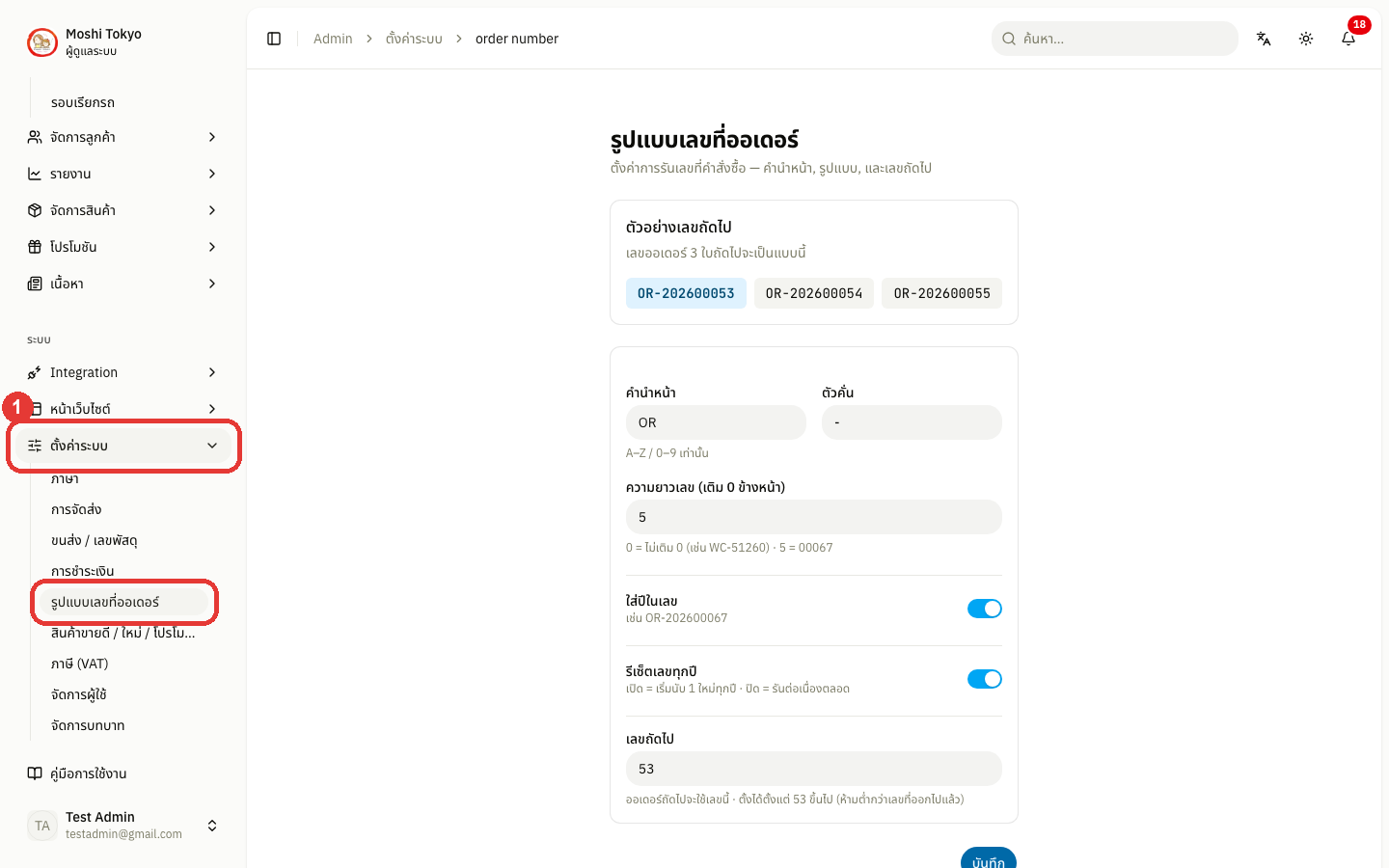
ตั้งรูปแบบเลขออเดอร์จากช่องต่อไปนี้ (ตัวอย่างผลลัพธ์แสดงให้ดูสด)
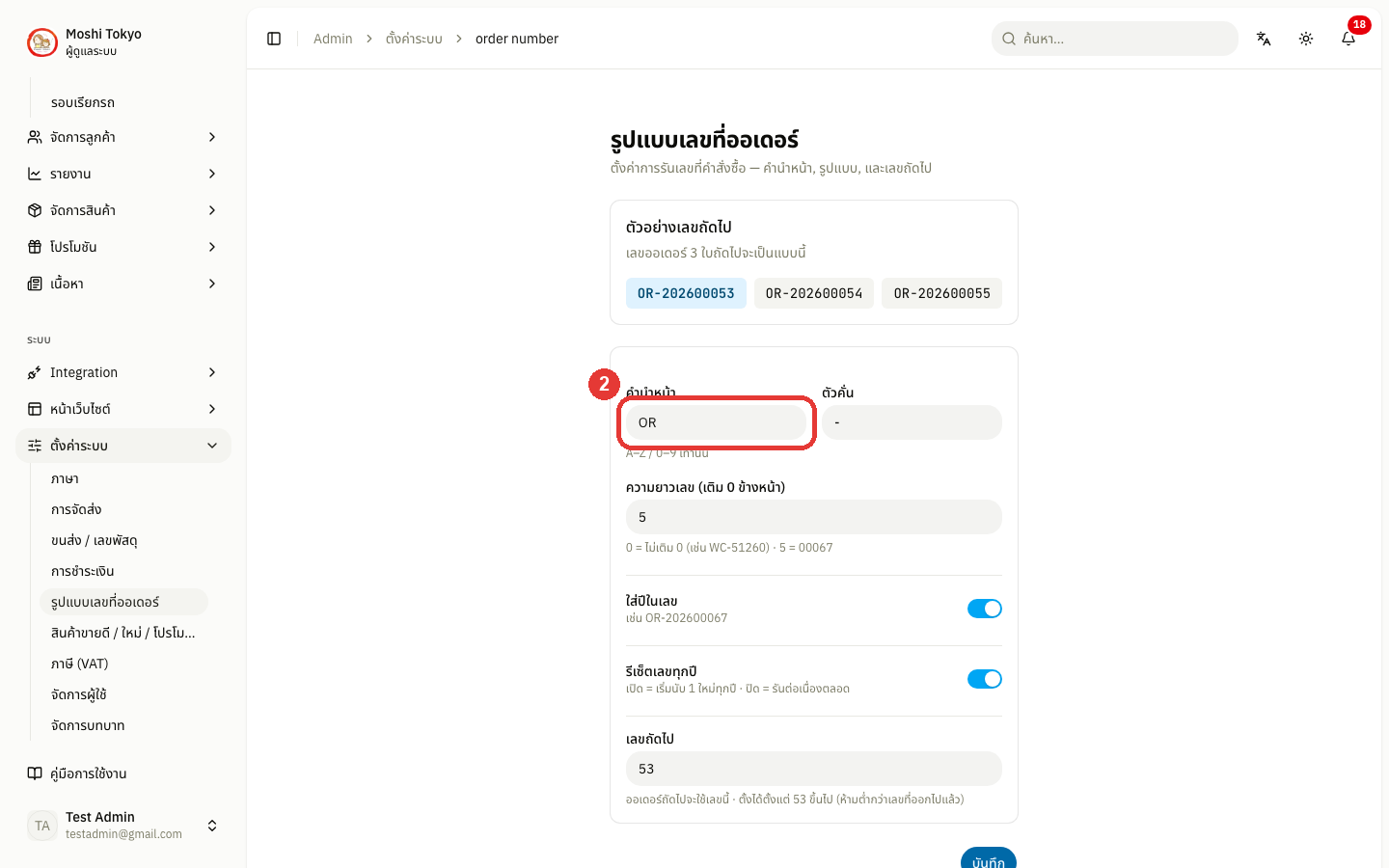
คำนำหน้า — ตัวอักษรนำหน้าเลข เช่น `OR`
ตัวคั่น — สัญลักษณ์คั่น เช่น `-`
ความยาวเลข (เติม 0 ข้างหน้า) — จำนวนหลัก เช่น 5 = 00042
เลขถัดไป — เลขที่จะใช้กับออเดอร์ถัดไป
Toggle ใส่ปีในเลข — แทรกปีลงในเลขออเดอร์
Toggle รีเซ็ตเลขทุกปี — ขึ้นปีใหม่เริ่มนับ 1 ใหม่
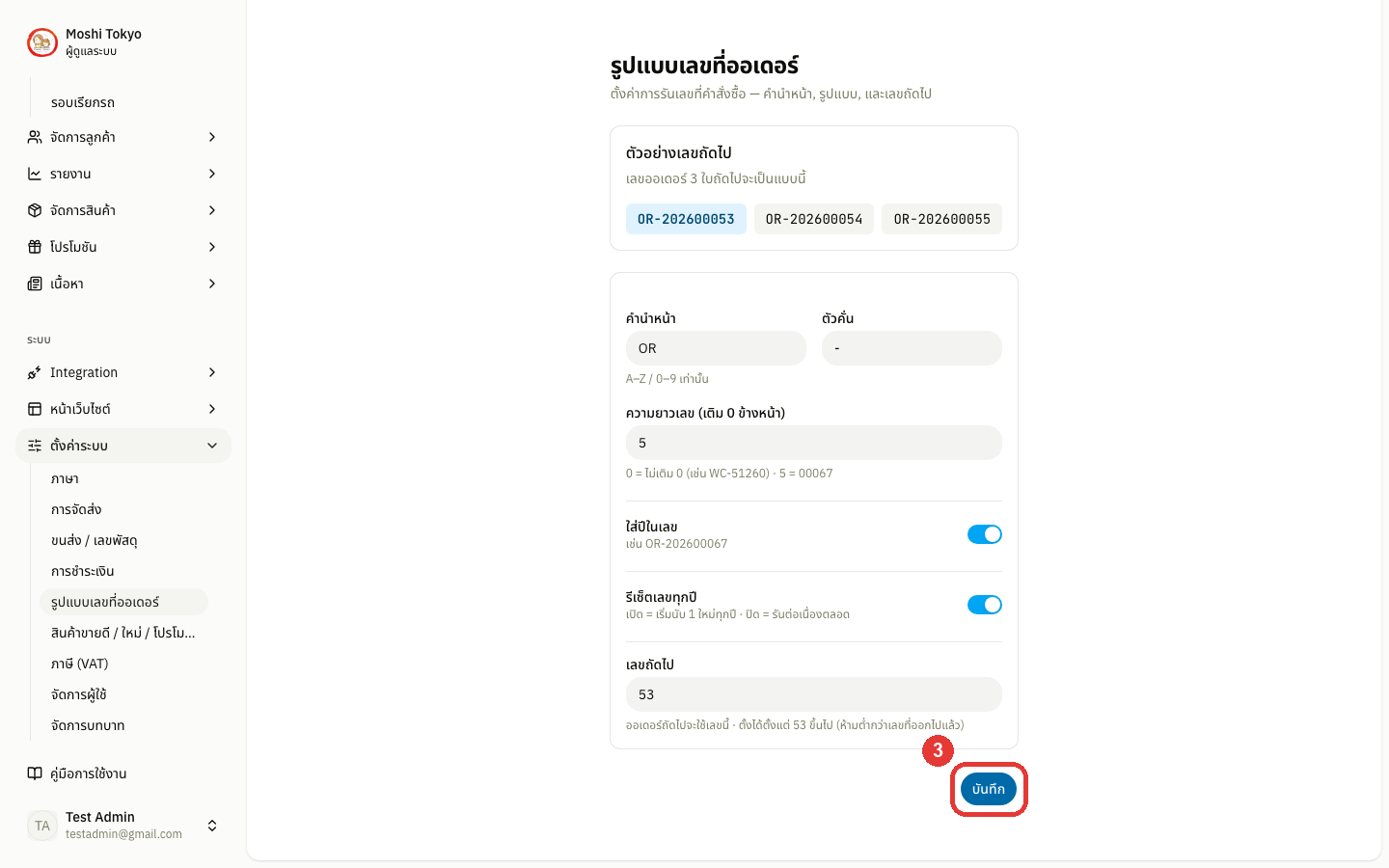
คลิก บันทึก
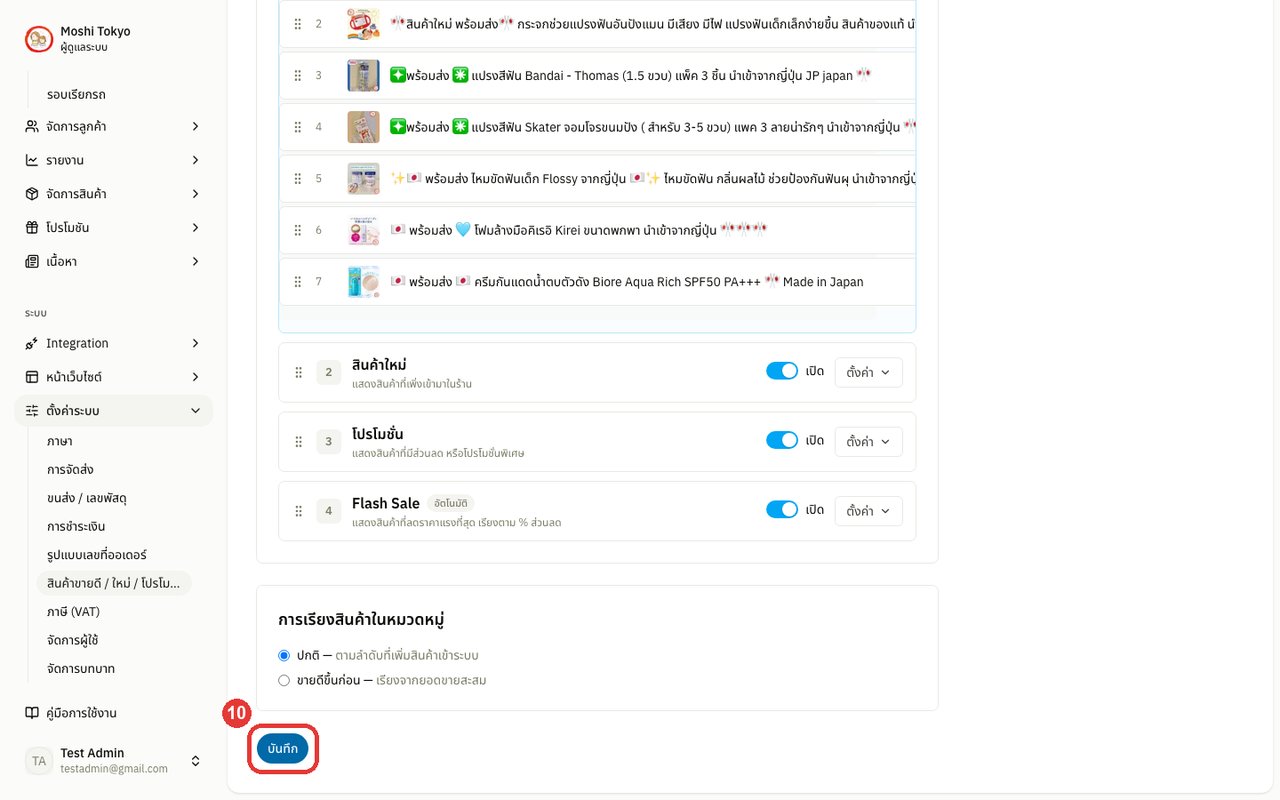
⭐ สินค้าขายดี / ใหม่ / โปรโมชั่น
ไปที่เมนู ตั้งค่าระบบ → สินค้าขายดี / ใหม่ / โปรโมชั่น ในแถบด้านซ้าย
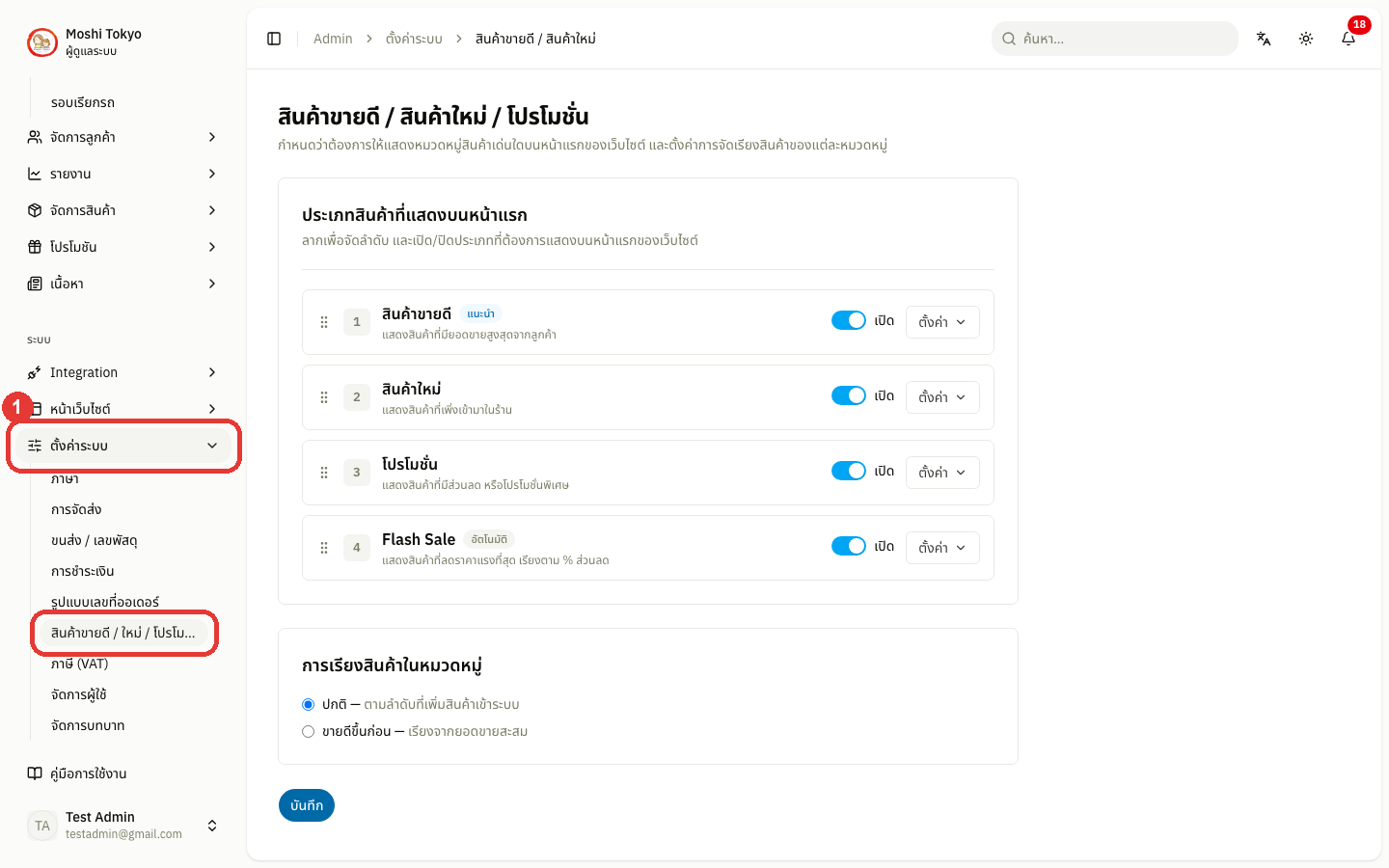
ส่วน ประเภทสินค้าที่แสดงบนหน้าแรก คือแถบสินค้าเด่น 4 แถบบนหน้าแรกของเว็บไซต์ ลากไอคอน ⠿ หน้าแถบเพื่อจัดลำดับ — แถบเลข 1 จะอยู่บนสุดของหน้าแรก ถัดลงมาตามเลข
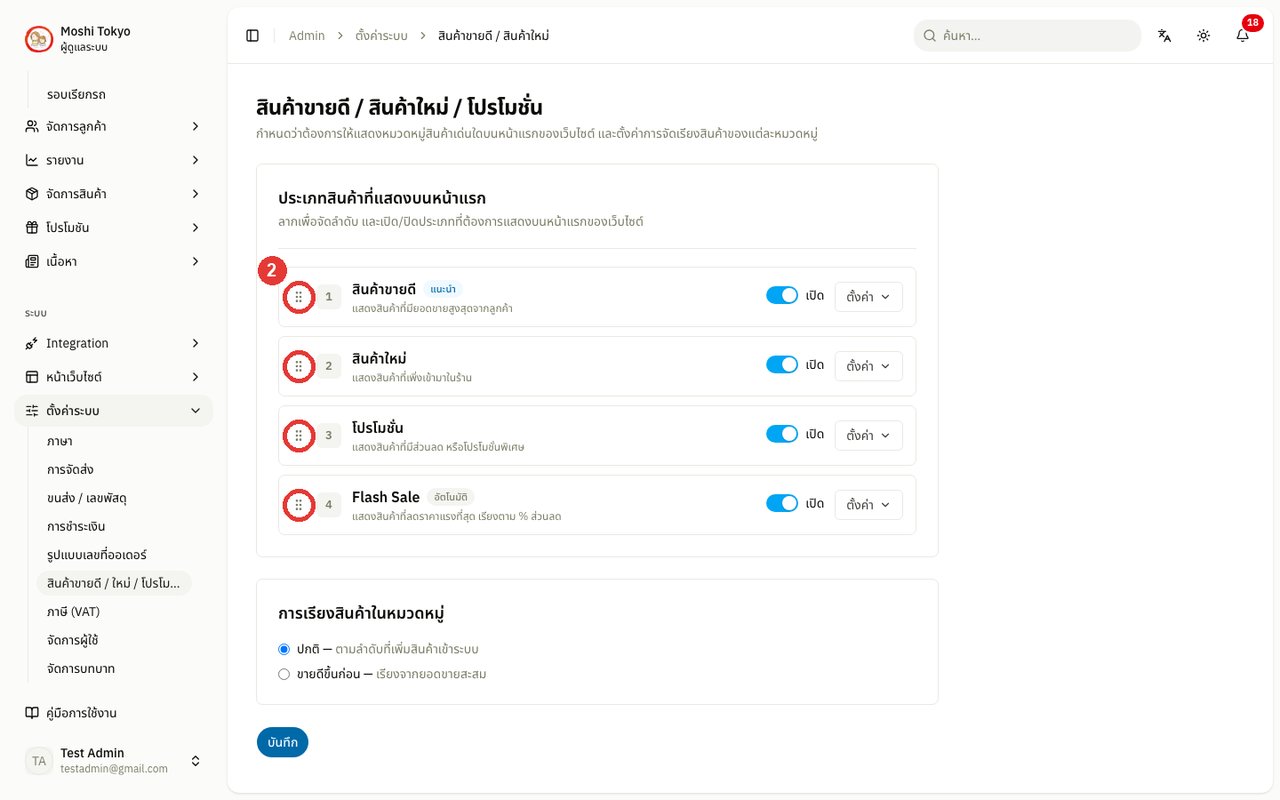
สินค้าขายดี — แสดงสินค้าที่มียอดขายสูงสุดจากลูกค้า
สินค้าใหม่ — แสดงสินค้าที่เพิ่งเข้ามาในร้าน
โปรโมชั่น — แสดงสินค้าที่มีส่วนลดหรือโปรโมชั่นพิเศษ
Flash Sale — แสดงสินค้าที่ลดราคาแรงที่สุด เรียงตาม % ส่วนลด ระบบเลือกสินค้าให้อัตโนมัติเสมอ (มีป้าย อัตโนมัติ)
เปิด/ปิดสวิตช์ของแต่ละแถบ เพื่อเลือกว่าจะให้แถบนั้นแสดงบนหน้าแรกหรือไม่
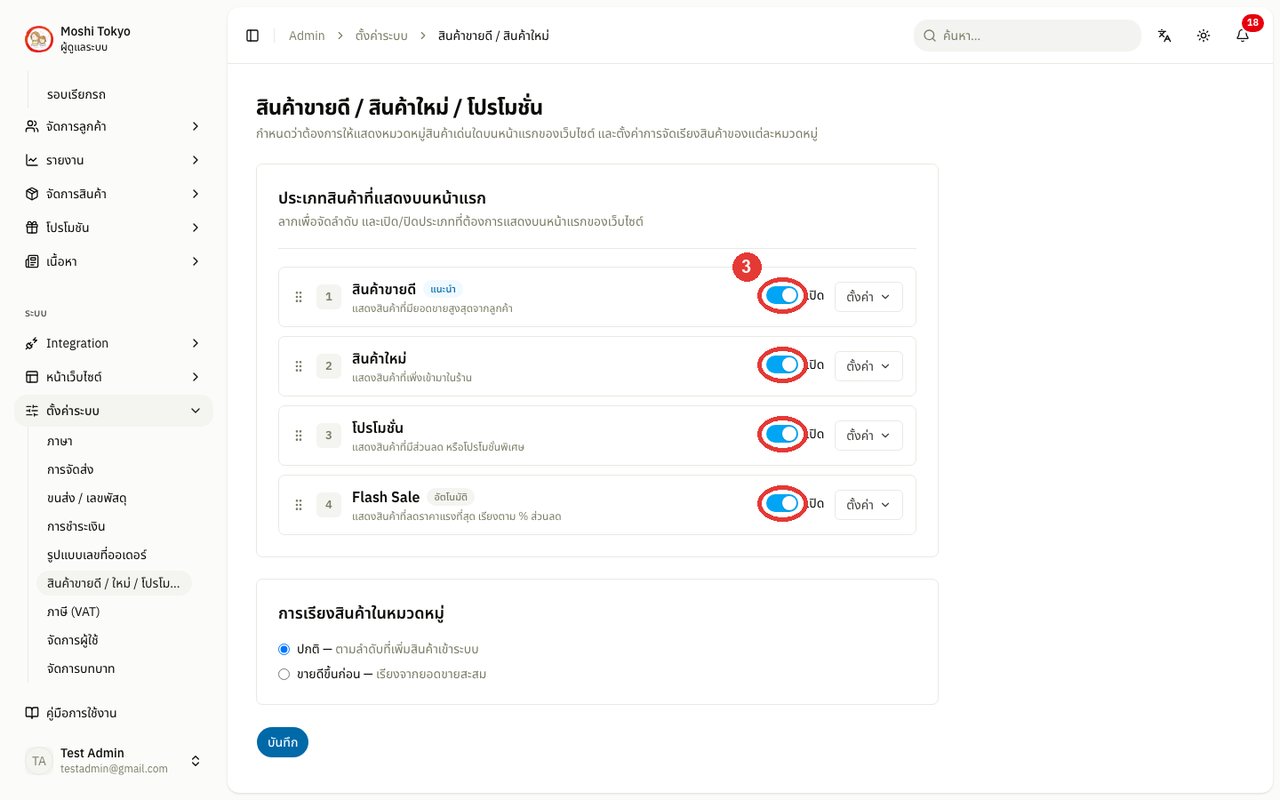
เปิด — แถบนี้แสดงบนหน้าแรก
ปิด — ซ่อนแถบนี้จากหน้าแรก การตั้งค่าของแถบยังเก็บไว้ครบ เปิดกลับมาเมื่อไหร่ก็แสดงแบบเดิม
คลิก ตั้งค่า ท้ายแถบที่ต้องการ เพื่อเปิดการตั้งค่าของแถบนั้น (คลิกอีกครั้งเพื่อพับเก็บ)
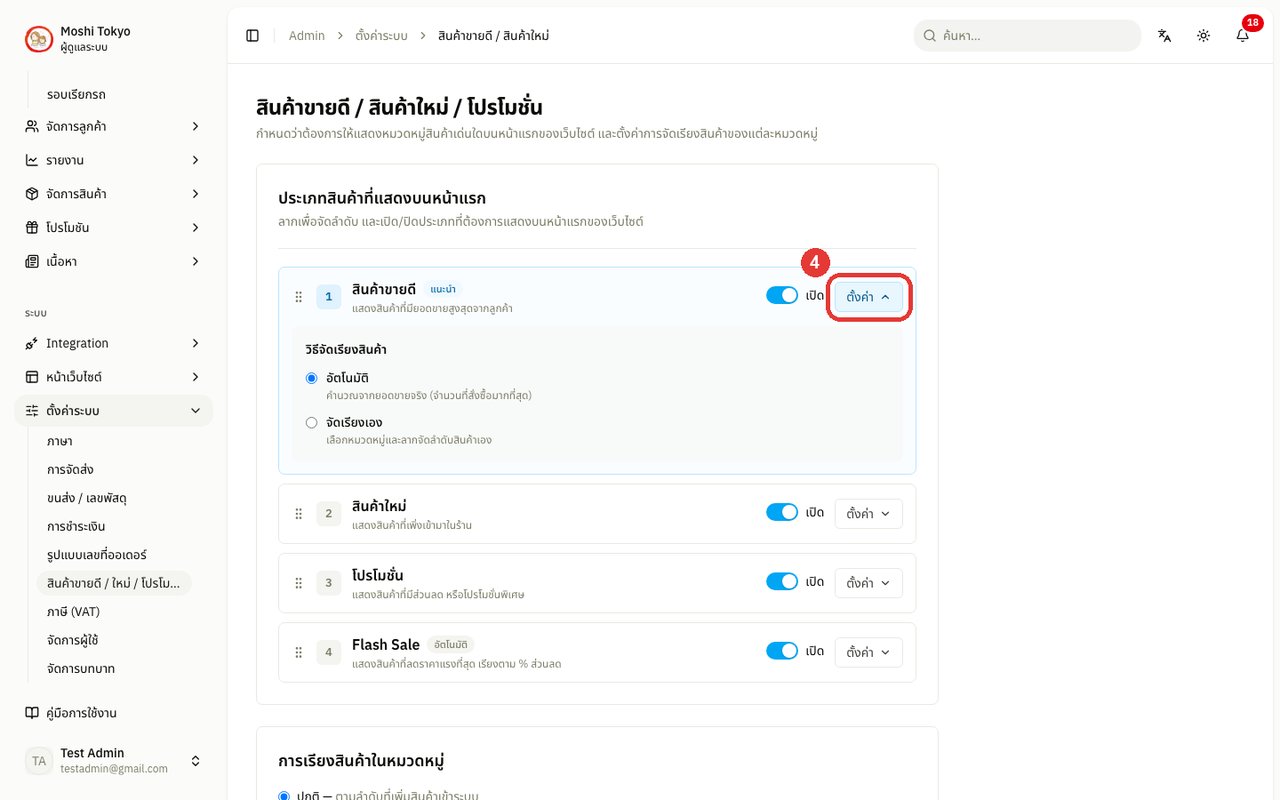
เลือก วิธีจัดเรียงสินค้า ของแถบนั้น
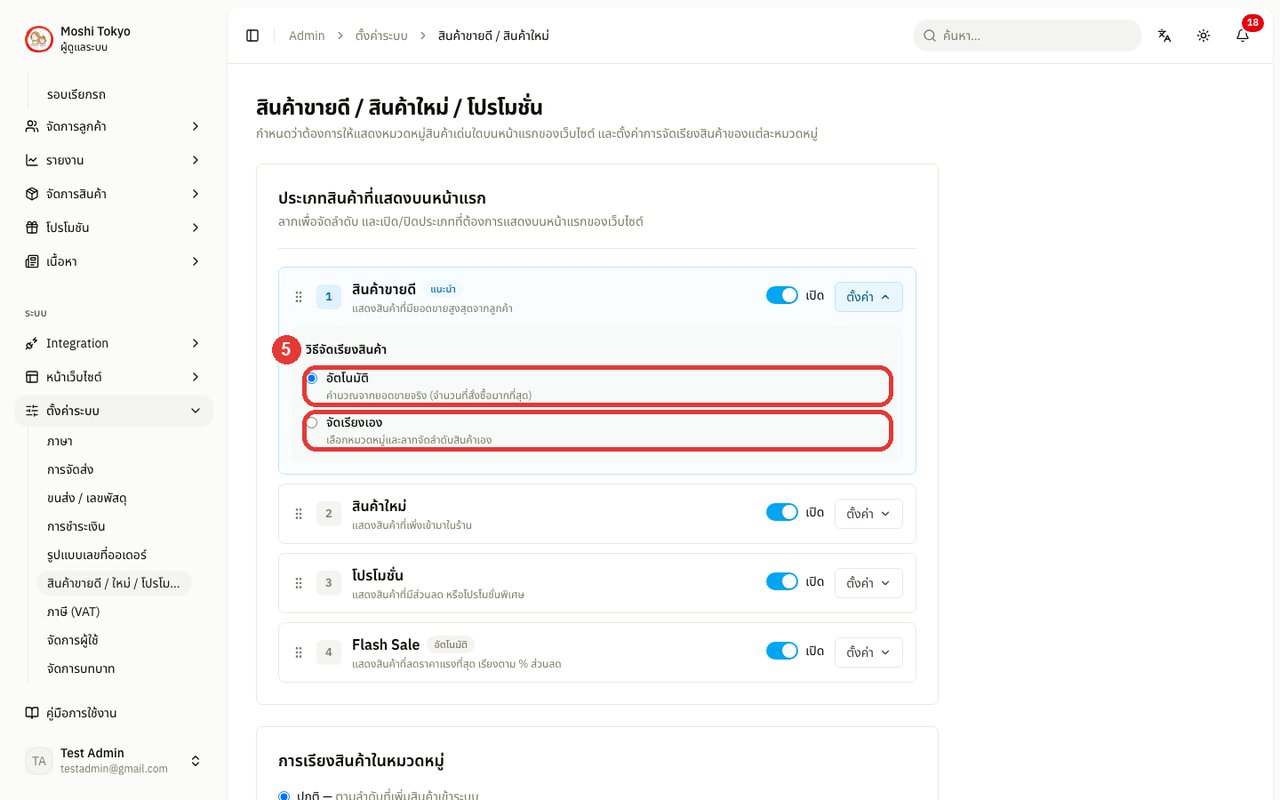
อัตโนมัติ — ระบบเลือกให้เอง: ขายดี = จากยอดขายจริง (สั่งซื้อมากสุด), มาใหม่ = จากวันที่เพิ่มสินค้าล่าสุด, โปรโมชั่น = จากสินค้าที่กำลังลดราคา (ยังไม่หมดเวลา)
จัดเรียงเอง — เลือกหมวดหมู่เอง แถบนี้จะแสดงเฉพาะสินค้าในหมวดนั้น ตามลำดับที่ลากจัดไว้
หมายเหตุแถบ Flash Sale ไม่มีตัวเลือกนี้ เพราะคำนวณจาก % ส่วนลดสูงสุดเสมอ
ถ้าต้องการเลือกสินค้าเอง ให้เลือก จัดเรียงเอง
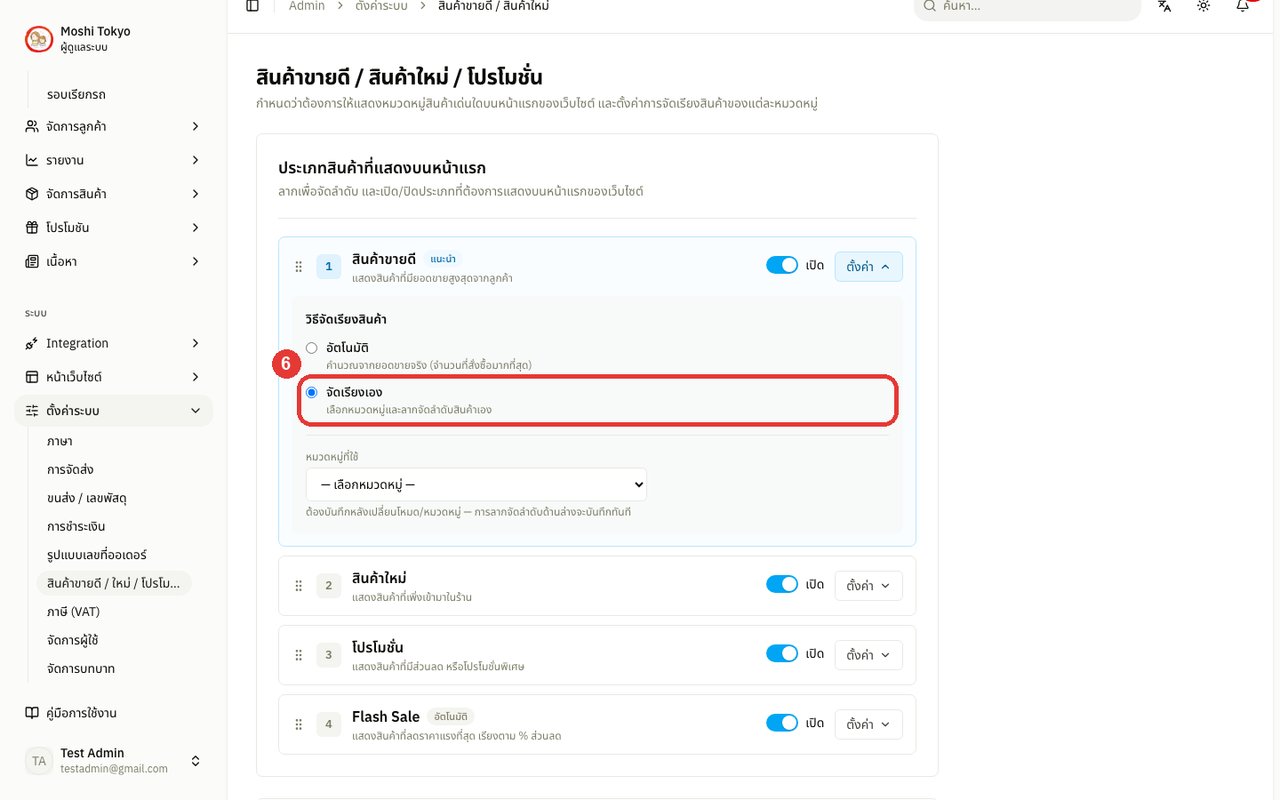
เลือก หมวดหมู่ที่ใช้ — สินค้าทุกชิ้นในหมวดนี้ที่เปิดขายอยู่จะขึ้นในแถบ
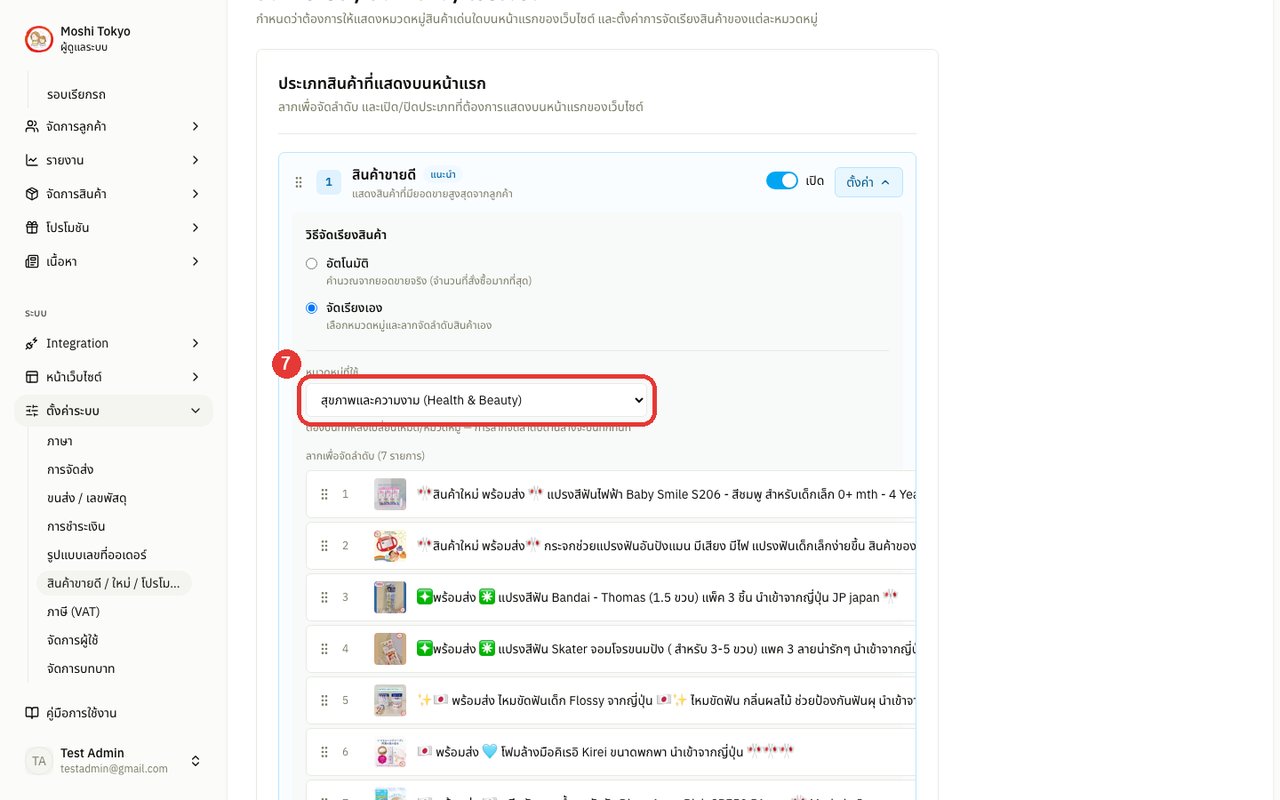
หมายเหตุหมวดที่มีคำว่า · ซ่อนหน้าร้าน ต่อท้าย คือหมวดที่ซ่อนจากเมนูหน้าร้าน แนะนำให้สร้างหมวดแบบซ่อนไว้สำหรับแถบนี้โดยเฉพาะ (เช่น หมวด "ขายดี") ลูกค้าจะไม่เห็นหมวดนี้ในเมนู แต่สินค้ายังขึ้นในแถบบนหน้าแรก
ลากไอคอน ⠿ หน้าสินค้าเพื่อจัดลำดับสินค้าในแถบ — ชิ้นที่ 1 จะแสดงเป็นชิ้นแรก
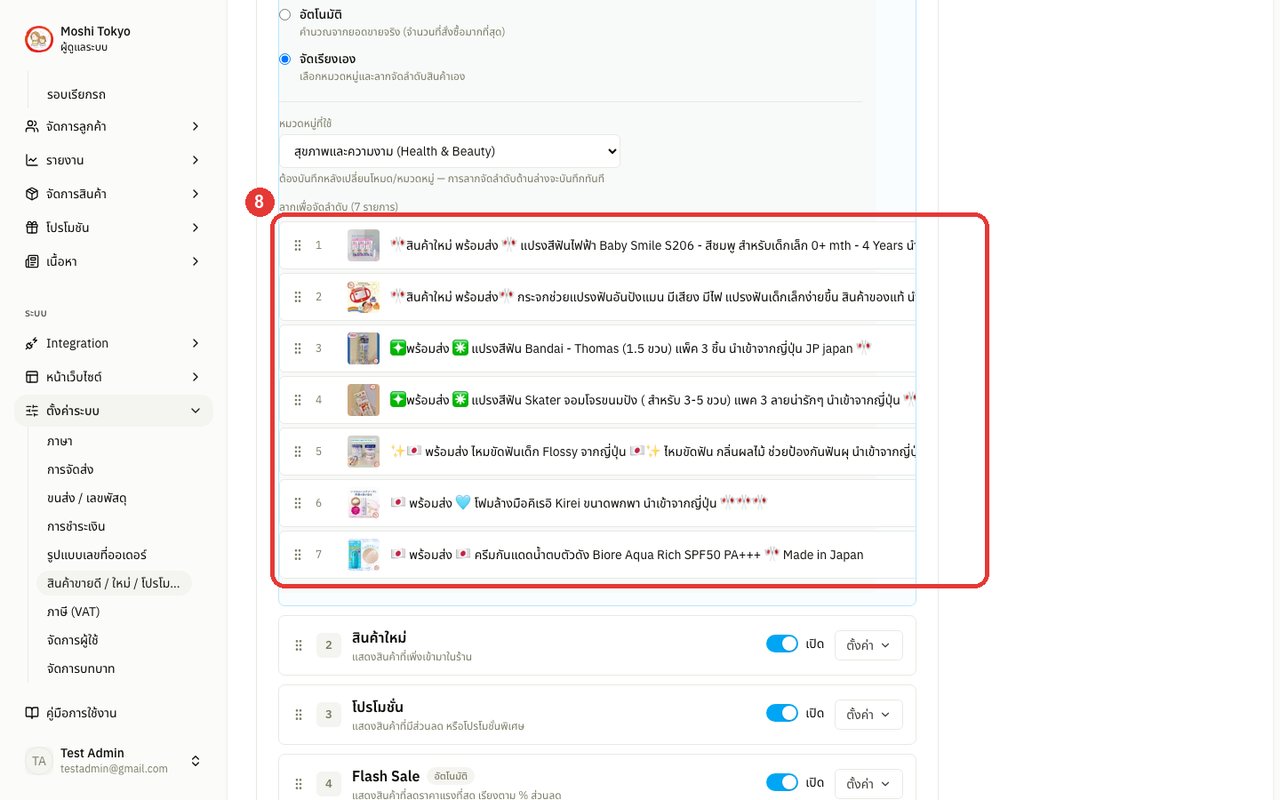
หมายเหตุการลากจัดลำดับสินค้า บันทึกทันที ไม่ต้องกดบันทึก แต่การเปลี่ยน วิธีจัดเรียงสินค้า หรือ หมวดหมู่ที่ใช้ ต้องกด บันทึก ด้านล่างทุกครั้ง
หมายเหตุสินค้าที่มีป้าย ปิดใช้งาน จะไม่แสดงบนหน้าร้าน และถ้าหมวดที่เลือกถูกปิดใช้งาน หรือไม่มีสินค้าที่เปิดขายเลย แถบจะกลับไปแสดงแบบ อัตโนมัติ เอง
เลือก การเรียงสินค้าในหมวดหมู่ — คุมลำดับสินค้าในหน้าหมวดหมู่ของหน้าร้าน เป็นคนละเรื่องกับแถบบนหน้าแรกด้านบน
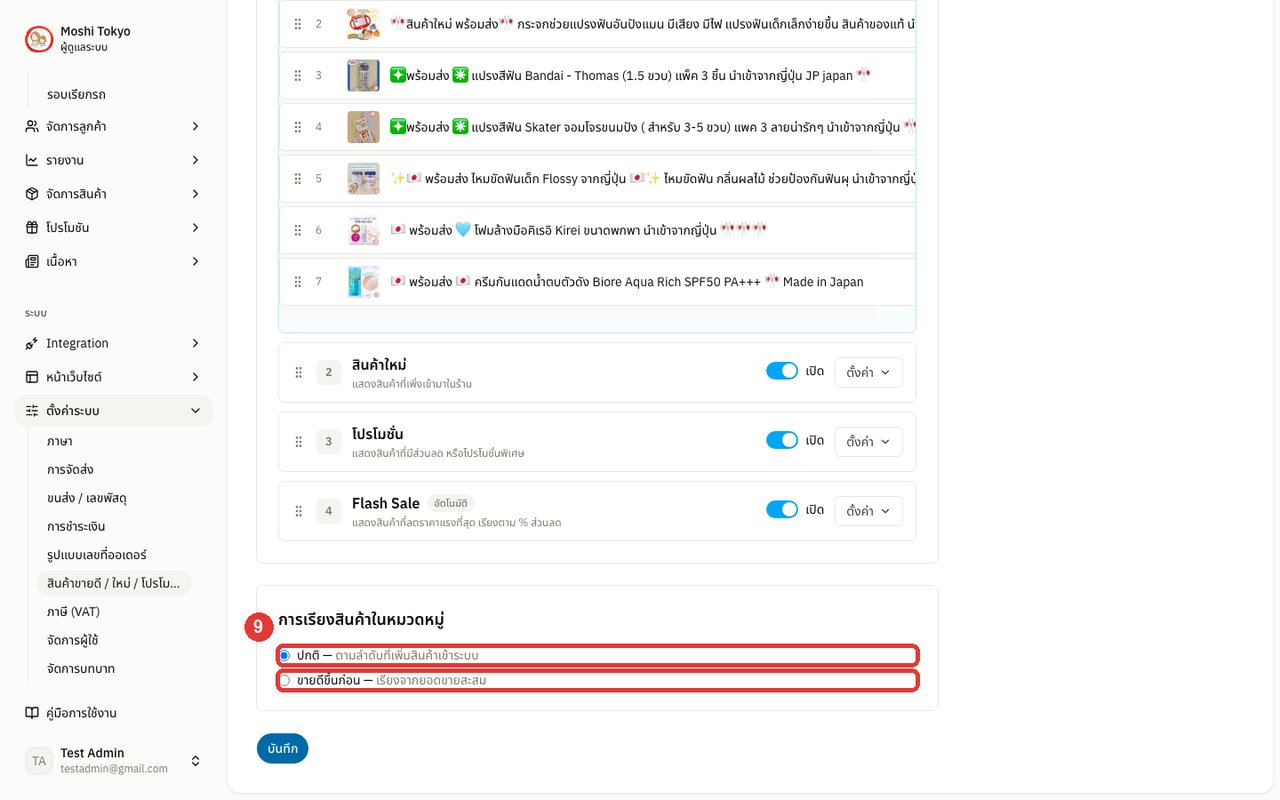
ปกติ — เรียงตามลำดับที่เพิ่มสินค้าเข้าระบบ
ขายดีขึ้นก่อน — เรียงจากยอดขายสะสม ทำให้สินค้าที่ขายดีอยู่บนสุดของทุกหมวด
คลิก บันทึก — ลำดับแถบ, การเปิด/ปิด, วิธีจัดเรียง และหมวดหมู่ที่เลือก จะมีผลกับหน้าแรกทันที และมุมขวาบนของกล่องจะขึ้น บันทึกแล้ว พร้อมเวลา
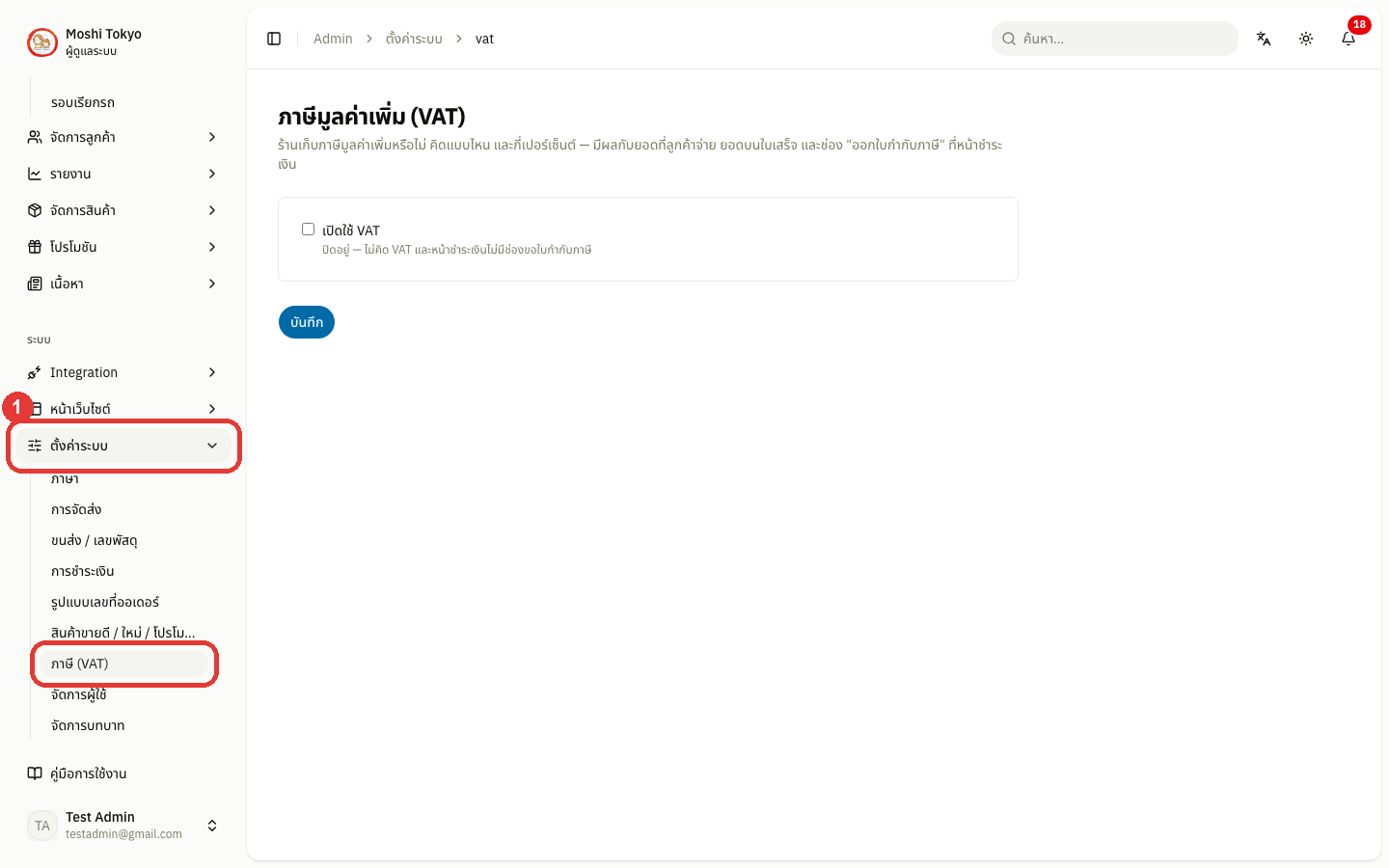
🧾 ภาษี (VAT)
ไปที่เมนู ตั้งค่าระบบ → ภาษี (VAT) ในแถบด้านซ้าย
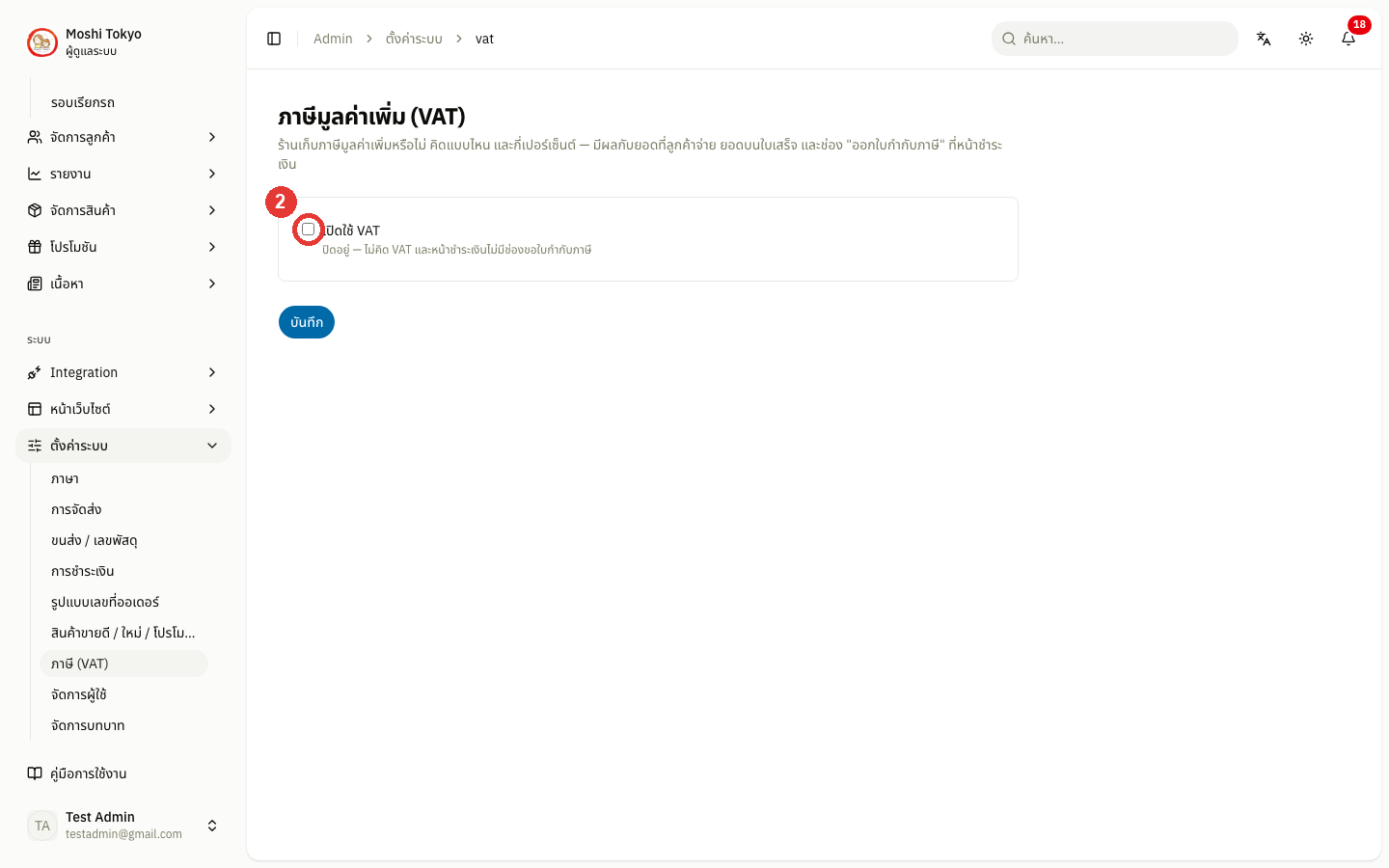
ติ๊ก เปิดใช้ VAT — หน้าชำระเงินจะมีช่อง ออกใบกำกับภาษี ให้ลูกค้าติ๊ก และจะมีช่องตั้ง วิธีคิด VAT กับ อัตรา VAT (%) เพิ่มขึ้นมา ถ้าไม่ติ๊ก ระบบไม่คิด VAT เลย
เลือก วิธีคิด VAT — เลือกให้ตรงกับที่ร้านตั้งราคาไว้
บวกเพิ่มจากราคา — ราคาสินค้ายังไม่รวม VAT ลูกค้าที่ติ๊ก ออกใบกำกับภาษี จะจ่าย VAT เพิ่ม เช่น ออเดอร์ 1,000 บาท จ่าย 1,070 บาท ส่วนลูกค้าที่ไม่ขอใบกำกับภาษีจ่าย 1,000 บาทเท่าเดิม
รวมในราคาแล้ว — ราคาสินค้ารวม VAT ไว้แล้ว ลูกค้าจ่ายเท่าเดิมทุกออเดอร์ ใบเสร็จจะแยกให้เห็นว่ามี VAT อยู่เท่าไหร่ เช่น ออเดอร์ 1,000 บาท มี VAT 65.42 บาท และลูกค้ายังขอใบกำกับภาษีได้
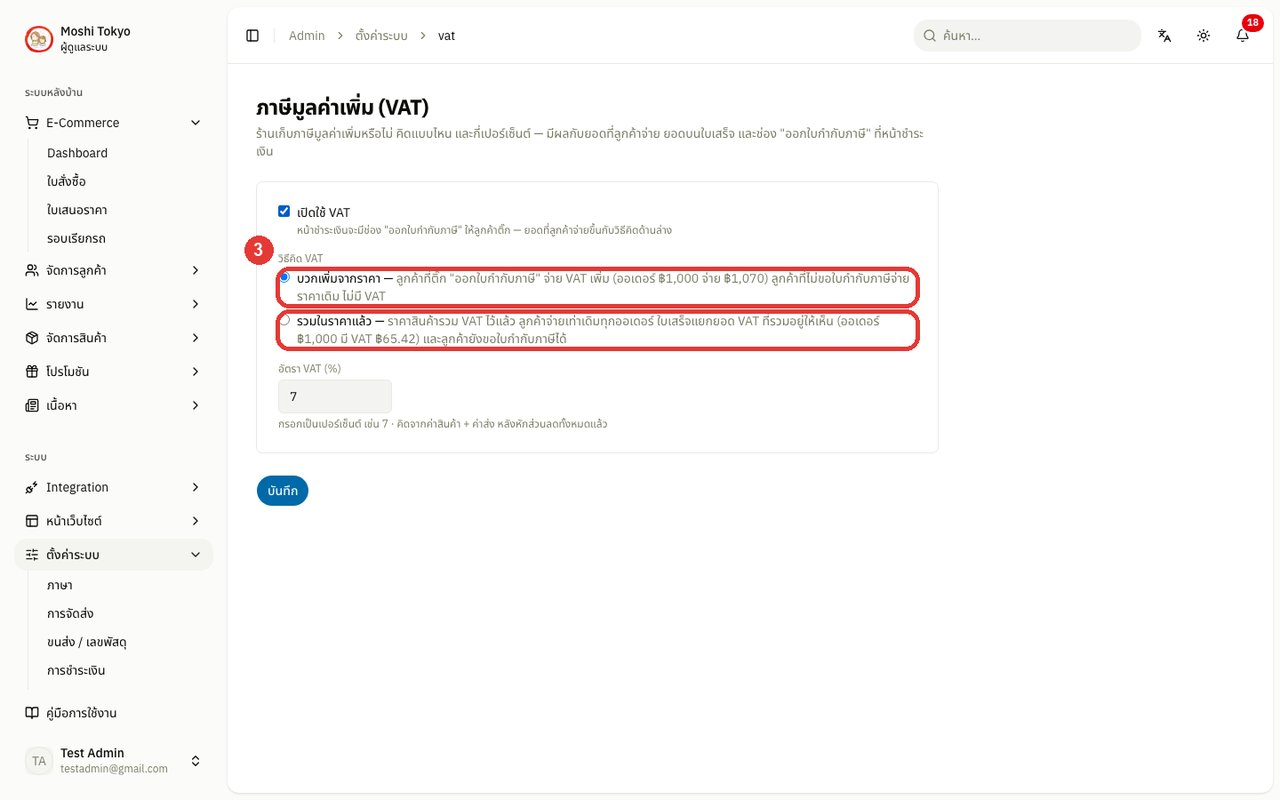
กรอก อัตรา VAT (%) เป็นตัวเลขเปอร์เซ็นต์ เช่น 7 — ตั้งเป็น 0 เท่ากับไม่คิด VAT
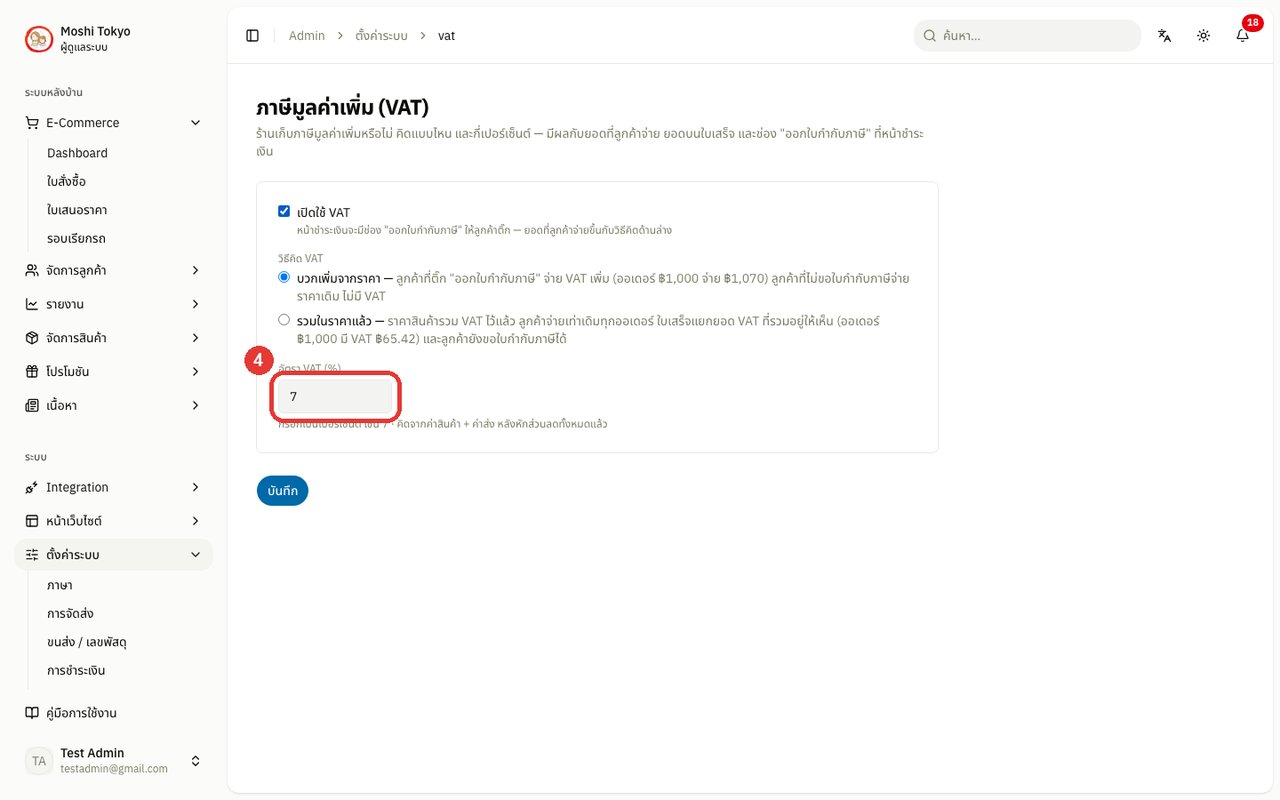
หมายเหตุVAT คิดจาก ค่าสินค้า + ค่าส่ง หลังหักส่วนลดทั้งหมดแล้ว (คูปอง แต้มสะสม ส่วนลดใบเสนอราคา) — หน้าตั้งค่าจะแสดงตัวอย่างยอดของออเดอร์ 1,000 บาทตามอัตราที่กรอกไว้ให้ดูก่อนบันทึก
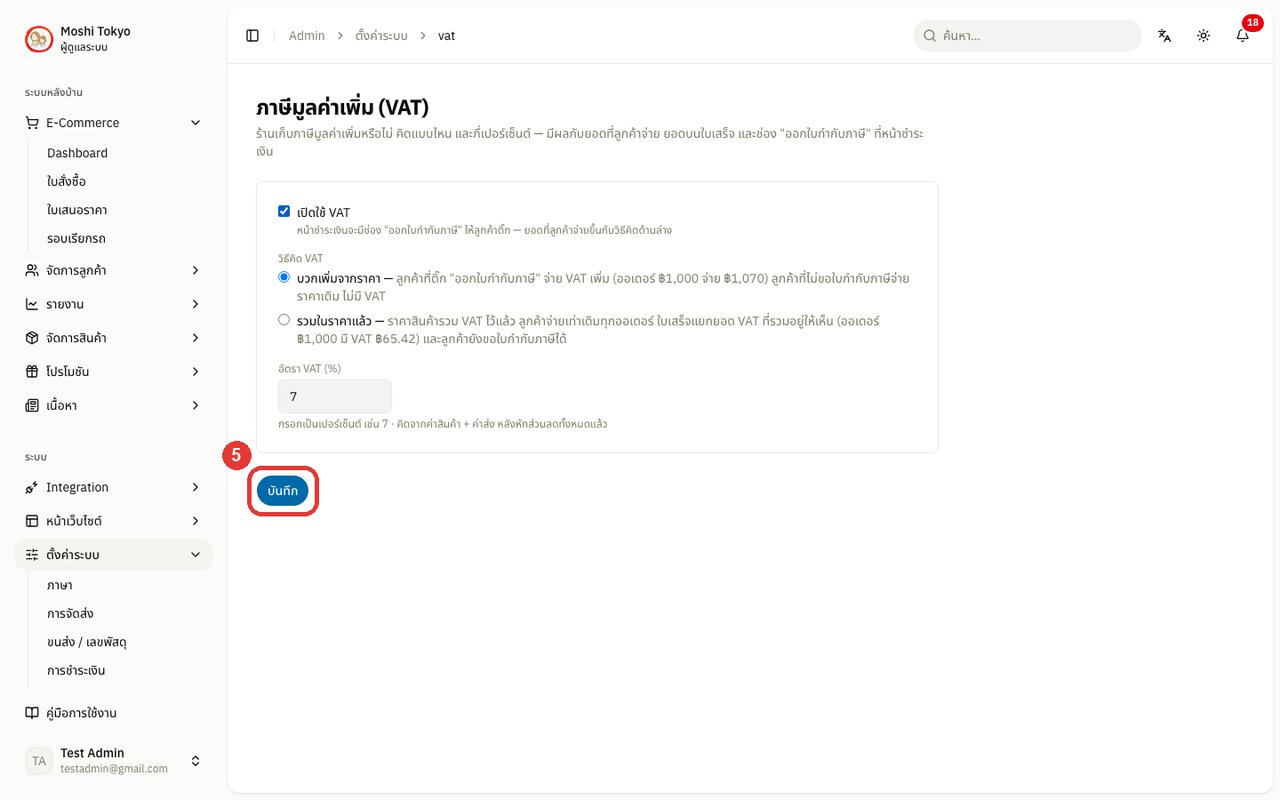
คลิก บันทึก
🛡️ จัดการบทบาท
บทบาทคือชุดสิทธิ์ที่กำหนดว่าผู้ใช้หลังบ้านดูและแก้ไขส่วนไหนได้บ้าง ใช้สร้างบทบาทตามหน้าที่งาน เช่น พนักงานแพ็กสินค้า หรือแอดมินตอบลูกค้า แล้วนำไปกำหนดให้ผู้ใช้ที่หน้า จัดการผู้ใช้
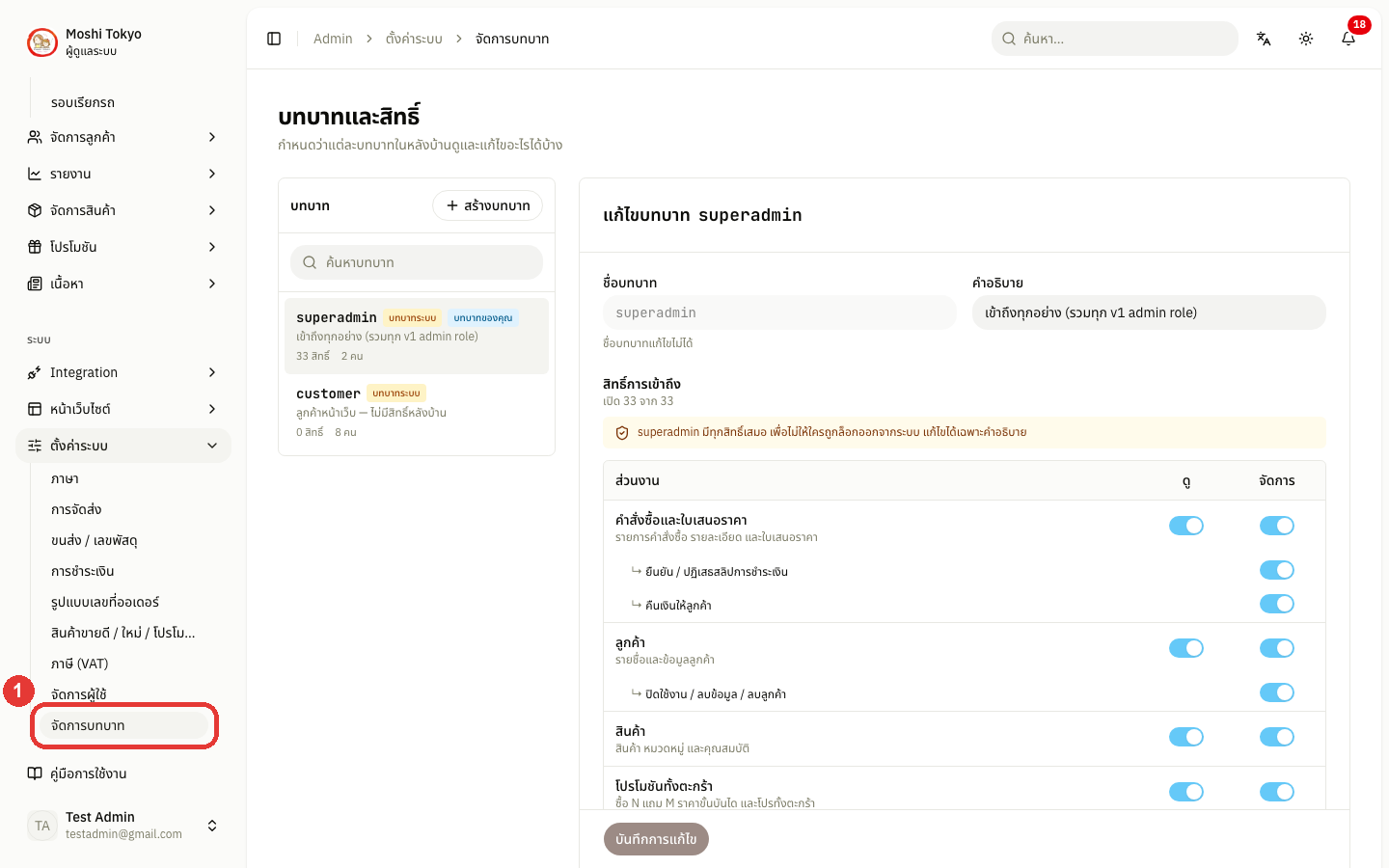
ไปที่เมนู ตั้งค่าระบบ → จัดการบทบาท ในแถบเมนูด้านซ้าย
รายการบทบาท — แสดงทุกบทบาทในร้าน พร้อมจำนวนสิทธิ์และจำนวนผู้ใช้ที่ถือบทบาทนั้น ป้าย บทบาทระบบ คือบทบาทที่ระบบสร้างไว้และลบไม่ได้ ส่วนป้าย บทบาทของคุณ คือบทบาทของบัญชีที่เข้าระบบอยู่
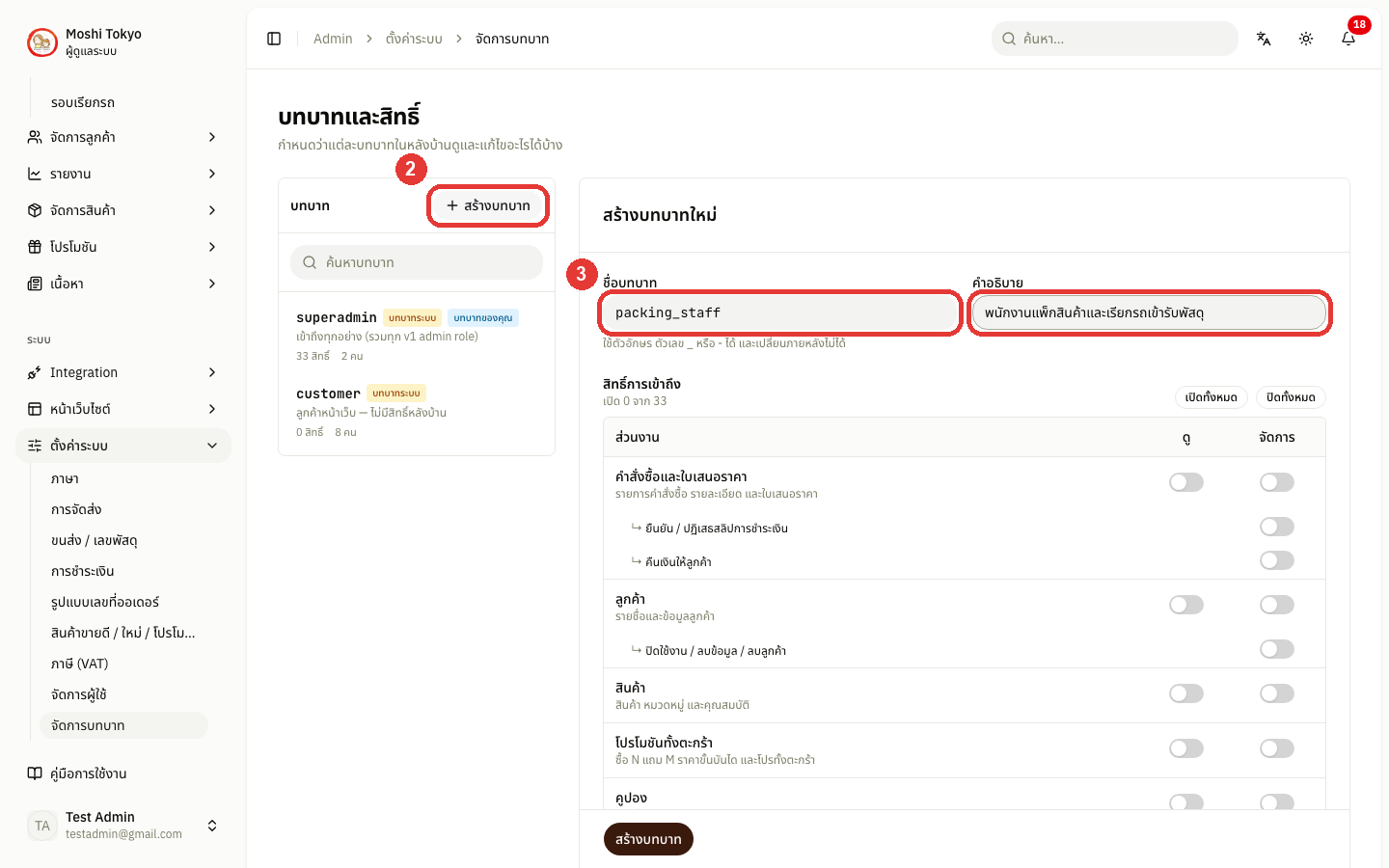
สร้างบทบาทใหม่
คลิก + สร้างบทบาท ที่การ์ด บทบาท ด้านซ้าย เพื่อเปิดฟอร์ม สร้างบทบาทใหม่
กรอก ชื่อบทบาท และ คำอธิบาย
ชื่อบทบาท — ชื่อที่ใช้เลือกบทบาทในหน้า จัดการผู้ใช้ ใช้ได้เฉพาะตัวอักษร ตัวเลข _ หรือ - เช่น packing_staff และเปลี่ยนภายหลังไม่ได้ (จำเป็น)
คำอธิบาย — อธิบายว่าบทบาทนี้ใช้ทำอะไร แสดงใต้ชื่อในรายการบทบาท ช่วยให้เลือกบทบาทให้ผู้ใช้ได้ถูกคน
เปิดสวิตช์สิทธิ์ของแต่ละส่วนงานในตาราง สิทธิ์การเข้าถึง
ดู — ให้เข้าหน้าของส่วนงานนั้นและเห็นข้อมูลได้ แต่แก้ไขไม่ได้ ส่วนงานที่ปิด ดู ไว้ เมนูของส่วนงานนั้นจะถูกซ่อนจากแถบเมนูของผู้ใช้
จัดการ — ให้เพิ่ม แก้ไข และลบข้อมูลในส่วนงานนั้นได้ เปิดแล้วระบบจะเปิด ดู ให้อัตโนมัติ
สิทธิ์เพิ่มเติม (แถวที่ขึ้นต้นด้วย ↳) — สิทธิ์เฉพาะเรื่องที่แยกจาก จัดการ เช่น ยืนยัน / ปฏิเสธสลิปการชำระเงิน คืนเงินให้ลูกค้า หรือปรับแต้มลูกค้าด้วยตนเอง เปิดแล้วระบบจะเปิด ดู ให้อัตโนมัติ
เปิดทั้งหมด / ปิดทั้งหมด — เปิดหรือปิดสวิตช์ทุกตัวในตารางพร้อมกัน
คลิก สร้างบทบาท ด้านล่างตาราง เพื่อบันทึกบทบาทใหม่
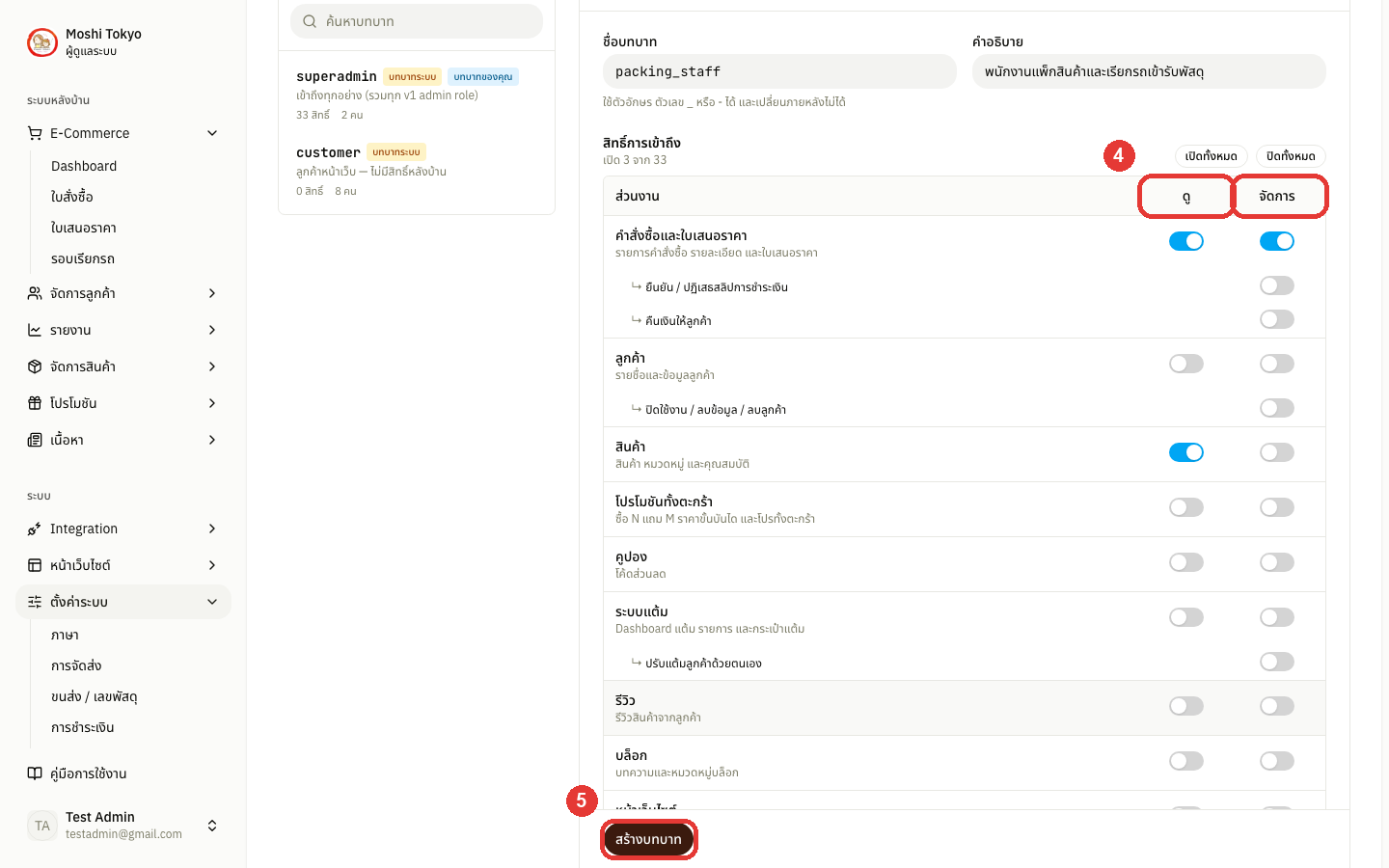
แก้ไขบทบาท
คลิกบทบาทที่ต้องการแก้ในรายการด้านซ้าย
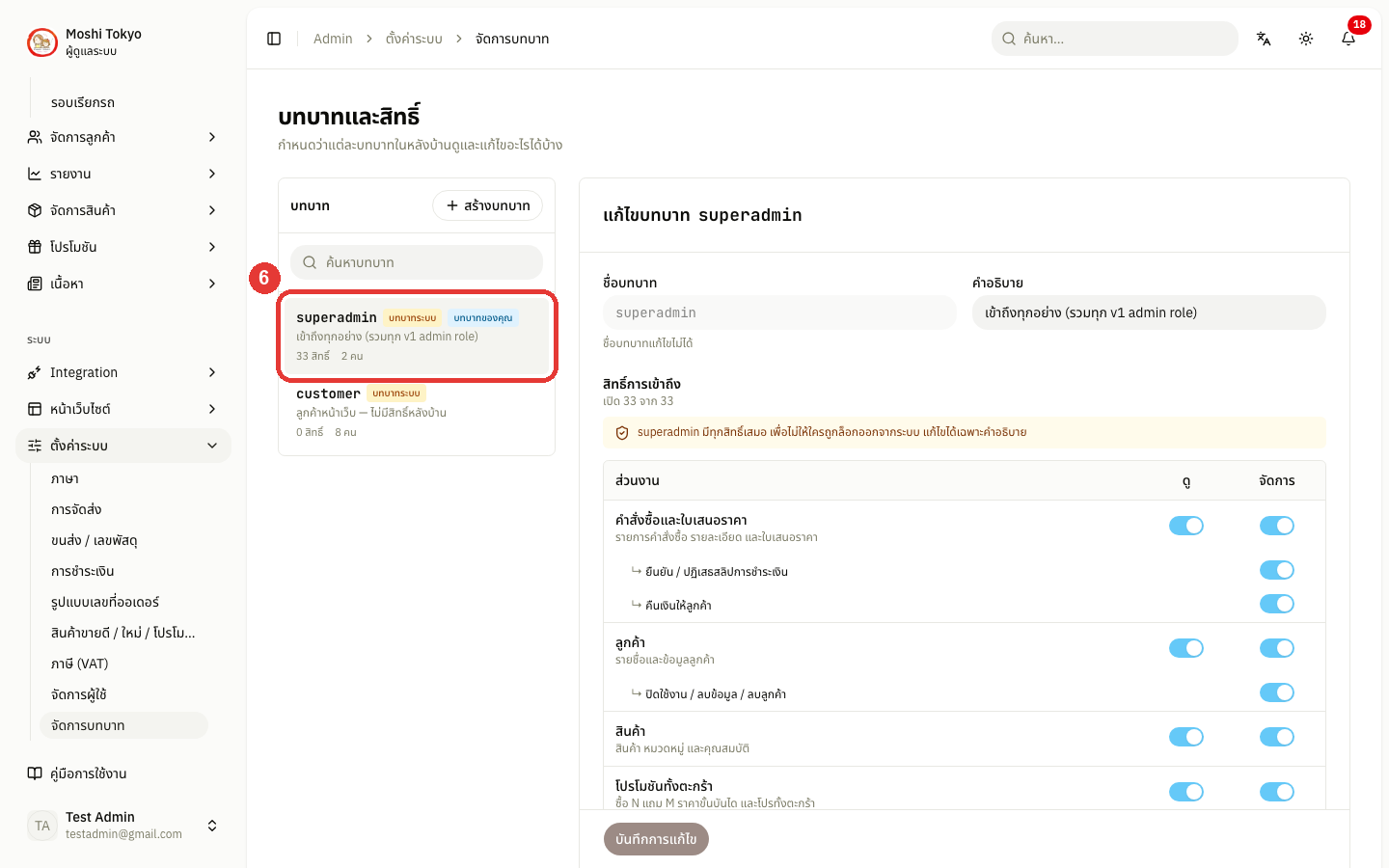
แก้ คำอธิบาย หรือเปิด / ปิดสวิตช์สิทธิ์ในตาราง (ชื่อบทบาทแก้ไม่ได้)
คลิก บันทึกการแก้ไข ด้านล่างตาราง
มีการแก้ไขที่ยังไม่บันทึก — ข้อความข้างปุ่มที่แสดงเมื่อแก้แล้วยังไม่ได้บันทึก เตือนไม่ให้ออกจากหน้าก่อนบันทึก
ยกเลิกการแก้ไข — ล้างสิ่งที่แก้ทั้งหมด กลับเป็นค่าที่บันทึกไว้ล่าสุด
ลบบทบาท
คลิกบทบาทที่ต้องการลบในรายการด้านซ้าย
คลิก ลบบทบาท มุมขวาบนของฟอร์ม
คลิก ลบ ในหน้าต่างยืนยัน
หมายเหตุบทบาทที่ลบไม่ได้
บทบาทระบบ: superadmin และ customer ลบไม่ได้ จึงไม่มีปุ่ม ลบบทบาท
บทบาทที่ยังมีผู้ใช้: ต้องย้ายผู้ใช้ไปบทบาทอื่นที่หน้า จัดการผู้ใช้ ก่อนลบ
กู้คืนไม่ได้: บทบาทที่ลบแล้วกู้คืนไม่ได้ ต้องสร้างใหม่
หมายเหตุการใช้บทบาทและข้อจำกัด
การนำไปใช้: กำหนดบทบาทให้ผู้ใช้ในช่อง บทบาท ของหน้า จัดการผู้ใช้ และให้สิทธิ์เท่าที่จำเป็นต่องานเท่านั้น
superadmin: มีทุกสิทธิ์เสมอเพื่อไม่ให้ใครถูกล็อกออกจากระบบ แก้ได้เฉพาะคำอธิบาย
customer: บทบาทของลูกค้าหน้าเว็บ เข้าหลังบ้านไม่ได้และไม่มีสิทธิ์ใดๆ
บทบาทของตัวเอง: เปลี่ยนสิทธิ์ของบทบาทที่ตัวเองถืออยู่ไม่ได้ ต้องให้ผู้ดูแลคนอื่นเปลี่ยนให้
สิทธิ์ที่ตัวเองไม่มี: สวิตช์สีจางคือสิทธิ์ที่บัญชีของเราไม่มี ปิดได้แต่เปิดให้บทบาทอื่นไม่ได้
ผู้ที่ไม่มีสิทธิ์สร้างและแก้ไขบทบาท: ดูบทบาทได้อย่างเดียว แก้ไขไม่ได้
👤 จัดการผู้ใช้
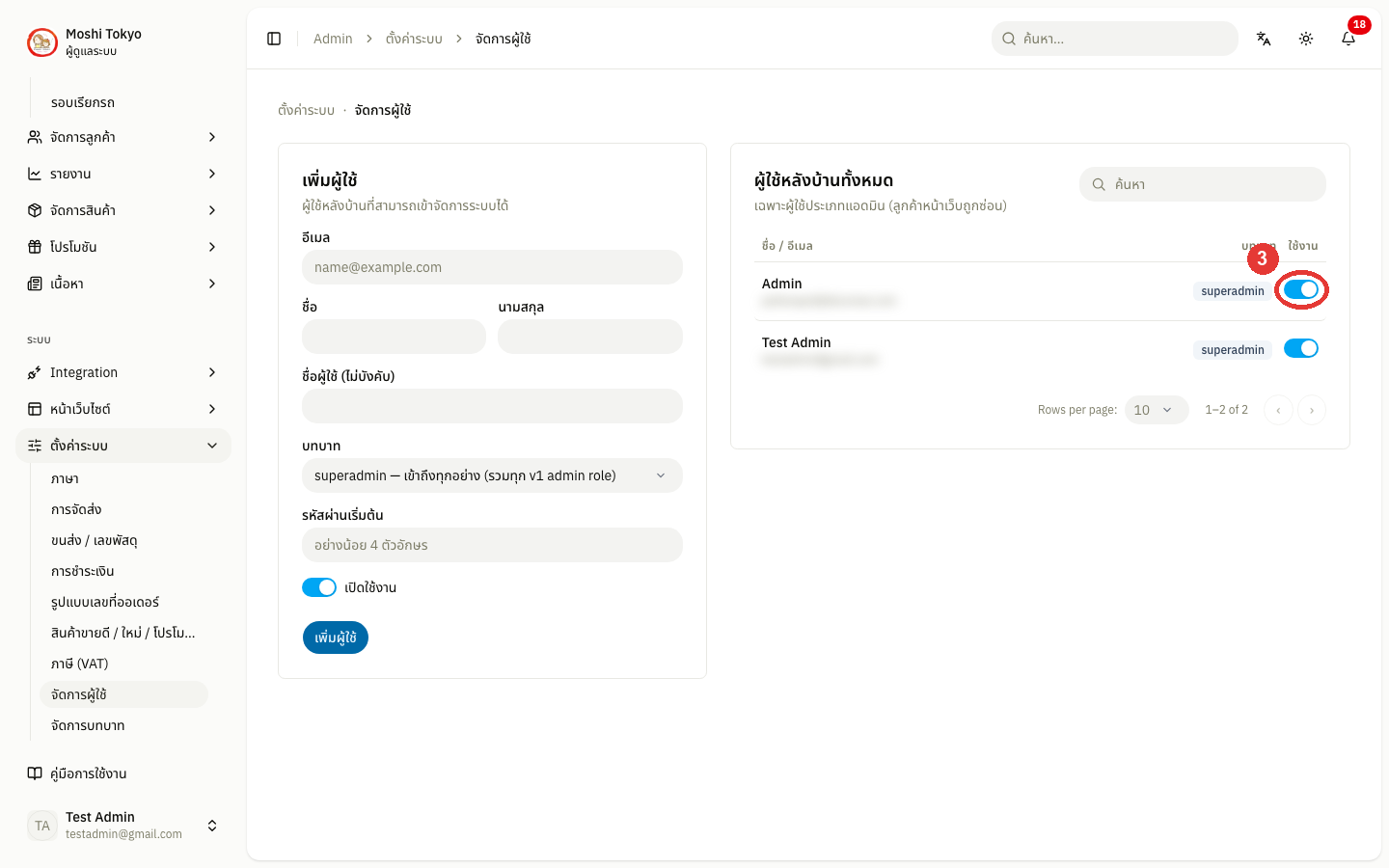
ไปที่เมนู ตั้งค่าระบบ → จัดการผู้ใช้ ในแถบด้านซ้าย
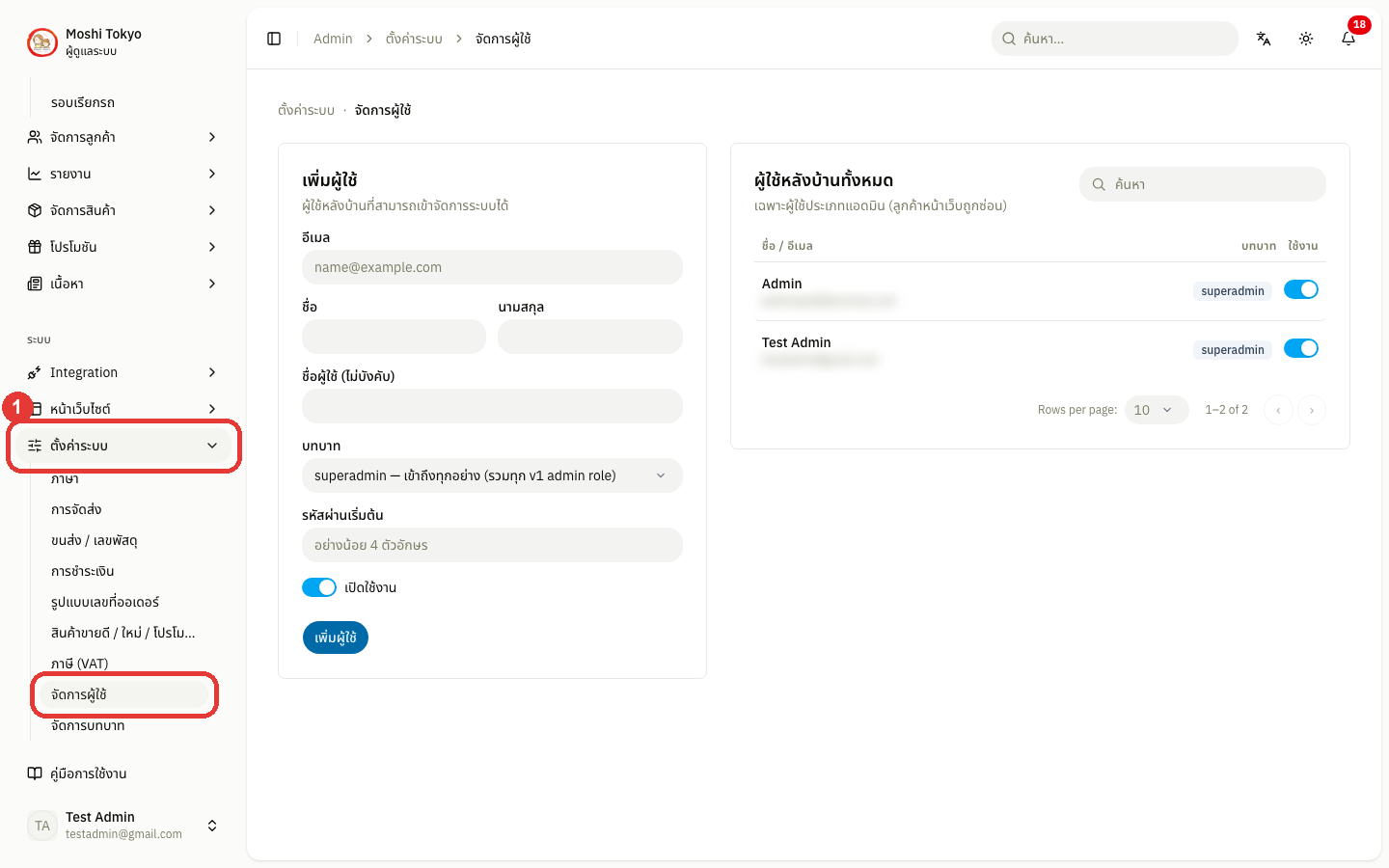
เพิ่มผู้ใช้ใหม่จากฟอร์มด้านบน
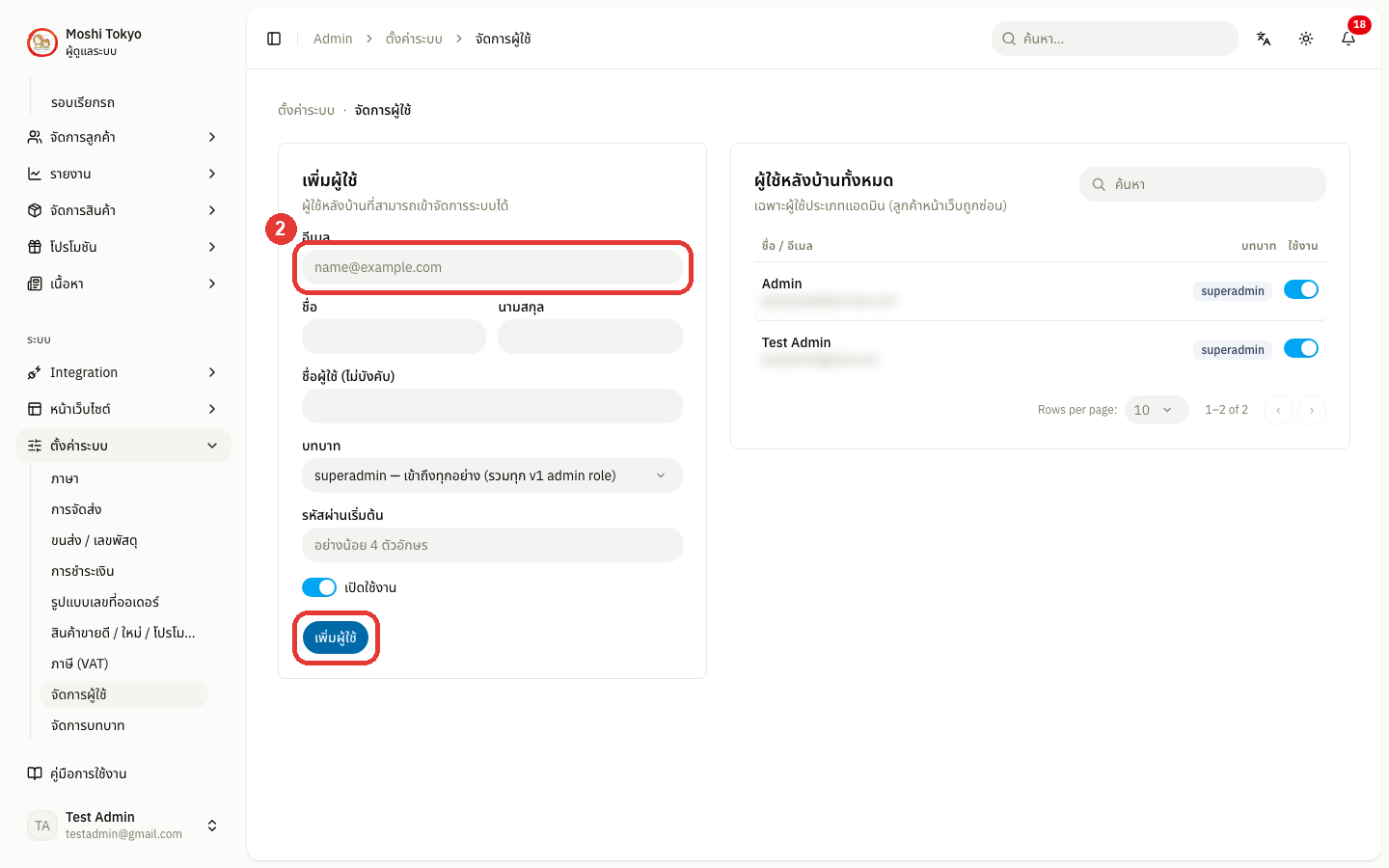
อีเมล — ใช้เข้าสู่ระบบ (จำเป็น)
ชื่อ และ นามสกุล
ชื่อผู้ใช้ (ไม่บังคับ)
รหัสผ่านเริ่มต้น — รหัสแรกที่ให้ผู้ใช้ไปเข้าระบบ
บทบาท — เลือกจากบทบาทที่สร้างไว้ (คุมสิทธิ์การเข้าถึง)
Toggle เปิดใช้งาน แล้วกดปุ่ม เพิ่มผู้ใช้
ตารางด้านล่างจัดการผู้ใช้ที่มีอยู่ — ค้นหา, เลือกจำนวนแถว/หน้า และ Toggle เปิด/ปิดการใช้งาน รายคน
หมายเหตุแจ้งผู้ใช้ใหม่ให้เปลี่ยนรหัสผ่านทันทีหลังเข้าสู่ระบบครั้งแรก
03 · PAGES
การจัดการหน้าเว็บไซต์
ทุกหน้าในบทนี้เป็นฟอร์มแก้เนื้อหาที่ลูกค้าเห็นบนหน้าร้านจริง — เกือบทุกช่องกรอกได้ 2 ภาษา (ไทย / EN) และการเปลี่ยนแปลงมีผลเมื่อกด บันทึก เท่านั้น
🎴 การตั้งค่าสีการ์ดสินค้า
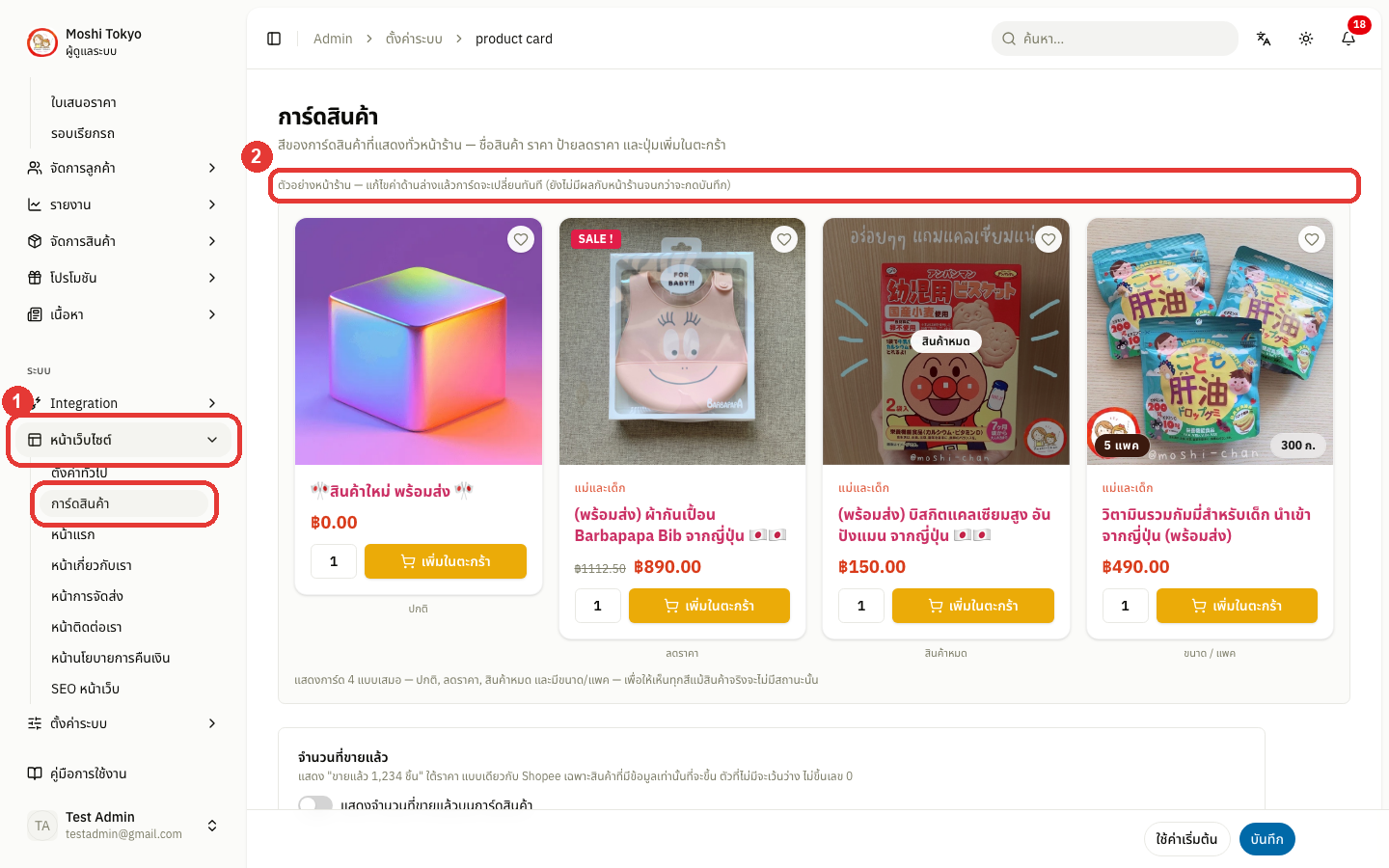
การ์ดสินค้าคือกล่องสินค้าที่แสดงทั่วหน้าร้าน — หน้าแรก หน้าหมวด ผลการค้นหา หน้านี้คุมสีของทุกชิ้นส่วนบนการ์ดนั้น
ไปที่เมนู หน้าเว็บไซต์ → การ์ดสินค้า ในแถบด้านซ้าย
ดูแถบตัวอย่างด้านบน — ระบบแสดงการ์ด 4 แบบเสมอ (ปกติ, ลดราคา, สินค้าหมด, ขนาด / แพค) เพื่อให้เห็นทุกสีแม้สินค้าจริงจะไม่มีสถานะนั้น ตัวอย่างจะเปลี่ยนตามทันทีที่แก้ค่าด้านล่าง แต่ยังไม่มีผลกับหน้าร้านจนกว่าจะกดบันทึก
เปิด Toggle แสดงจำนวนที่ขายแล้วบนการ์ดสินค้า ถ้าต้องการให้ขึ้นบรรทัด "ขายแล้ว 1,234 ชิ้น" ใต้ราคาแบบเดียวกับ Shopee
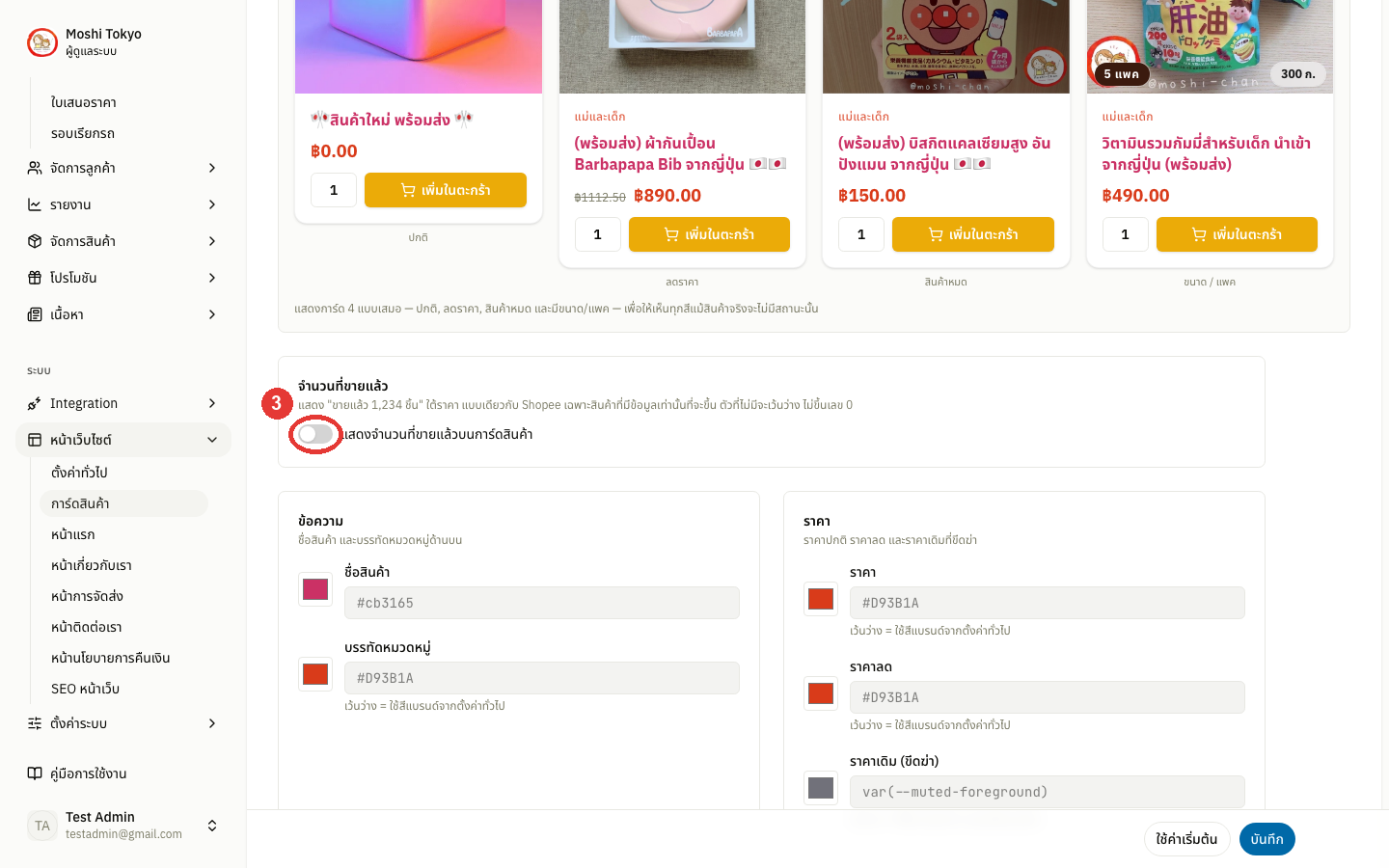
ขึ้นเฉพาะสินค้าที่มีตัวเลขยอดขายอยู่จริงเท่านั้น สินค้าที่ไม่มีข้อมูลจะเว้นว่าง ไม่ขึ้นเลข 0
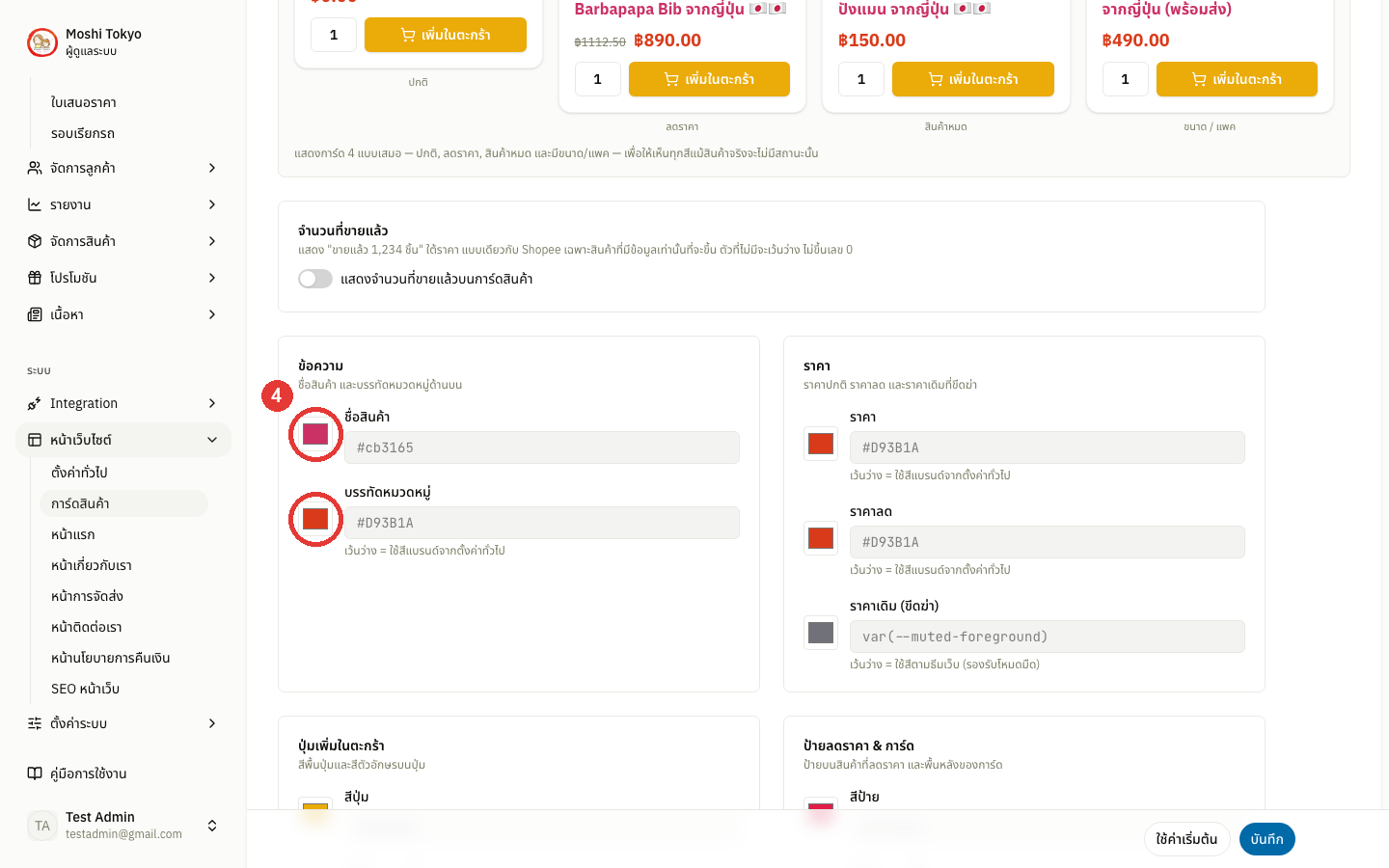
ข้อความ
ตั้ง ชื่อสินค้า และ บรรทัดหมวดหมู่ — สีตัวอักษรของชื่อสินค้าและบรรทัดหมวดเล็ก ๆ เหนือชื่อ
ราคา
ตั้ง ราคา, ราคาลด และ ราคาเดิม (ขีดฆ่า) — สามสีนี้แยกกันเพราะการ์ดที่ลดราคาจะแสดงทั้งราคาใหม่และราคาเดิมพร้อมกัน
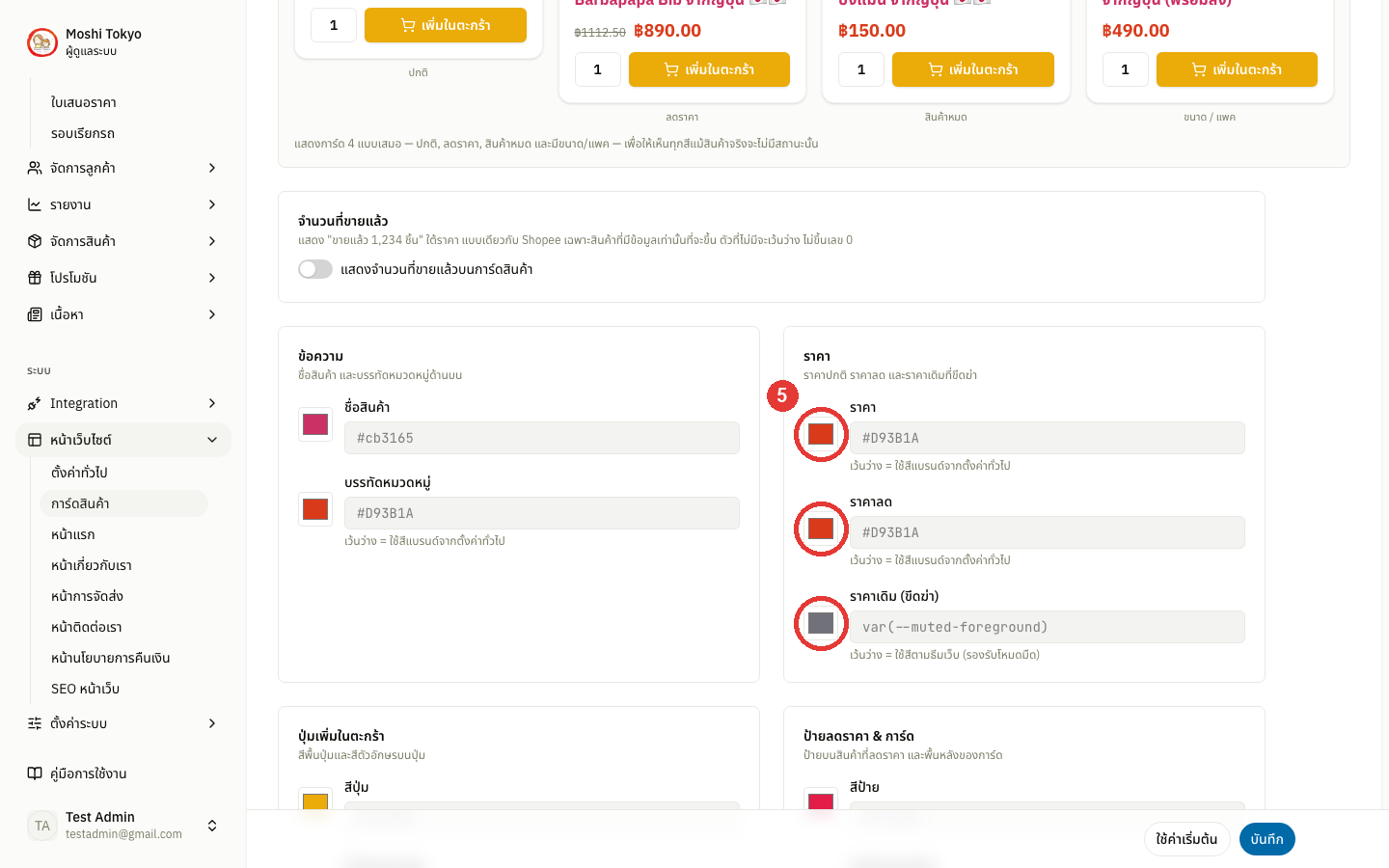
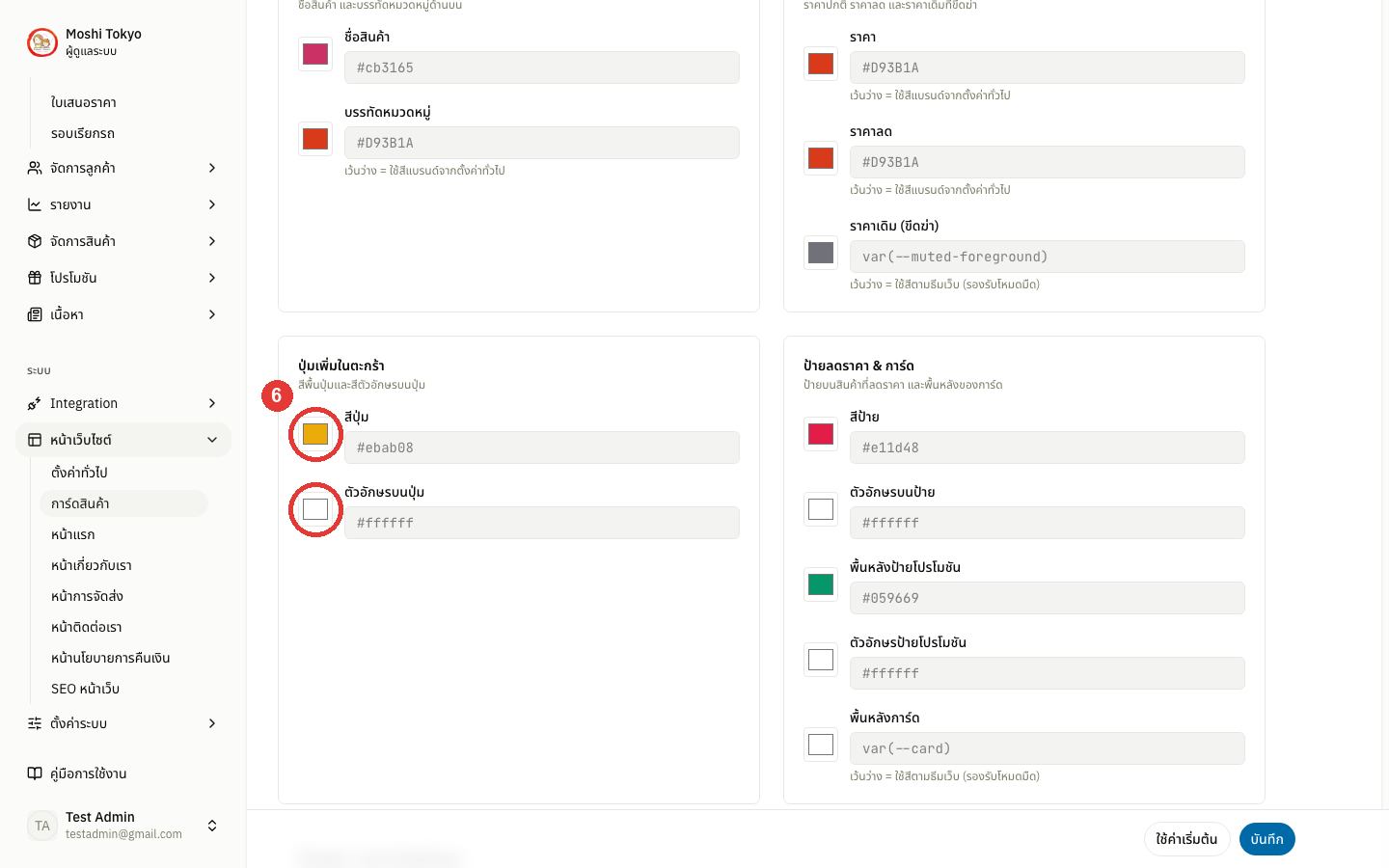
ปุ่มเพิ่มในตะกร้า
ตั้ง สีปุ่ม และ ตัวอักษรบนปุ่ม — สีพื้นปุ่มและสีตัวหนังสือบนปุ่ม ควรเลือกให้ตัดกันพอจะอ่านออก
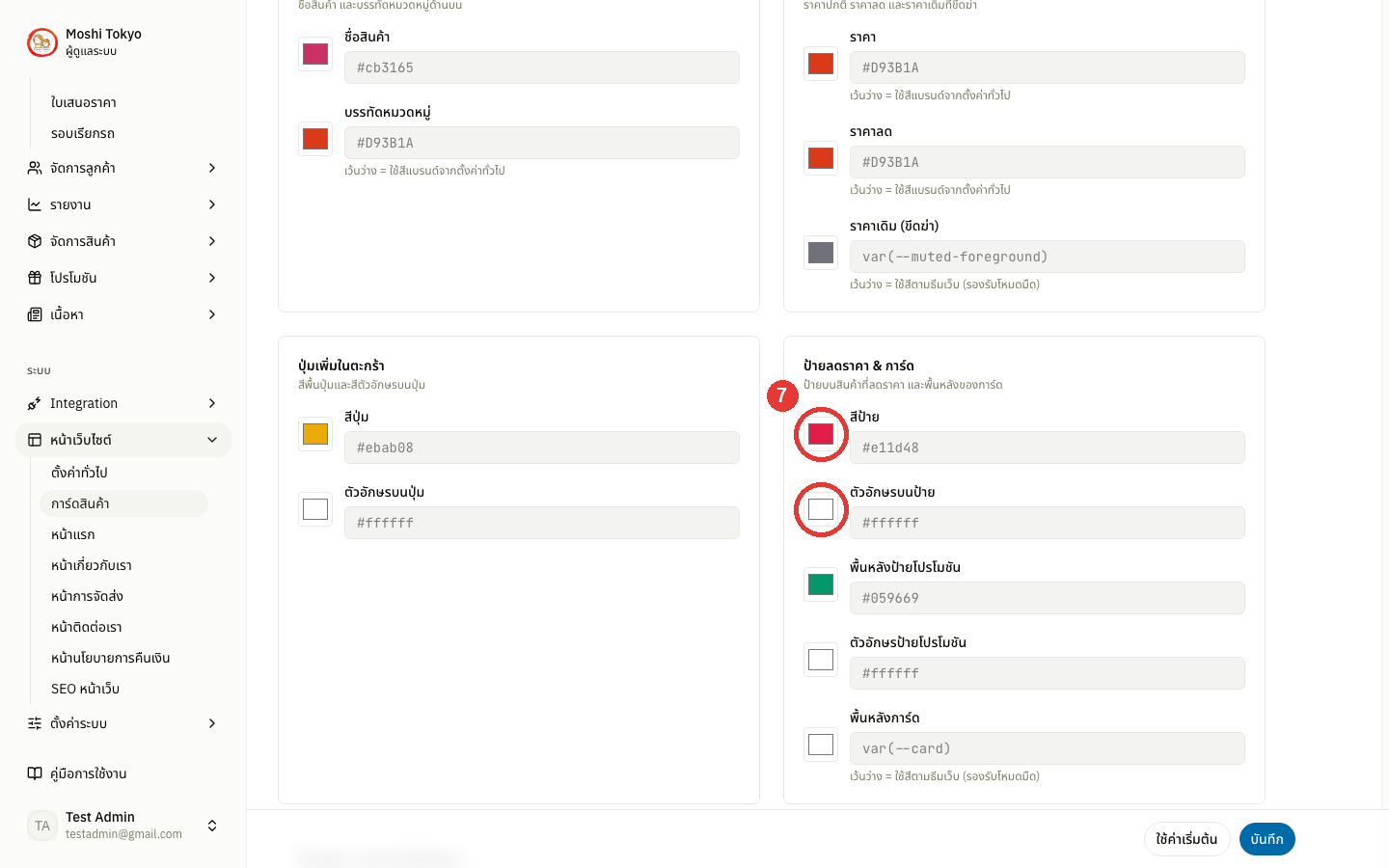
ป้ายลดราคา & การ์ด
ตั้ง สีป้าย และ ตัวอักษรบนป้าย — ป้าย SALE มุมบนซ้ายของการ์ด
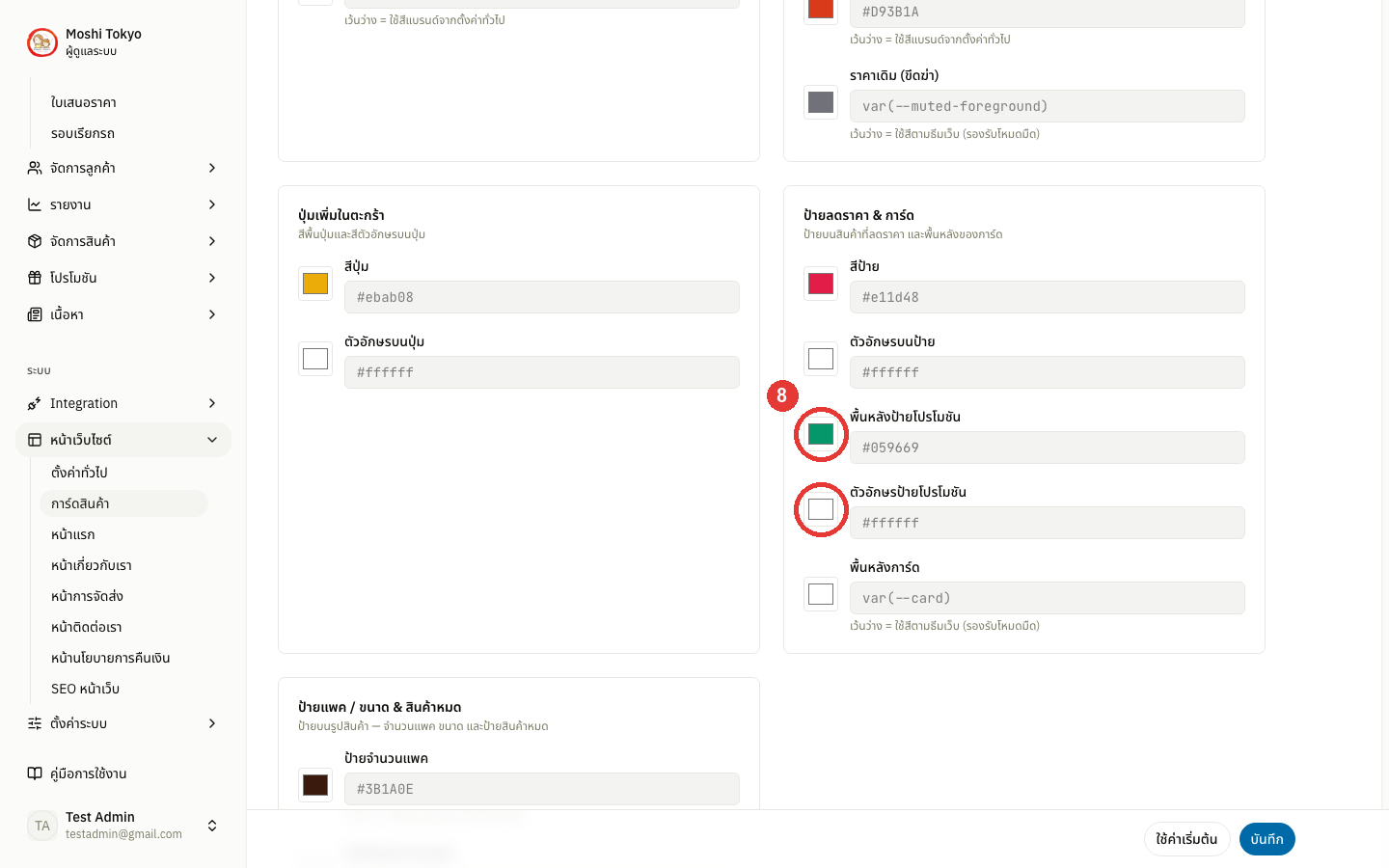
ตั้ง พื้นหลังป้ายโปรโมชัน และ ตัวอักษรป้ายโปรโมชัน — ป้ายของโปรโมชันที่ผูกกับสินค้า เช่น ซื้อ 2 แถม 1
ตั้ง พื้นหลังการ์ด — สีพื้นของทั้งกล่อง
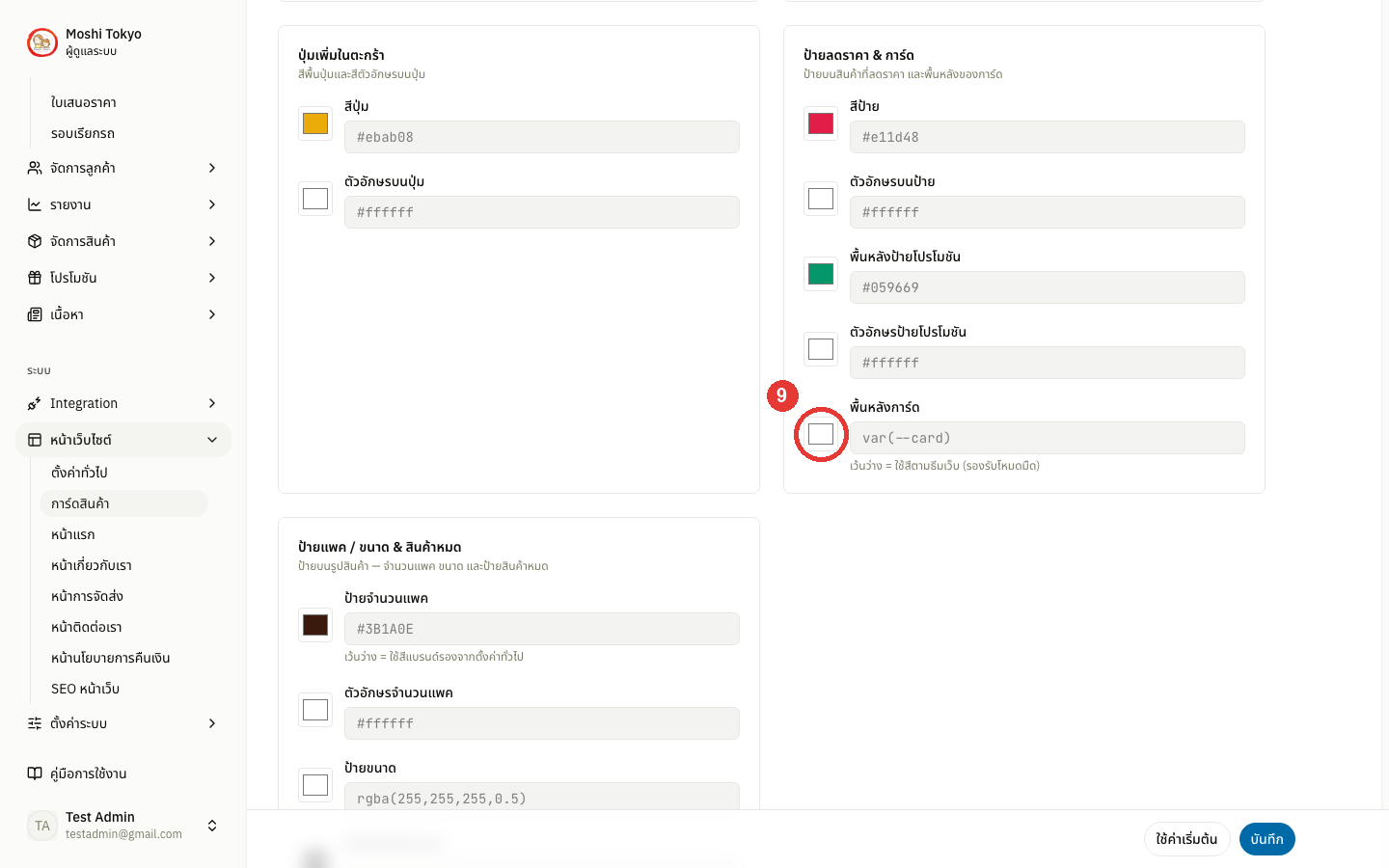
ป้ายแพค / ขนาด & สินค้าหมด
ตั้ง ป้ายจำนวนแพค และ ตัวอักษรจำนวนแพค — ป้ายบอกว่าขายเป็นแพคกี่ชิ้น
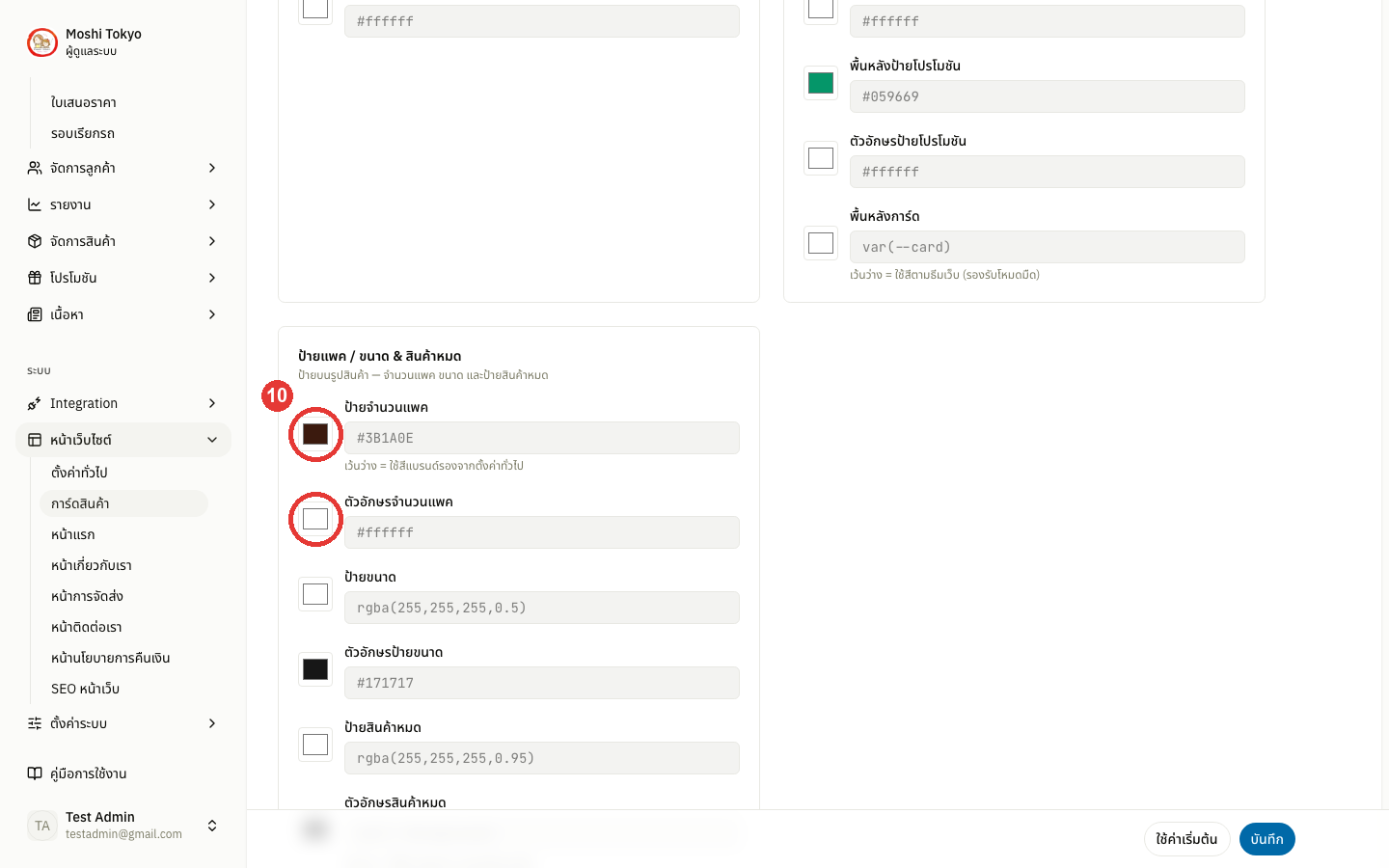
ตั้ง ป้ายขนาด และ ตัวอักษรป้ายขนาด — ป้ายน้ำหนัก/ขนาดมุมขวาของรูป
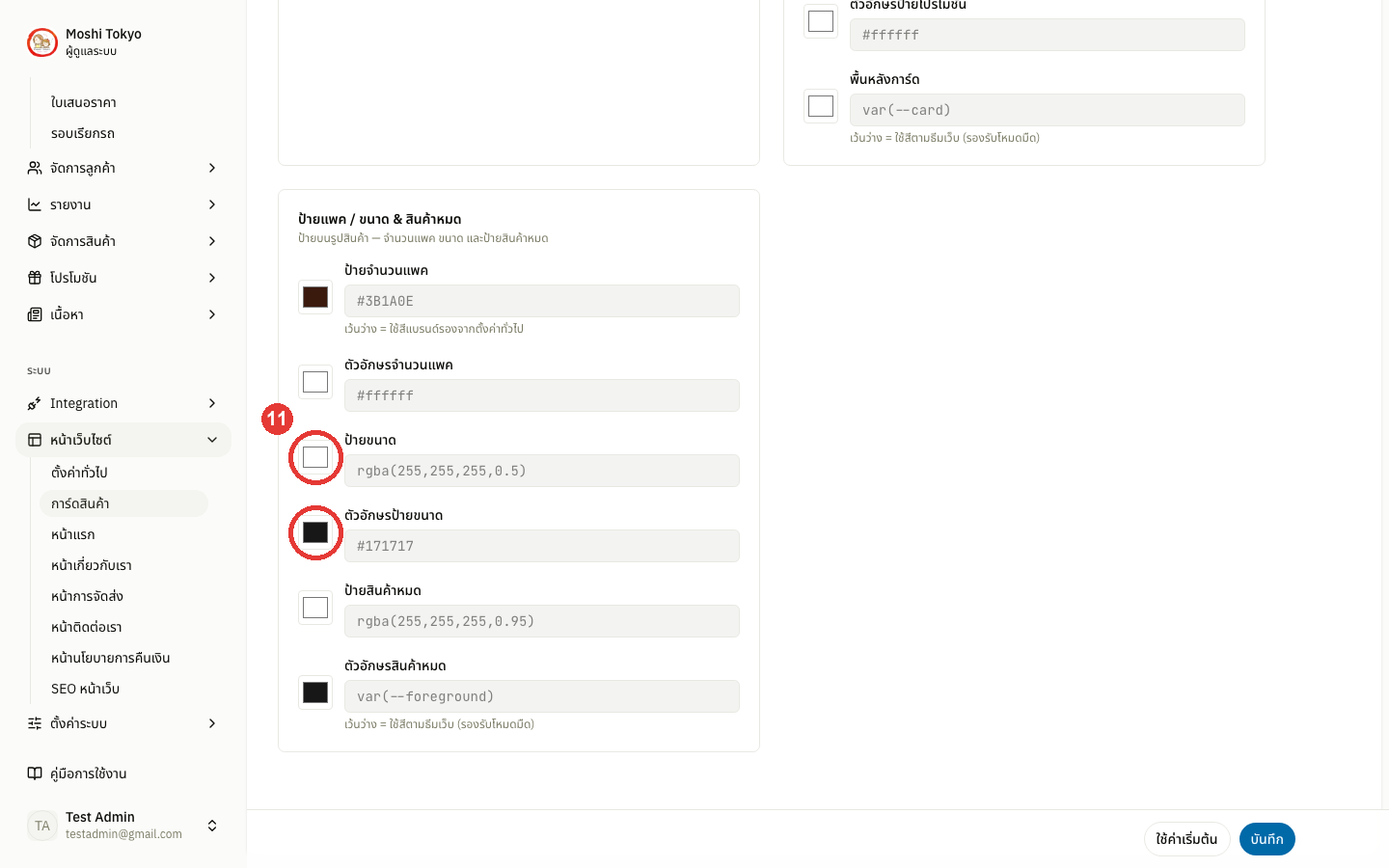
ตั้ง ป้ายสินค้าหมด และ ตัวอักษรสินค้าหมด — ป้ายที่ทับบนรูปเมื่อสินค้าหมดสต็อก
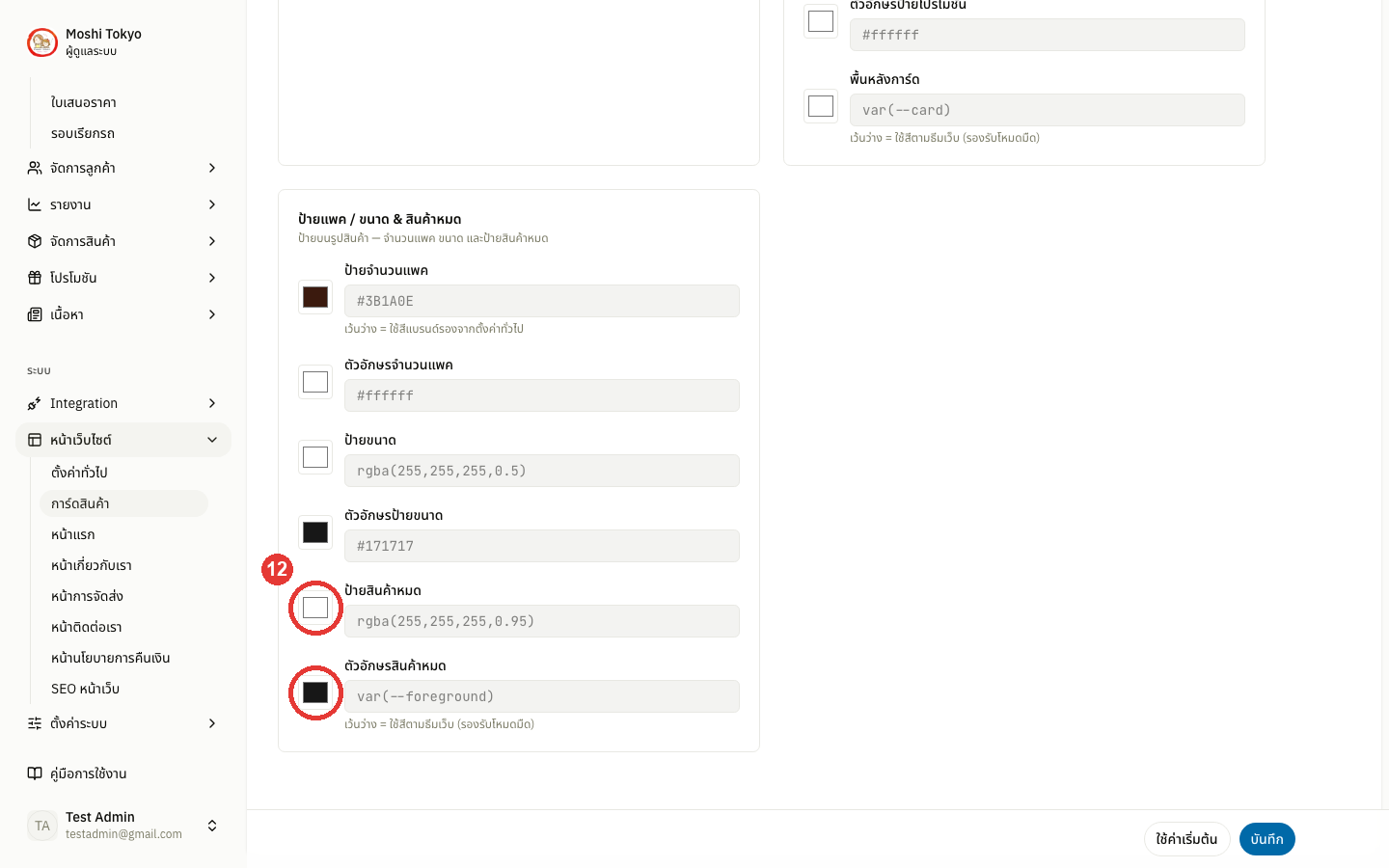
คลิก บันทึก ที่แถบลอยด้านล่างขวาเพื่อให้สีใหม่ขึ้นหน้าร้าน
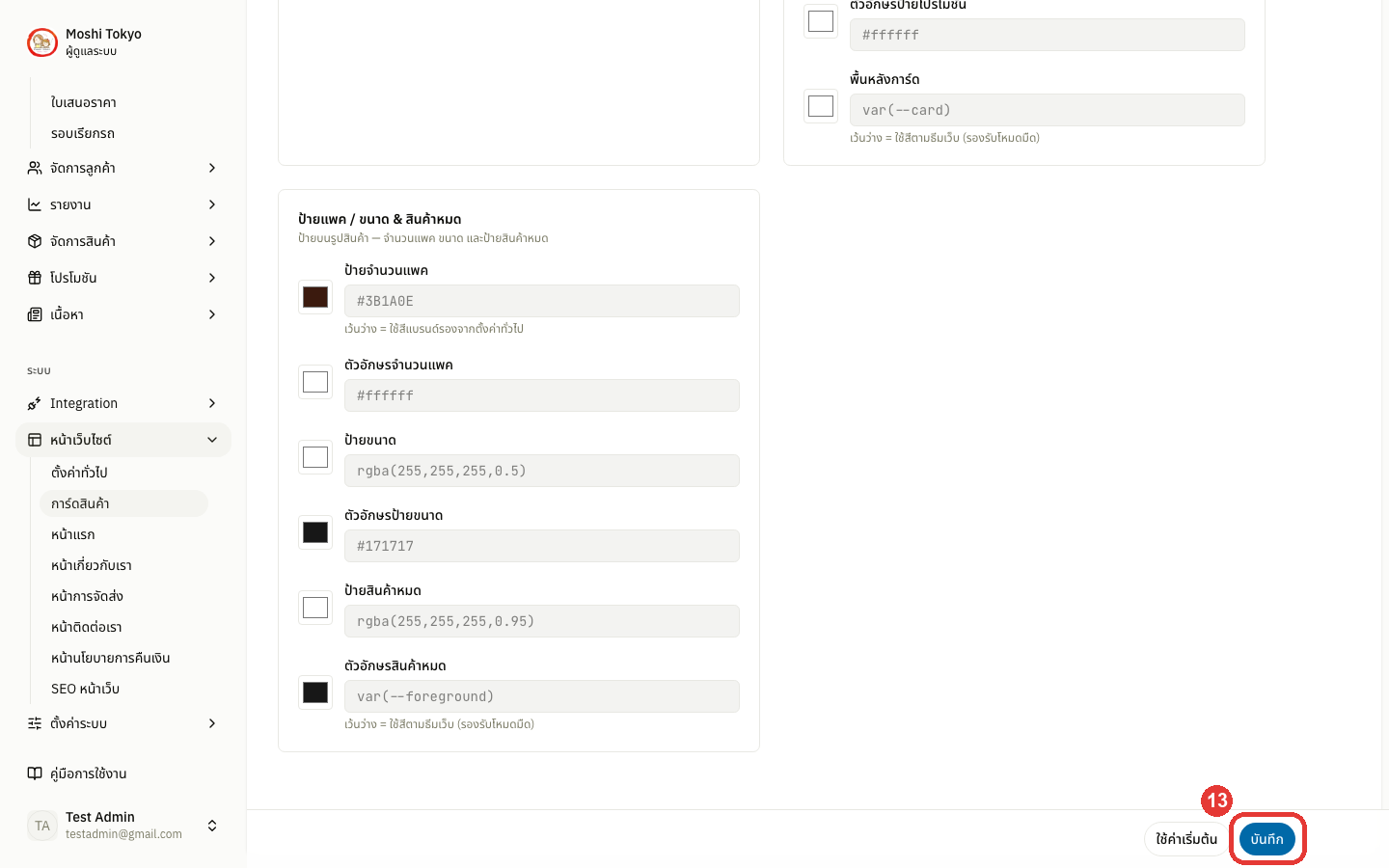
หมายเหตุทุกช่องสีปล่อยว่างได้ — ช่องที่ว่างจะใช้สีแบรนด์จากตั้งค่าทั่วไปหรือสีตามธีมเว็บ (รองรับโหมดมืด) ให้เอง ถ้าอยากให้การ์ดเปลี่ยนตามแบรนด์อัตโนมัติ ให้ปล่อยว่างไว้ดีกว่าใส่สีตายตัว
หมายเหตุคลิก ใช้ค่าเริ่มต้น เพื่อล้างสีที่ตั้งเองทั้งหมดกลับไปเป็นค่าที่ระบบให้มา — ต้องกด บันทึก อีกครั้งจึงจะมีผลจริง
🏠 หน้าแรก
หน้านี้แบ่งเป็น 2 ส่วนหลัก — รูปภาพ/สไลด์ด้านบน และส่วนเกี่ยวกับเราด้านล่าง แต่ละส่วนมีปุ่มบันทึกของตัวเอง ต้องกด บันทึก ของส่วนที่แก้จึงจะมีผล
ไปที่เมนู หน้าเว็บไซต์ → หน้าแรก ในแถบด้านซ้าย
เลือกเลย์เอาต์ Hero ก่อน
เลือกรูปแบบ Hero จากสองการ์ดด้านบนของแท็บ รูปภาพ & สไลด์ (Hero) — เลือกก่อนเพราะช่องภาพที่ต้องเตรียมต่างกัน
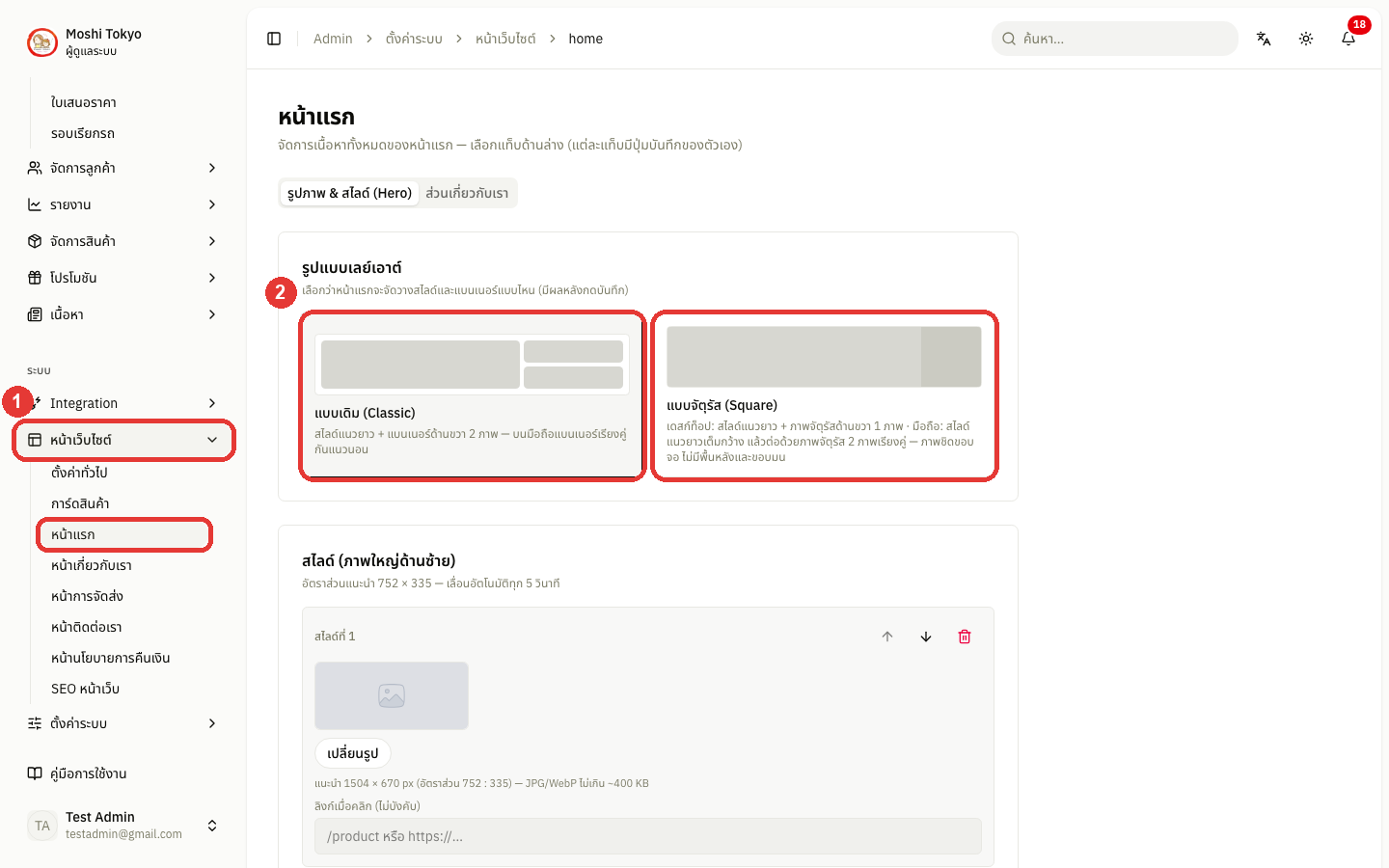
แบบเดิม (Classic) — สไลด์แนวยาว + แบนเนอร์ด้านขวา 2 ภาพ บนมือถือแบนเนอร์จะเรียงคู่กันแนวนอน
แบบจัตุรัส (Square) — เดสก์ท็อปเป็นสไลด์แนวยาว + ภาพจัตุรัสด้านขวา 1 ภาพ เหมาะกับร้านที่มีภาพโปรโมตเด่น ๆ ภาพเดียว
การเปลี่ยนเลย์เอาต์ไม่ได้ลบภาพที่อัปโหลดไว้ — สลับกลับแล้วภาพเดิมยังอยู่ครบ ช่องที่เลย์เอาต์ใหม่ไม่ได้ใช้จะถูกซ่อนไว้เฉย ๆ
แท็บ รูปภาพ & สไลด์ (Hero)
สไลด์ (ภาพใหญ่ด้านซ้าย) — อัตราส่วนแนะนำ 1200 × 510 พิกเซล เลื่อนอัตโนมัติทุก 5 วินาที
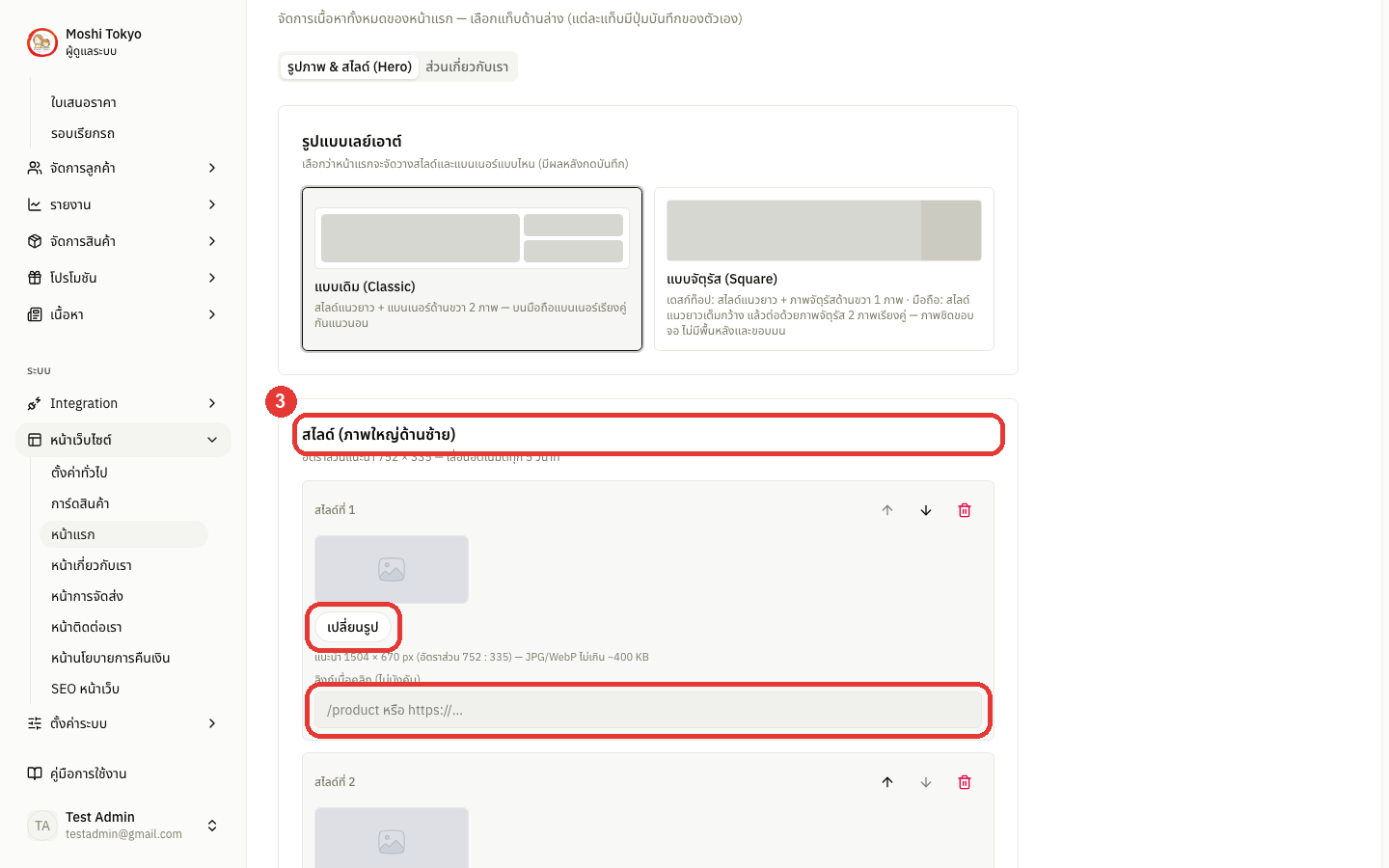
กดปุ่ม เปลี่ยนรูป ของสไลด์ที่ต้องการ แล้วเลือกไฟล์รูปภาพ
ตั้ง ลิงก์เมื่อคลิก (ไม่บังคับ) — URL ที่ลูกค้าจะไปเมื่อคลิกสไลด์นั้น เช่น `/product` (เว้นว่างได้)
จัดลำดับด้วยปุ่มลูกศร เลื่อนขึ้น / เลื่อนลง, ลบด้วยไอคอนถังขยะ, เพิ่มใหม่ด้วย + เพิ่มสไลด์
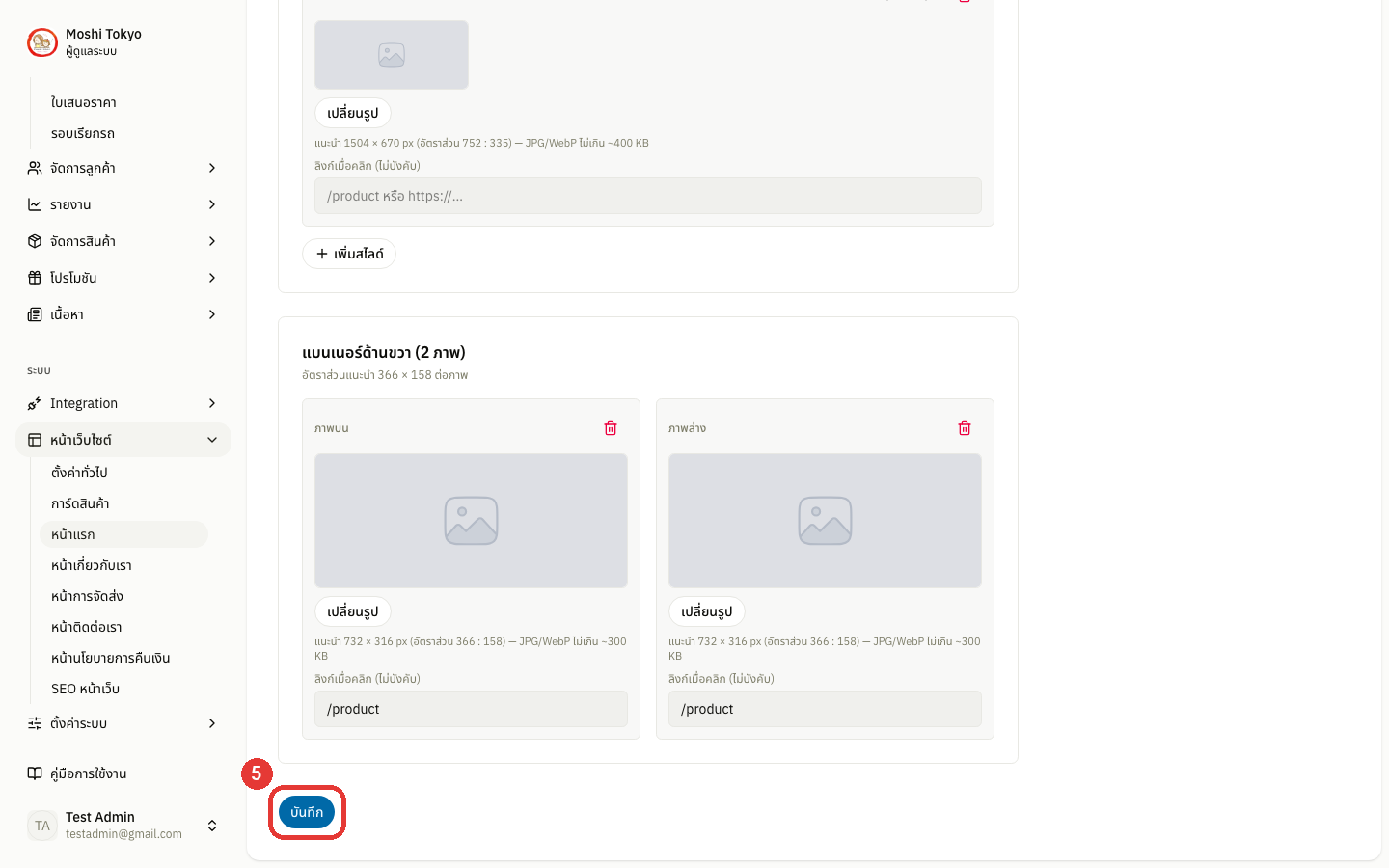
แบนเนอร์ด้านขวา (2 ภาพ) — อัตราส่วนแนะนำ 4:3 หรือ 800 × 600 พิกเซล ต่อภาพ — กด เปลี่ยนรูป ตั้งภาพบน/ล่าง พร้อม ลิงก์เมื่อคลิก ของแต่ละภาพ
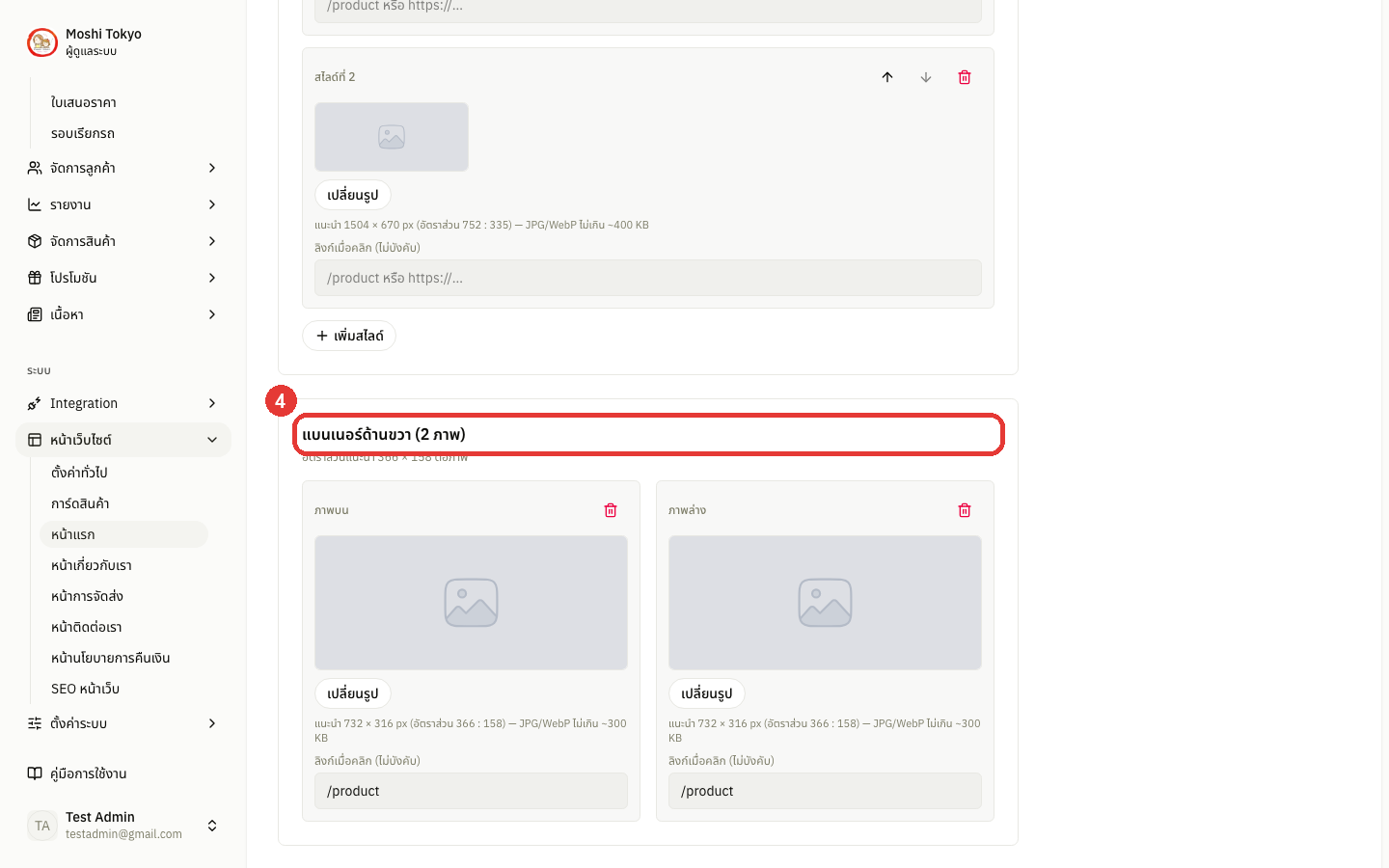
คลิก บันทึก ใต้ส่วนนี้เพื่อบันทึกสไลด์และแบนเนอร์
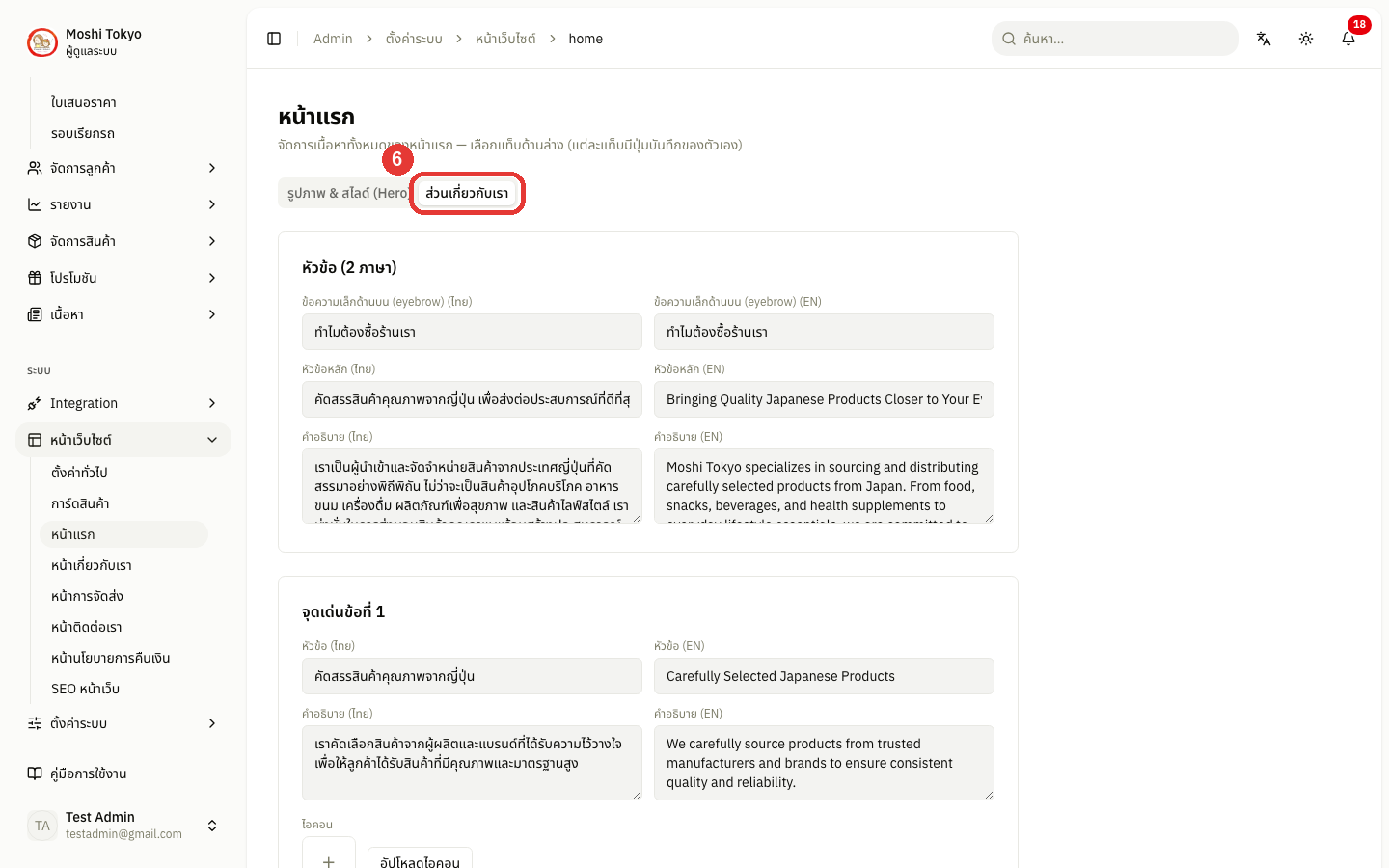
แท็บ ส่วนเกี่ยวกับเรา
คลิกแท็บ ส่วนเกี่ยวกับเรา ด้านบน — เนื้อหาส่วนนี้อยู่คนละแท็บกับสไลด์
ทุกช่องในส่วนนี้กรอกได้ทั้ง ภาษาไทย และ ภาษาอังกฤษ (EN)
หัวข้อ (2 ภาษา) — ข้อความหลักของบล็อกเกี่ยวกับเรา
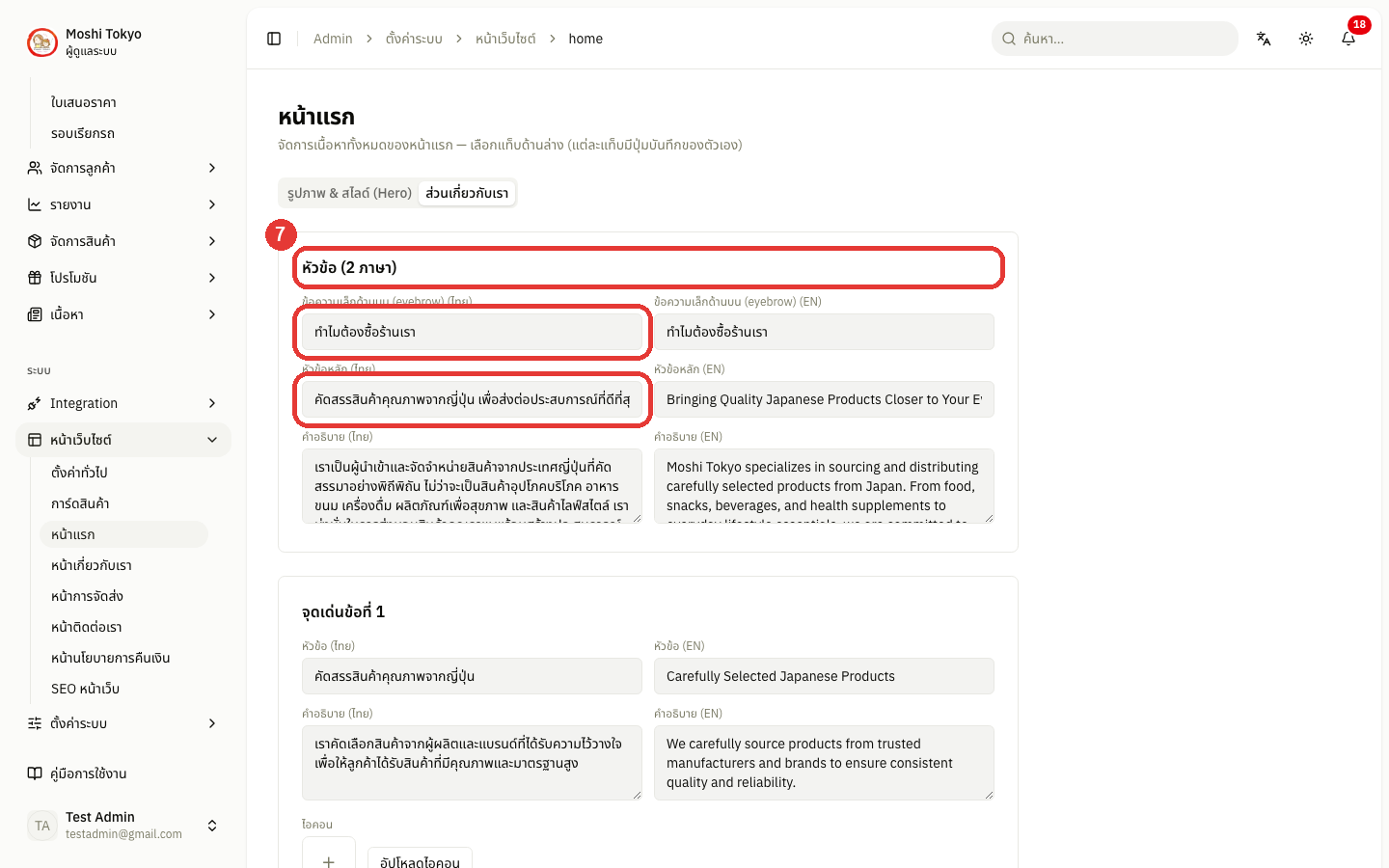
ข้อความเล็กด้านบน (eyebrow) — ข้อความสั้นเหนือหัวข้อ เช่นชื่อบริษัท
หัวข้อหลัก — พาดหัวของบล็อกเกี่ยวกับเรา
คำอธิบาย — ย่อหน้าแนะนำร้าน/แบรนด์
จุดเด่นข้อที่ 1-3 — จุดขาย 3 ข้อที่แสดงเป็นการ์ด แต่ละข้อกรอก หัวข้อ และ คำอธิบาย
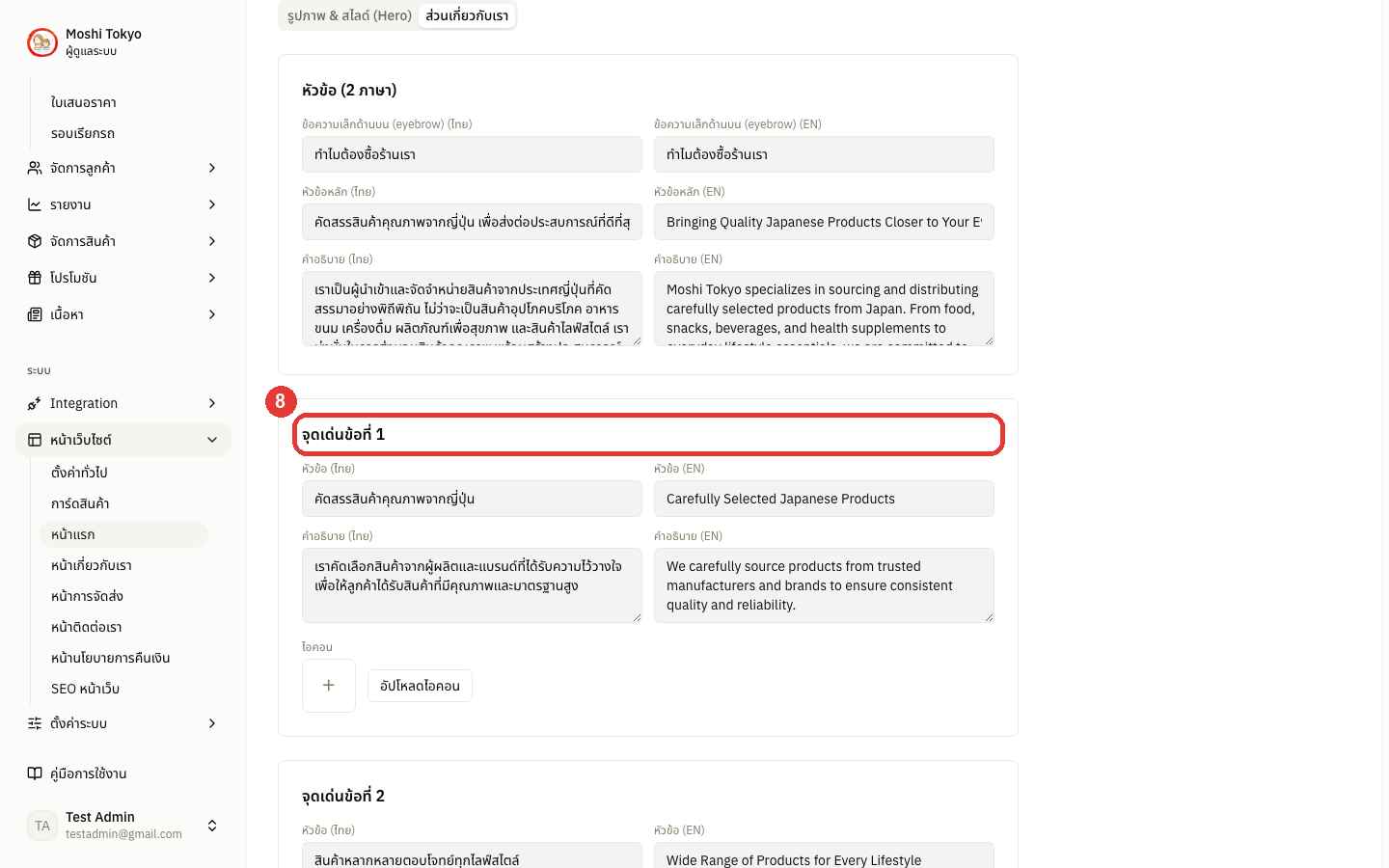
ปุ่ม (CTA) — ข้อความบนปุ่ม ที่ลิงก์ไปหน้า "เกี่ยวกับเรา" (`/about-us`)
คลิก บันทึก ใต้ส่วนนี้เพื่อบันทึกส่วนเกี่ยวกับเรา
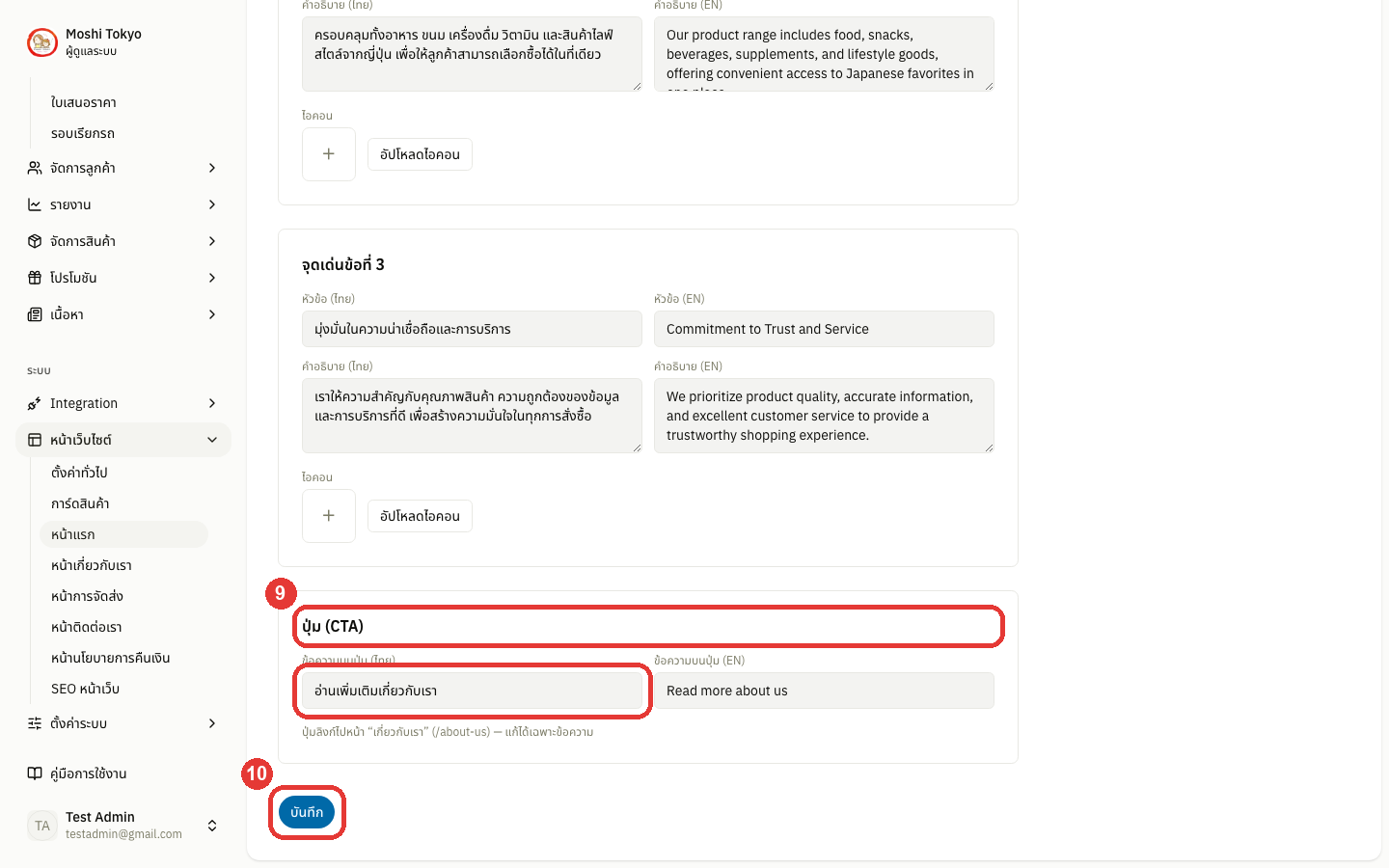
🌿 หน้าเกี่ยวกับเรา
หน้านี้ยาว เรียงเป็นหลายส่วน (block) จากบนลงล่าง แต่ละส่วนมี รูปภาพประกอบ และ ข้อความ ที่กรอกได้ทั้ง ไทย/EN ทั้งหน้าใช้ปุ่ม บันทึก เดียวที่ท้ายหน้า
ไปที่เมนู หน้าเว็บไซต์ → หน้าเกี่ยวกับเรา ในแถบด้านซ้าย
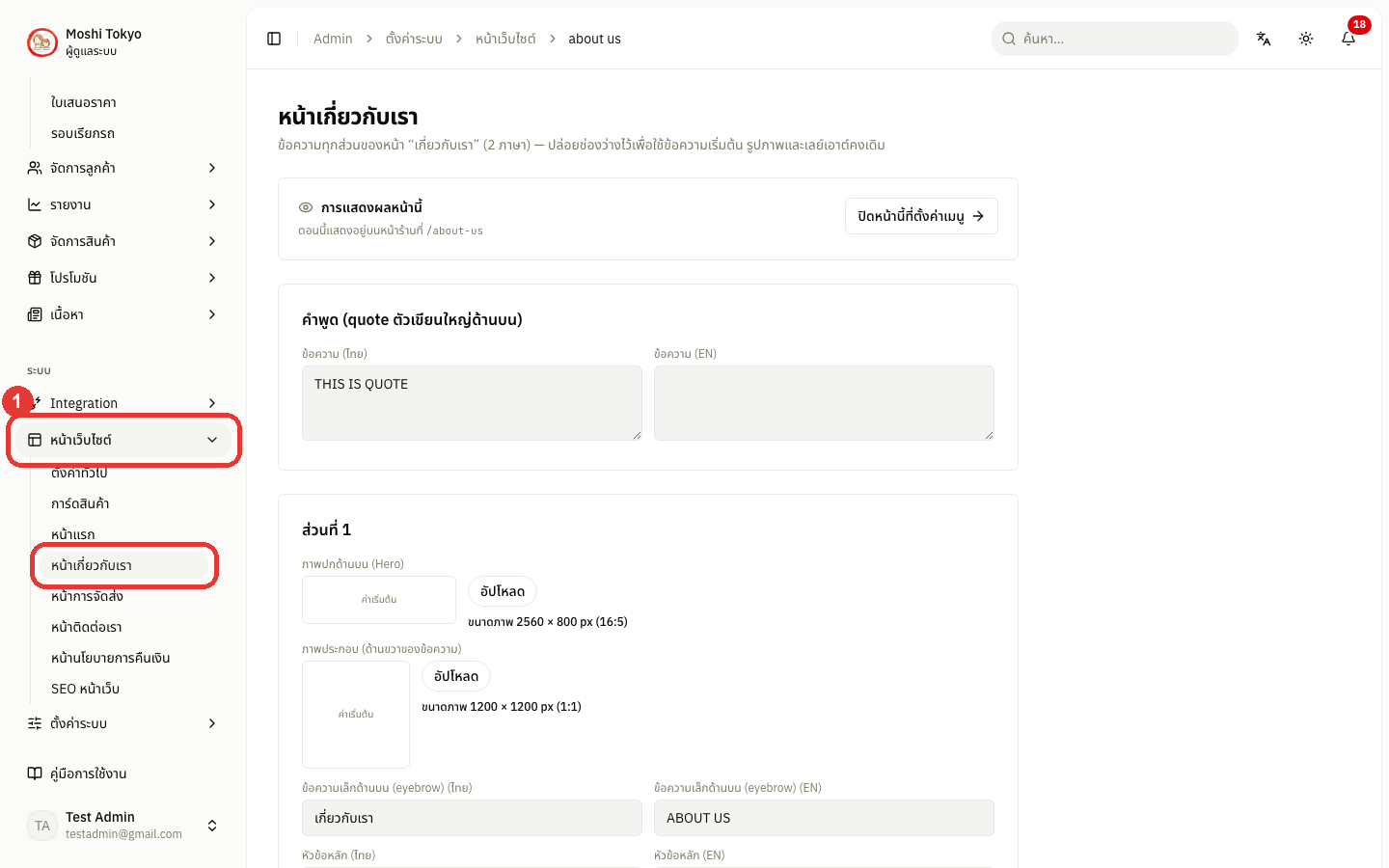
ดูแถบ การแสดงผลหน้านี้ ด้านบนสุด — บอกว่าตอนนี้ลูกค้าเปิดหน้านี้ที่ `/about-us` ได้อยู่ หรือหน้านี้ปิดอยู่ ถ้าต้องการปิดหรือเปิดหน้านี้ คลิก ปิดหน้านี้ที่ตั้งค่าเมนู ระบบจะพาไปที่ ตั้งค่าทั่วไป → เมนูเว็บไซต์ ซึ่งเป็นที่เปิด/ปิดหน้าเว็บที่เดียว
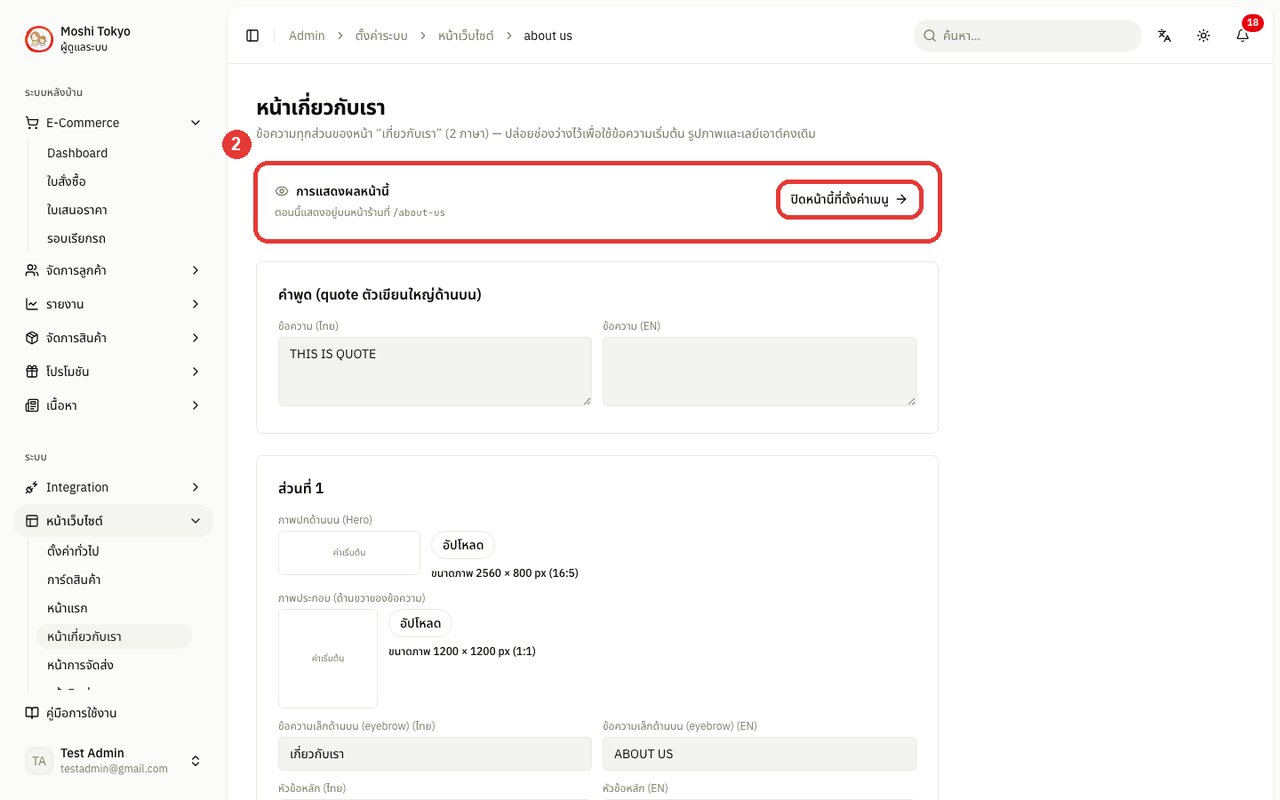
หมายเหตุถ้าหน้านี้ปิดอยู่ แถบจะเป็นสีส้มพร้อมคำว่า ปิดอยู่ และปุ่มจะเปลี่ยนเป็น เปิดหน้านี้ที่ตั้งค่าเมนู — ระหว่างที่ปิด ยังแก้เนื้อหาด้านล่างและกด บันทึก ได้ตามปกติ ลูกค้าจะเห็นเนื้อหาใหม่เมื่อเปิดหน้าอีกครั้ง
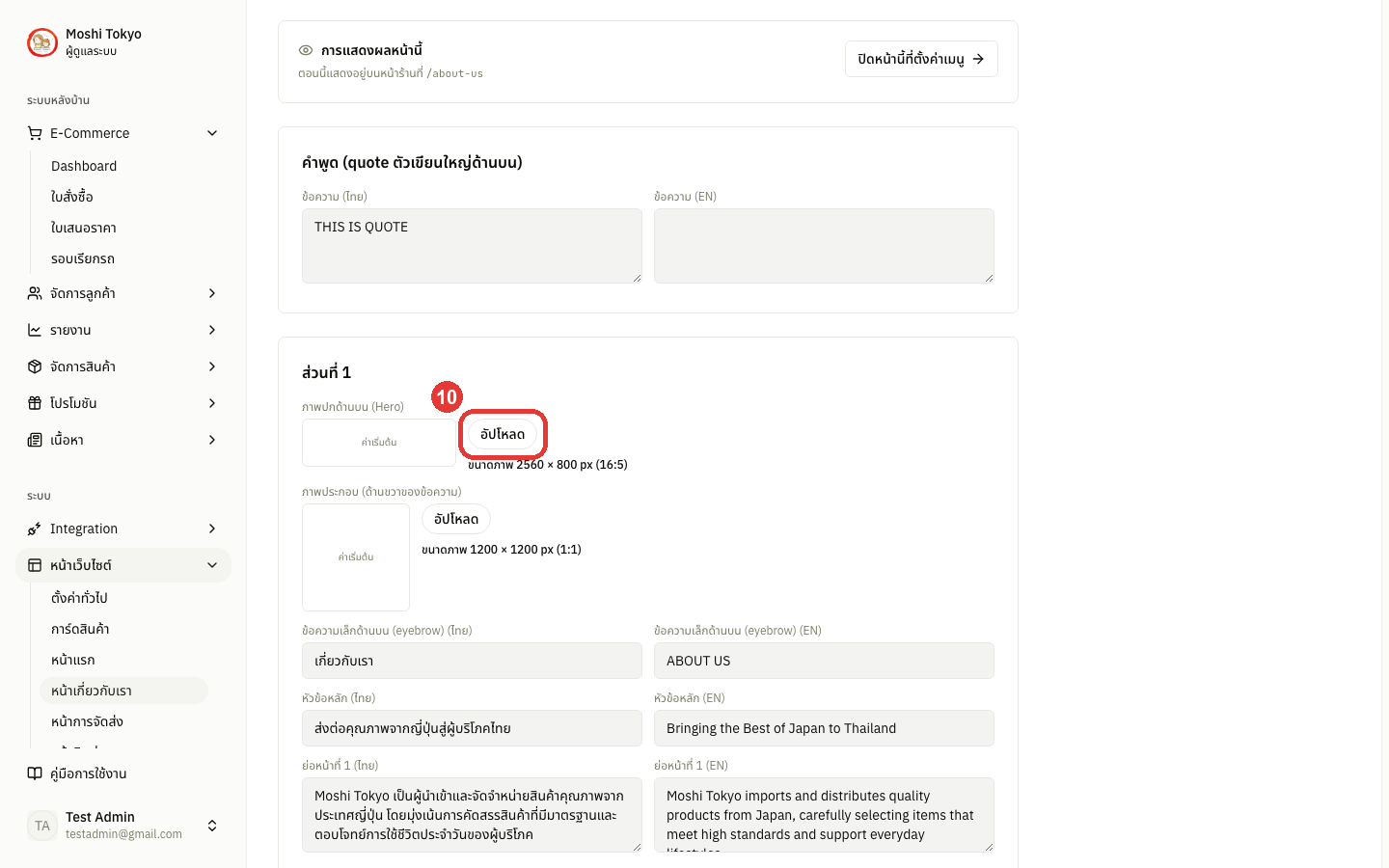
คำพูด (quote) — ข้อความตัวใหญ่ที่เปิดหน้าบนสุด ใช้เป็นประโยคสร้างความประทับใจแรกให้ผู้เข้าชม
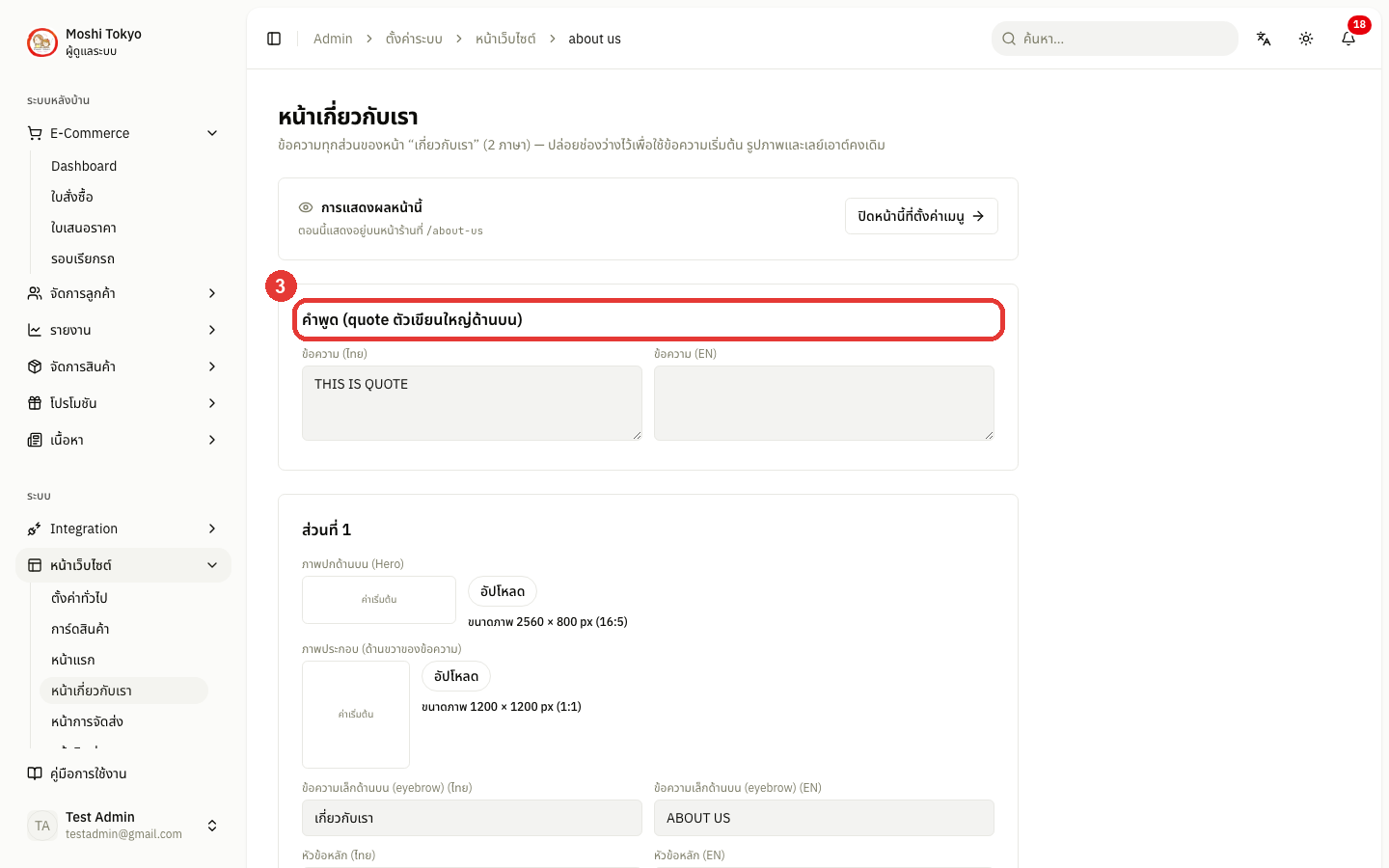
ส่วนที่ 1 — แนะนำร้าน บล็อกเปิดหน้าที่เล่าว่าร้านคือใคร ประกอบด้วย
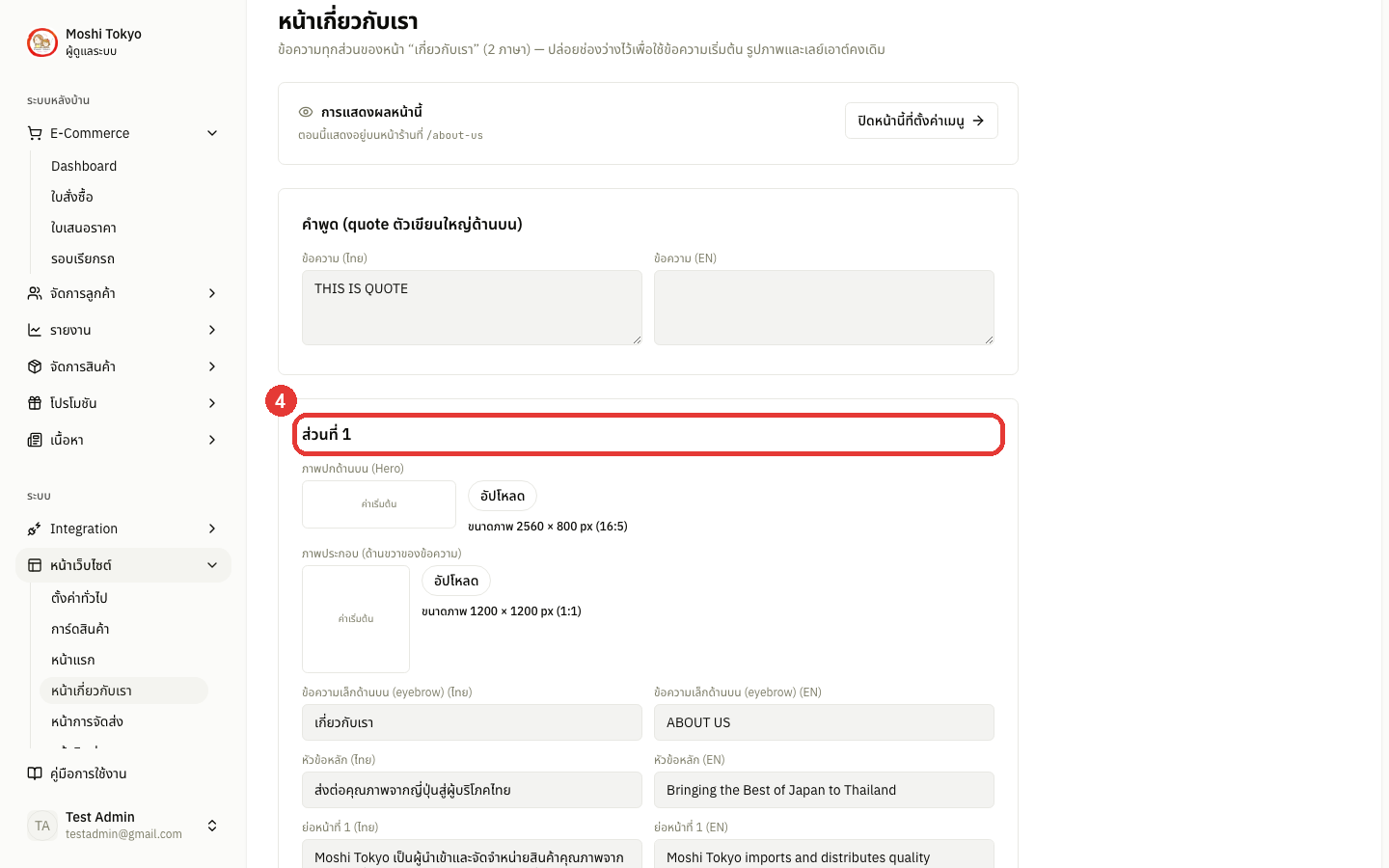
รูปภาพ — ภาพประกอบของส่วนนี้ (กดปุ่ม อัปโหลด เพื่อเลือกไฟล์)
ข้อความเล็กด้านบน (eyebrow) — ข้อความสั้นเหนือหัวข้อ เช่น "ABOUT US"
หัวข้อหลัก — พาดหัวใหญ่ของส่วนแนะนำร้าน
ย่อหน้าที่ 1-2 — เนื้อหาบรรยายที่มาและจุดยืนของร้าน
ส่วนที่ 2 — หมวดสินค้า แสดงกลุ่มสินค้าที่ร้านคัดมา ประกอบด้วย
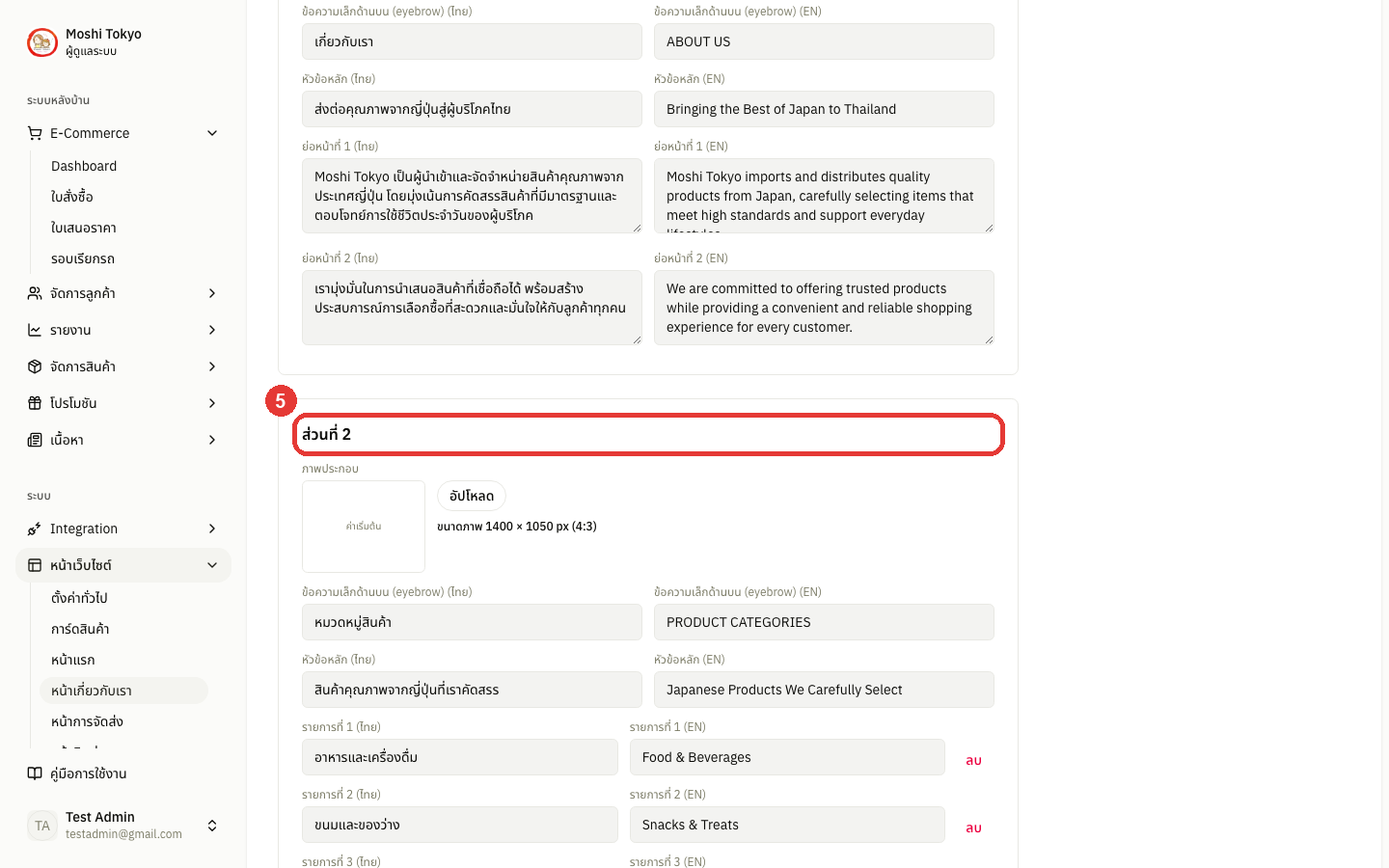
รูปภาพ — ภาพประกอบของส่วนนี้
ข้อความเล็กด้านบน (eyebrow) และ หัวข้อหลัก — ป้ายและพาดหัวของส่วน
รายการที่ 1–6 (ไทย/EN) — ชื่อหมวดสินค้าที่แสดงเป็นรายการ สูงสุด 6 ข้อ
กดปุ่ม + เพิ่มรายการ เพื่อเพิ่มหมวดใหม่ และลบด้วยไอคอนถังขยะท้ายรายการ
ส่วนที่ 3 — การรับประกันคุณภาพ อธิบายมาตรฐานคุณภาพของร้าน ประกอบด้วย
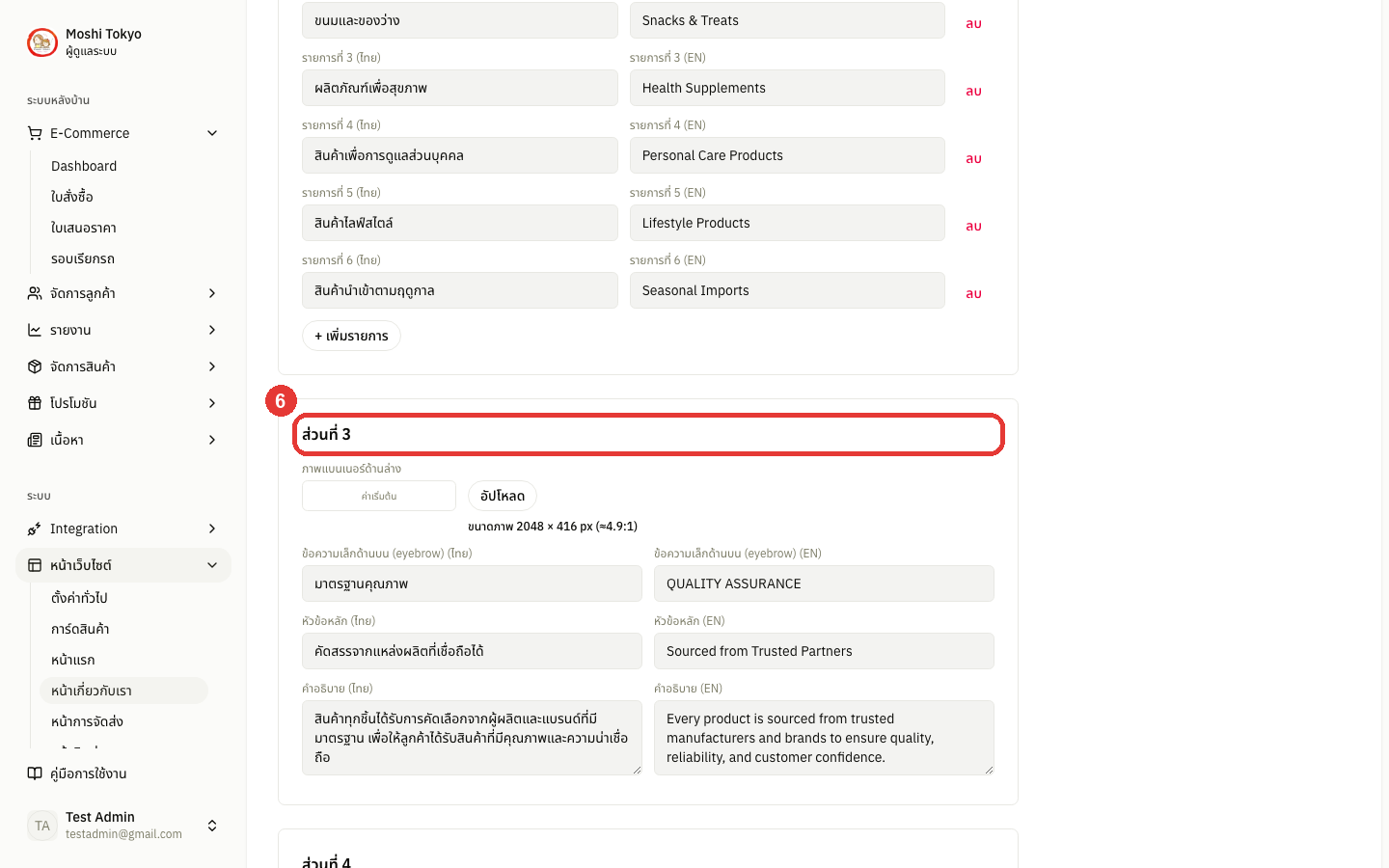
รูปภาพ — ภาพประกอบของส่วนนี้
ข้อความเล็กด้านบน (eyebrow) และ หัวข้อหลัก — ป้ายและพาดหัวของส่วน
คำอธิบาย — ย่อหน้าเล่ารายละเอียดว่าร้านรับประกันคุณภาพอย่างไร
ส่วนที่ 4 — เส้นทางคุณภาพ เล่าขั้นตอนการทำงานของร้านเป็นการ์ดเรียงกัน ประกอบด้วย
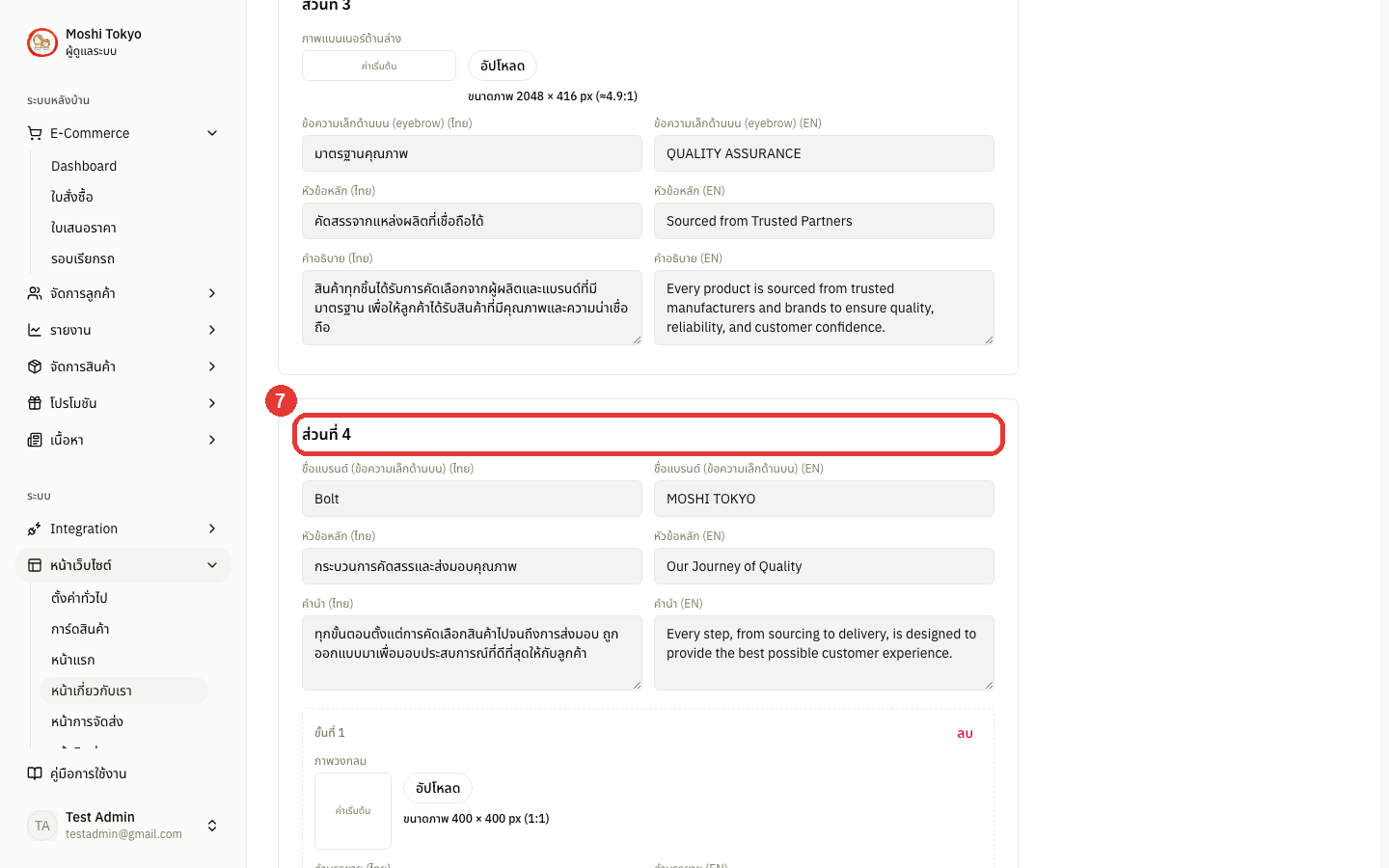
ชื่อแบรนด์ และ หัวข้อหลัก — ป้ายและพาดหัวของส่วน
คำนำ — ย่อหน้าเกริ่นก่อนเข้าการ์ดขั้นตอน
การ์ดขั้นตอน 4 ใบ — แต่ละใบมี รูปภาพ และ หัวข้อ ของขั้นตอนนั้น
กดปุ่ม + เพิ่มขั้นตอน เพื่อเพิ่มการ์ดขั้นตอนใหม่
ส่วนที่ 5 — คำมั่นสัญญา ย้ำสิ่งที่ร้านยึดถือต่อลูกค้า ประกอบด้วย
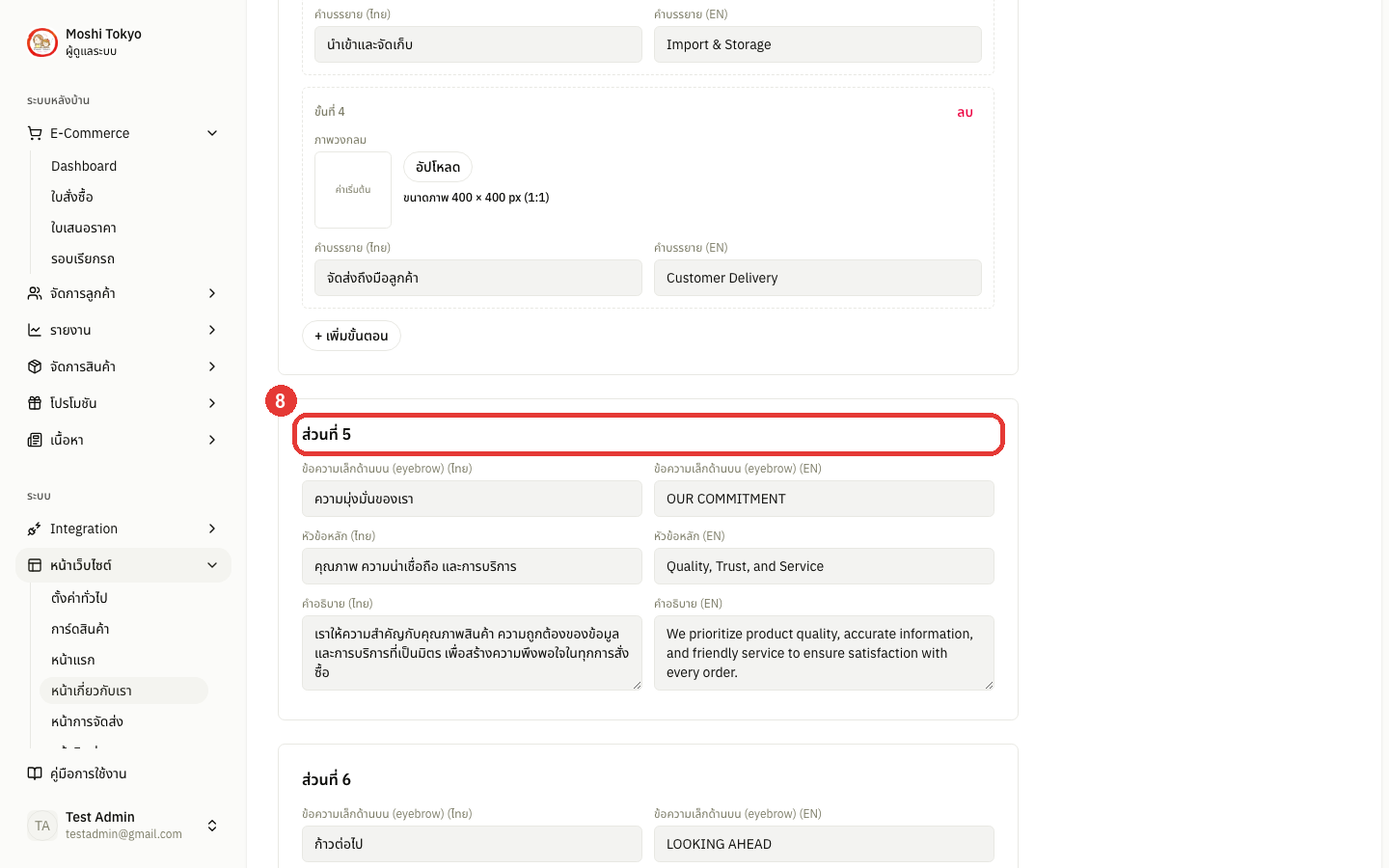
ข้อความเล็กด้านบน (eyebrow) และ หัวข้อหลัก — ป้ายและพาดหัวของส่วน
คำอธิบาย — ย่อหน้าคำมั่นสัญญาต่อลูกค้า
ส่วนที่ 6 — มองไปข้างหน้า บล็อกปิดหน้าเรื่องทิศทางในอนาคตของร้าน ประกอบด้วย
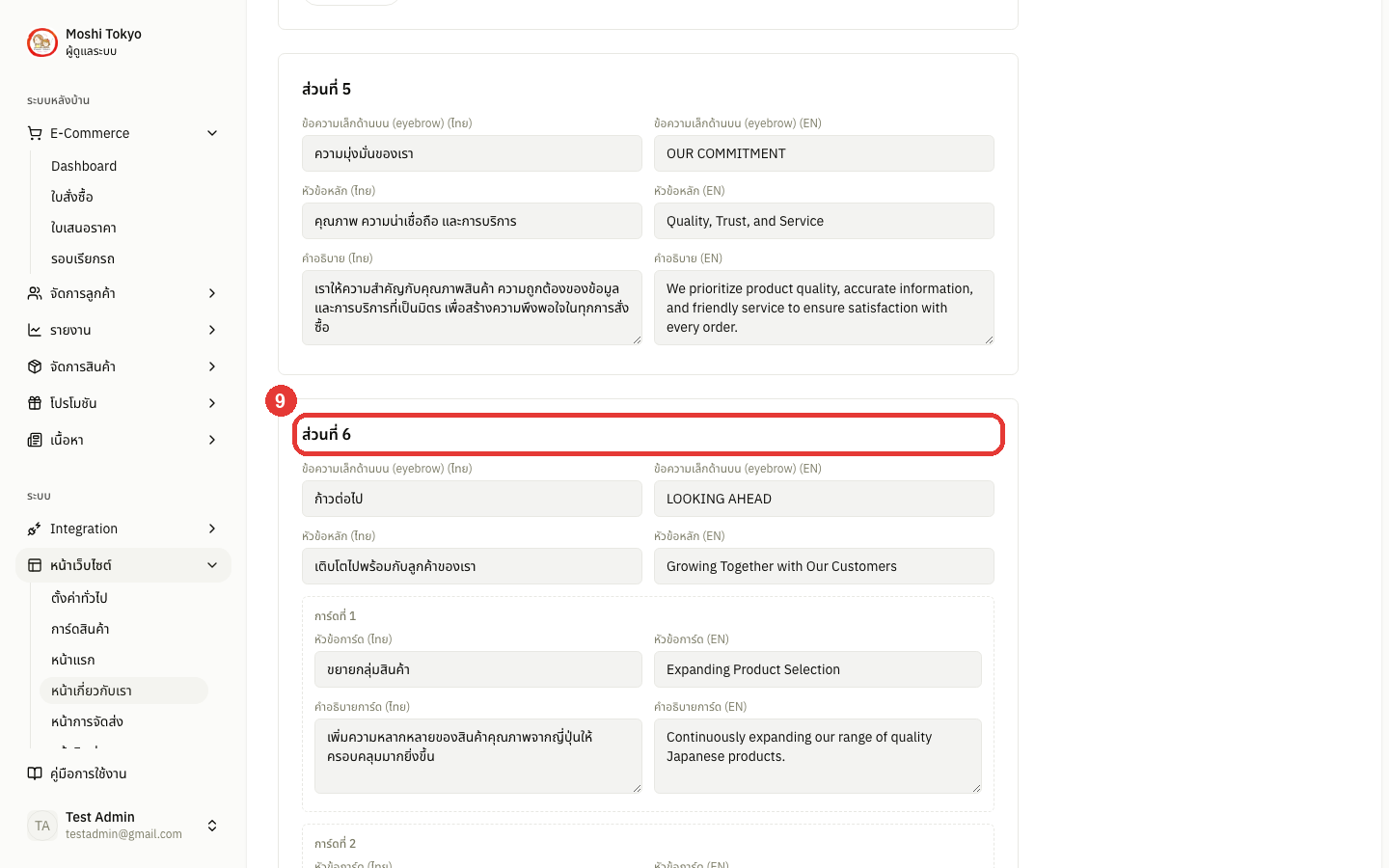
ข้อความเล็กด้านบน (eyebrow) และ หัวข้อหลัก — ป้ายและพาดหัวของส่วน
การ์ด 3 ใบ — แต่ละใบกรอก หัวข้อ และ คำอธิบาย ของแต่ละเรื่อง
รูปภาพของทุกส่วนจัดการด้วยปุ่ม อัปโหลด (เลือกไฟล์ใหม่) และ ลบ
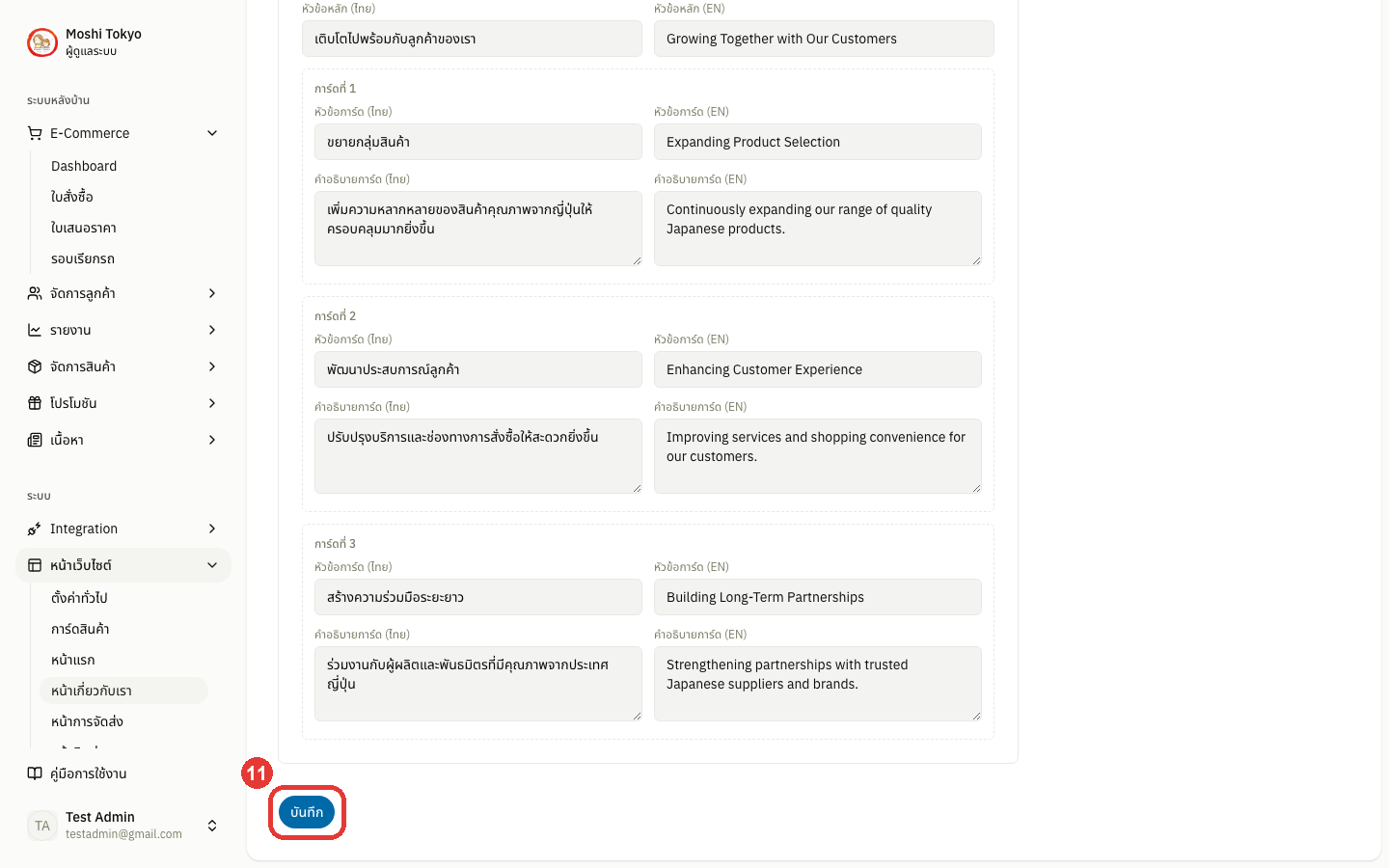
เมื่อแก้ครบแล้ว เลื่อนลงล่างสุดแล้วคลิก บันทึก เพื่อบันทึกทั้งหน้าในครั้งเดียว
🚚 หน้าการจัดส่ง
หน้านี้เป็นบล็อกเดียว มีข้อความอธิบายการจัดส่งพร้อมรูปประกอบ 3 รูป (ทุกช่องกรอกได้ ไทย/EN)
ไปที่เมนู หน้าเว็บไซต์ → หน้าการจัดส่ง ในแถบด้านซ้าย
ดูแถบ การแสดงผลหน้านี้ ด้านบนสุด — บอกว่าตอนนี้ลูกค้าเปิดหน้านี้ที่ `/shipping` ได้อยู่ หรือหน้านี้ปิดอยู่ ถ้าต้องการปิดหรือเปิดหน้านี้ คลิก ปิดหน้านี้ที่ตั้งค่าเมนู ระบบจะพาไปที่ ตั้งค่าทั่วไป → เมนูเว็บไซต์ ซึ่งเป็นที่เปิด/ปิดหน้าเว็บที่เดียว
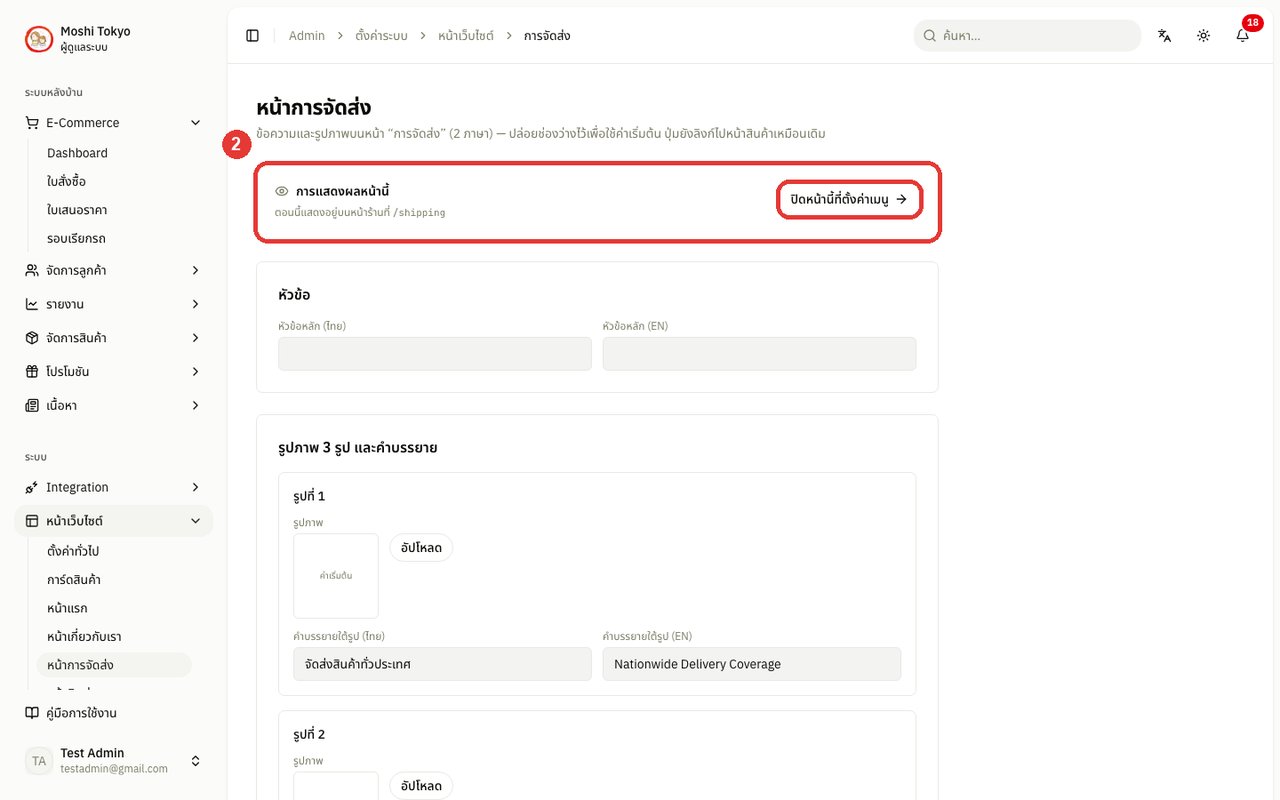
หมายเหตุถ้าหน้านี้ปิดอยู่ แถบจะเป็นสีส้มพร้อมคำว่า ปิดอยู่ และปุ่มจะเปลี่ยนเป็น เปิดหน้านี้ที่ตั้งค่าเมนู — ระหว่างที่ปิด ยังแก้เนื้อหาด้านล่างและกด บันทึก ได้ตามปกติ ลูกค้าจะเห็นเนื้อหาใหม่เมื่อเปิดหน้าอีกครั้ง
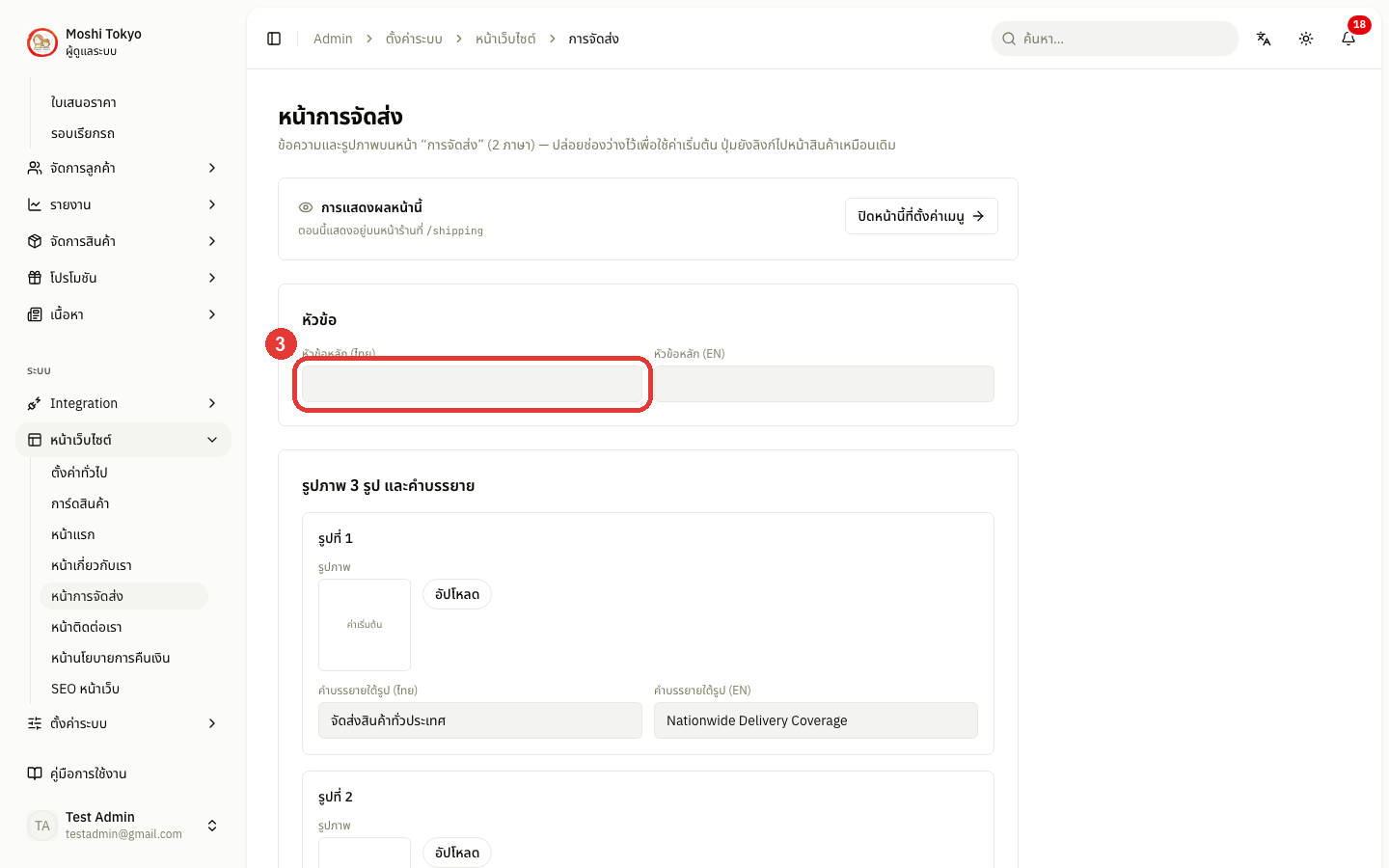
หัวข้อหลัก — พาดหัวบนสุดของหน้าการจัดส่ง
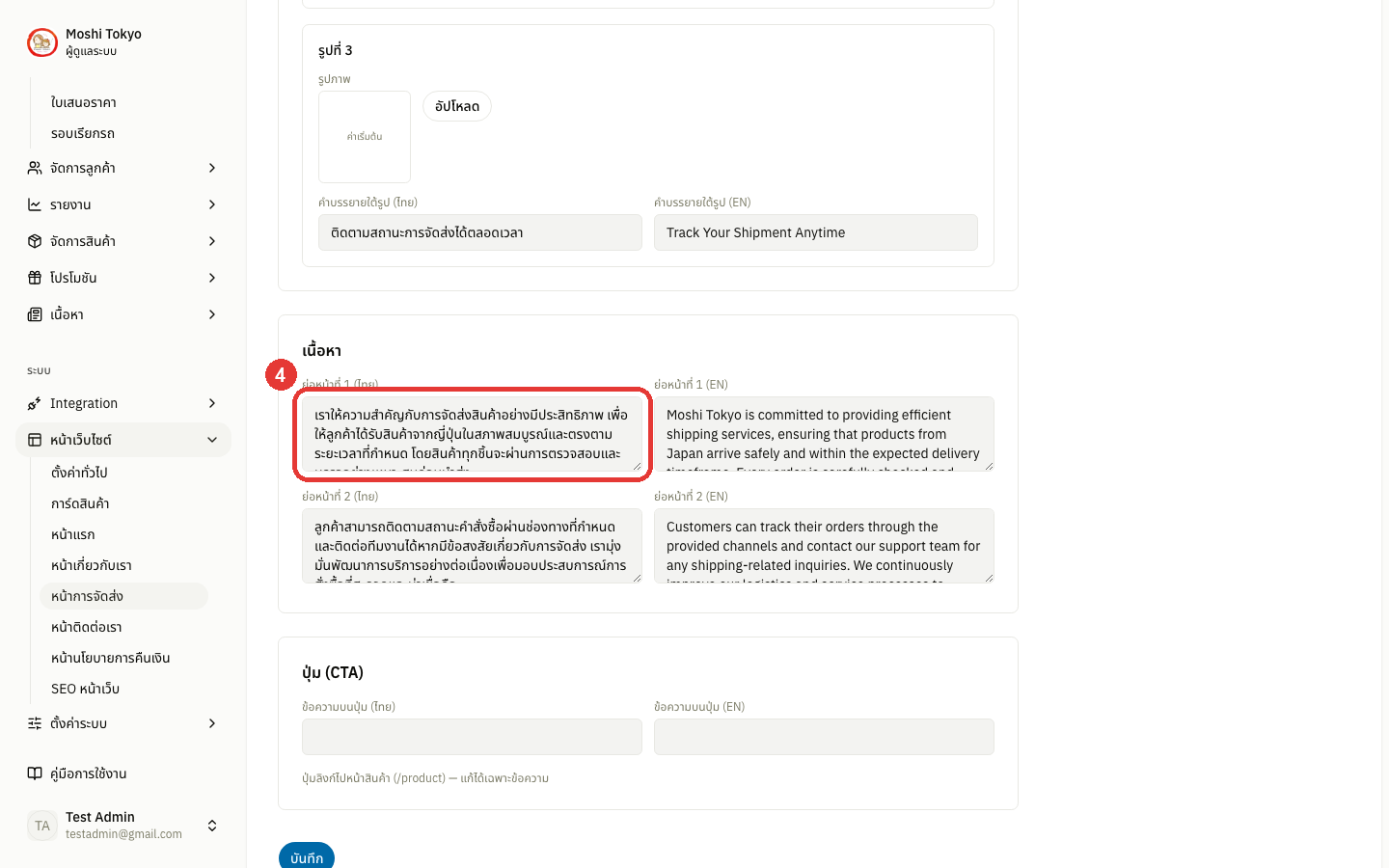
ย่อหน้าที่ 1-2 — เนื้อหาอธิบายวิธีจัดส่ง ระยะเวลา ค่าบริการ และเงื่อนไข
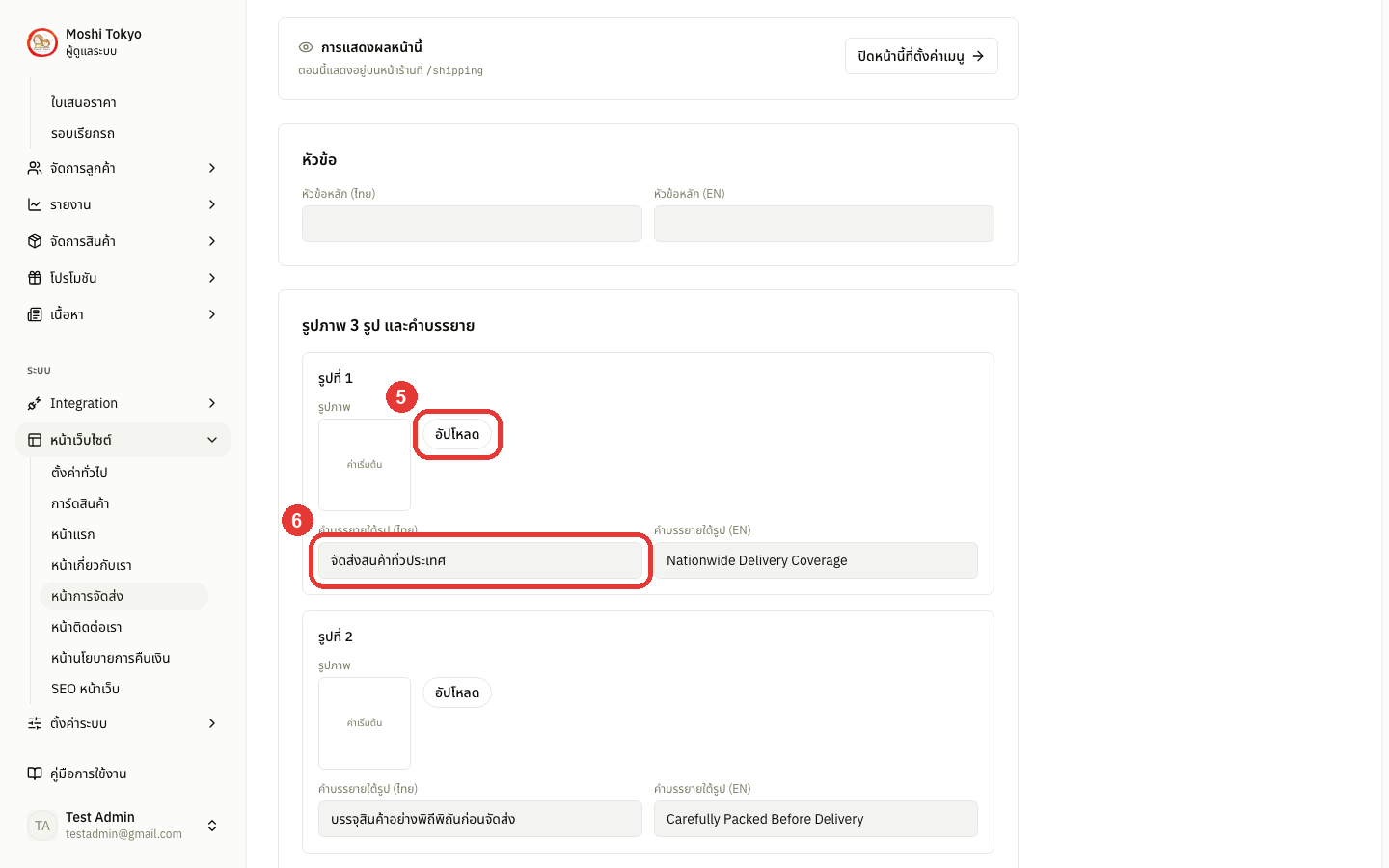
คลิก อัปโหลด ใต้ช่องรูปแต่ละช่องเพื่อเปลี่ยนรูปประกอบทั้ง 3 รูปได้เองจากหลังบ้าน ไม่ต้องให้ทีมเทคนิคแก้โค้ด
คำบรรยายใต้รูป (ไทย/EN) ทั้ง 3 ชุด — ข้อความสั้นใต้รูปประกอบแต่ละรูป (เช่น ขั้นตอนการแพ็ค/ส่ง)
ข้อความบนปุ่ม — ป้ายบนปุ่ม CTA ของหน้านี้
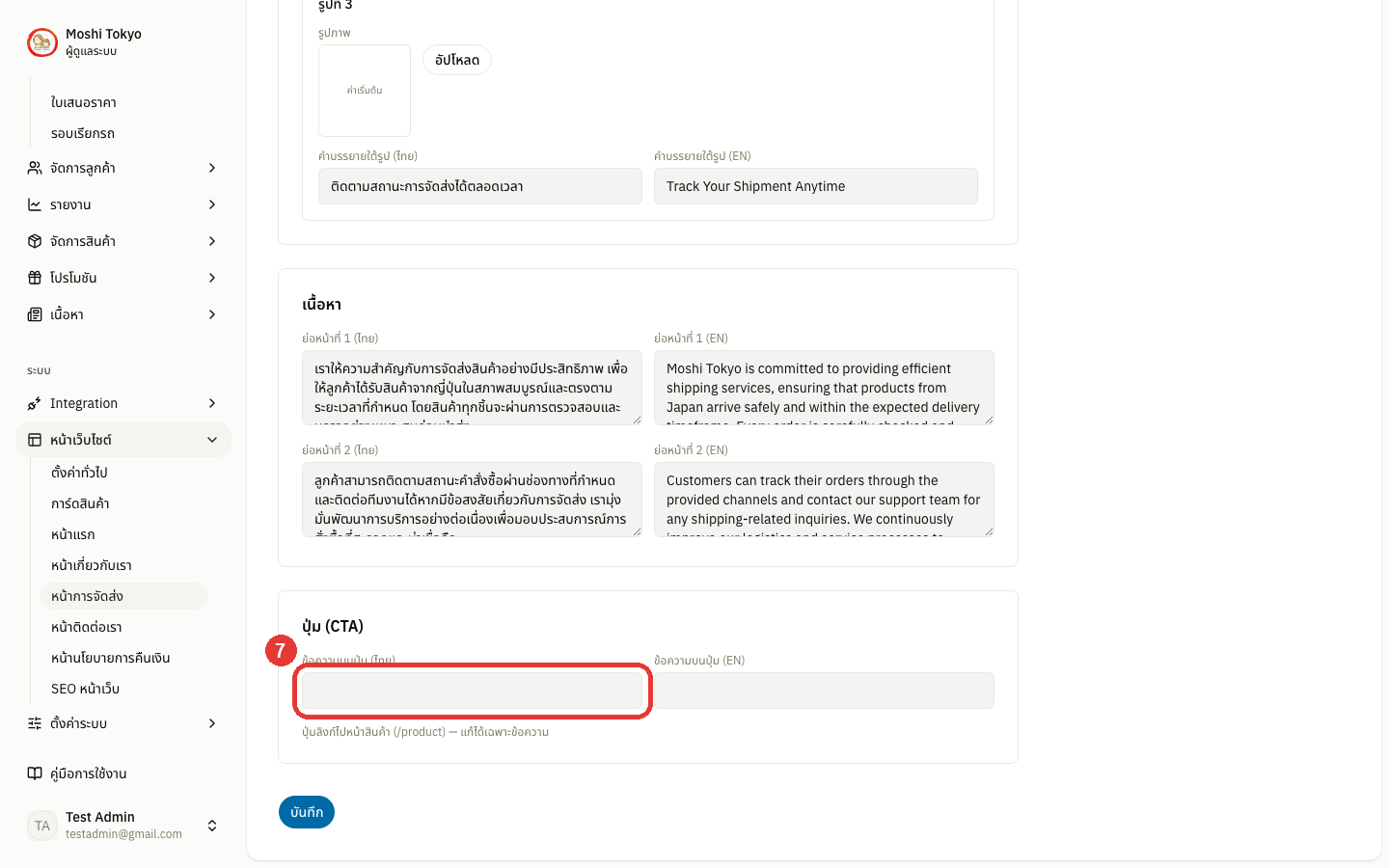
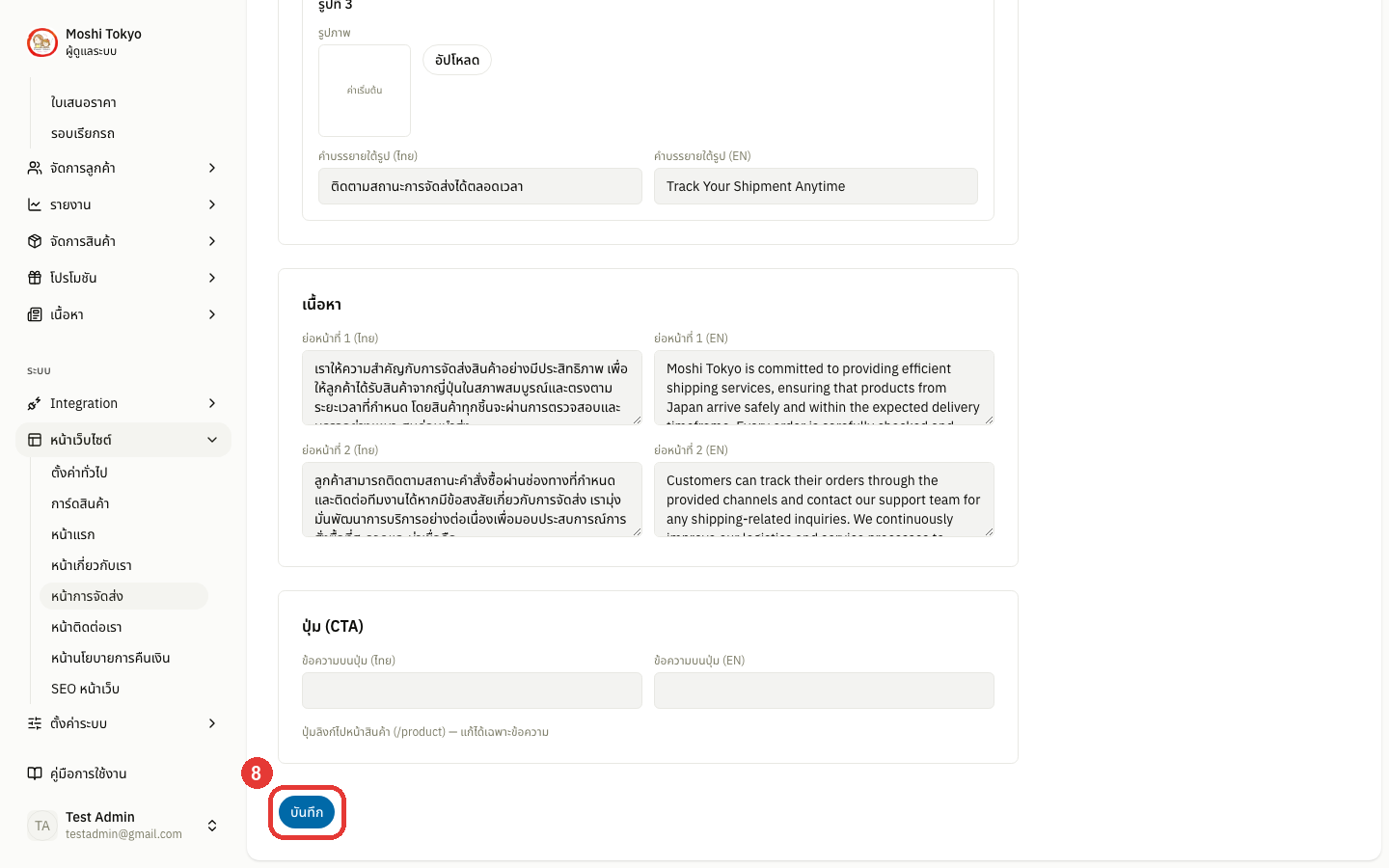
เสร็จแล้วคลิก บันทึก
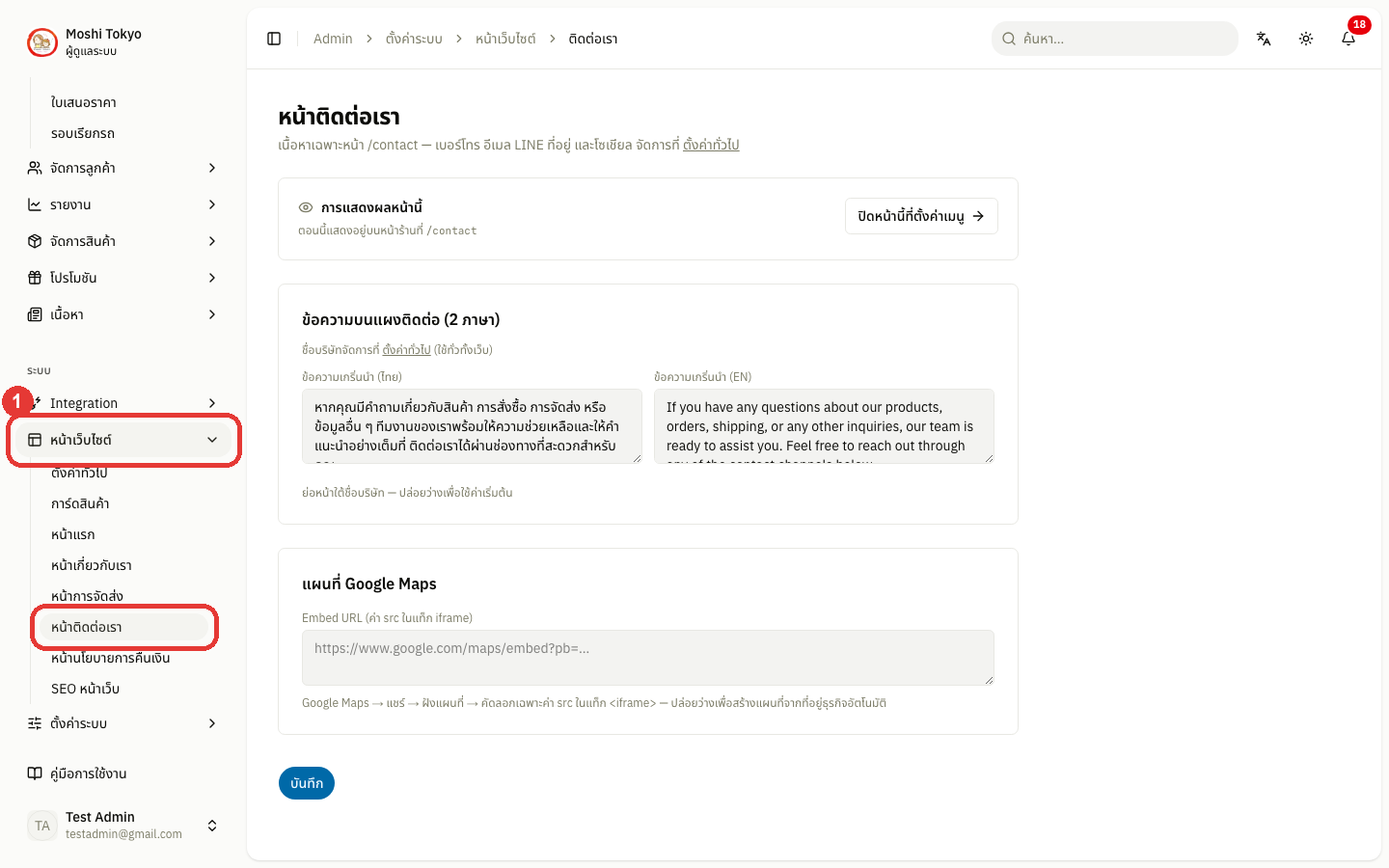
📞 หน้าติดต่อเรา
ไปที่เมนู หน้าเว็บไซต์ → หน้าติดต่อเรา ในแถบด้านซ้าย
ดูแถบ การแสดงผลหน้านี้ ด้านบนสุด — บอกว่าตอนนี้ลูกค้าเปิดหน้านี้ที่ `/contact` ได้อยู่ หรือหน้านี้ปิดอยู่ ถ้าต้องการปิดหรือเปิดหน้านี้ คลิก ปิดหน้านี้ที่ตั้งค่าเมนู ระบบจะพาไปที่ ตั้งค่าทั่วไป → เมนูเว็บไซต์ ซึ่งเป็นที่เปิด/ปิดหน้าเว็บที่เดียว
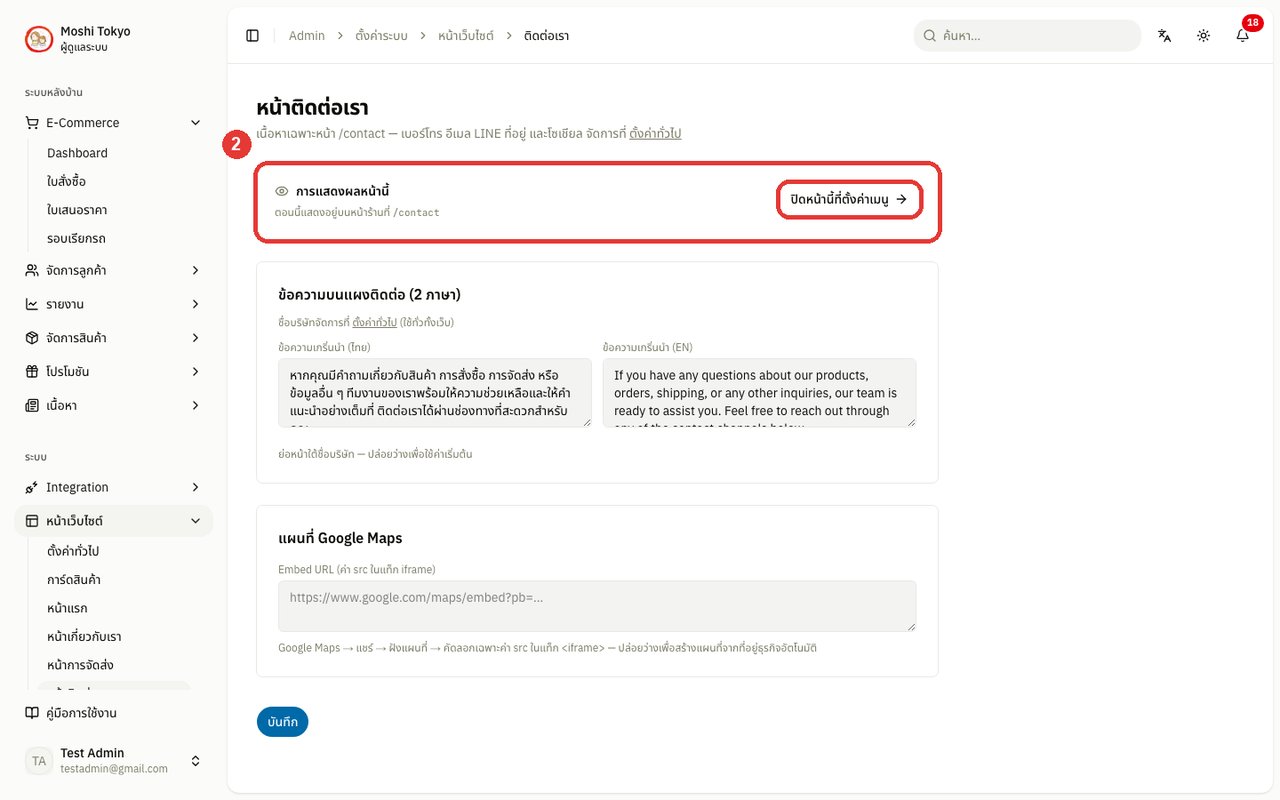
หมายเหตุถ้าหน้านี้ปิดอยู่ แถบจะเป็นสีส้มพร้อมคำว่า ปิดอยู่ และปุ่มจะเปลี่ยนเป็น เปิดหน้านี้ที่ตั้งค่าเมนู — ระหว่างที่ปิด ยังแก้เนื้อหาด้านล่างและกด บันทึก ได้ตามปกติ ลูกค้าจะเห็นเนื้อหาใหม่เมื่อเปิดหน้าอีกครั้ง
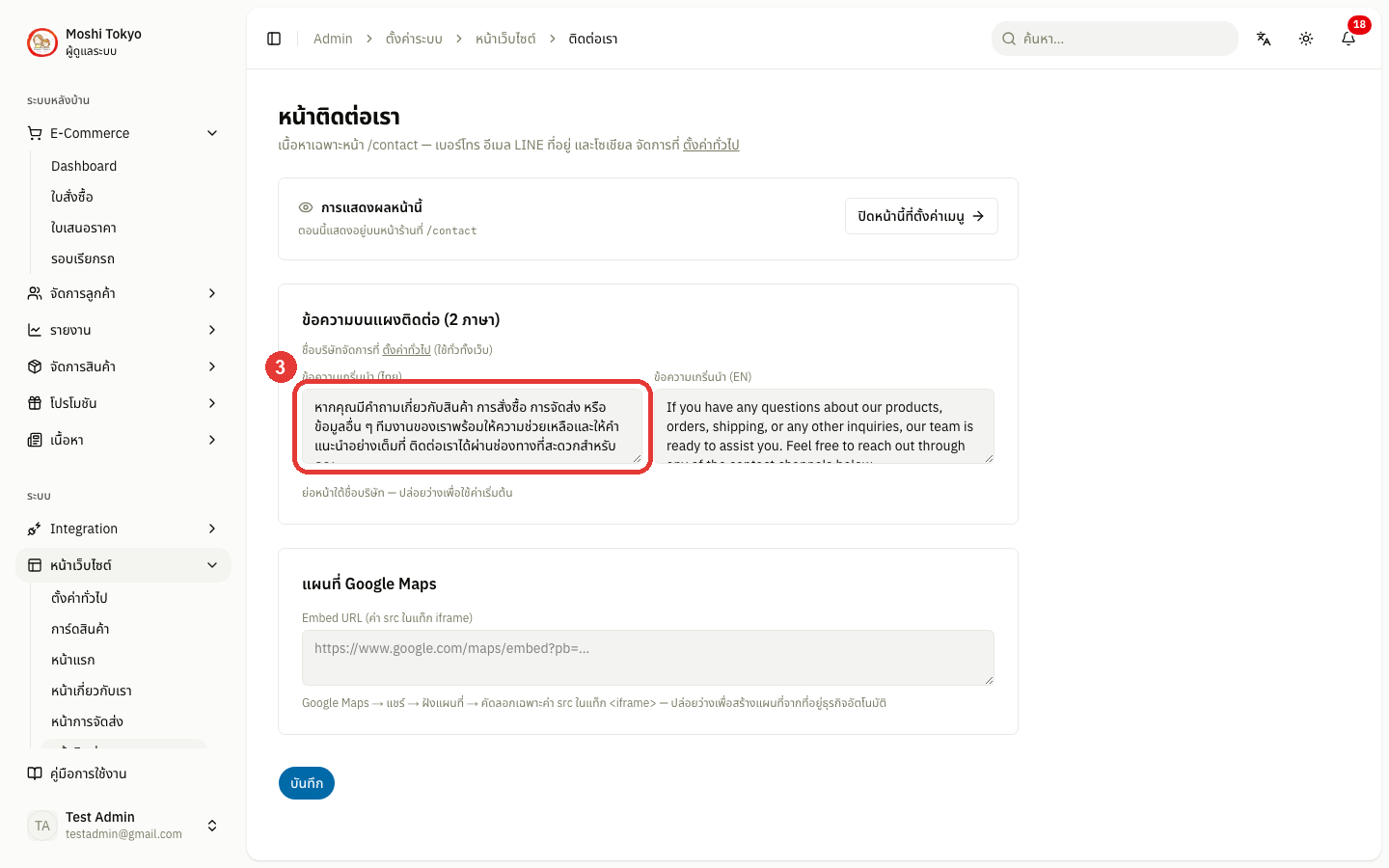
ข้อความเกริ่นนำ (ไทย/EN) — ข้อความต้อนรับบนสุดของหน้าติดต่อ ก่อนแผนที่/ฟอร์ม
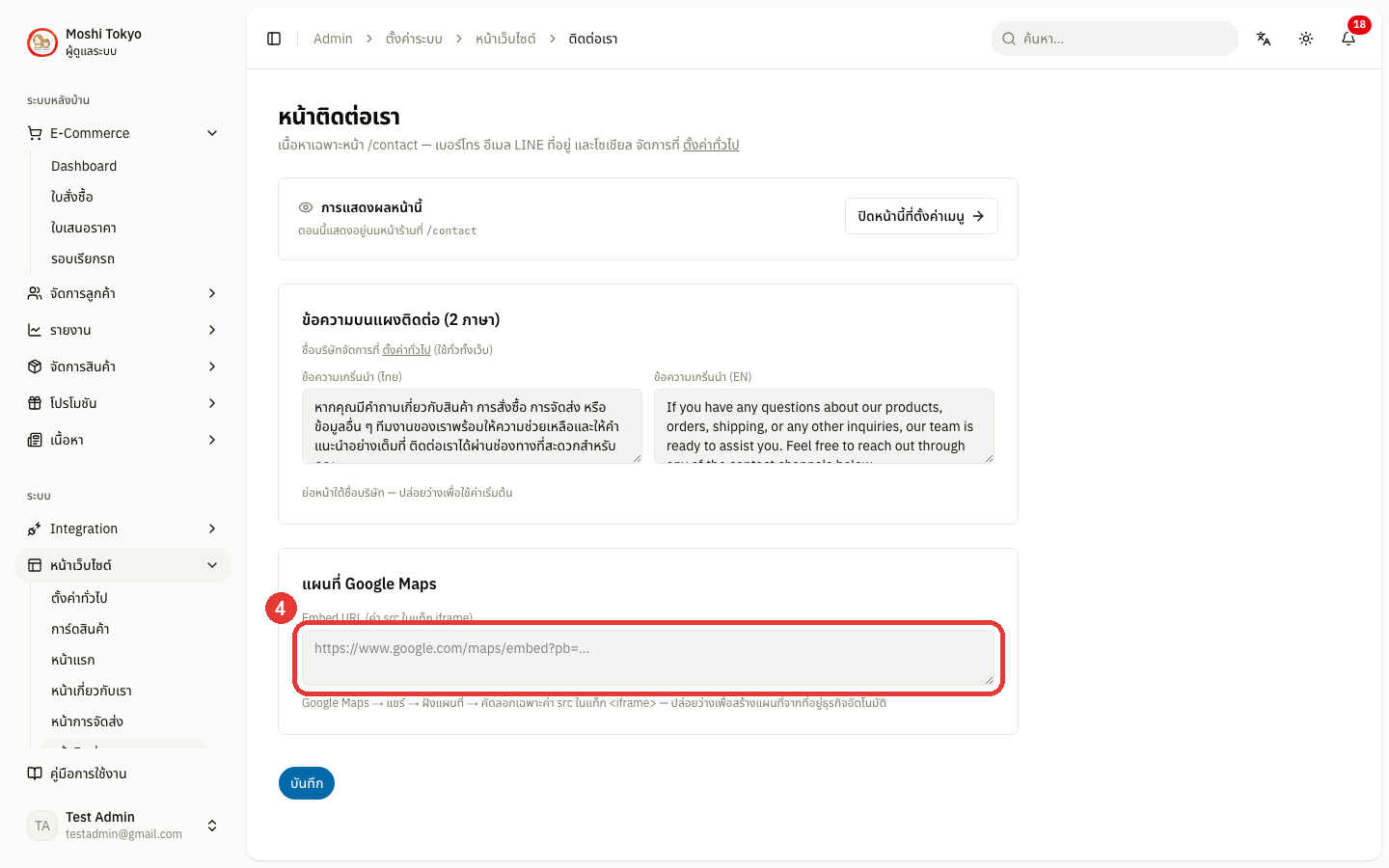
Embed URL (แผนที่ Google Maps) — ใน Google Maps เลือก แชร์ → ฝังแผนที่ → คัดลอกเฉพาะค่า `src` ในแท็ก `iframe` มาวางในช่องนี้ แผนที่ร้านจะแสดงบนหน้าติดต่อ
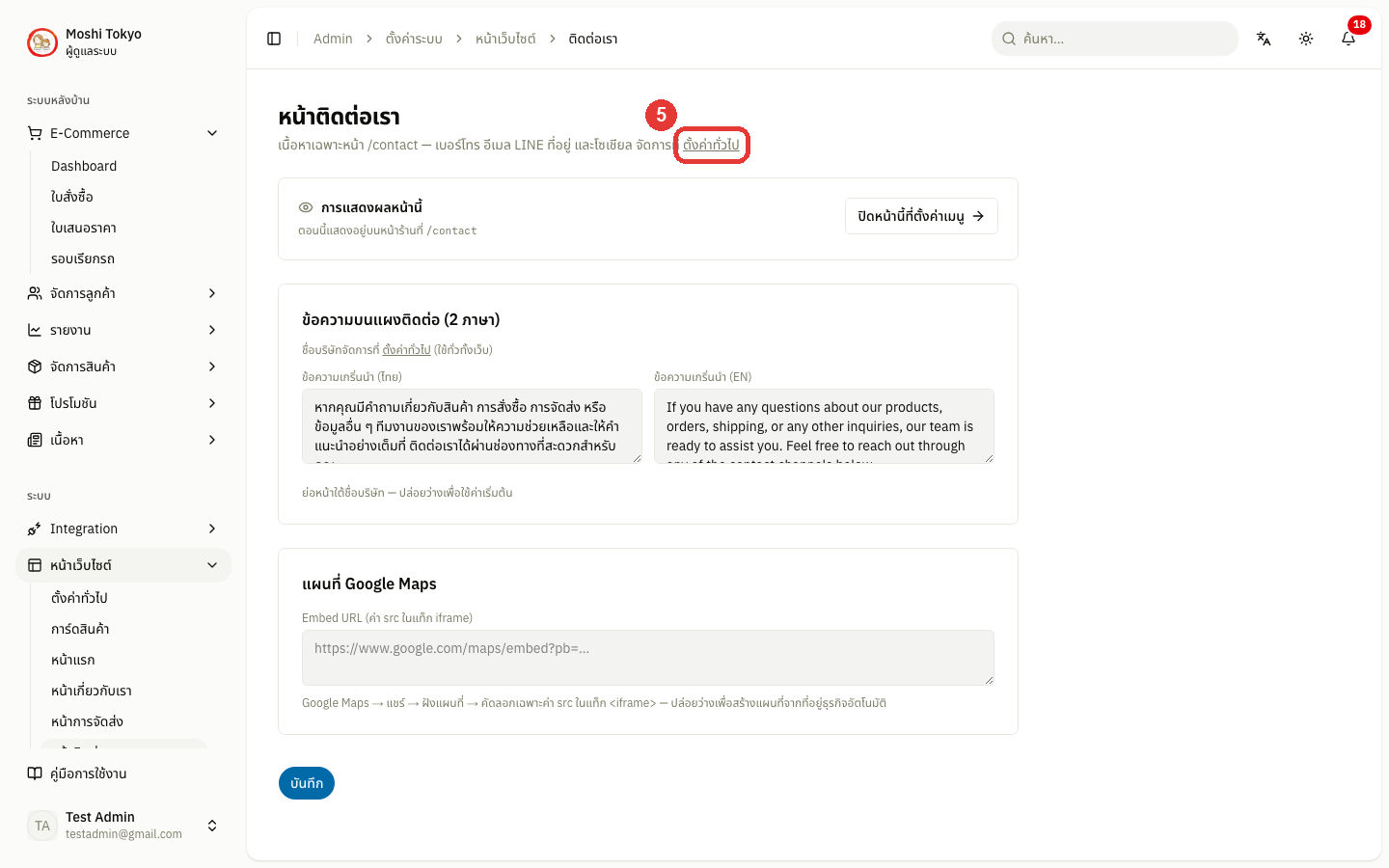
ช่องทางติดต่อ (เบอร์โทร / LINE / อีเมล / โซเชียล) ไม่ได้ตั้งที่นี่ — คลิกลิงก์ ตั้งค่าทั่วไป ในหน้านี้เพื่อไปแก้ที่ ตั้งค่าทั่วไป → ช่องทางติดต่อ
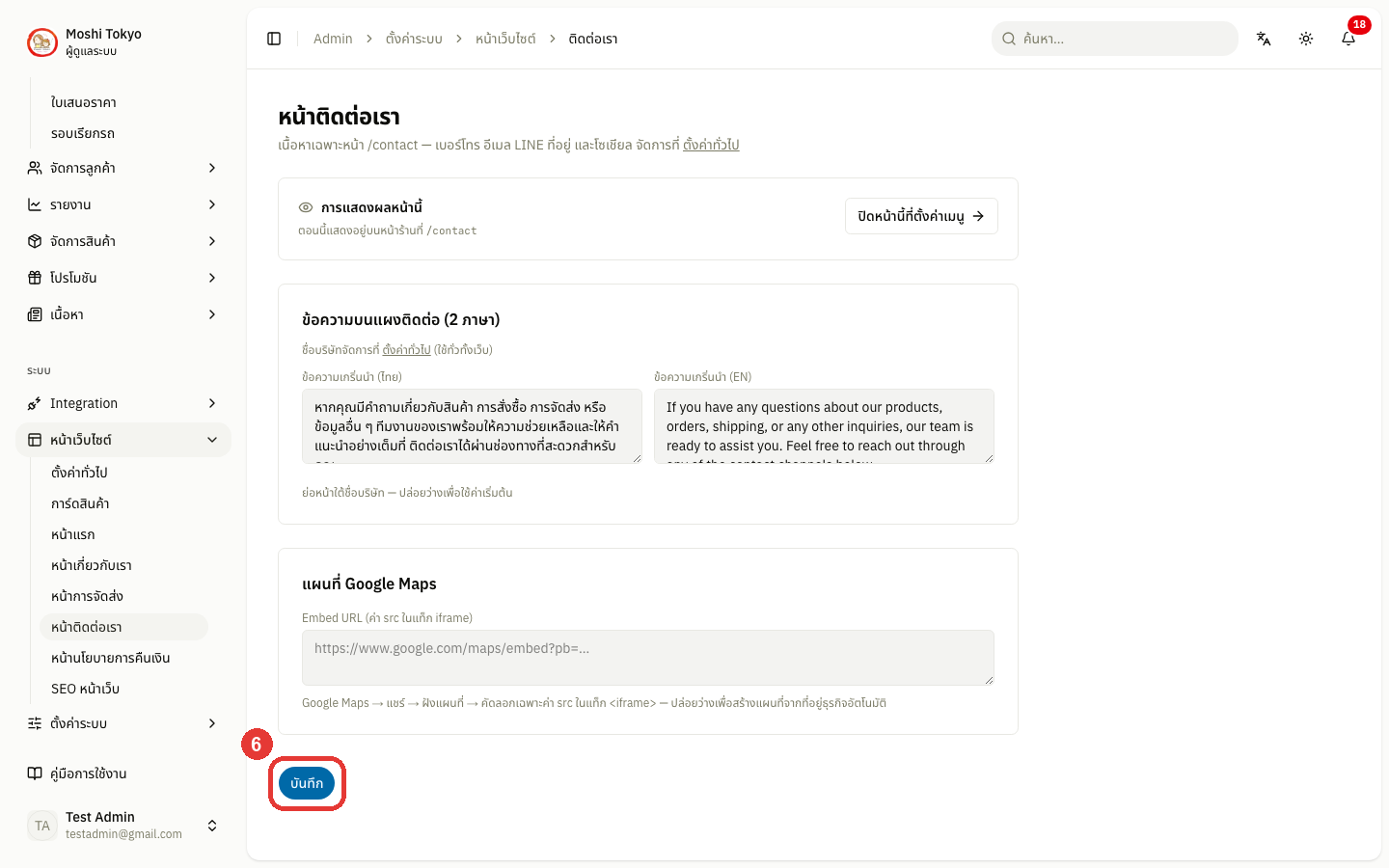
เสร็จแล้วคลิก บันทึก
↩️ หน้านโยบายการคืนเงิน
หน้านี้คือเนื้อหาที่ลูกค้าเห็นที่ `/cancellation-policy` — อธิบายว่าคืนเงินอย่างไรและยกเลิกคำสั่งซื้อได้แค่ไหน กรอกได้ทั้งภาษาไทยและอังกฤษในฟอร์มเดียว
ไปที่เมนู หน้าเว็บไซต์ → หน้านโยบายการคืนเงิน ในแถบด้านซ้าย
ดูแถบ การแสดงผลหน้านี้ ด้านบนสุด — บอกว่าตอนนี้ลูกค้าเปิดหน้านี้ที่ `/cancellation-policy` ได้อยู่ หรือหน้านี้ปิดอยู่ ถ้าต้องการปิดหรือเปิดหน้านี้ คลิก ปิดหน้านี้ที่ตั้งค่าเมนู ระบบจะพาไปที่ ตั้งค่าทั่วไป → เมนูเว็บไซต์ ซึ่งเป็นที่เปิด/ปิดหน้าเว็บที่เดียว
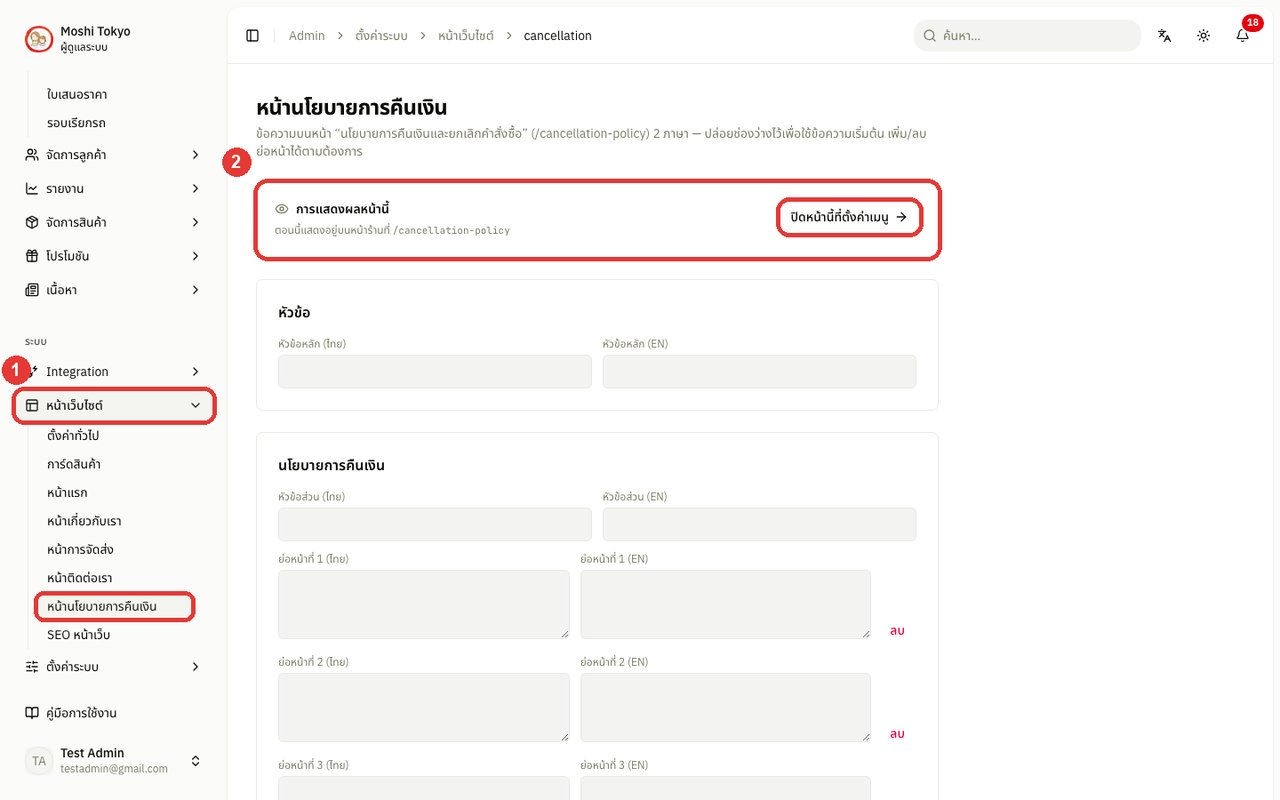
หมายเหตุถ้าหน้านี้ปิดอยู่ แถบจะเป็นสีส้มพร้อมคำว่า ปิดอยู่ และปุ่มจะเปลี่ยนเป็น เปิดหน้านี้ที่ตั้งค่าเมนู — ระหว่างที่ปิด ยังแก้เนื้อหาด้านล่างและกด บันทึก ได้ตามปกติ ลูกค้าจะเห็นเนื้อหาใหม่เมื่อเปิดหน้าอีกครั้ง
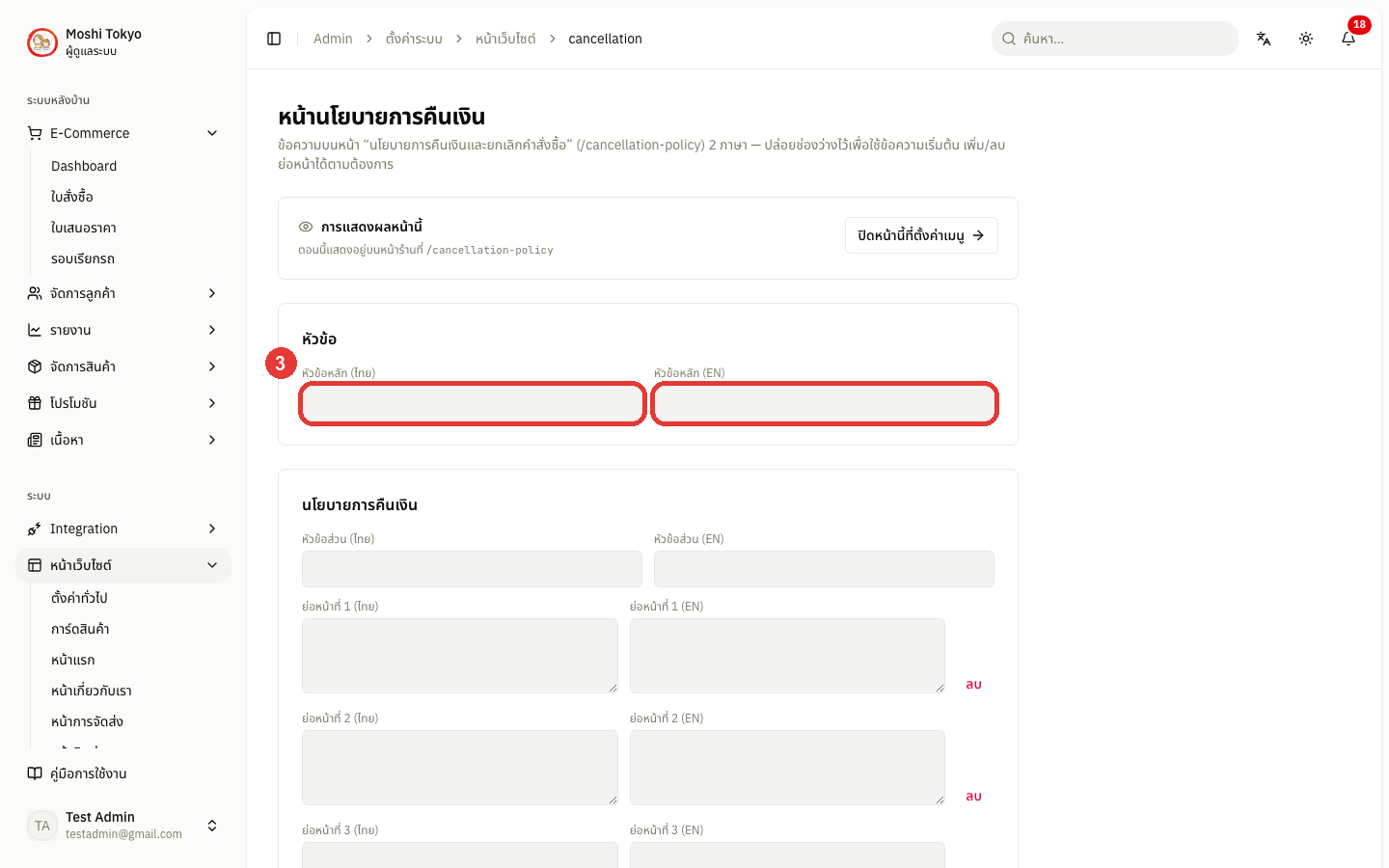
หัวข้อของหน้า
กรอก หัวข้อหลัก (ไทย) และ หัวข้อหลัก (EN) — พาดหัวใหญ่บนสุดของหน้า เว้นว่างได้ ระบบจะใช้ข้อความเริ่มต้นที่ติดมากับระบบแทน
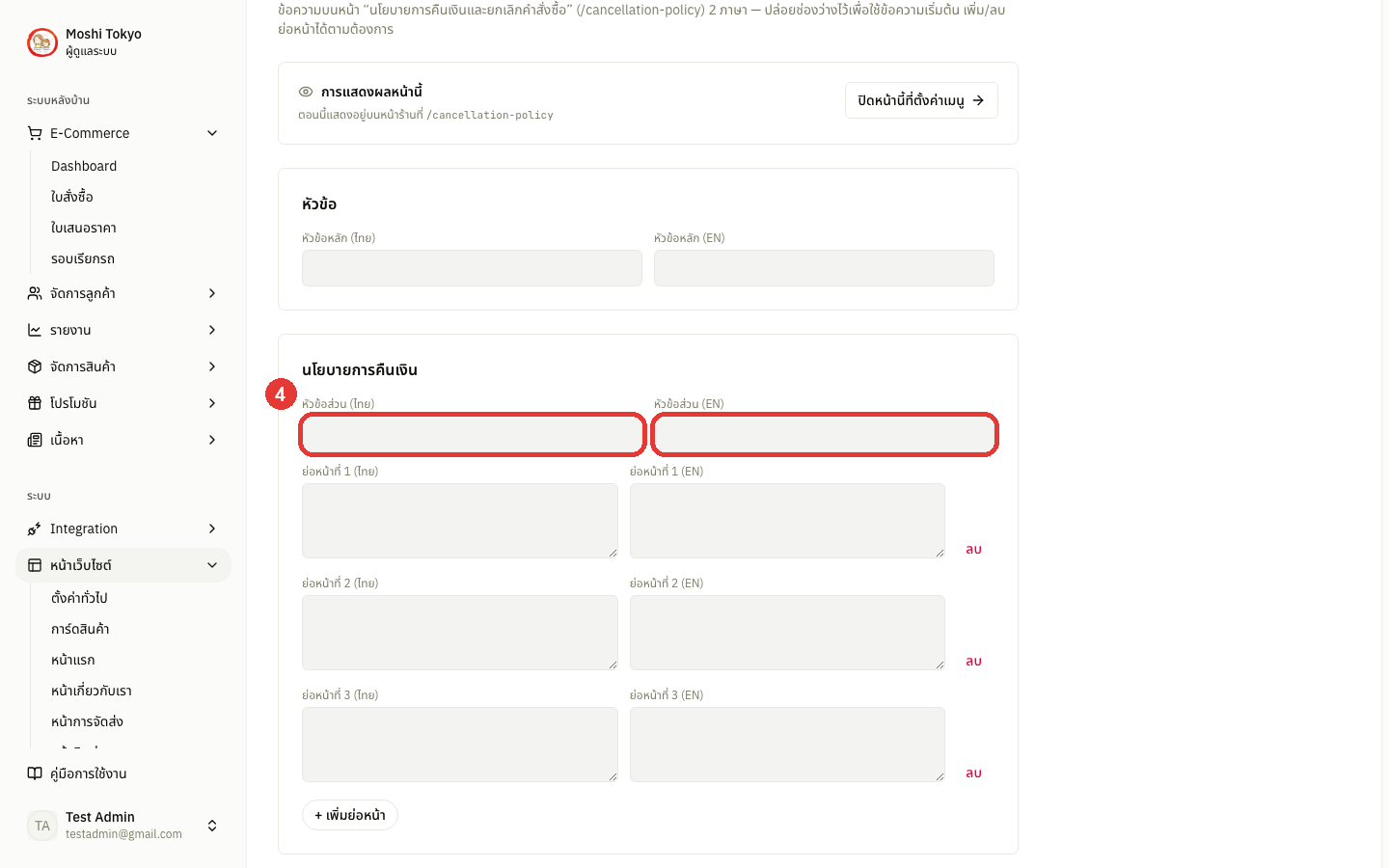
ส่วนนโยบายการคืนเงิน
กรอก หัวข้อส่วน (ไทย) และ หัวข้อส่วน (EN) — ชื่อหัวข้อย่อยของบล็อกนี้
กรอกเนื้อหาลงในช่อง ย่อหน้าที่ 1 เป็นต้นไป โดยกรอกคู่กันทั้งช่องไทยและช่อง EN ของย่อหน้าเดียวกัน
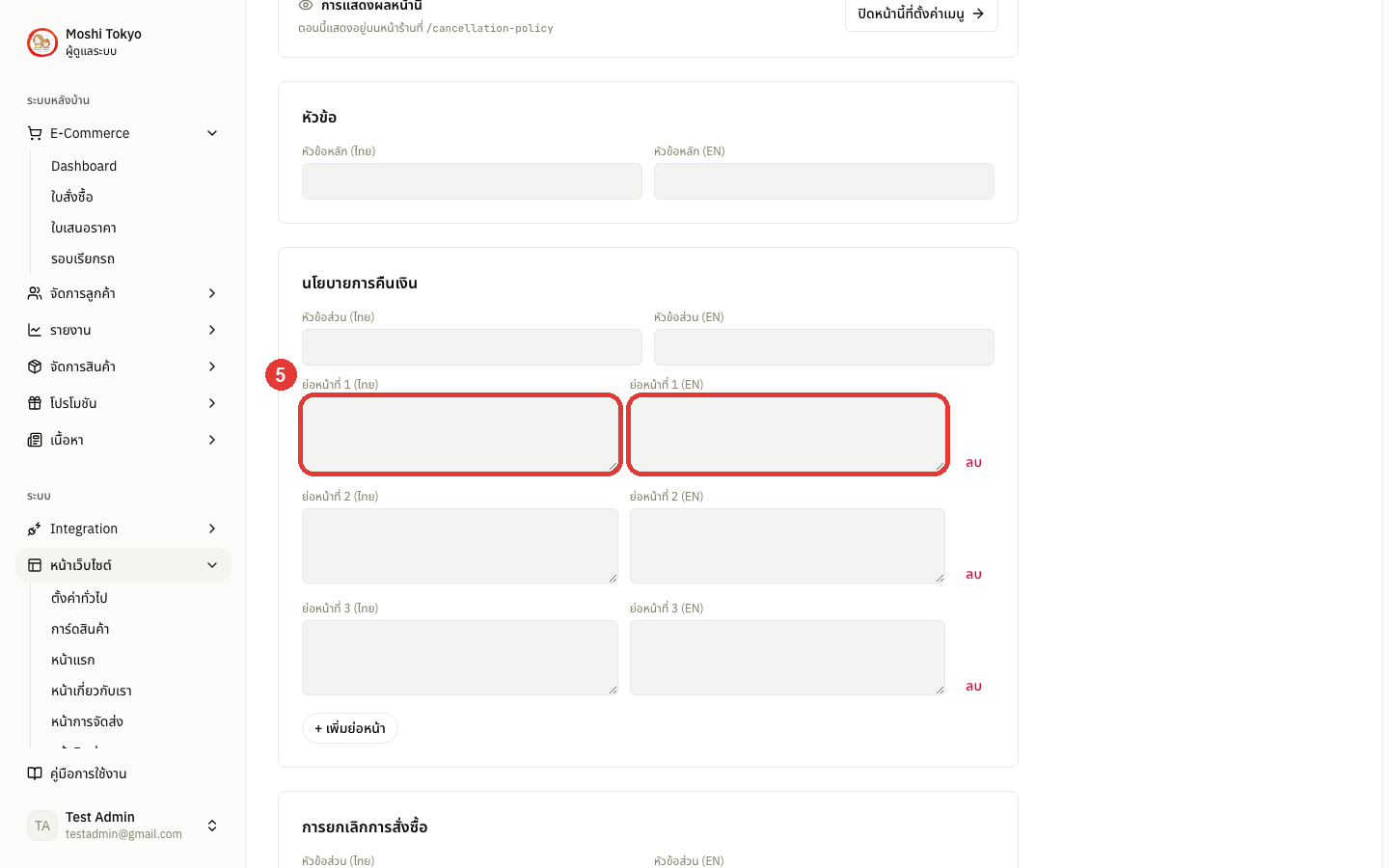
หนึ่งย่อหน้าคือหนึ่งช่อง ไม่ต้องเว้นบรรทัดในช่องเดียวเพื่อแยกย่อหน้า
คลิก ลบ ท้ายแถวเพื่อเอาย่อหน้านั้นออก
คลิก + เพิ่มย่อหน้า เพื่อเพิ่มย่อหน้าใหม่ต่อท้าย
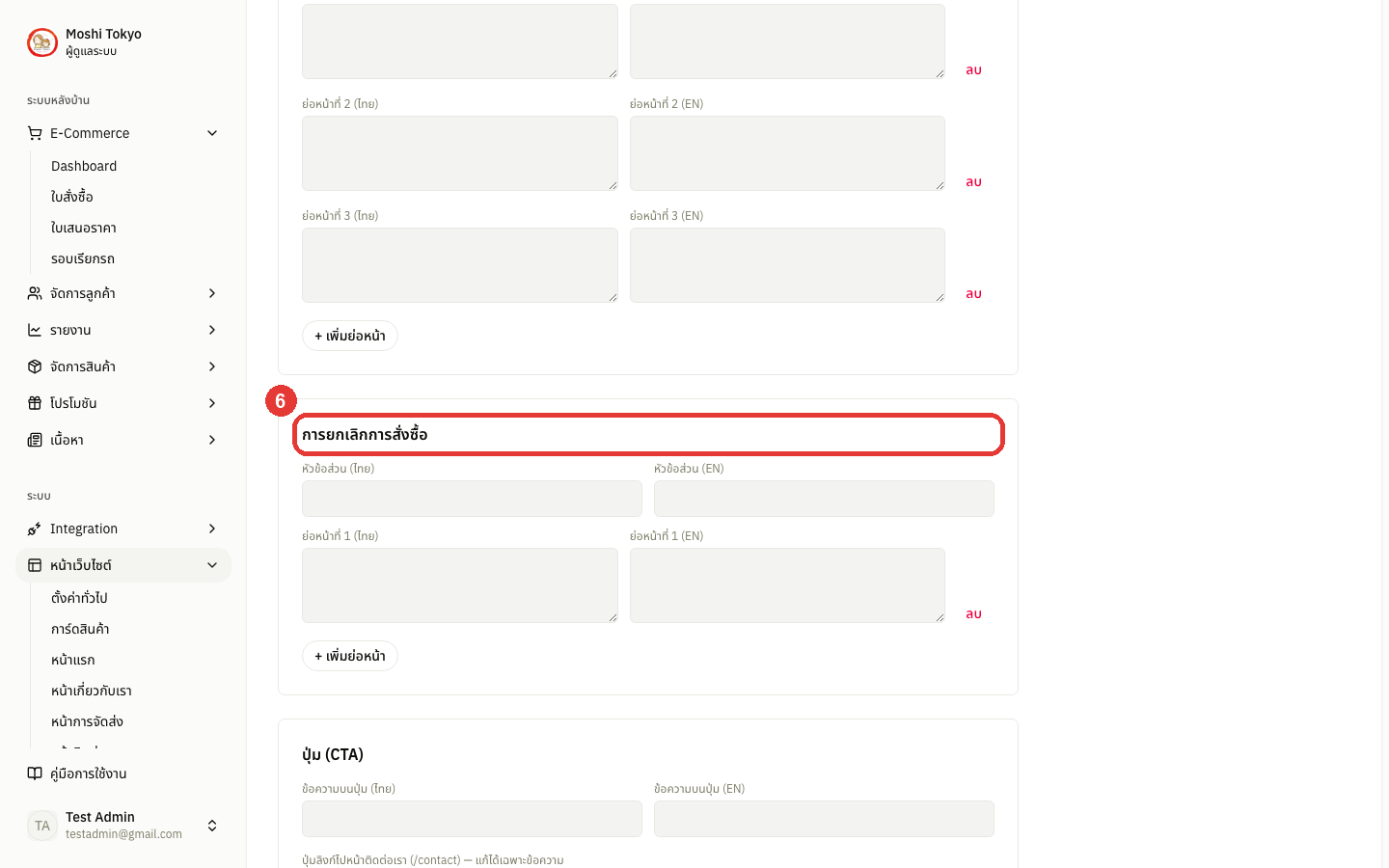
ส่วน การยกเลิกการสั่งซื้อ ด้านล่างใช้วิธีกรอกแบบเดียวกันทุกช่อง — มีหัวข้อส่วนและชุดย่อหน้าของตัวเอง แยกจากส่วนคืนเงินด้านบน
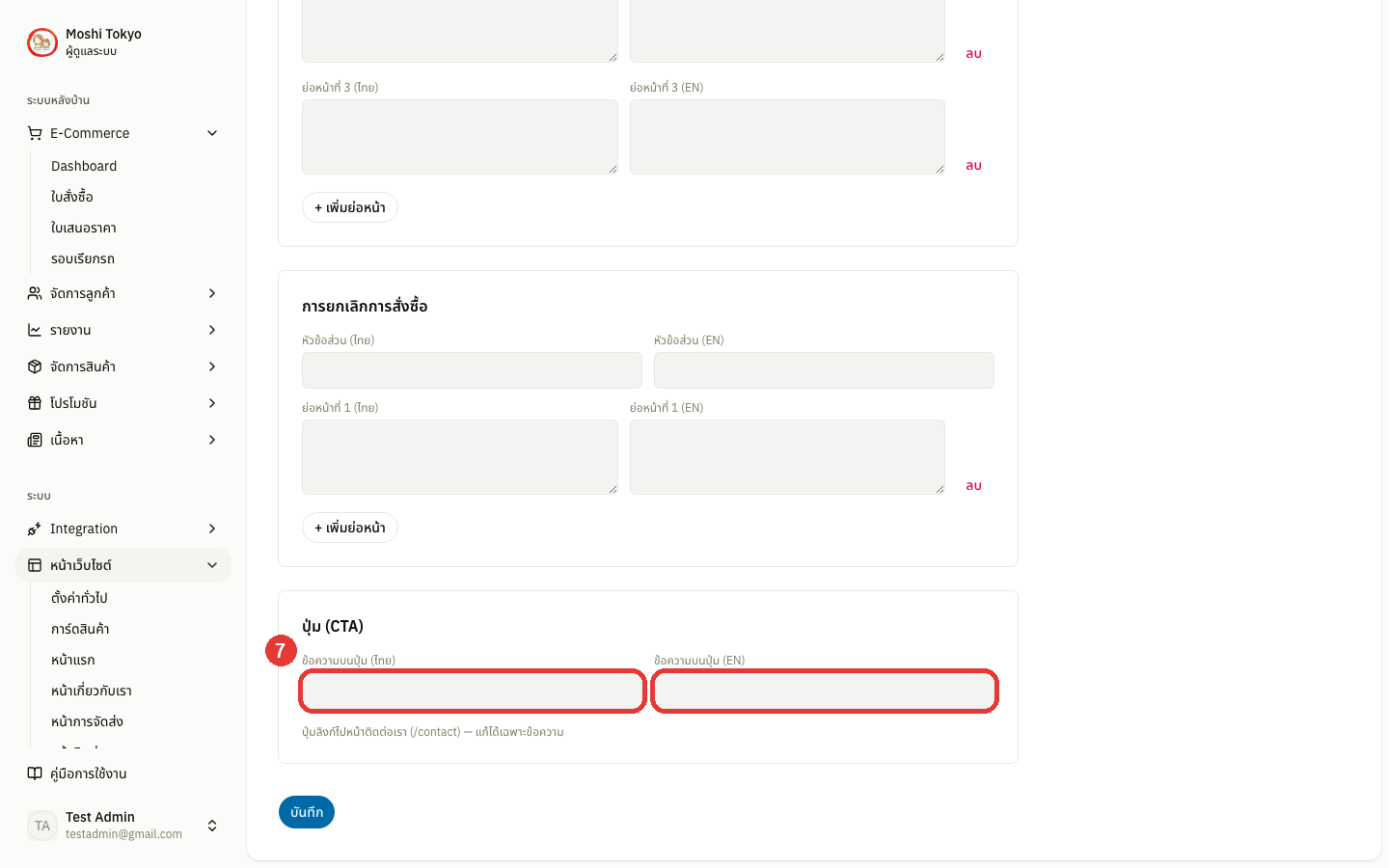
กรอก ข้อความบนปุ่ม (ไทย) และ ข้อความบนปุ่ม (EN) — ข้อความบนปุ่มที่พาลูกค้าไปหน้าติดต่อร้านที่ท้ายหน้า
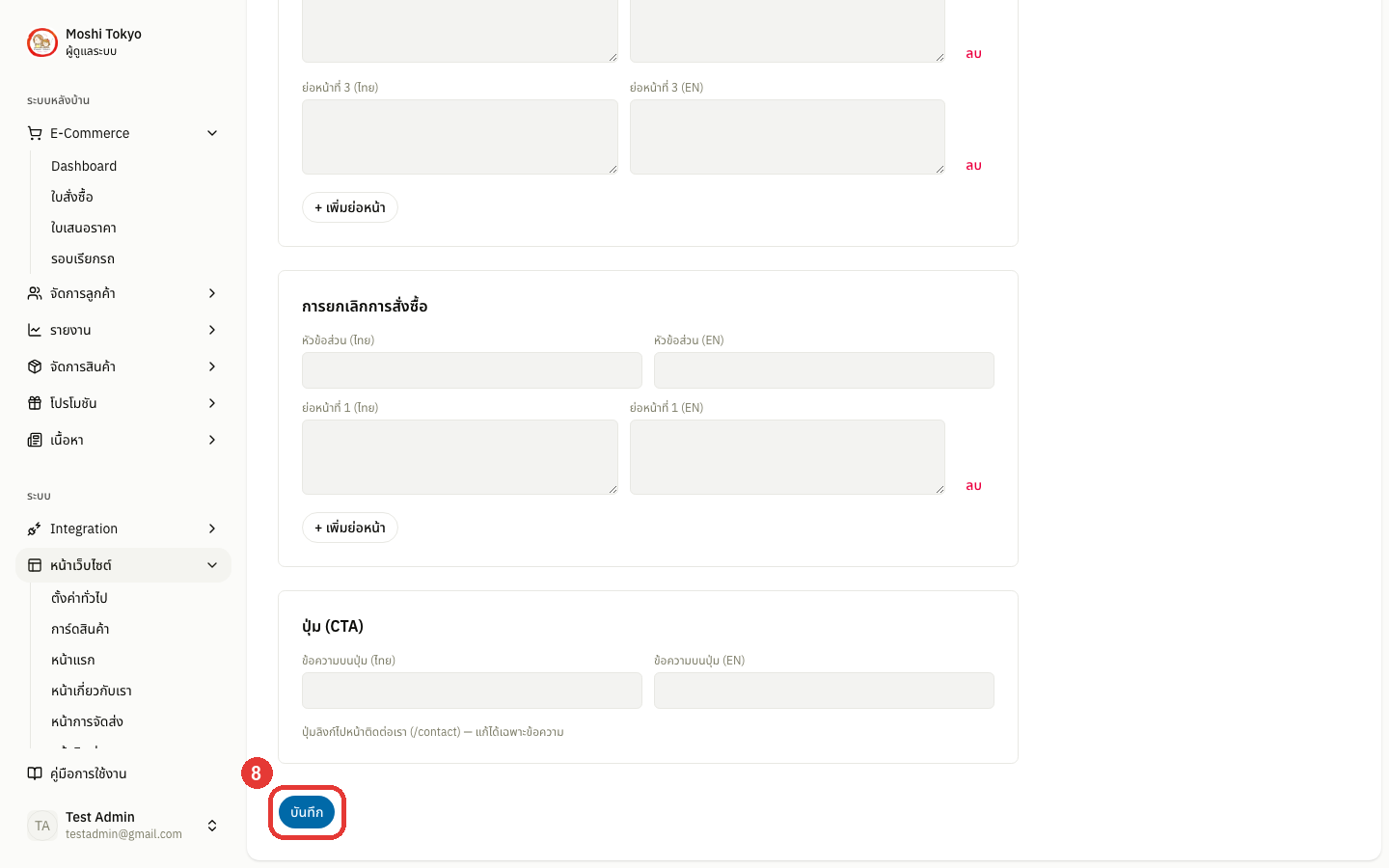
คลิก บันทึก — เนื้อหาขึ้นหน้าร้านทันที
หมายเหตุช่องที่ปล่อยว่างจะใช้ข้อความเริ่มต้นของระบบแทน ไม่ได้แปลว่าหน้าจะว่าง — ถ้าต้องการให้ส่วนไหนหายไปจริง ๆ ต้องลบย่อหน้าออกด้วยปุ่ม ลบ
🔍 SEO หน้าเว็บ
กำหนด Meta title / description ของแต่ละหน้า (2 ภาษา) ที่แสดงบนแท็บเบราว์เซอร์และผลค้นหา Google — ครบ 6 หน้า เรียงจากบนลงล่าง
ไปที่เมนู หน้าเว็บไซต์ → SEO หน้าเว็บ ในแถบด้านซ้าย
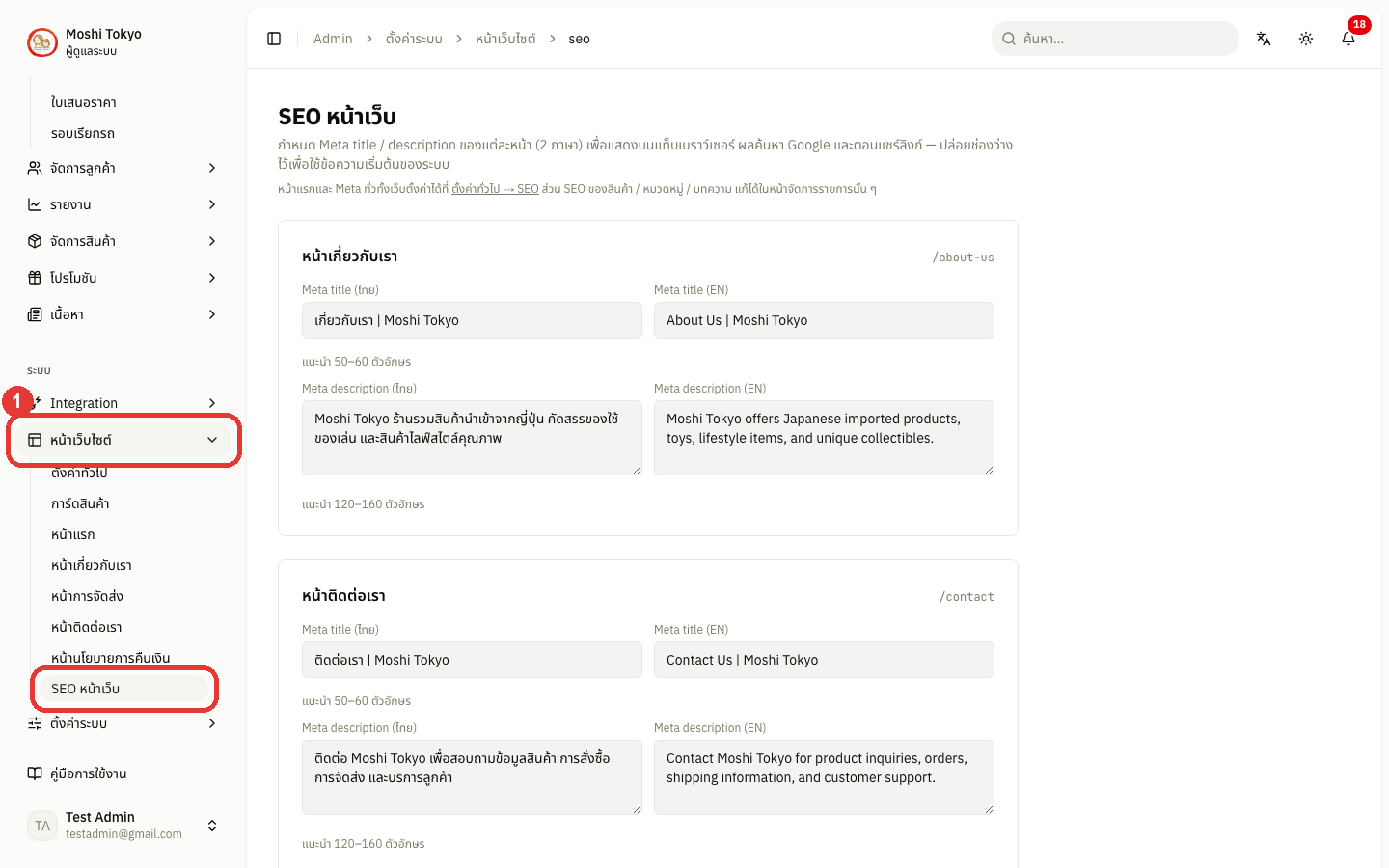
Meta title (ไทย/EN) — หัวเรื่องที่แสดงบนแท็บเบราว์เซอร์และเป็นบรรทัดแรกในผลค้นหา แนะนำ 50–60 ตัวอักษร
Meta description (ไทย/EN) — คำอธิบายใต้หัวเรื่องในผลค้นหา แนะนำ 120–160 ตัวอักษร
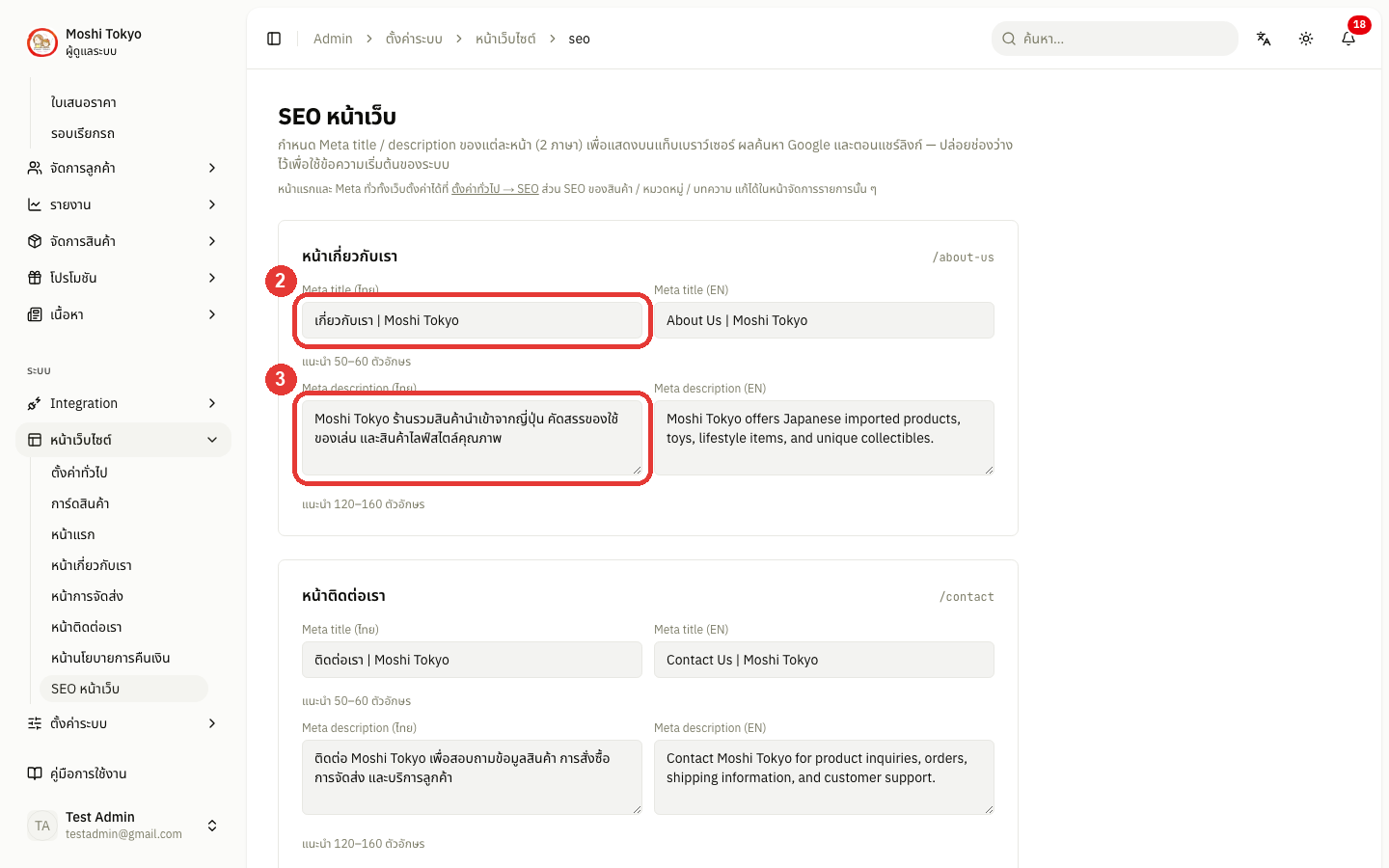
กรอกครบทั้ง 6 หน้า: หน้าเกี่ยวกับเรา (/about-us), หน้าติดต่อเรา (/contact), หน้าการจัดส่ง (/shipping), หน้านโยบายการยกเลิก (/cancellation-policy), หน้ารวมสินค้า (/product), หน้ารวมบทความ (บล็อก) (/post)
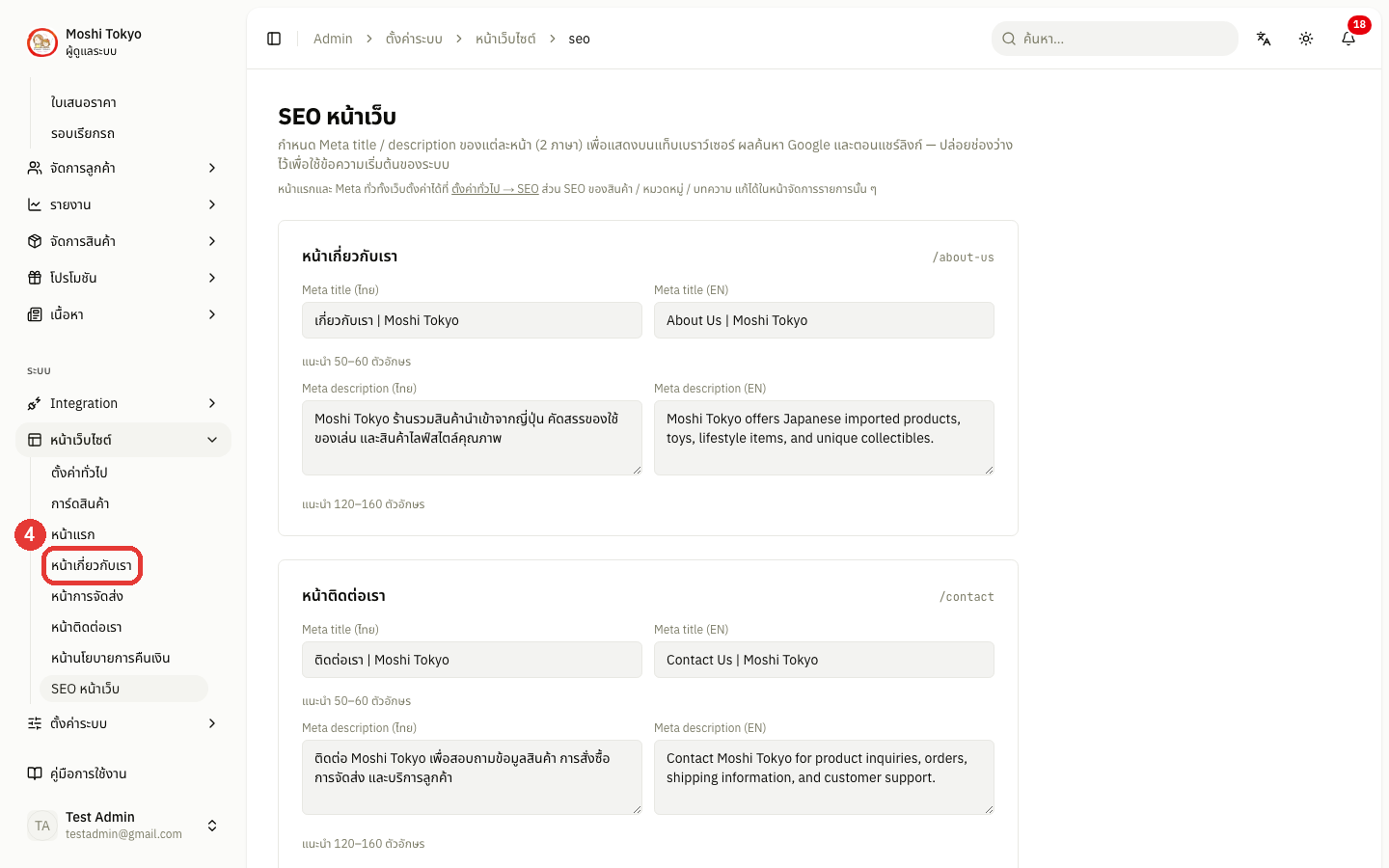
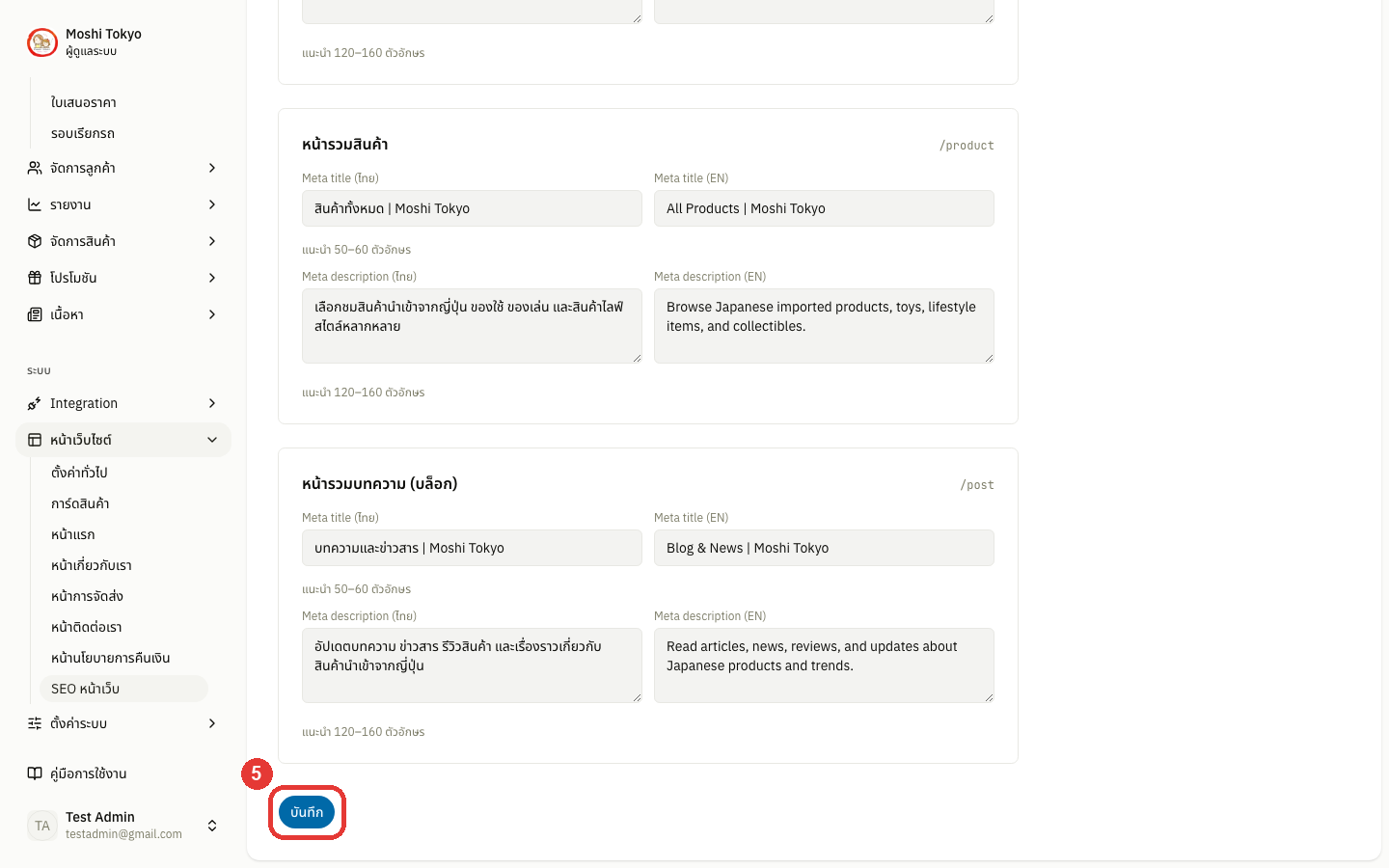
เสร็จแล้วคลิก บันทึก
หมายเหตุSEO ของหน้าแรกและ Meta ทั่วทั้งเว็บ ตั้งที่ ตั้งค่าทั่วไป → SEO — หน้านี้คุมเฉพาะ meta ของ 6 หน้าในรายการนี้
04 · CONTENT
การจัดการเนื้อหา (บทความ)
✍️ การเขียนบทความใหม่
ไปที่เมนู เนื้อหา → เขียนบทความใหม่
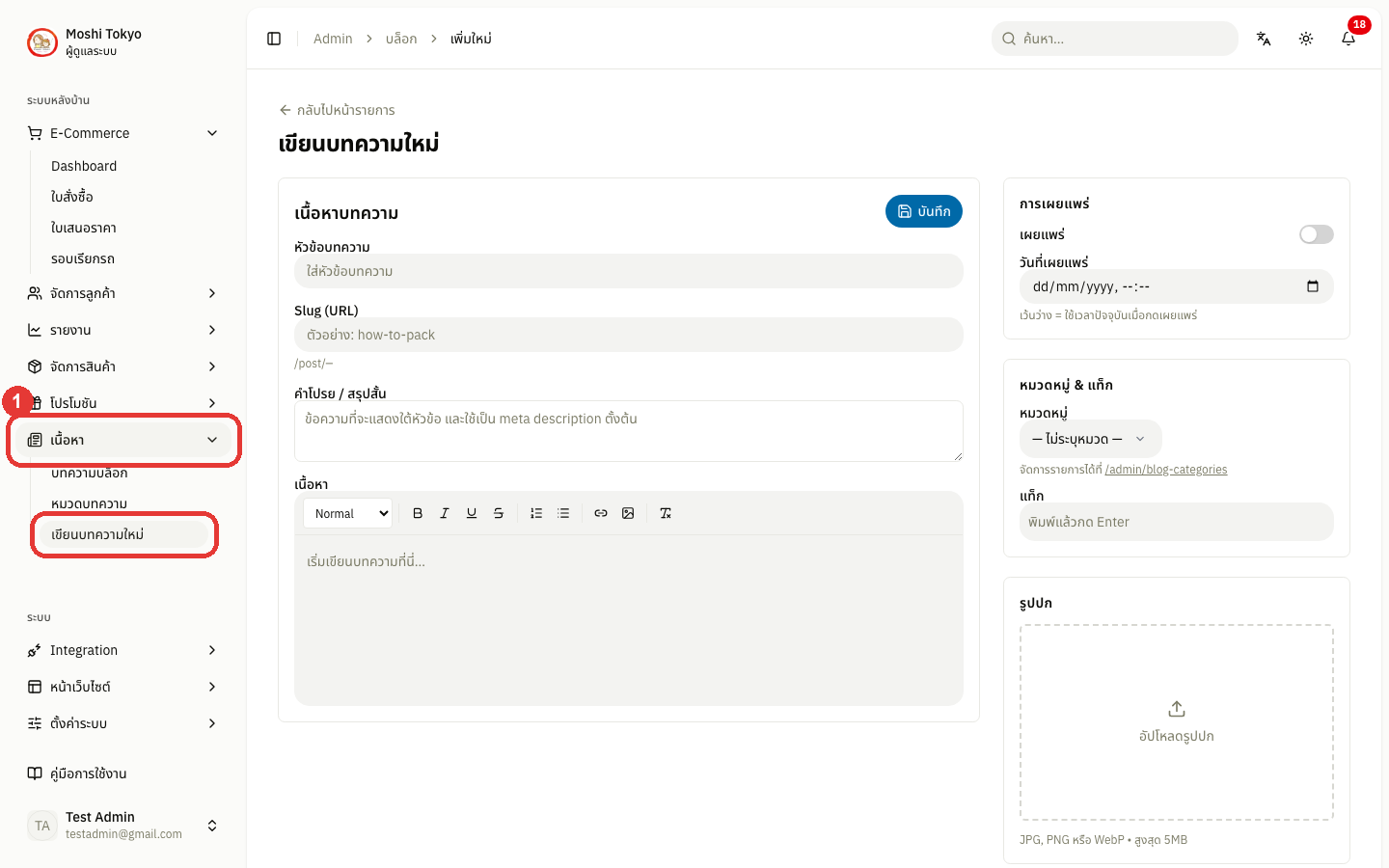
กรอก หัวข้อบทความ
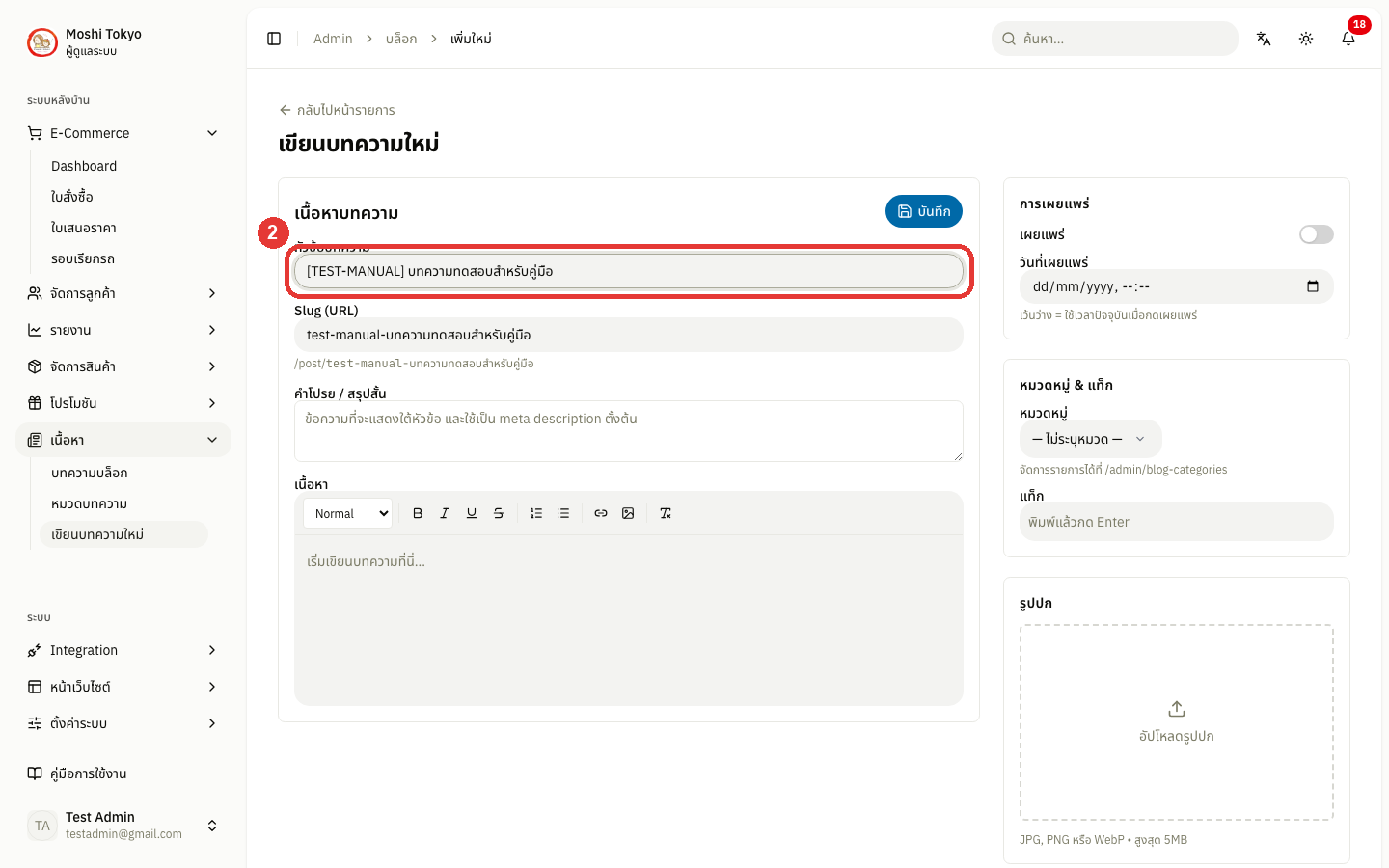
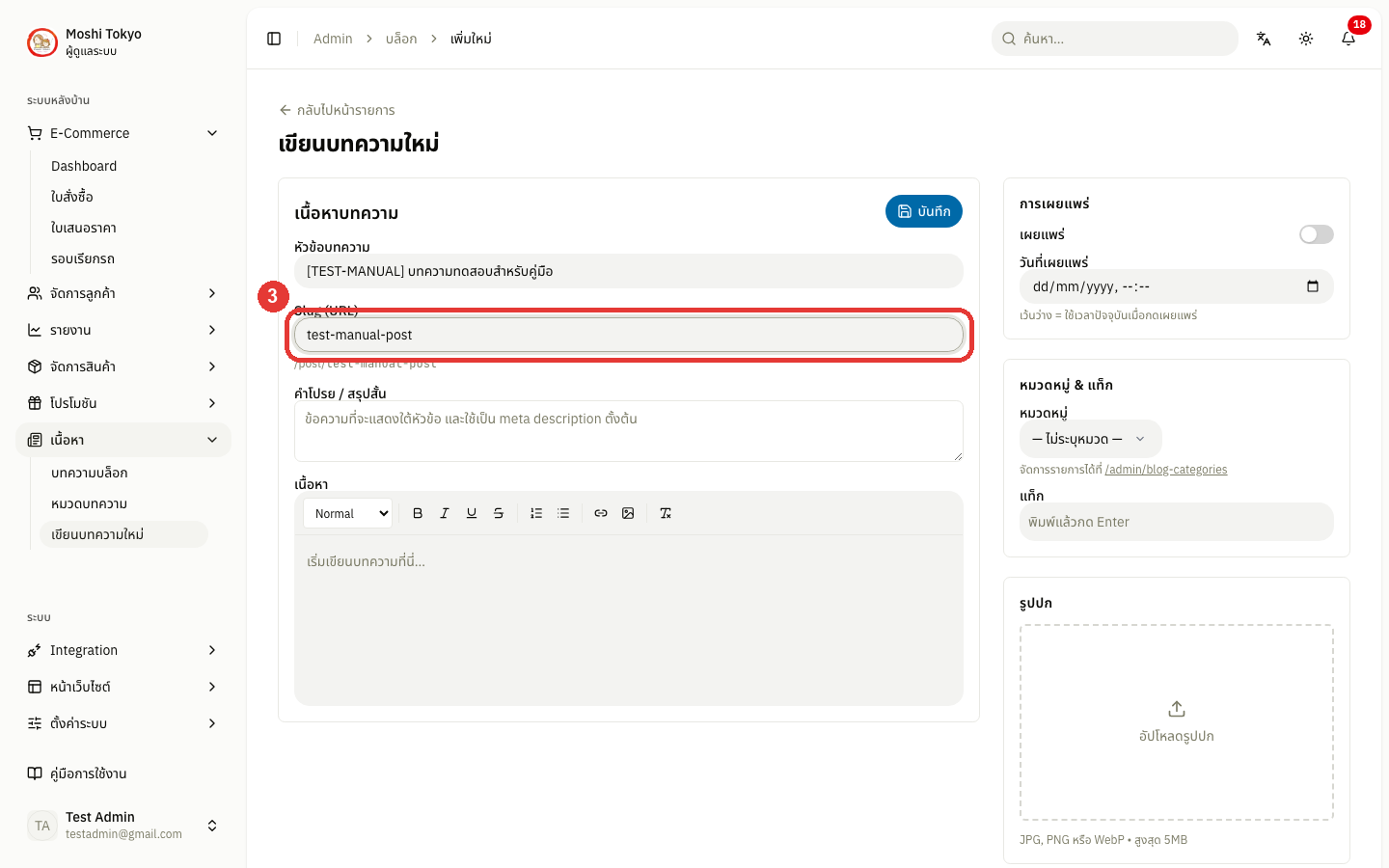
กรอก Slug (URL) — ส่วนท้ายลิงก์ของบทความ
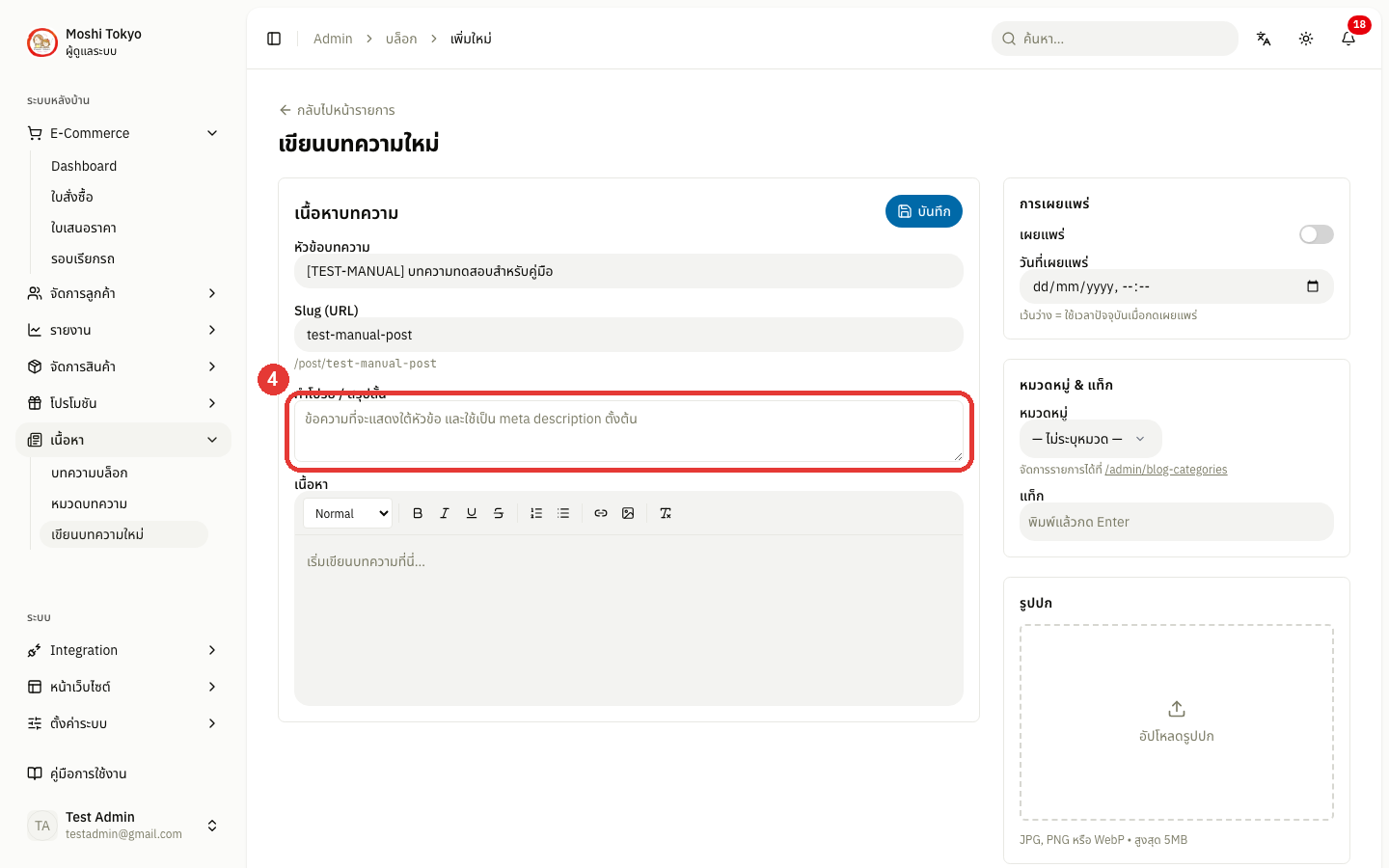
กรอก คำโปรย / สรุปสั้น — ข้อความที่แสดงใต้หัวข้อ และใช้เป็น meta description ตั้งต้น
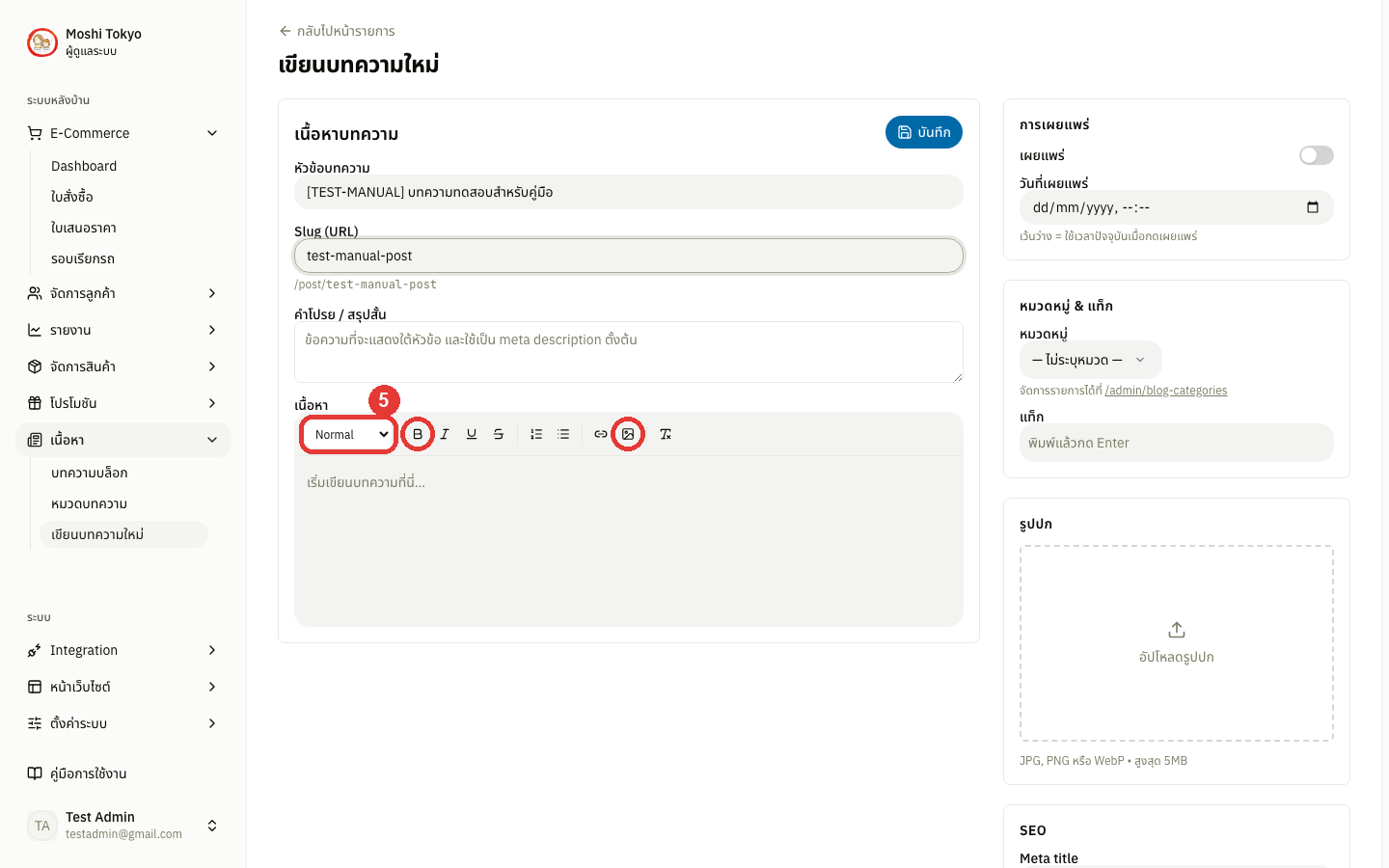
เขียนเนื้อหาในกล่อง editor — พิมพ์เนื้อหาในกล่องข้อความ โดยใช้แถบเครื่องมือสำหรับจัดรูปแบบข้อความ (ตัวหนา, ตัวเอียง, ลิสต์รายการ, ลิงก์, แทรกรูปภาพ) และเลือกจัดระดับหัวข้อ (Heading 2–4)
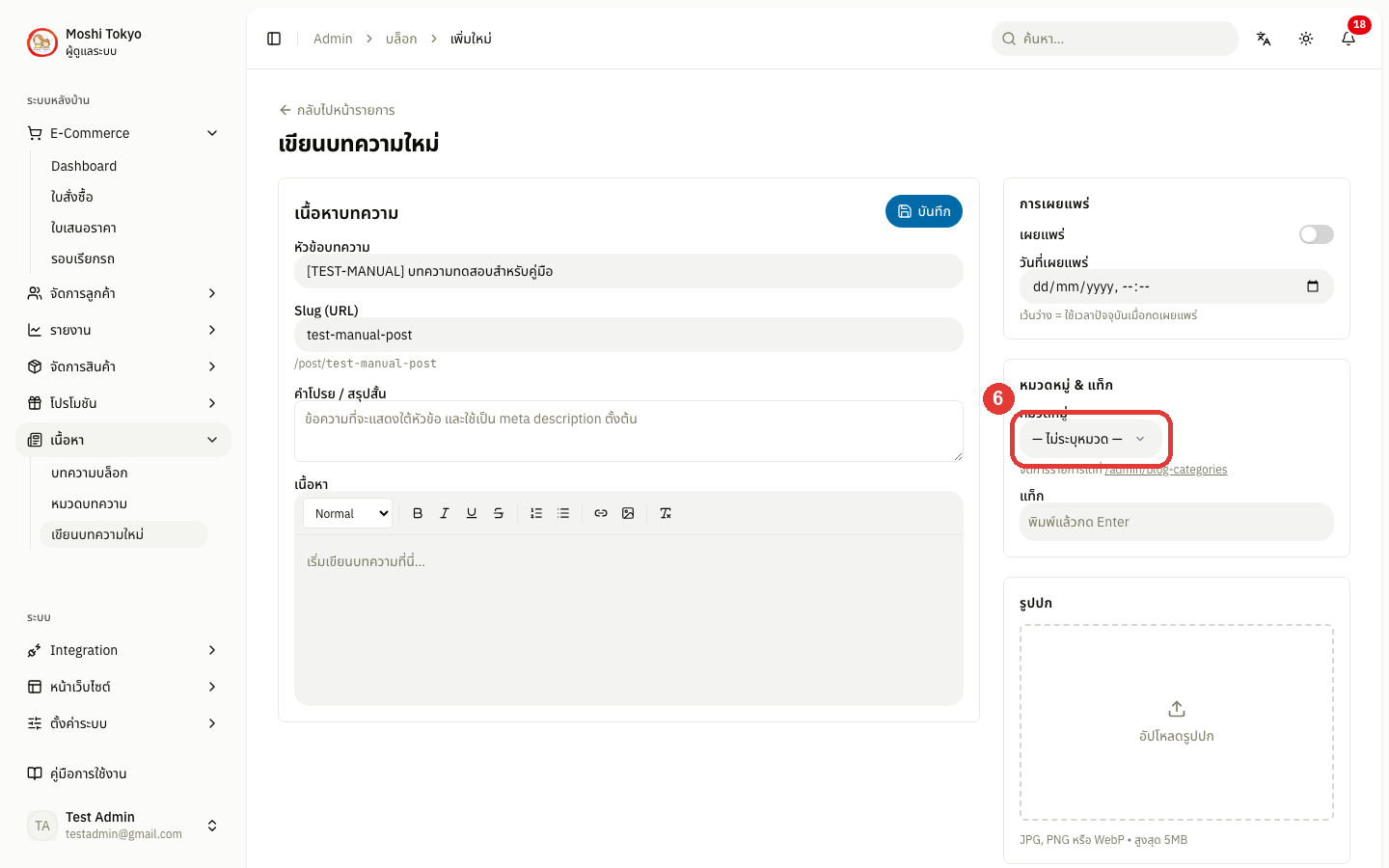
เลือก หมวดหมู่ ของบทความ
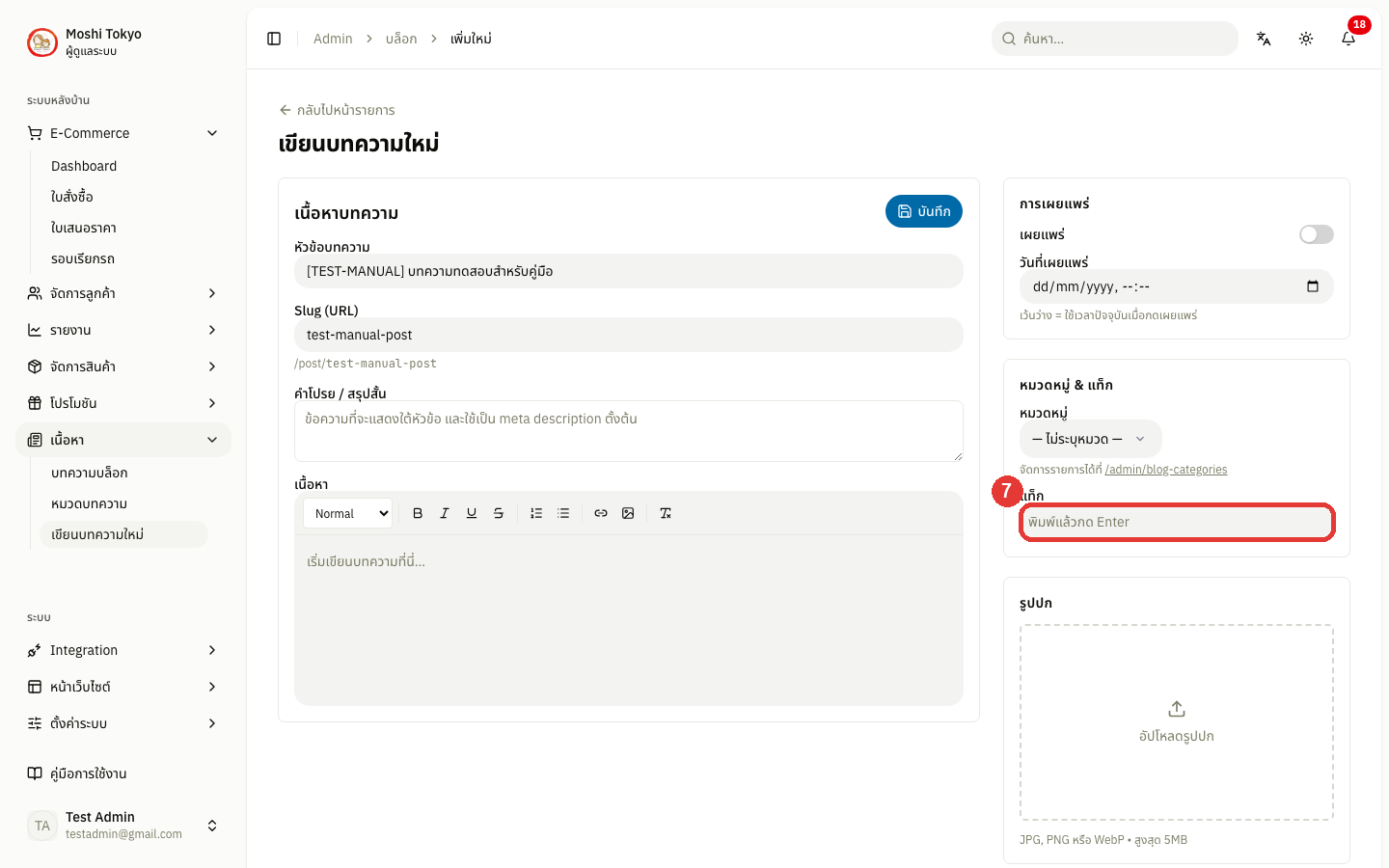
เพิ่ม แท็ก — พิมพ์คำค้นหาที่เกี่ยวข้อง แล้วกด Enter เพื่อเพิ่มแท็ก
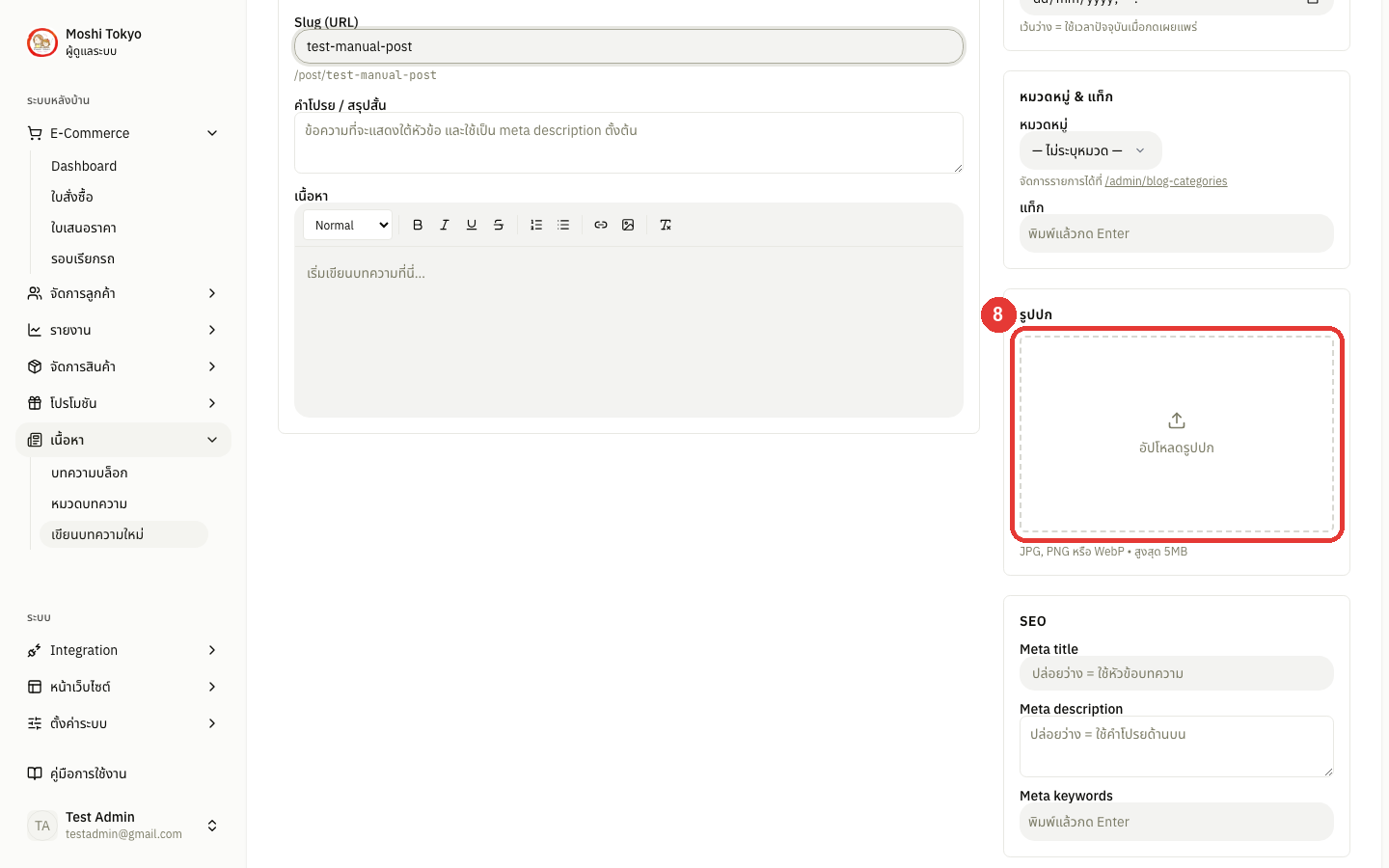
คลิก อัปโหลดรูปปก เพื่อใส่ภาพหน้าปกบทความ
ตั้งค่า SEO ของบทความ — กำหนดการแสดงผลบทความบนผลการค้นหาของ Google และแท็บเบราว์เซอร์
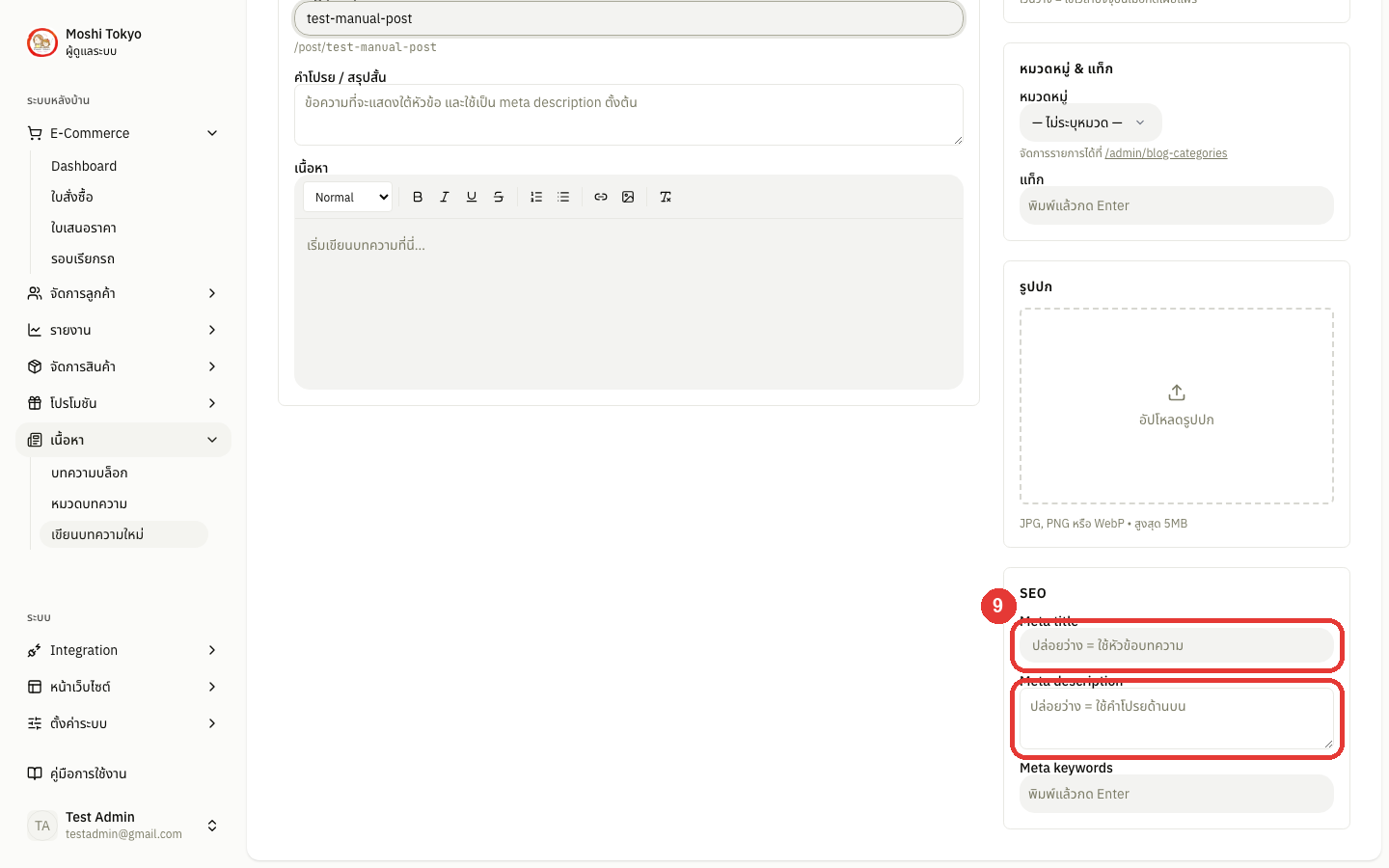
Meta title — หัวข้อบทความสำหรับแสดงบนแท็บเบราว์เซอร์และผลการค้นหาบน Google (หากเว้นว่าง ระบบจะใช้ หัวข้อบทความ ในขั้นตอนที่ 2)
Meta description — ข้อความอธิบายสั้นๆ ใต้หัวข้อในผลการค้นหา Google (หากเว้นว่าง ระบบจะใช้ คำโปรย / สรุปสั้น ในขั้นตอนที่ 4)
ตั้งค่าในการ์ด การเผยแพร่
Toggle เผยแพร่ — เปิด หากต้องการเผยแพร่บทความ หากปิดไว้ ระบบจะบันทึกเป็น "ฉบับร่าง" (ลูกค้าจะไม่เห็นบทความนี้บนหน้าร้าน)
วันที่เผยแพร่ — กำหนดวันและเวลาที่ต้องการให้บทความแสดงผล (หากเว้นว่างไว้ ระบบจะใช้วันและเวลาปัจจุบันทันทีเมื่อเปิดสวิตช์เผยแพร่
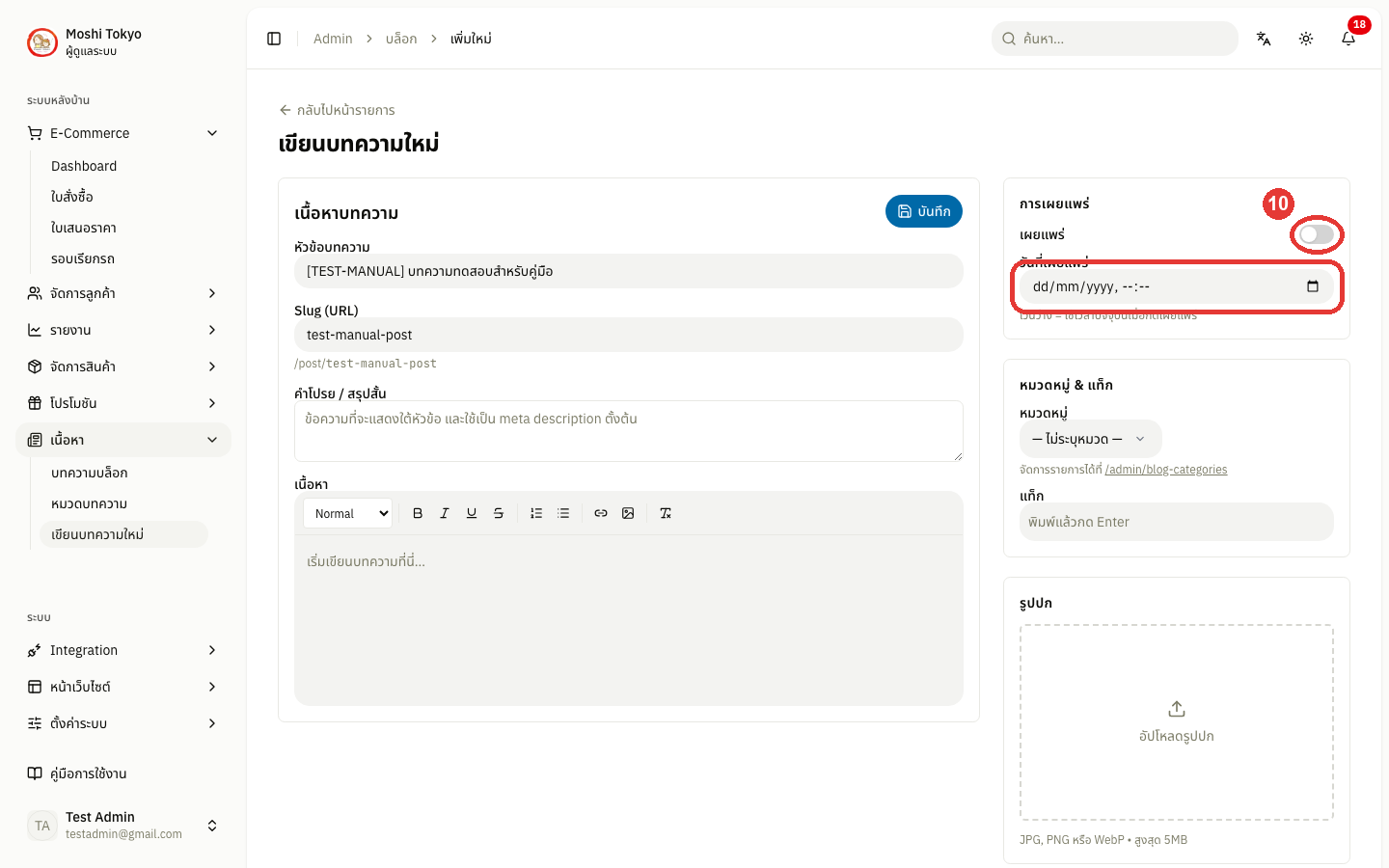
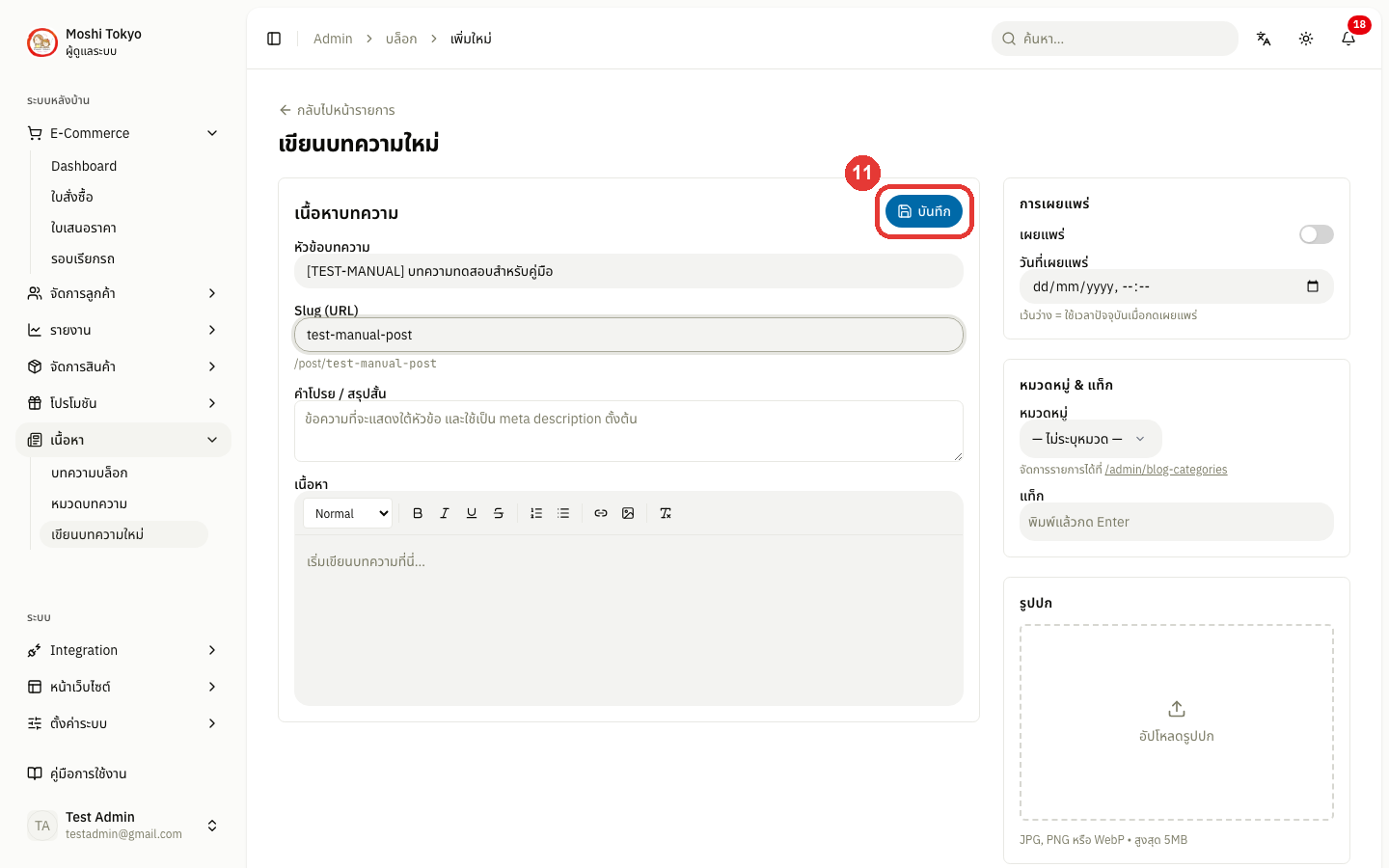
คลิก บันทึก เพื่อบันทึกบทความ
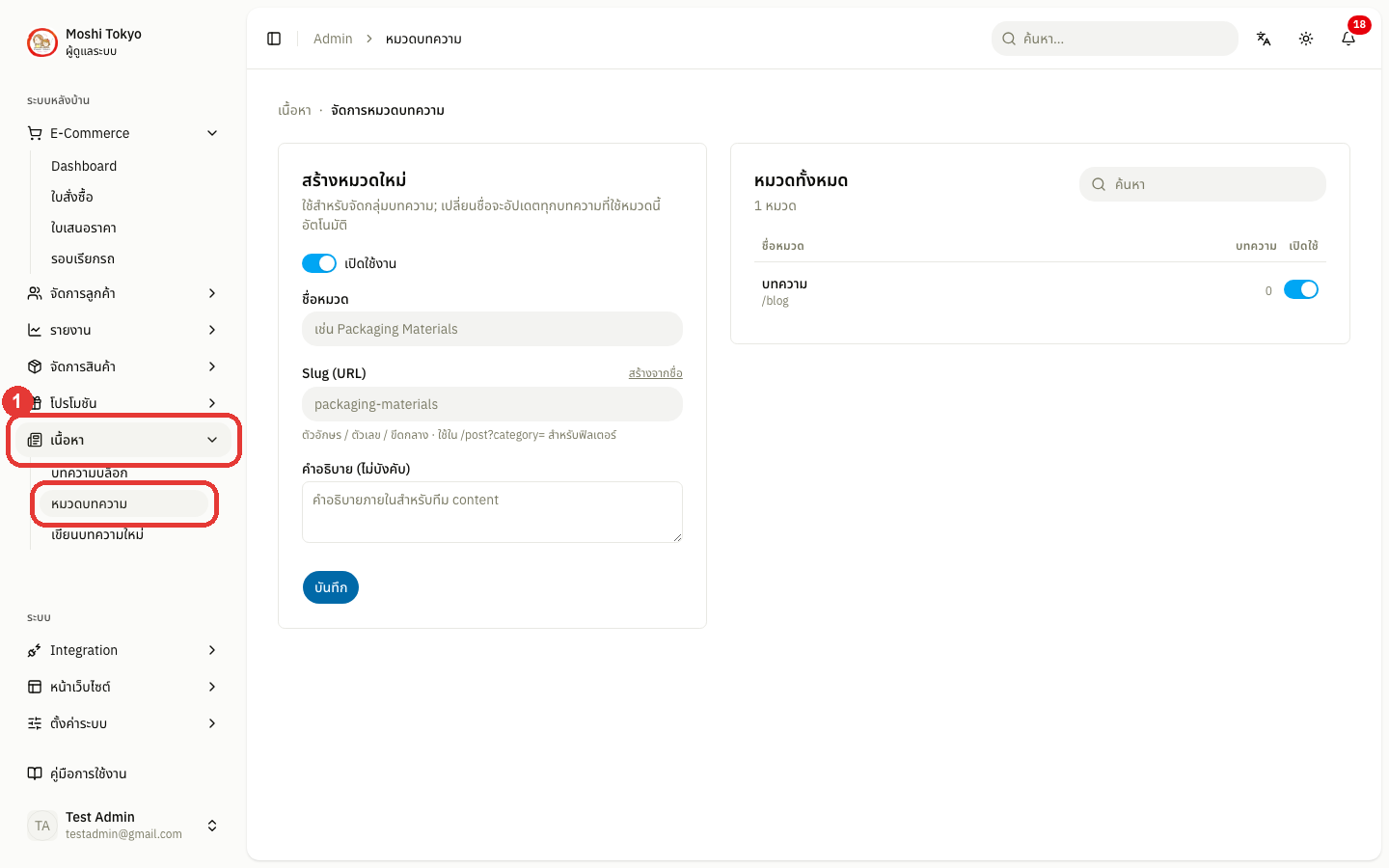
📁 การเพิ่มหมวดบทความ
ไปที่เมนู เนื้อหา → หมวดบทความ ในแถบเมนูด้านซ้าย
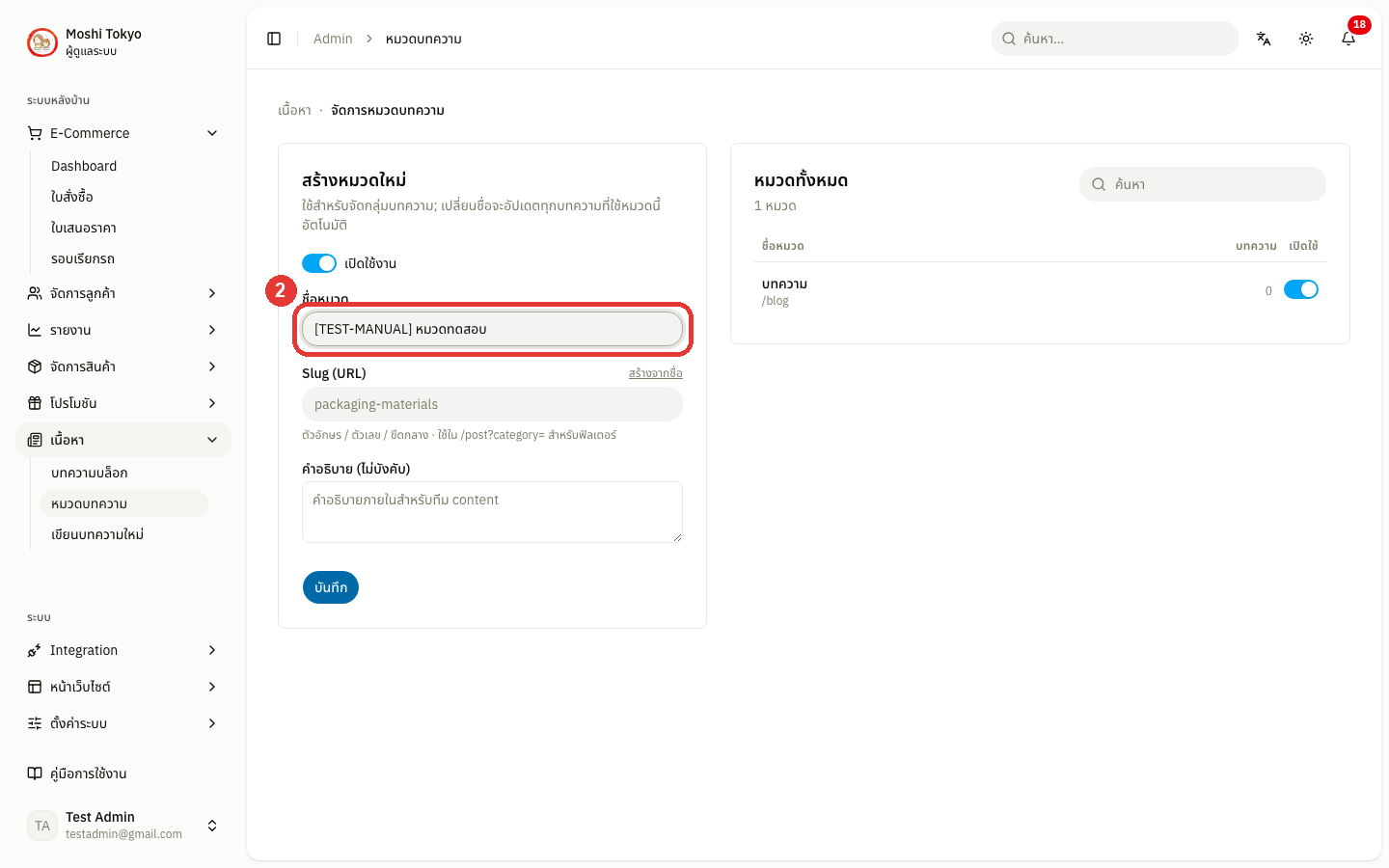
กรอก ชื่อหมวด — กำหนดชื่อหมวดบทความ
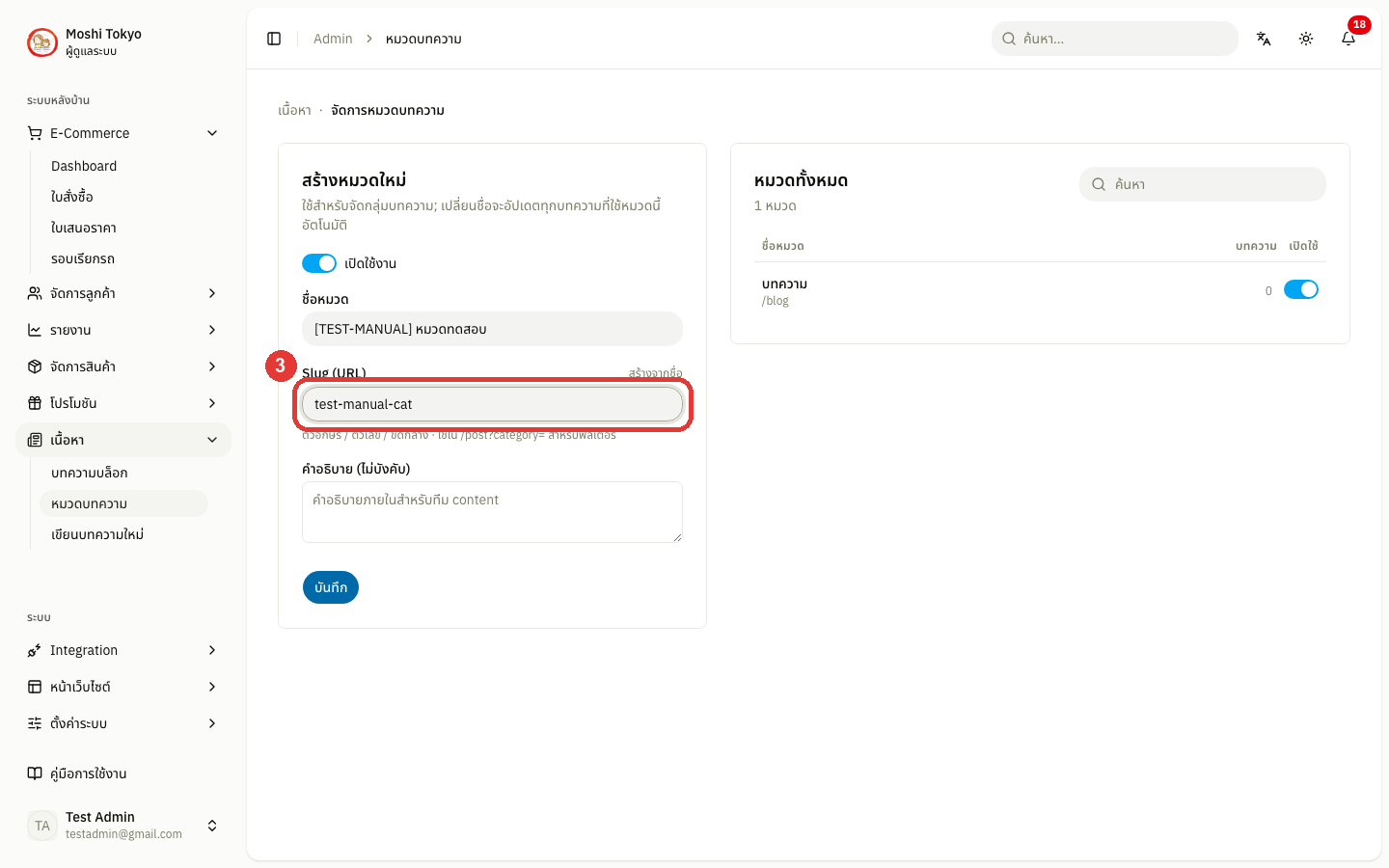
กรอก Slug (URL) — กำหนดข้อความส่วนท้ายของ URL หรือกด สร้างจากชื่อ เพื่อให้ระบบดึงชื่อหมวดไปสร้างให้อัตโนมัติ
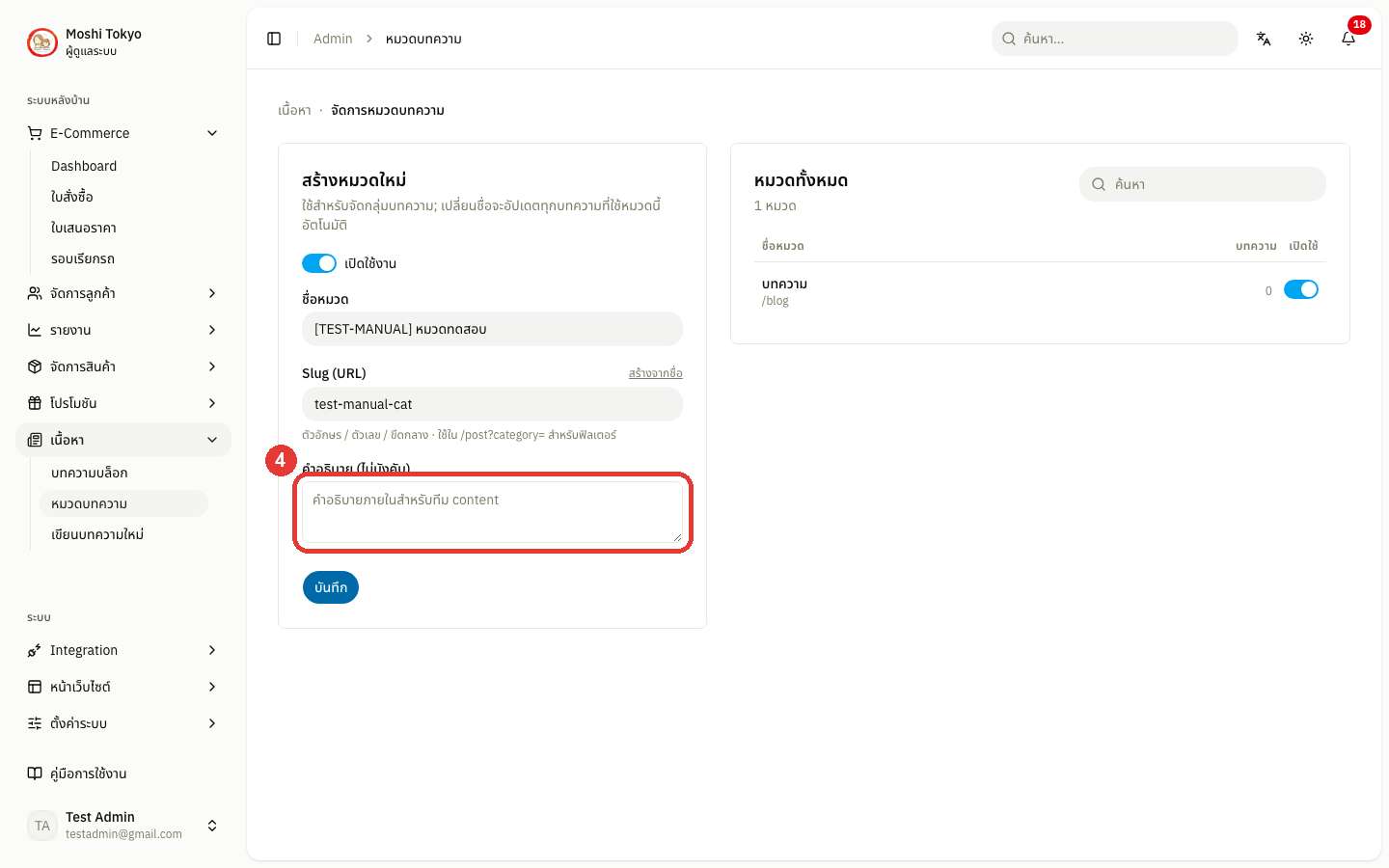
กรอก คำอธิบาย (ไม่บังคับ) — คำอธิบายภายในสำหรับทีม content
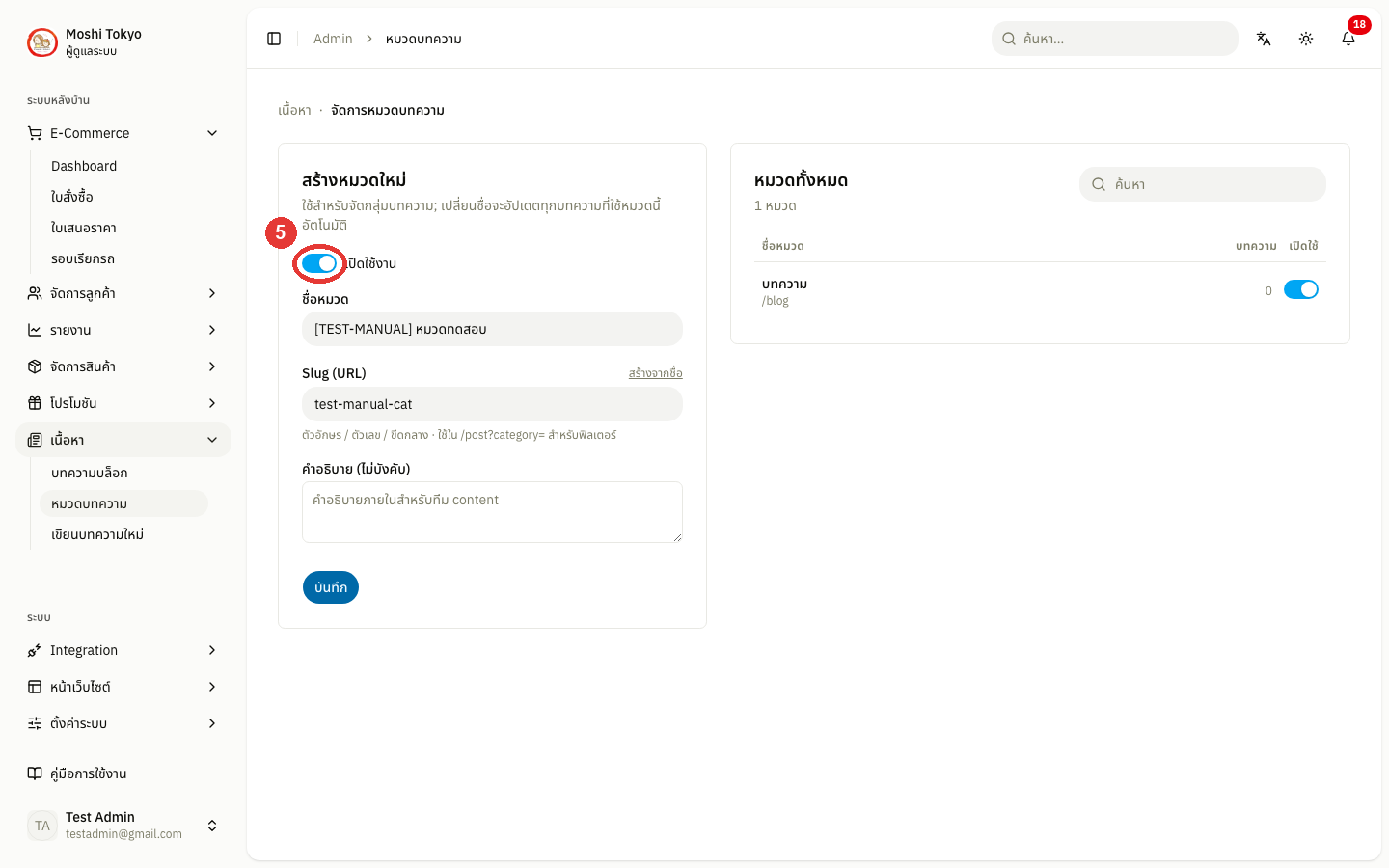
เปิด Toggle เปิดใช้งานากต้องการให้หมวดหมู่นี้แสดงผลบนหน้าร้าน (เปิดไว้เป็นค่าเริ่มต้น)
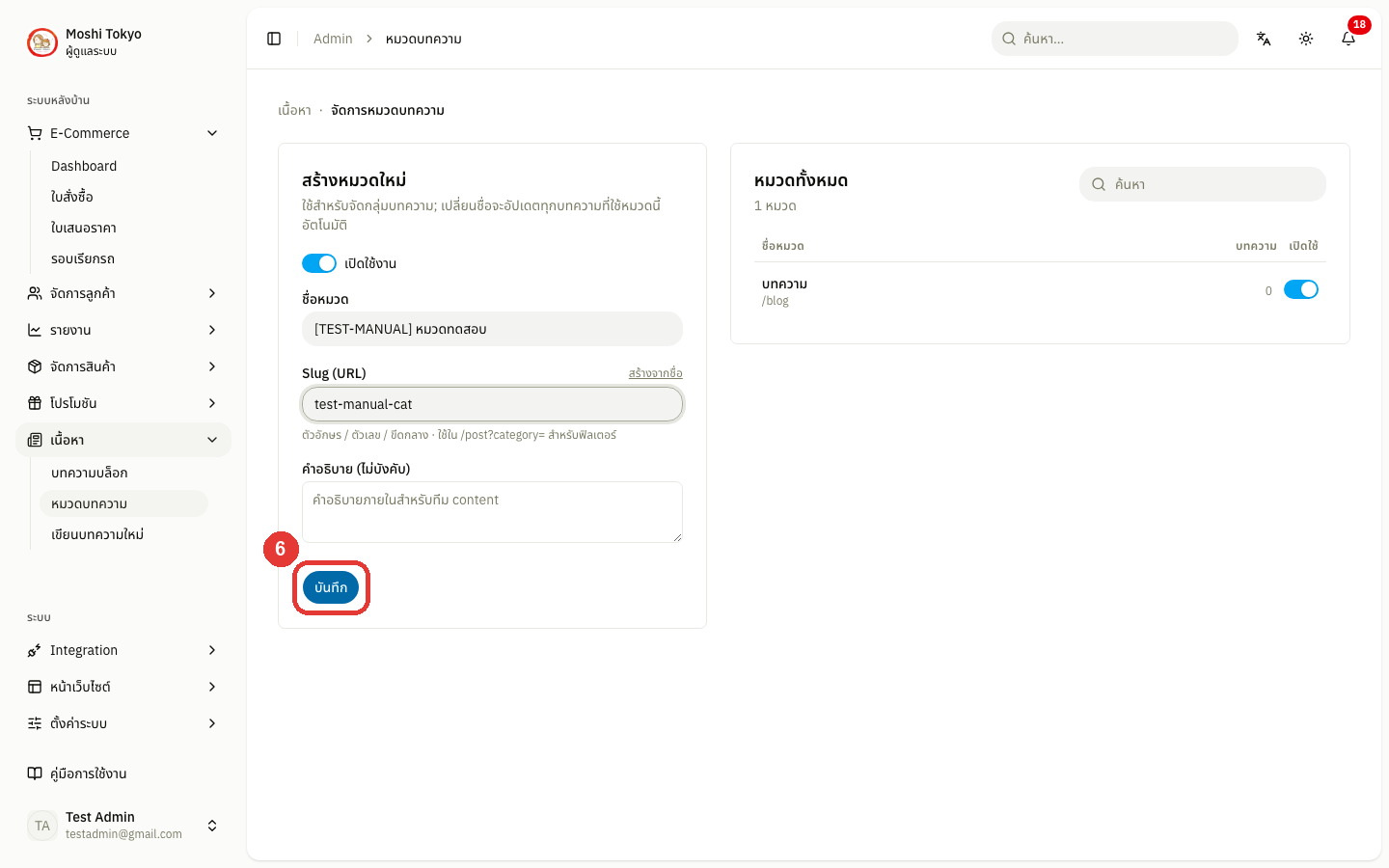
คลิก บันทึก เพื่อบันทึกหมวดหมู่บทความ
05 · INTEGRATION
การเชื่อมต่อระบบภายนอก (Integration)
🧩 ศูนย์รวมการเชื่อมต่อ
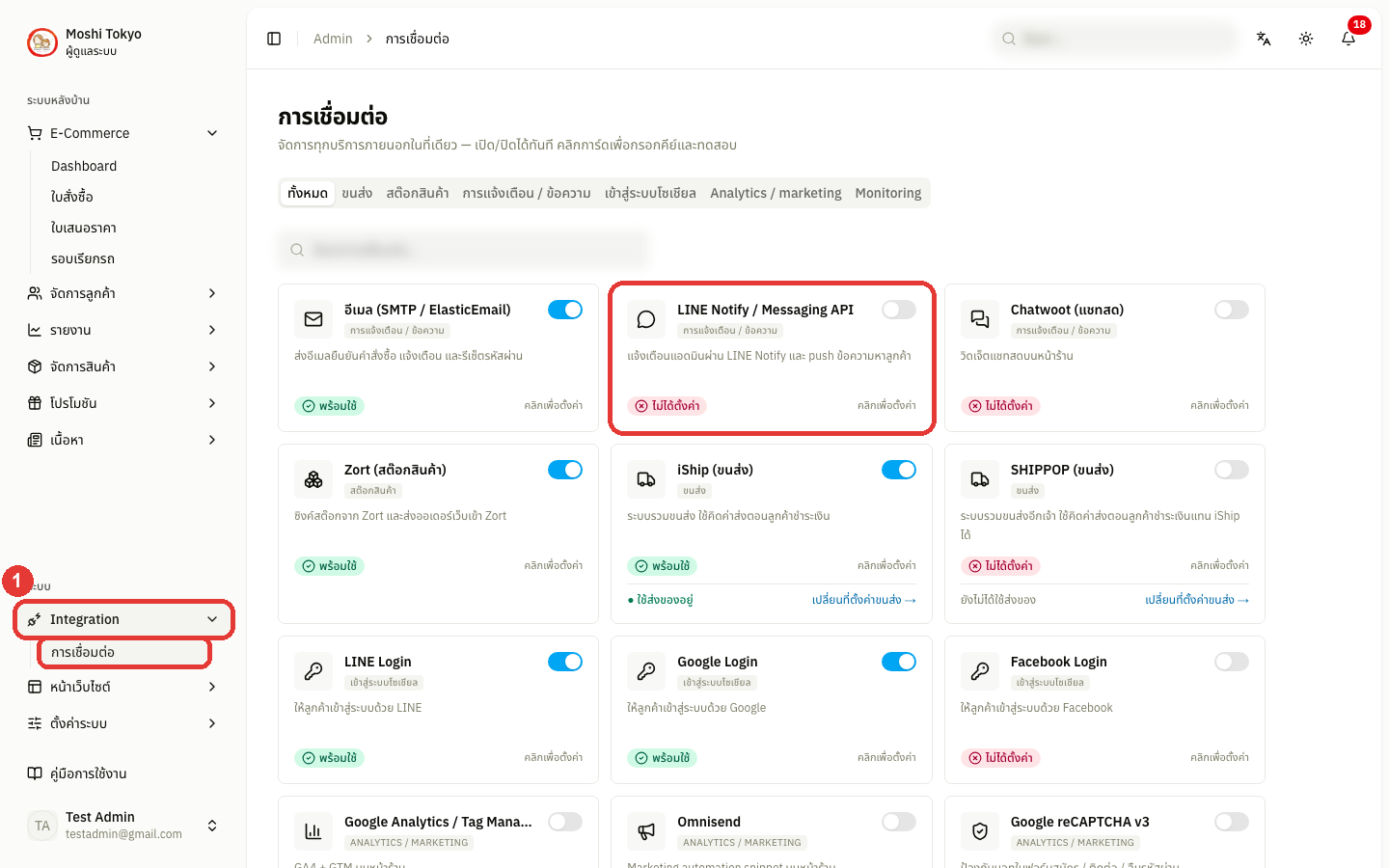
หน้า Integration → การเชื่อมต่อ รวบรวมบริการภายนอกทั้งหมดที่ระบบรองรับไว้ในหน้าเดียว สามารถคลิก Toggle (สวิตช์) ที่มุมการ์ดเพื่อเปิดหรือปิดใช้งานบริการนั้นๆ ได้ทันที คลิกที่การ์ดบริการที่ต้องการเพื่อเปิดหน้าต่างตั้งค่ารายละเอียด
ความหมายของป้ายสถานะ
พร้อมใช้ — กรอกข้อมูลครบ พร้อมใช้งาน
ไม่ได้ตั้งค่า — ยังไม่ใส่ API Key (เปิดใช้งานไม่ได้จนกว่าจะกรอกครบ)
ปิดอยู่ — ตั้งค่าแล้ว แต่ปิดสวิตช์ไว้
ติดต่อไม่ได้ — เปิดใช้งานอยู่ แต่เชื่อมต่อระบบปลายทางไม่สำเร็จ
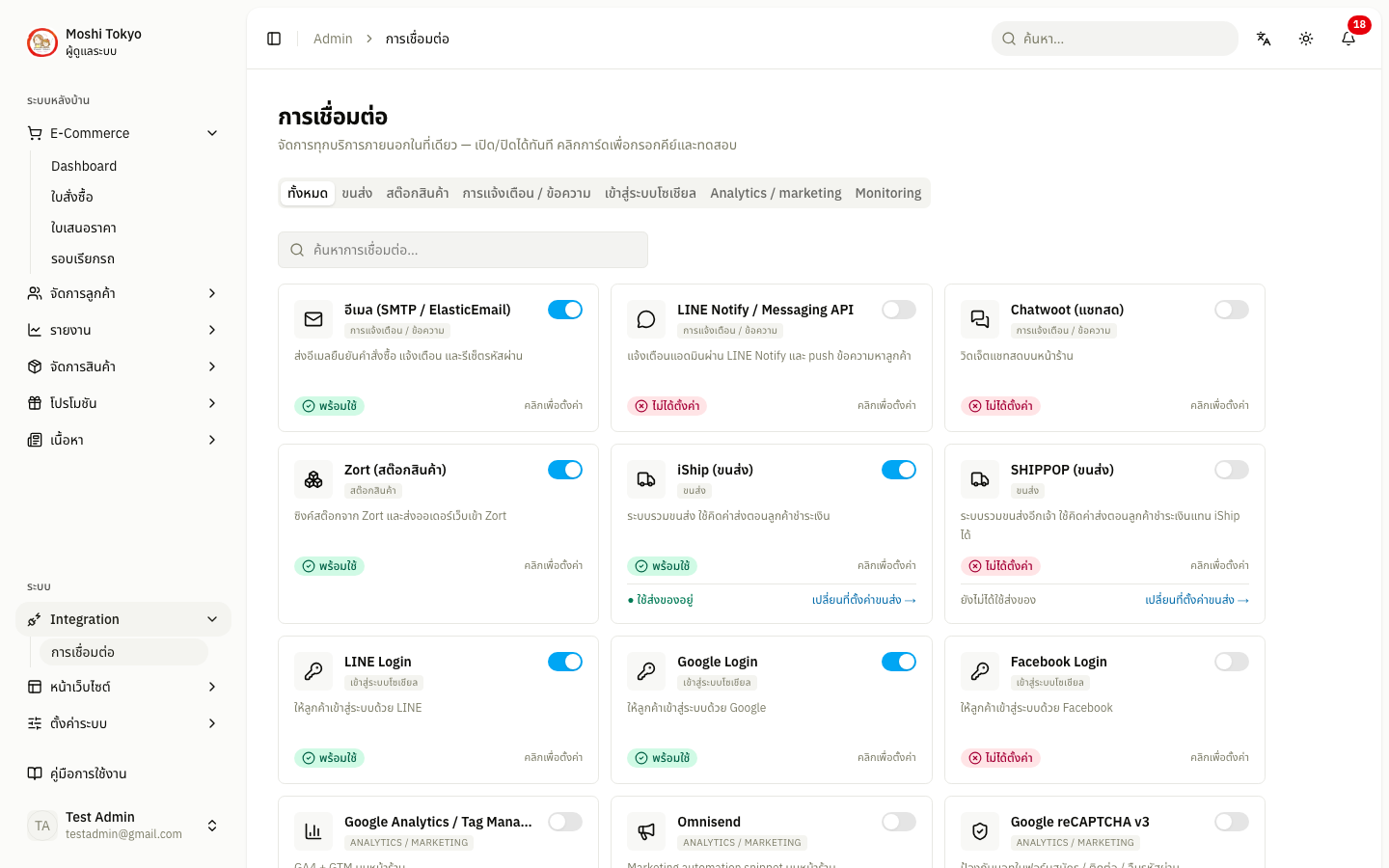
หมายเหตุข้อควรรู้: ช่องรหัสลับจะถูกซ่อนเป็น xxxxx หลังบันทึก (เว้นว่างไว้หากไม่ต้องการเปลี่ยน)
✉️ การตั้งค่าระบบอีเมล (SMTP / ElasticEmail)
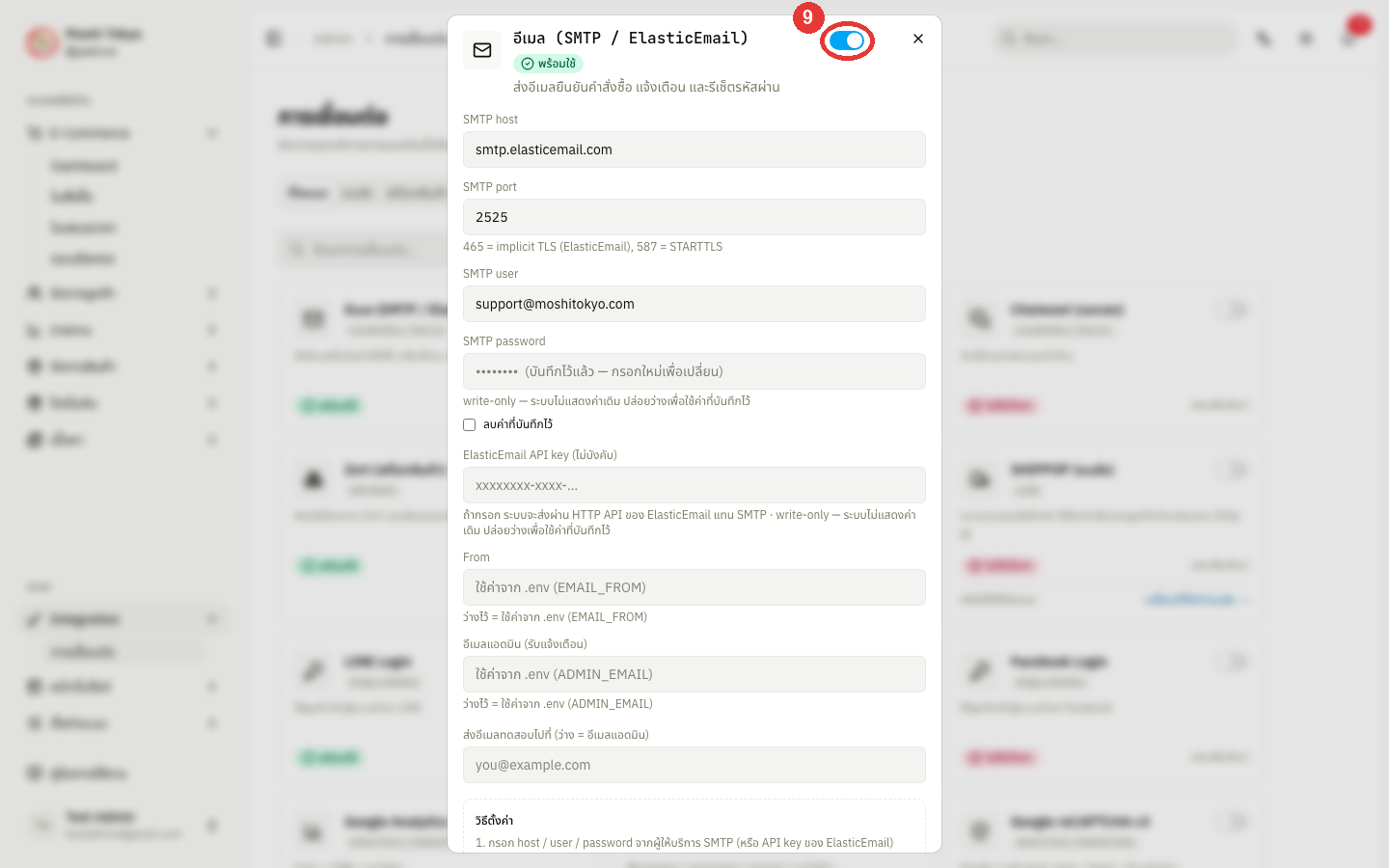
ใช้สำหรับส่งอีเมลยืนยันคำสั่งซื้อ แจ้งเปลี่ยนสถานะ และลิงก์ตั้งรหัสผ่านให้ลูกค้า (หากไม่ตั้งค่า ระบบจะไม่สามารถส่งอีเมลเหล่านี้ได้)
ไปที่เมนู Integration → การเชื่อมต่อ แล้วคลิกการ์ด อีเมล (SMTP / ElasticEmail)
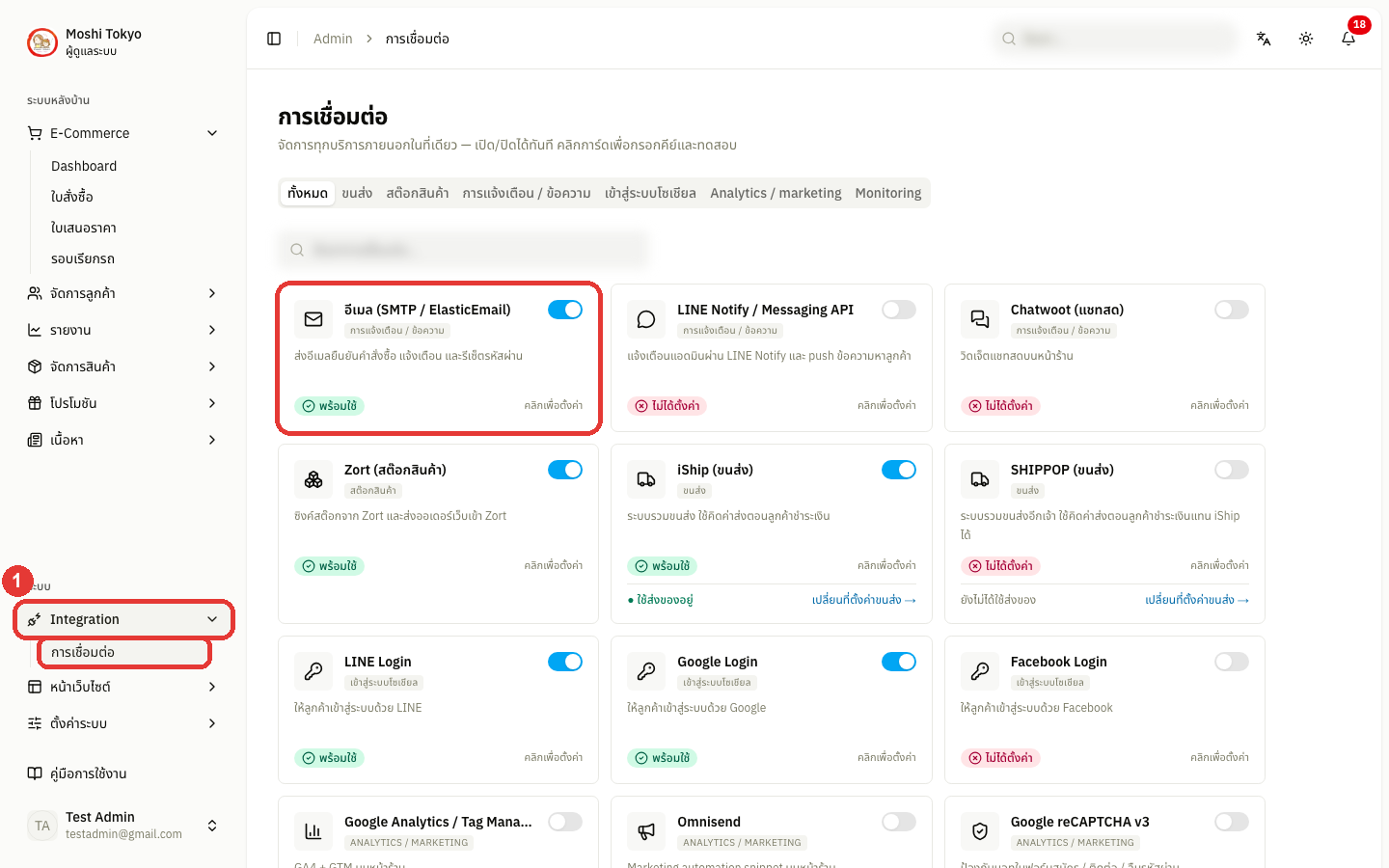
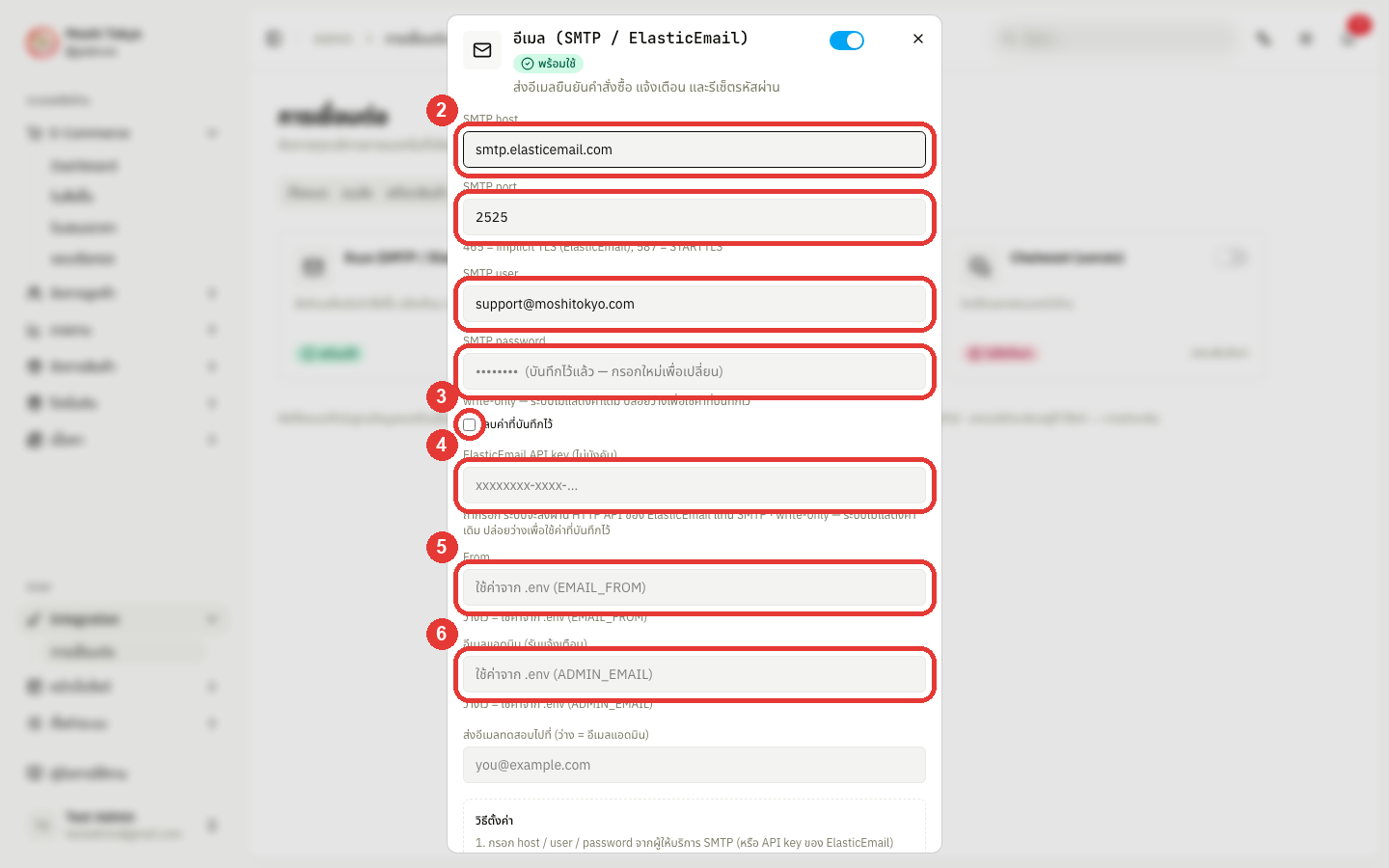
กรอกข้อมูลเซิร์ฟเวอร์ส่งอีเมล (SMTP)
SMTP host — ที่อยู่เซิร์ฟเวอร์ของผู้ให้บริการอีเมล
SMTP port — ระบุ 465 (กรณีใช้ TLS / ElasticEmail) หรือ 587 (กรณีใช้ STARTTLS)
SMTP user — ชื่อผู้ใช้งานสำหรับส่งอีเมล
SMTP password — รหัสผ่านสำหรับส่งอีเมล (บันทึกแบบ Write-only)
ติ๊ก ลบค่าที่บันทึกไว้ หากต้องการลบ password เดิม
กรอก ElasticEmail API key ถ้าใช้ ElasticEmail — กรอกแล้วระบบจะส่งผ่าน HTTP API ของ ElasticEmail แทน SMTP ไม่บังคับ
กรอก From — ชื่อและอีเมลผู้ส่งที่ลูกค้าจะเห็น ปล่อยว่างคือใช้ค่าจากเซิร์ฟเวอร์
กรอก อีเมลแอดมิน (รับแจ้งเตือน) — อีเมลที่จะได้รับแจ้งคำสั่งซื้อใหม่ ข้อความจากฟอร์มติดต่อ และพัสดุที่ขนส่งแจ้งปัญหา
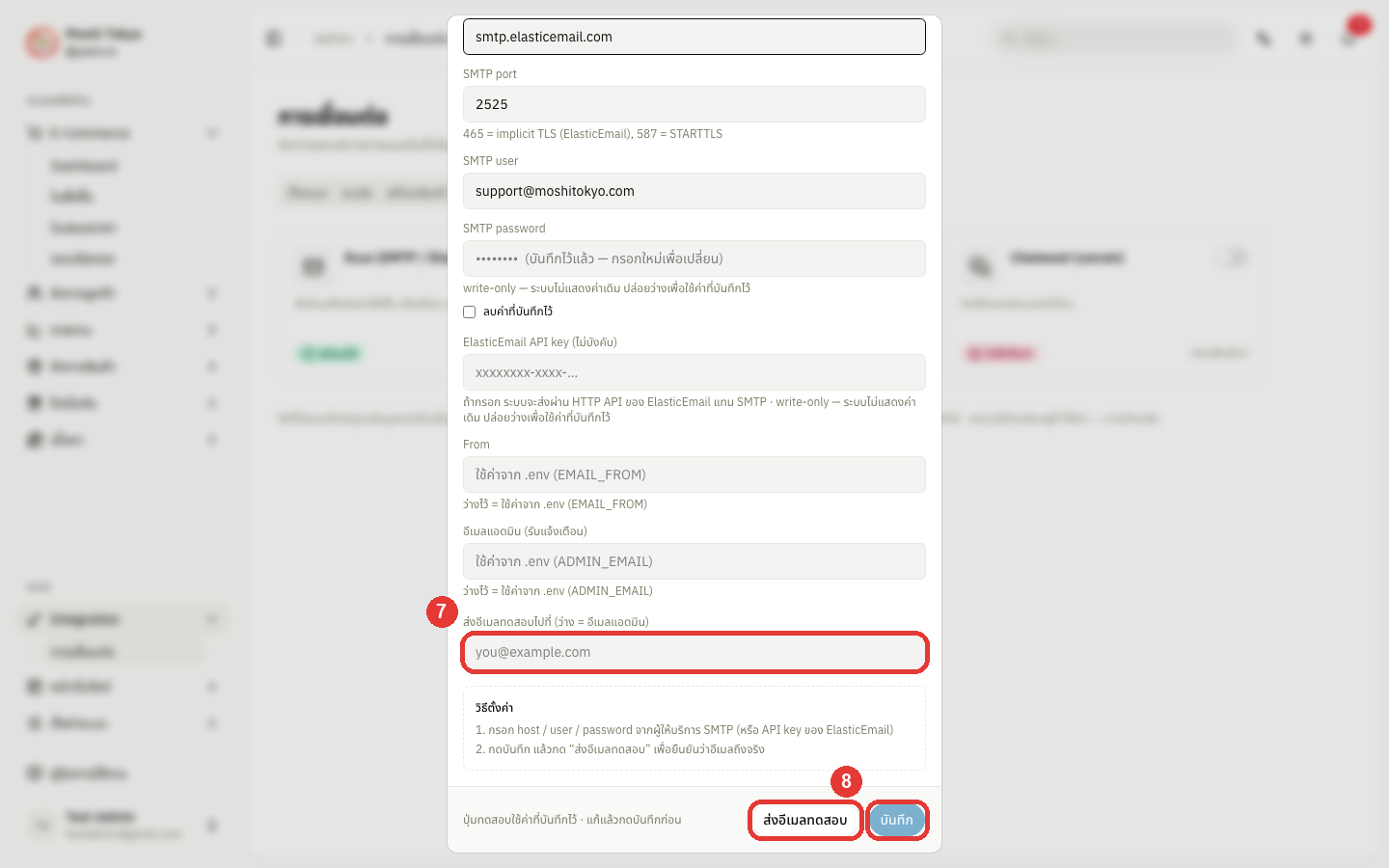
กรอกอีเมลปลายทางในช่อง ส่งอีเมลทดสอบไปที่ แล้วกด ส่งอีเมลทดสอบ เพื่อตรวจสอบความถูกต้อง (หากเว้นว่างไว้ ระบบจะส่งไปยังอีเมลแอดมิน)
คลิก บันทึก เพื่อบันทึกการเชื่อมต่อ
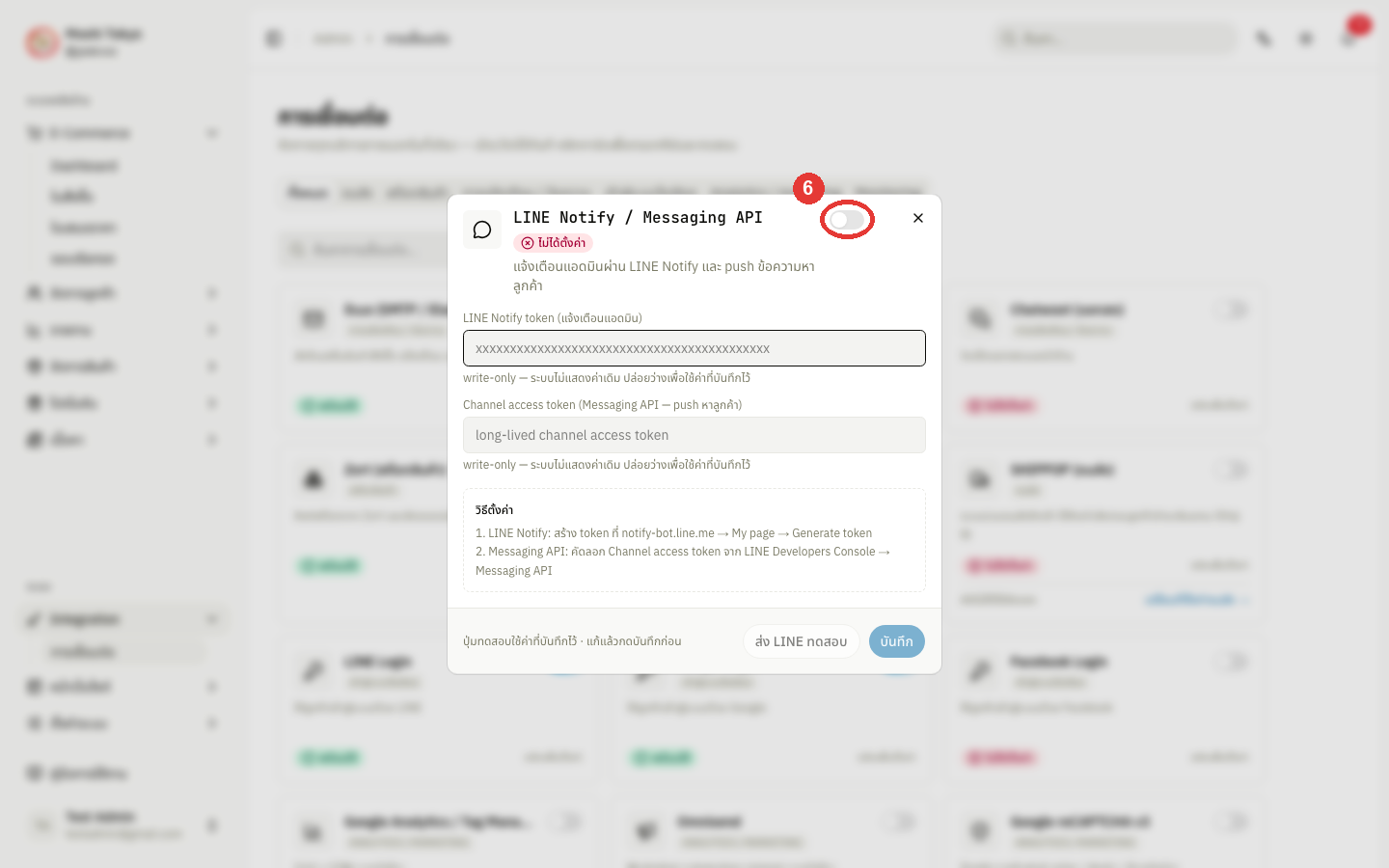
คลิก กด Toggle เป็น เปิด บนการ์ดหรือมุมบนขวาของแผงเพื่อเริ่มใช้งานทันที (เปิดได้หลังบันทึกคีย์ครบแล้ว)
💬 การตั้งค่า LINE Notify / Messaging API
ใช้สำหรับส่งข้อความแจ้งเตือนหาลูกค้าผ่าน LINE (เช่น ส่งลิงก์ชำระเงินของใบเสนอราคา)
หมายเหตุบริการ LINE Notify ถูกปิดให้บริการตั้งแต่วันที่ 31 มีนาคม 2568 ส่งผลให้การส่ง LINE ทดสอบผ่านช่องทาง Notify จะไม่สำเร็จ ระบบจึงใช้เฉพาะ Channel access token (Messaging API) ในการส่งข้อความหาลูกค้าเป็นหลัก
ไปที่เมนู Integration → การเชื่อมต่อ แล้วคลิกการ์ด LINE Notify / Messaging API
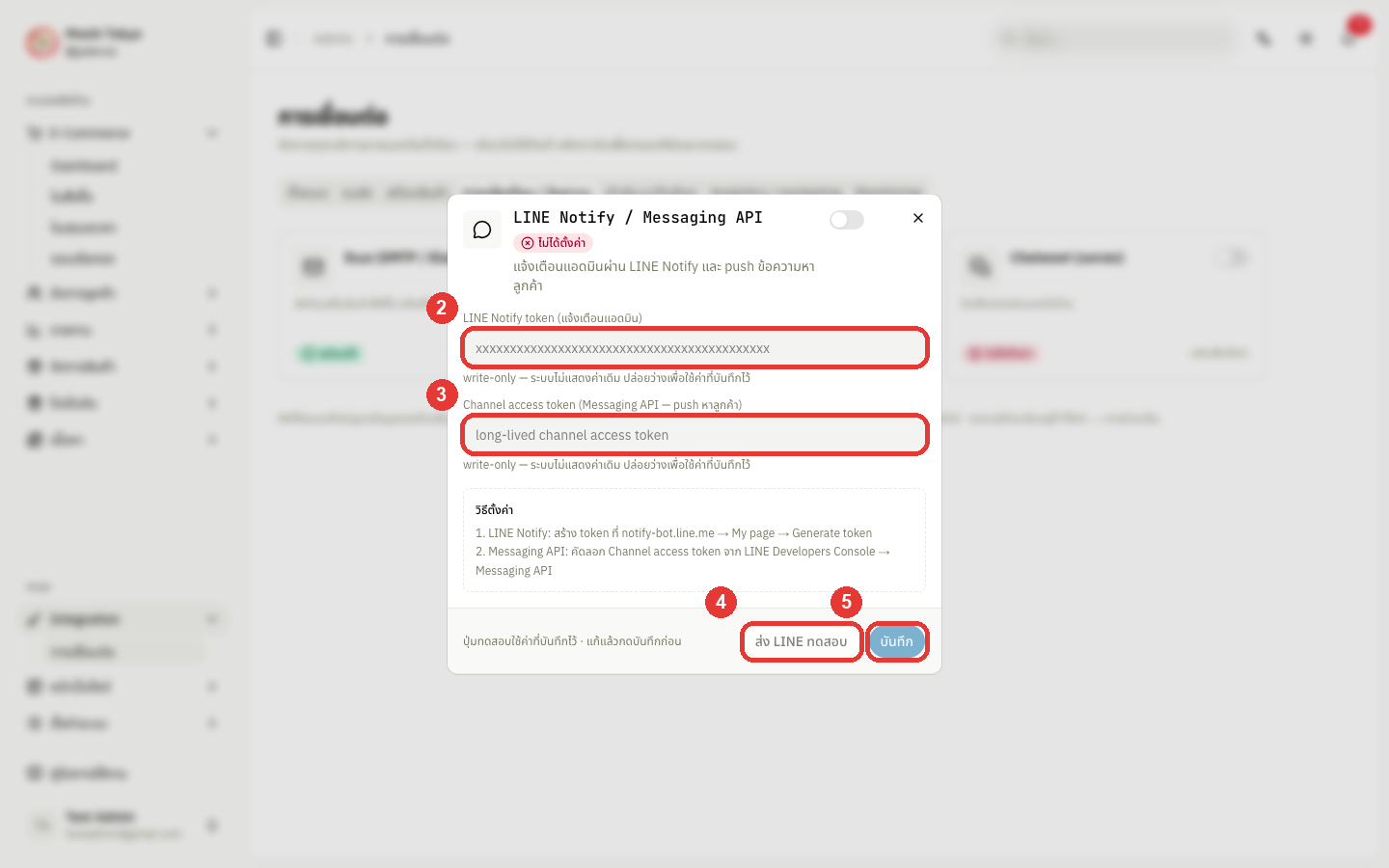
กรอก LINE Notify token (แจ้งเตือนแอดมิน) — โทเคนสำหรับส่งแจ้งเตือนเข้ากลุ่ม/บัญชี LINE ของทีมงาน
กรอก Channel access token (Messaging API — push หาลูกค้า) — โทเคนสำหรับส่งข้อความหาลูกค้าโดยตรง เช่น ส่งลิงก์ชำระเงิน หรือแจ้งเลขพัสดุ
คลิก ส่ง LINE ทดสอบ เพื่อตรวจว่าโทเคนใช้ได้จริง
คลิก บันทึก เพื่อบันทึกการเชื่อมต่อ
คลิก กด Toggle เป็น เปิด บนการ์ดหรือมุมบนขวาของแผงเพื่อเริ่มใช้งานทันที (เปิดได้หลังบันทึกคีย์ครบแล้ว)
💭 การตั้งค่า Chatwoot (แชทสด)
ใช้สำหรับเชื่อมต่อระบบแชทสดบนหน้าเว็บไซต์ เพื่อให้ลูกค้าสามารถแชทคุยกับทีมงานได้ทันที
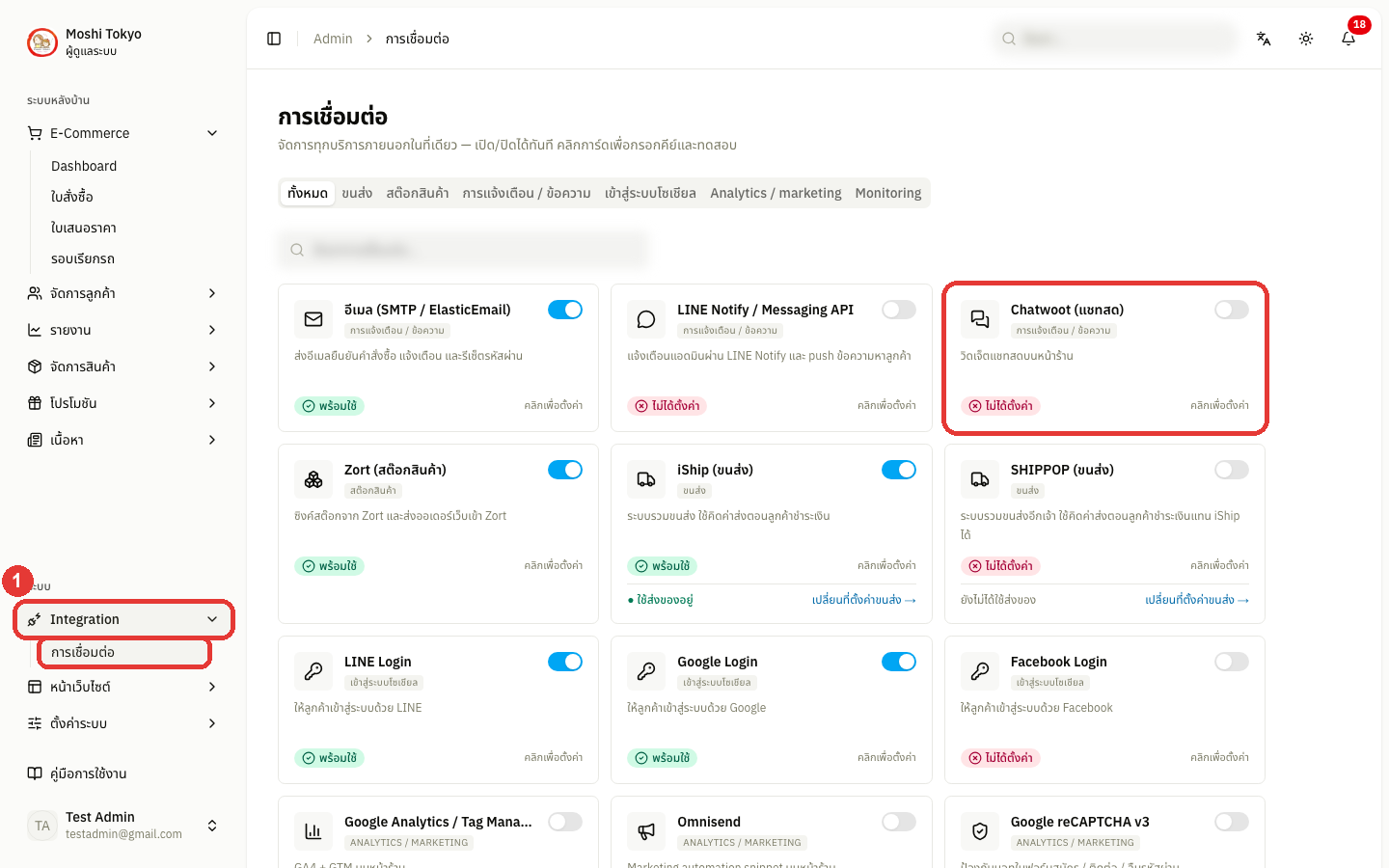
ไปที่เมนู Integration → การเชื่อมต่อ แล้วคลิกการ์ด Chatwoot (แชทสด)
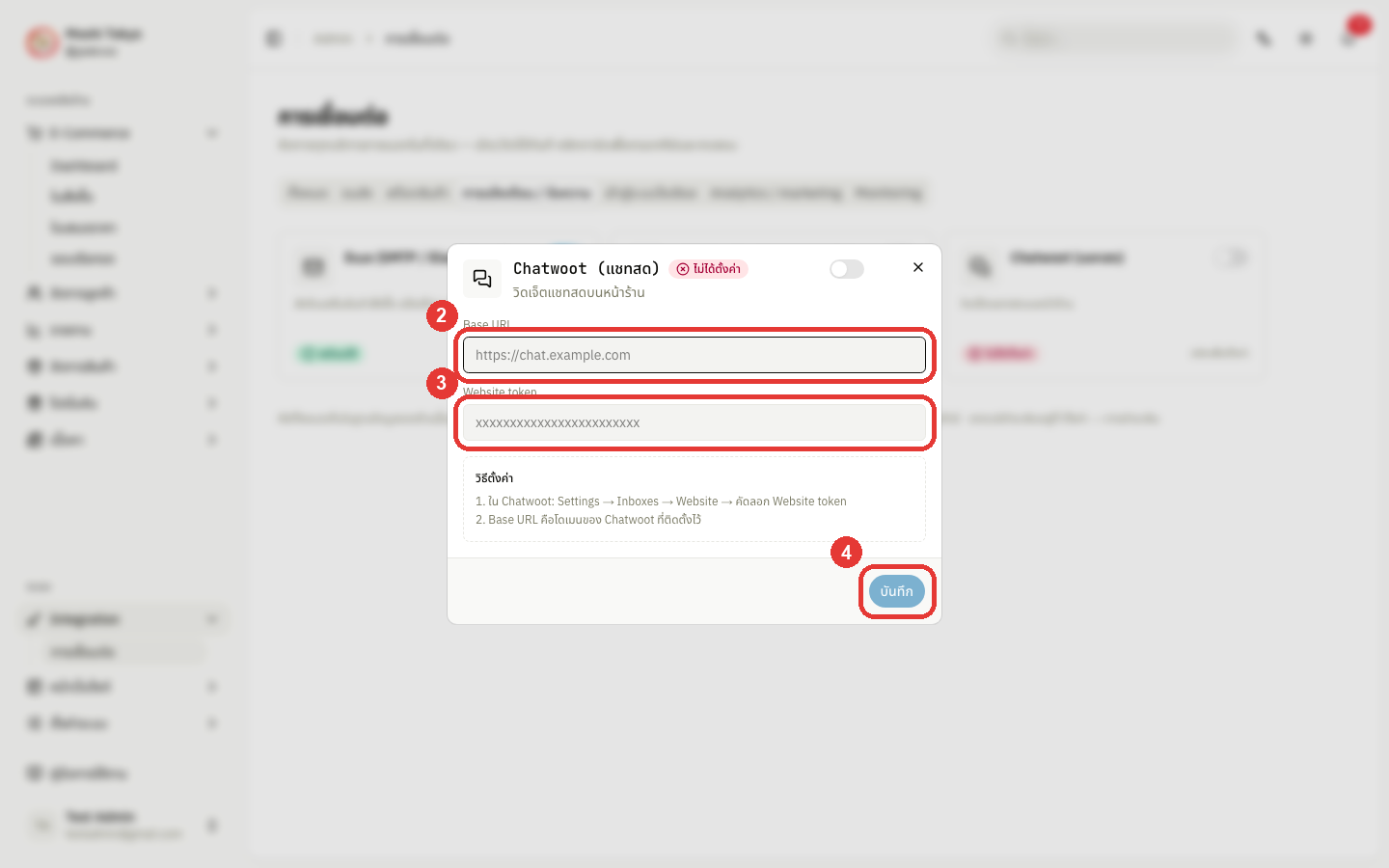
กรอก Base URL — ที่อยู่เซิร์ฟเวอร์ Chatwoot ของร้านค้า
กรอก Website token — โทเคนของ inbox ที่สร้างไว้ใน Chatwoot
คลิก บันทึก เพื่อบันทึกการเชื่อมต่อ
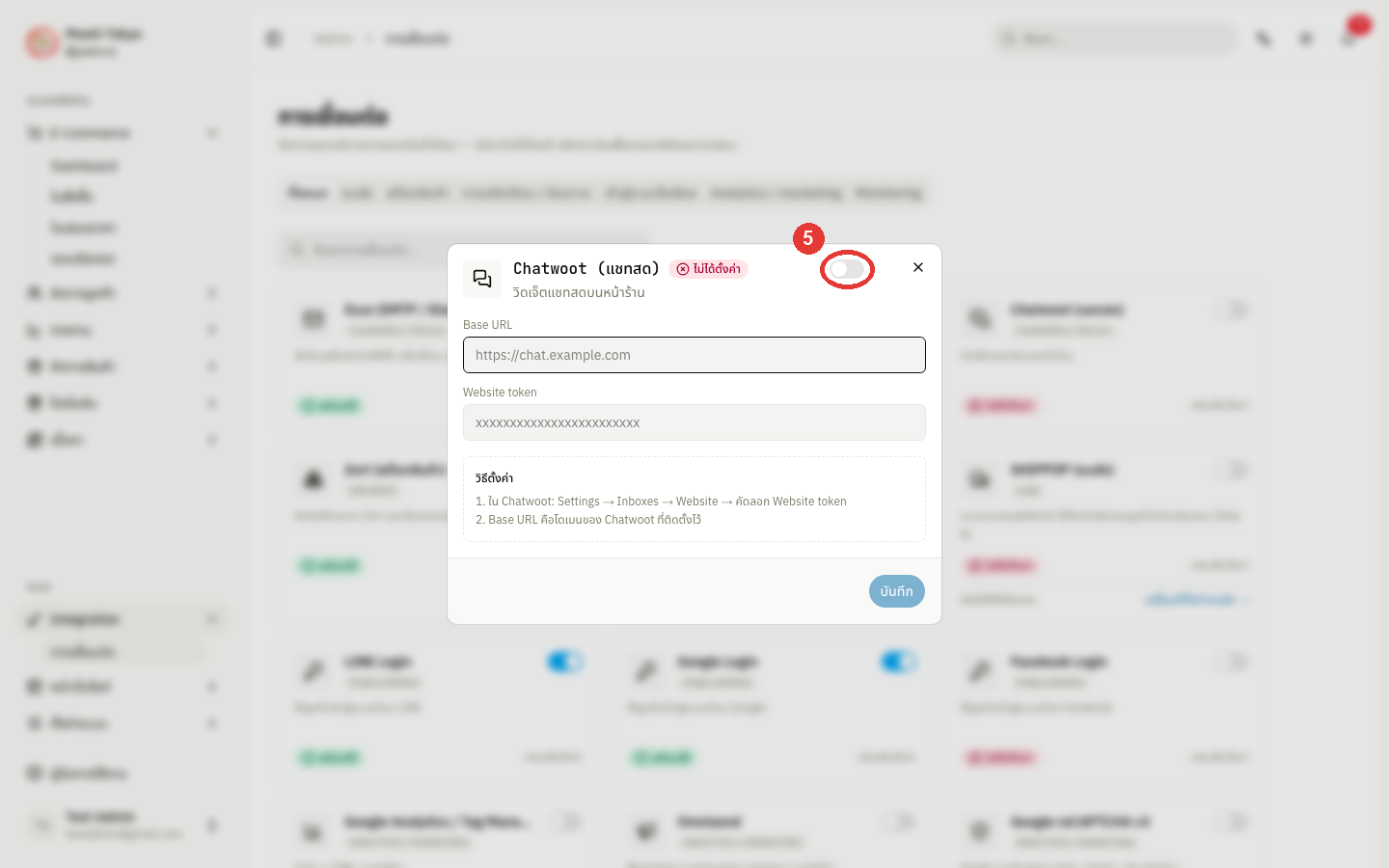
คลิก กด Toggle เป็น เปิด บนการ์ดหรือมุมบนขวาของแผงเพื่อเริ่มใช้งานทันที (เปิดได้หลังบันทึกคีย์ครบแล้ว)
🔌 การตั้งค่า Zort (สต๊อกสินค้า)
Zort คือระบบจัดการสต๊อกภายนอก เชื่อมแล้วสต็อกในเว็บจะตรงกับคลังจริง และออเดอร์จากเว็บจะถูกส่งเข้า Zort ให้อัตโนมัติ
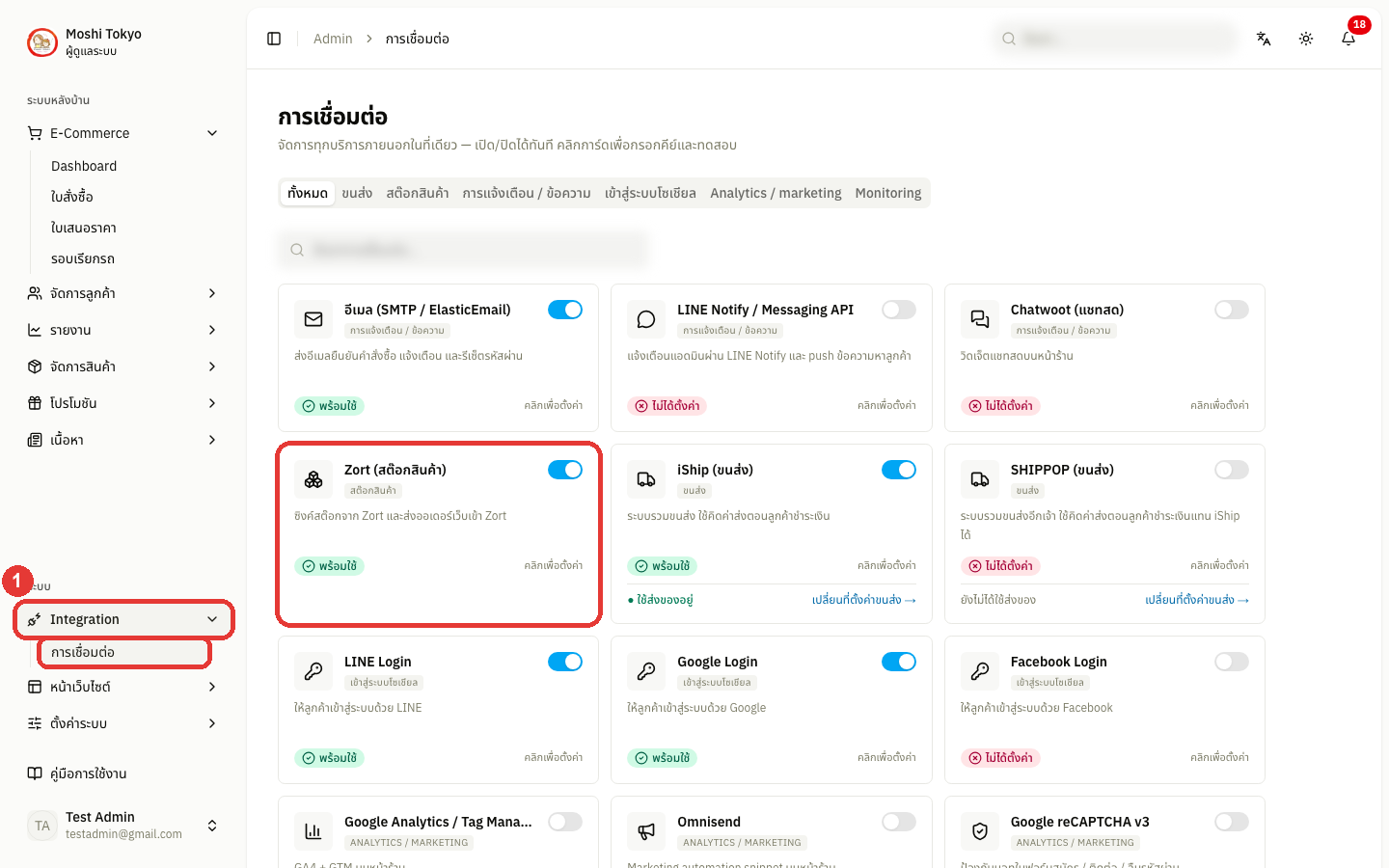
ไปที่เมนู Integration → การเชื่อมต่อ แล้วคลิกการ์ด Zort (สต๊อกสินค้า)
กรอก Store name — ชื่อร้านในระบบ Zort (เว้นว่าง = ใช้ค่าจากเซิร์ฟเวอร์)
กรอก API key และ API secret — คีย์จากระบบ Zort (บันทึกแบบ Write-only)
กรอก Webhook key (key1) — คีย์สำหรับยืนยันตัวตนเมื่อ Zort ส่งข้อมูลกลับ
กรอก API base — ปลายทาง API (ไม่บังคับ เว้นว่าง = ใช้ค่าจากเซิร์ฟเวอร์)
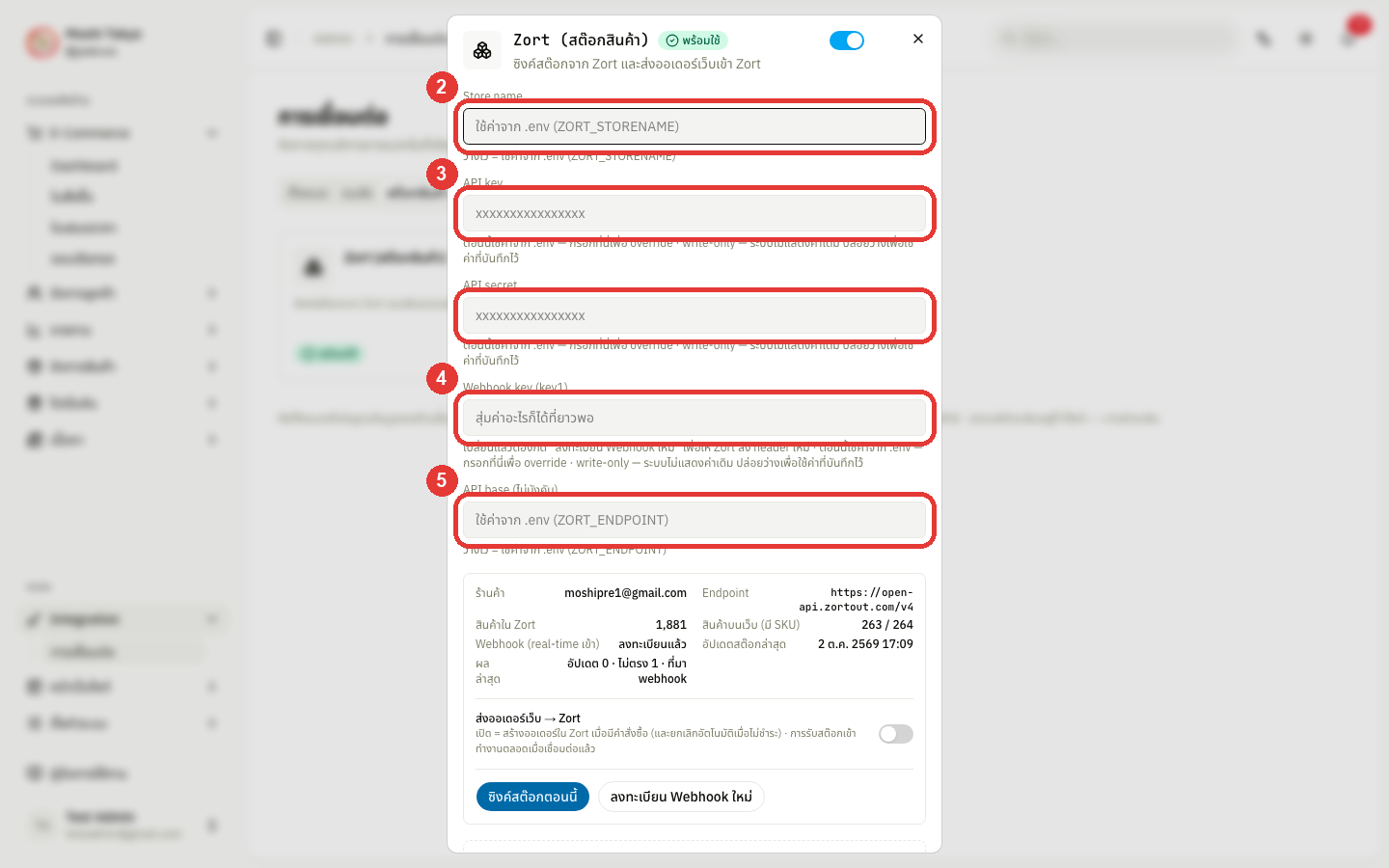
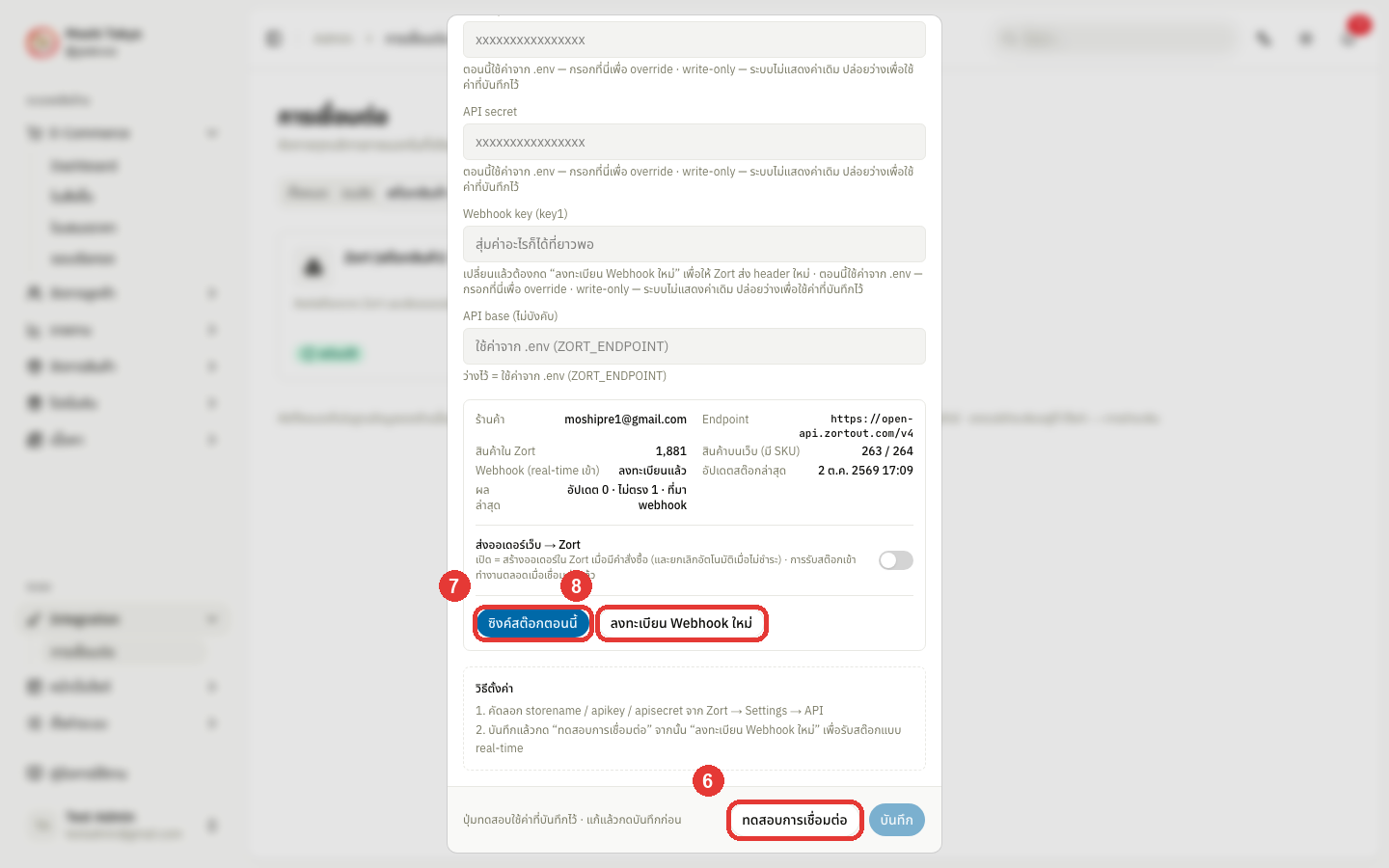
คลิก ทดสอบการเชื่อมต่อ เพื่อตรวจว่าคีย์ที่ตั้งไว้ยังใช้งานได้
คลิก ซิงค์สต๊อกตอนนี้ เมื่อต้องการดึงสต็อกจาก Zort เข้าระบบทันทีโดยไม่รอรอบซิงค์อัตโนมัติ
คลิก ลงทะเบียน Webhook ใหม่ เมื่อเปลี่ยน Webhook key หรือเมื่อ Zort หยุดส่งอัปเดตให้เอง
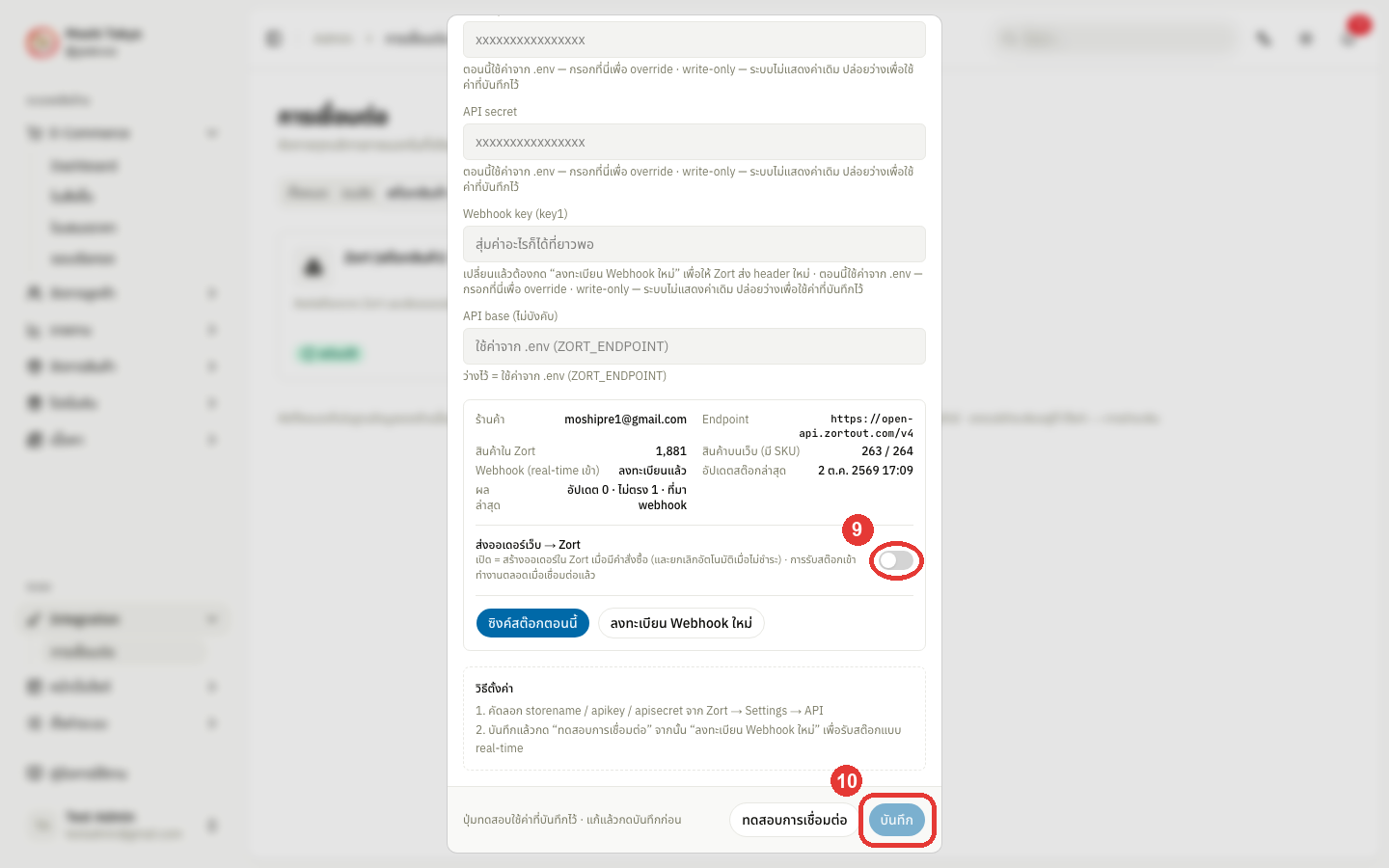
คลิก Toggle เปิด/ปิดการส่งออเดอร์ไป Zort เพื่อคุมว่าออเดอร์ใหม่จากเว็บจะถูกส่งเข้า Zort หรือไม่
คลิก บันทึก เพื่อบันทึกการเชื่อมต่อ
คลิก กด Toggle มุมขวาบนเป็น เปิด บนการ์ดหรือมุมบนขวาของแผงเพื่อเริ่มใช้งานทันที (เปิดได้หลังบันทึกคีย์ครบแล้ว)
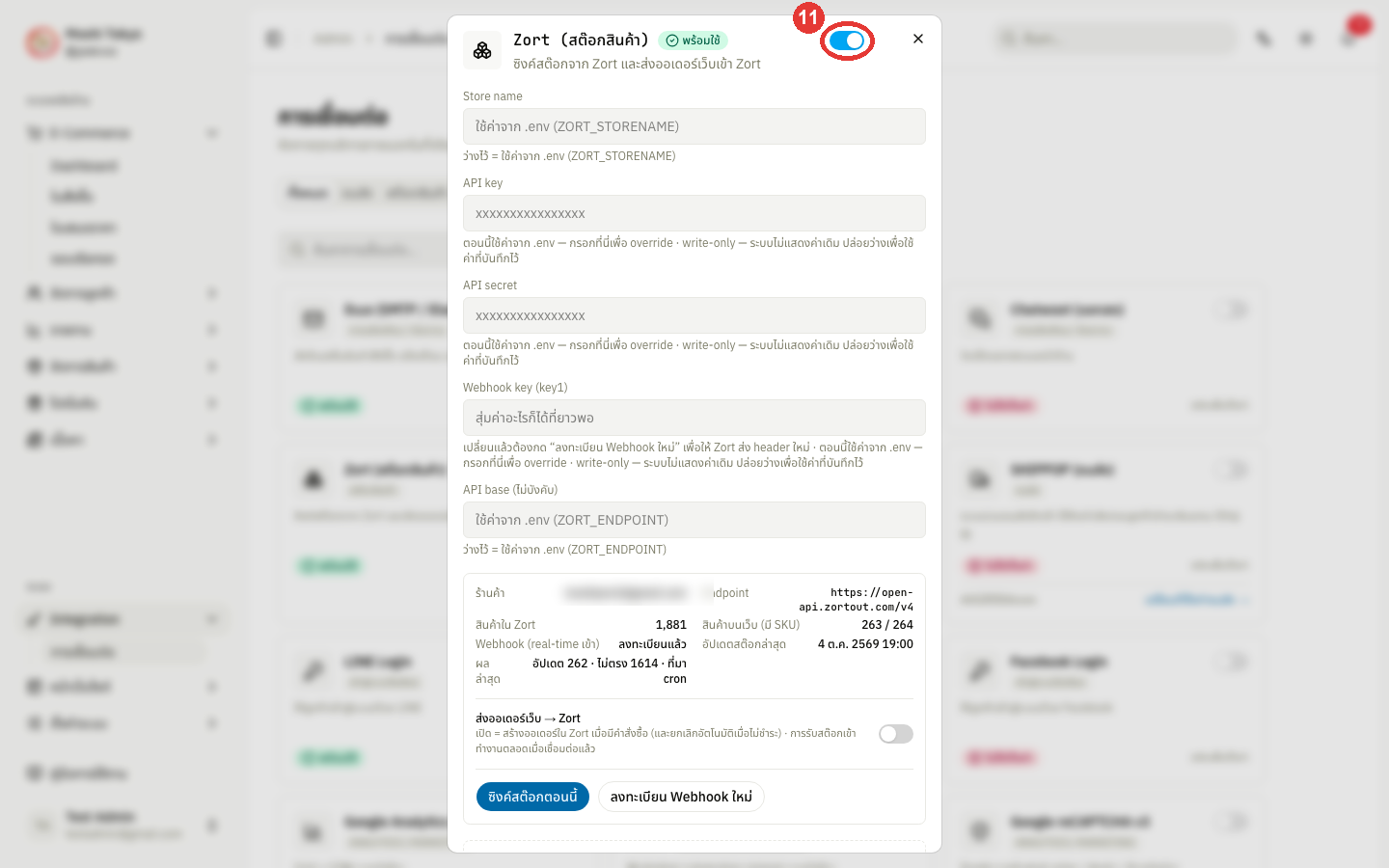
หมายเหตุซิงค์สต๊อกตอนนี้ และ Toggle ส่งออเดอร์: มีผลกระทบต่อข้อมูลสต็อกและออเดอร์จริงของร้านค้า ควรใช้งานเมื่อมั่นใจและเข้าใจผลลัพธ์แล้วเท่านั้น
การเปลี่ยน Webhook Key: ทุกครั้งที่มีการเปลี่ยนคีย์ ต้องกด ลงทะเบียน Webhook ใหม่ เสมอ หากไม่กด ระบบจะไม่สามารถรับข้อมูลอัปเดตจาก Zort ได้
🚚 การเชื่อมต่อ iShip (ระบบขนส่ง)
iShip คือตัวกลางที่ทำให้ระบบคิดค่าส่งตามจริงตอนลูกค้าชำระเงิน จองขนส่ง ออกเลขพัสดุ และเรียกรถเข้ารับได้ — ระบบรองรับสองเจ้าคือ iShip และ SHIPPOP ร้านใช้ได้ทีละเจ้า เลือกที่ ตั้งค่าระบบ → การจัดส่ง → แท็บ วิธีจัดส่ง ถ้ายังไม่ได้เชื่อมเจ้าใดเลย ฟีเจอร์จองขนส่งและรอบเรียกรถจะใช้ไม่ได้
ไปที่เมนู Integration → การเชื่อมต่อ แล้วคลิกการ์ด iShip (ขนส่ง)
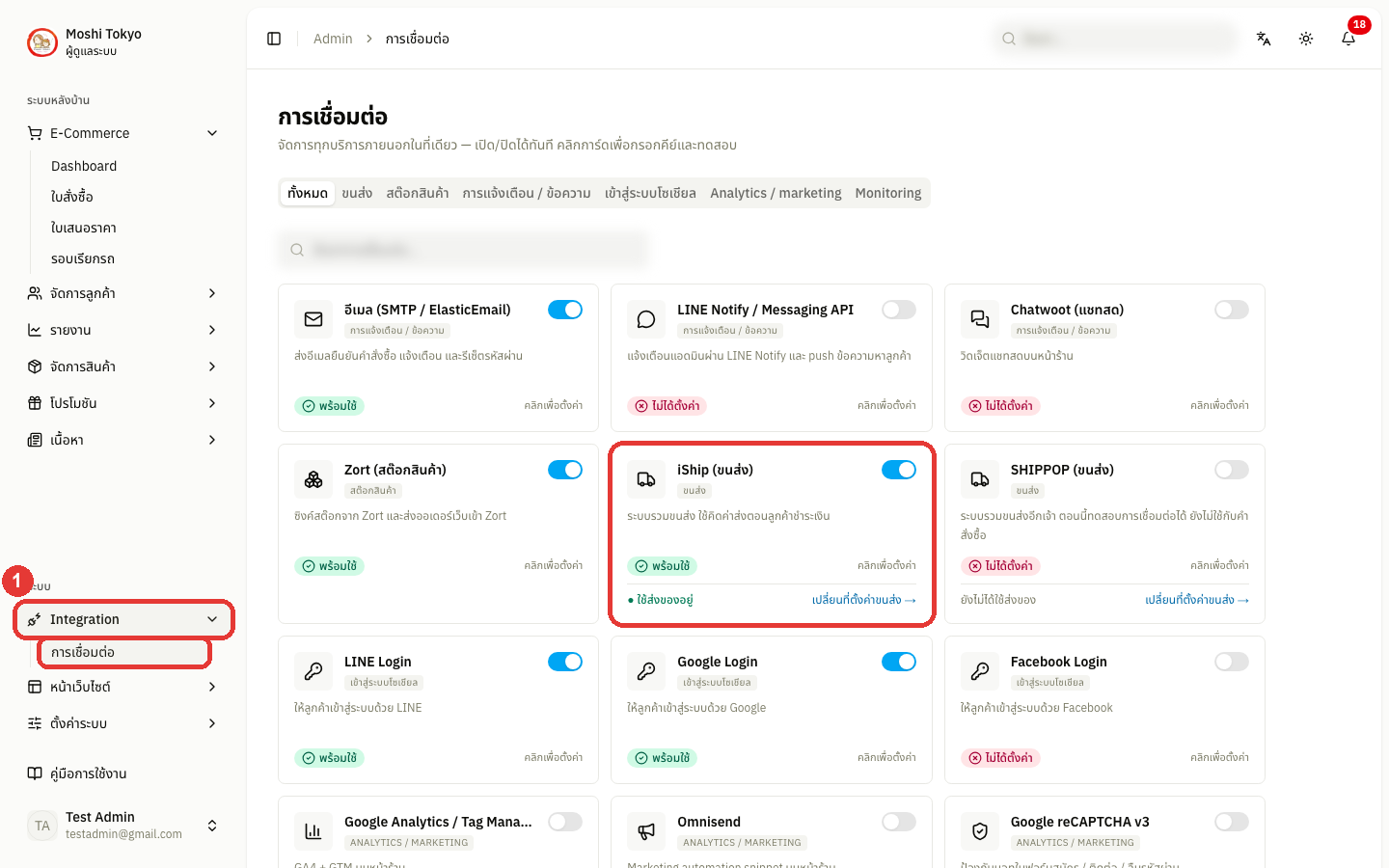
ตรวจสอบสถานะการใช้งานร้านค้าได้ที่แถบล่างของการ์ด (หากต้องการสลับผู้ให้บริการ ให้คลิก เปลี่ยนที่ตั้งค่าขนส่ง →)
วาง Bearer token ของบัญชี iShip ของร้านลงในช่อง — เอา token มาจากหน้าตั้งค่า API ในระบบ iShip ของร้านเอง
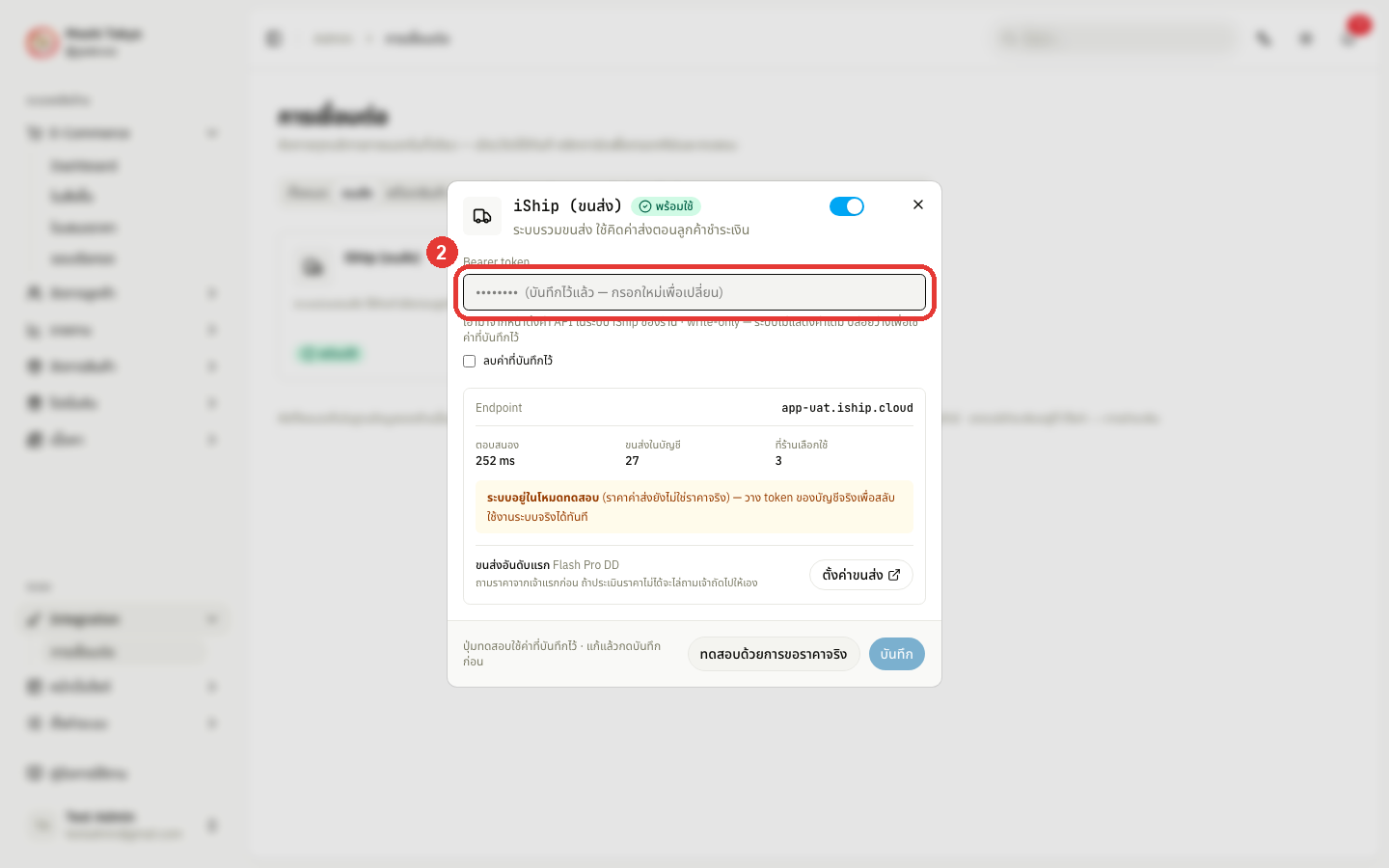
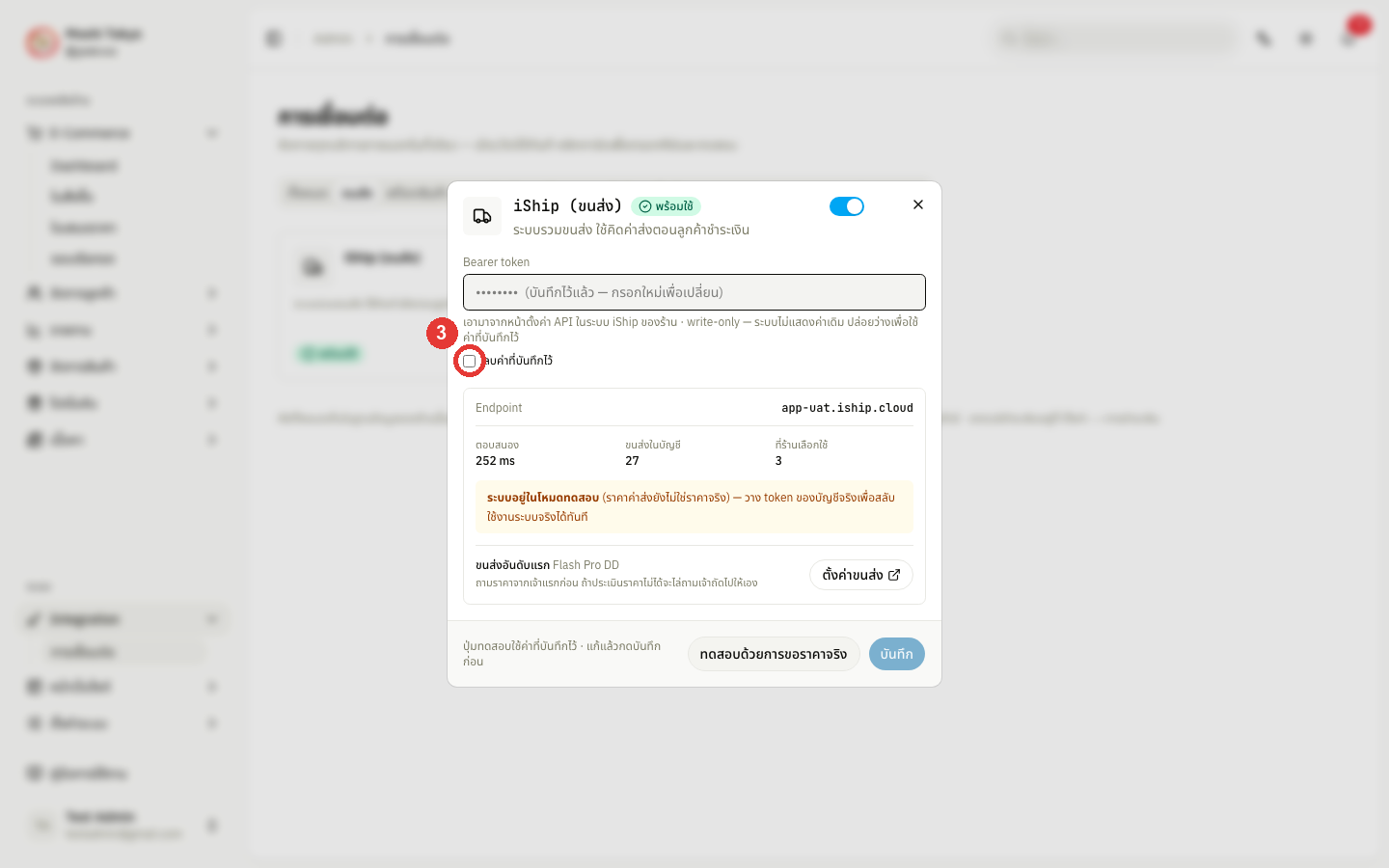
ติ๊ก ลบค่าที่บันทึกไว้ เฉพาะเมื่อต้องการถอด token ออกจากระบบจริง ๆ — ติ๊กแล้วบันทึกจะทำให้การเชื่อมต่อหยุดทำงาน
ตรวจแถบสรุปสถานะใต้ช่อง token — ระบบยิงไปถามฝั่ง iShip จริงแล้วรายงานกลับมา
หมายเหตุถ้าปิด Toggle ของ iShip ขณะที่ร้านใช้ iShip อยู่ ระบบจะหยุดขอราคาและจองขนส่งใหม่ทันที (token ที่บันทึกไว้ยังอยู่) แผงจะขึ้นแค่ ปิดใช้งานอยู่ แทนแถบสรุปสถานะ — พัสดุที่จองไว้แล้วยังจัดการผ่าน iShip ได้ตามเดิม
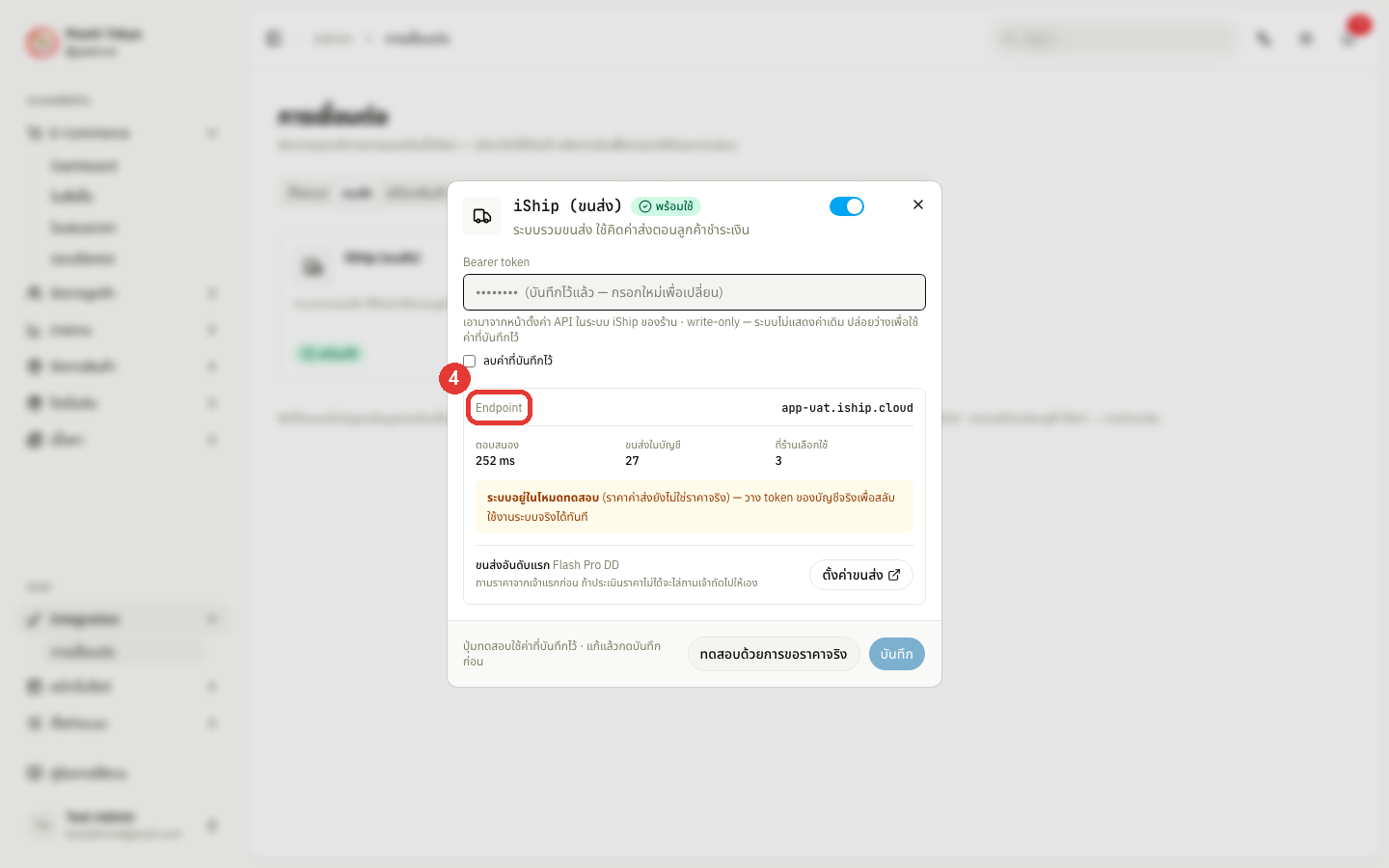
Endpoint — ปลายทางที่ระบบตอบกลับ
ตอบสนอง — เวลาที่ iShip ใช้ตอบกลับ ระบบวัดใหม่ทุกครั้งที่เปิดแผงนี้ ถ้าขึ้นเป็นขีดแปลว่ายังไม่ได้ใส่ token หรือติดต่อ iShip ไม่สำเร็จ (จะมีกล่องสีแดงบอกสาเหตุ เช่น iShip ปฏิเสธ token)
ขนส่งในบัญชี — จำนวนขนส่งทั้งหมดที่บัญชี iShip ของร้านเปิดสิทธิ์ไว้
ที่ร้านเลือกใช้ — จำนวนขนส่งที่ร้านจัดลำดับไว้ใช้จริง (ตั้งที่ ตั้งค่าระบบ → การจัดส่ง → แท็บ ตั้งค่าขนส่ง iShip ซึ่งขึ้นเฉพาะเมื่อร้านเลือก iShip เป็นผู้ให้บริการขนส่ง)
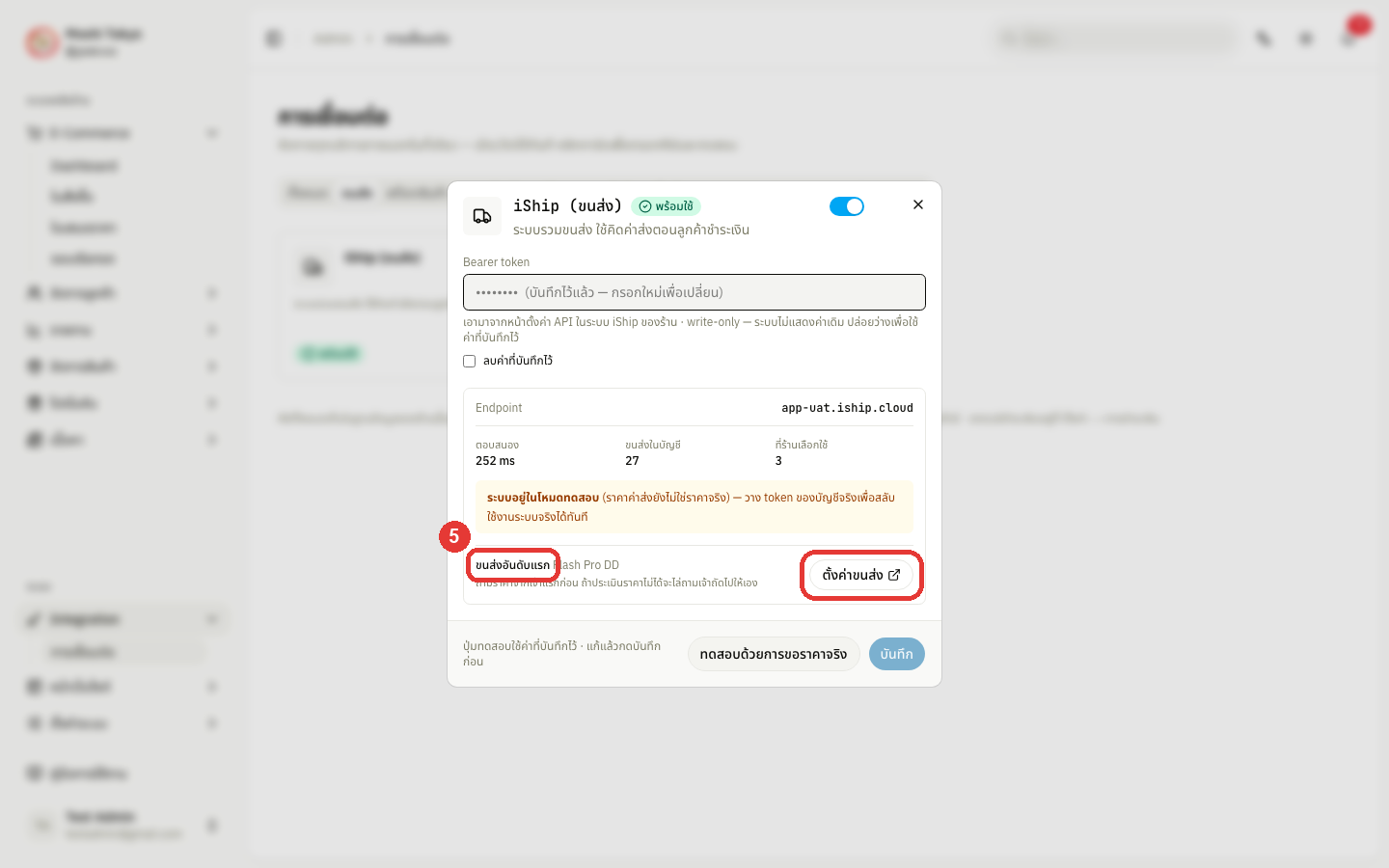
อ่านบรรทัด ขนส่งอันดับแรก — บอกว่าตอนนี้ระบบจะถามราคาจากเจ้าไหนก่อน ถ้าเจ้านั้นประเมินราคาไม่ได้ ระบบจะไล่ไปเจ้าถัดไปตามลำดับที่ตั้งไว้เอง คลิก ตั้งค่าขนส่ง เพื่อไปแก้ลำดับ
คลิก ทดสอบด้วยการขอราคาจริง เพื่อยิงขอราคาจริงหนึ่งครั้ง ใช้ยืนยันว่า token ใช้ได้จริงก่อนเปิดใช้งาน
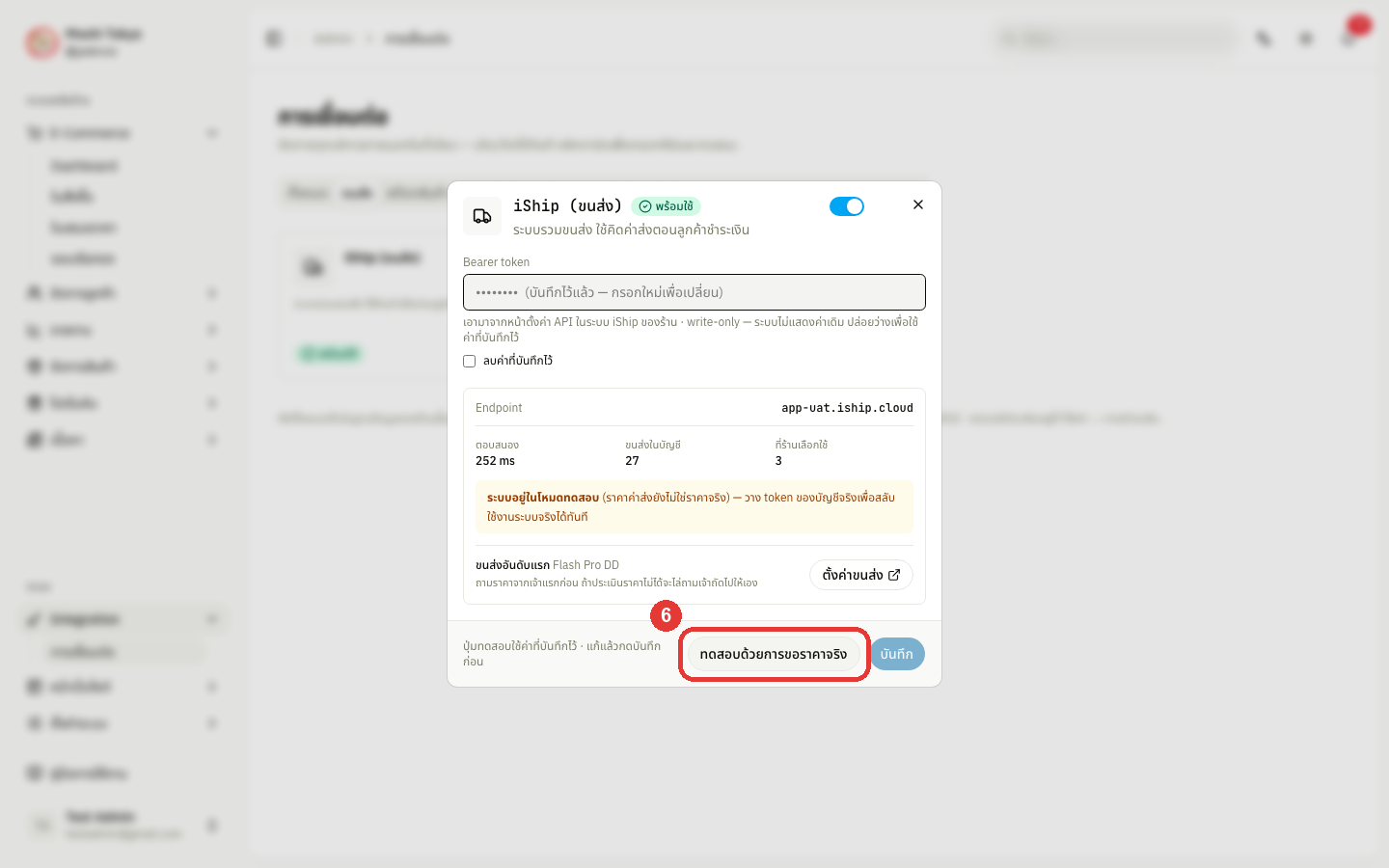
ปุ่มนี้ทดสอบด้วยค่าที่บันทึกไว้แล้ว ไม่ใช่ค่าที่เพิ่งพิมพ์ลงช่อง — ถ้าเพิ่งเปลี่ยน token ต้องกด บันทึก ก่อนแล้วค่อยกดทดสอบ
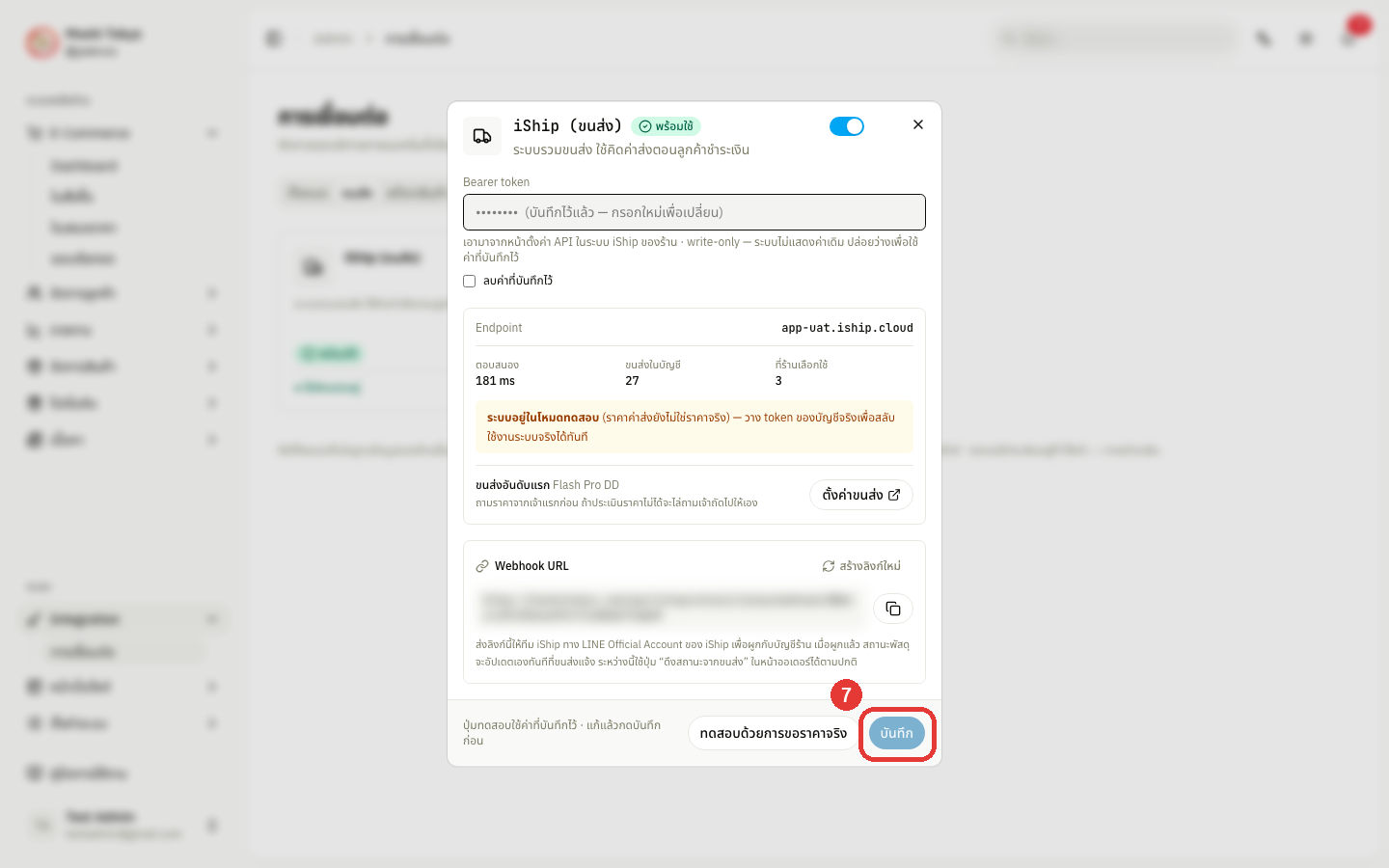
ดูกล่อง Webhook URL ด้านล่างของแผง — ถ้ายังไม่มีลิงก์ คลิก สร้างลิงก์
คัดลอกลิงก์ด้วยปุ่มคัดลอกท้ายกล่อง แล้วส่งให้ทีม iShip ทาง LINE Official Account ของ iShip เพื่อผูกกับบัญชีร้าน — ผูกแล้วสถานะพัสดุจะอัปเดตเองทันทีที่ขนส่งแจ้ง ระหว่างรอใช้ปุ่ม ดึงสถานะจากขนส่ง ในหน้าออเดอร์ได้ตามปกติ
หมายเหตุคลิก สร้างลิงก์ใหม่ เฉพาะเมื่อจำเป็นจริง ๆ เช่น ลิงก์หลุดไปถึงคนอื่น — ลิงก์เดิมจะใช้ไม่ได้ทันที และต้องส่งลิงก์ใหม่ให้ทีมขนส่งผูกอีกครั้ง
คลิก บันทึก เพื่อบันทึกการเชื่อมต่อ
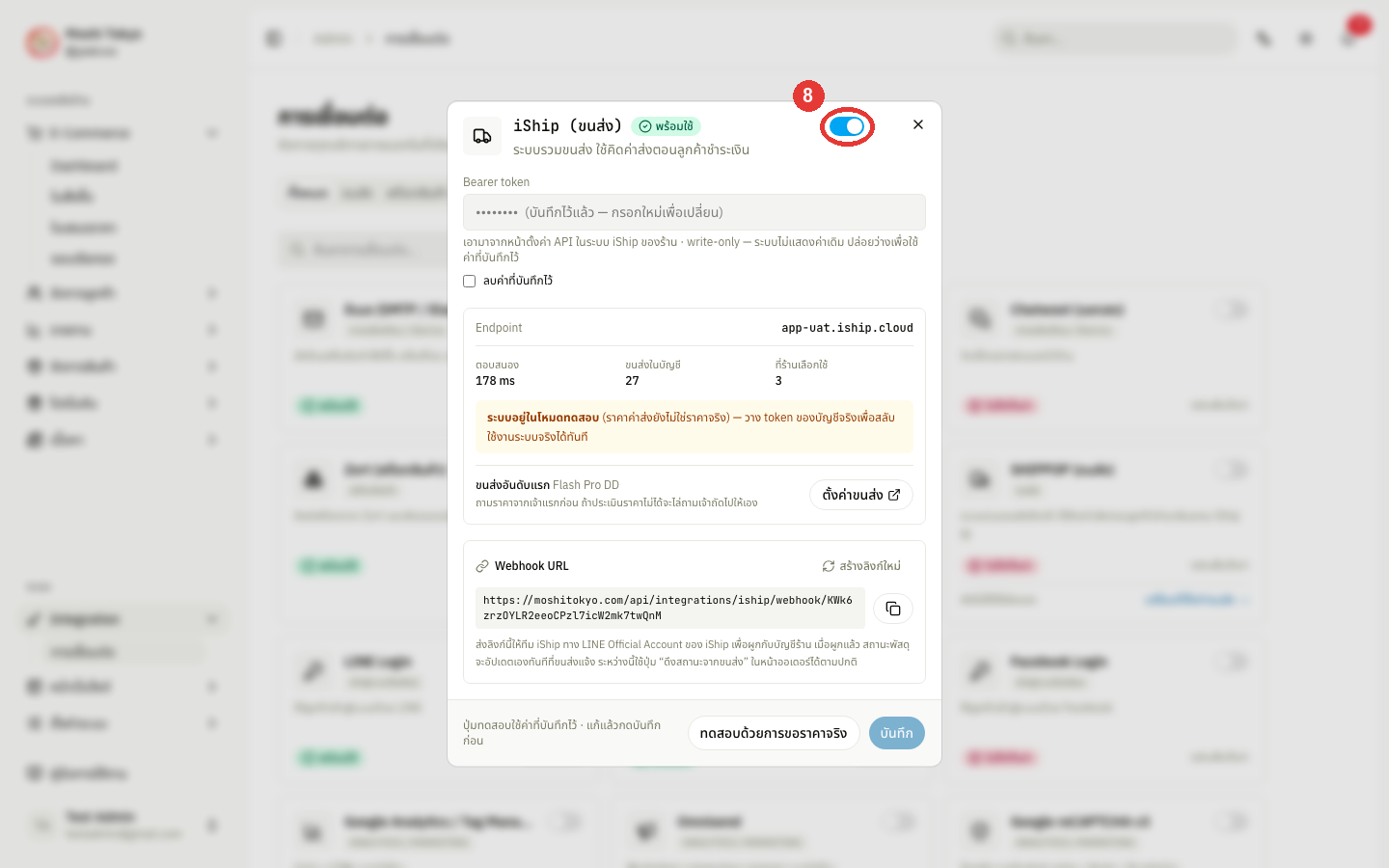
คลิก กด Toggle มุมขวาบนเป็น เปิด บนการ์ดหรือมุมบนขวาของแผงเพื่อเริ่มใช้งานทันที (เปิดได้หลังบันทึกคีย์ครบแล้ว)
🚚 การเชื่อมต่อ SHIPPOP (ระบบขนส่ง)
SHIPPOP คือระบบรวมขนส่งอีกเจ้า ใช้แทน iShip ได้ — คิดค่าส่งตามจริงตอนลูกค้าชำระเงิน จองขนส่ง ออกเลขพัสดุ เรียกรถเข้ารับ และตามสถานะพัสดุให้เอง ร้านใช้ได้ทีละเจ้า เลือกที่ ตั้งค่าระบบ → การจัดส่ง → แท็บ วิธีจัดส่ง
ไปที่เมนู Integration → การเชื่อมต่อ แล้วคลิกการ์ด SHIPPOP (ขนส่ง)
กรอก API key — คีย์ที่ SHIPPOP ออกให้ (API Key ของ Marketplace) ขอได้จากทีม SHIPPOP ทาง LINE DEVSHIPPOP บันทึกแล้วระบบจะไม่แสดงคีย์ให้เห็นอีก
กรอก อีเมลบัญชี SHIPPOP — อีเมลที่ใช้สมัครบัญชี SHIPPOP ระบบส่งอีเมลนี้ไปกับทุกรายการจัดส่ง ต้องเป็นอีเมลเต็มรูปแบบ เช่น shop@example.com ไม่งั้นบันทึกไม่ได้
คลิก บันทึก แล้วคลิก ทดสอบ API key และอีเมล — ระบบจะหาเองว่าคีย์นี้เป็นของ ระบบจริง (shippop.com) หรือ ระบบทดสอบ (shippop.dev) แล้วแจ้งผลพร้อมชื่อบัญชี
ปุ่มนี้ทดสอบด้วย ค่าที่บันทึกไว้แล้ว ไม่ใช่ค่าที่เพิ่งพิมพ์ลงช่อง — ทดสอบได้แม้ Toggle ยังปิดอยู่
หมายเหตุถ้าผลทดสอบขึ้น ระบบทดสอบ (shippop.dev) ราคาและการจองทั้งหมดเป็นของระบบทดสอบ ไม่มีรถมารับจริง — ใช้คีย์ของบัญชีจริงก่อนเปิดขายจริง
คลิก Toggle มุมบนขวาของแผงให้เป็น เปิด — ต้องเปิดก่อน ถึงจะเลือก SHIPPOP เป็นผู้ให้บริการขนส่งได้
ดูกล่อง Webhook URL ด้านล่างของแผง — คลิก สร้างลิงก์ แล้วคัดลอกลิงก์ไปใส่ในหลังบ้าน SHIPPOP ที่เมนู ตั้งค่า > ตั้งค่าระบบ > Webhook แล้วกดบันทึก (หรือส่งให้ทีม SHIPPOP ทาง LINE DEVSHIPPOP ผูกให้) ผูกแล้วสถานะพัสดุจะอัปเดตเองทันทีที่ขนส่งแจ้ง
คลิก เปลี่ยนที่ตั้งค่าขนส่ง → ที่ขอบล่างของการ์ด แล้วเลือก SHIPPOP ในช่อง ผู้ให้บริการขนส่ง กด บันทึกการตั้งค่า จากนั้นเข้าแท็บ ตั้งค่าขนส่ง SHIPPOP เพื่อติ๊กเลือกและจัดลำดับขนส่ง
หมายเหตุระหว่างที่ยังไม่ได้ผูก Webhook ระบบยังดึงสถานะพัสดุของ SHIPPOP ให้เองเป็นรอบ ๆ และกดปุ่ม ดึงสถานะจากขนส่ง ในหน้าออเดอร์ได้ตามปกติ
หมายเหตุค่าส่งที่ลูกค้าเห็นรวมค่าธรรมเนียมที่ SHIPPOP เก็บเพิ่มแล้ว เช่น ค่าน้ำมัน และค่าพื้นที่ห่างไกล / พื้นที่ท่องเที่ยว / เกาะ — ตรงกับยอดที่ SHIPPOP เรียกเก็บจากร้าน
🔐 การตั้งค่า LINE Login
ช่วยเพิ่มปุ่ม เข้าสู่ระบบด้วย LINE ในหน้าล็อกอิน เพื่อให้ลูกค้าเข้าใช้งานได้สะดวกโดยไม่ต้องตั้งรหัสผ่านใหม่
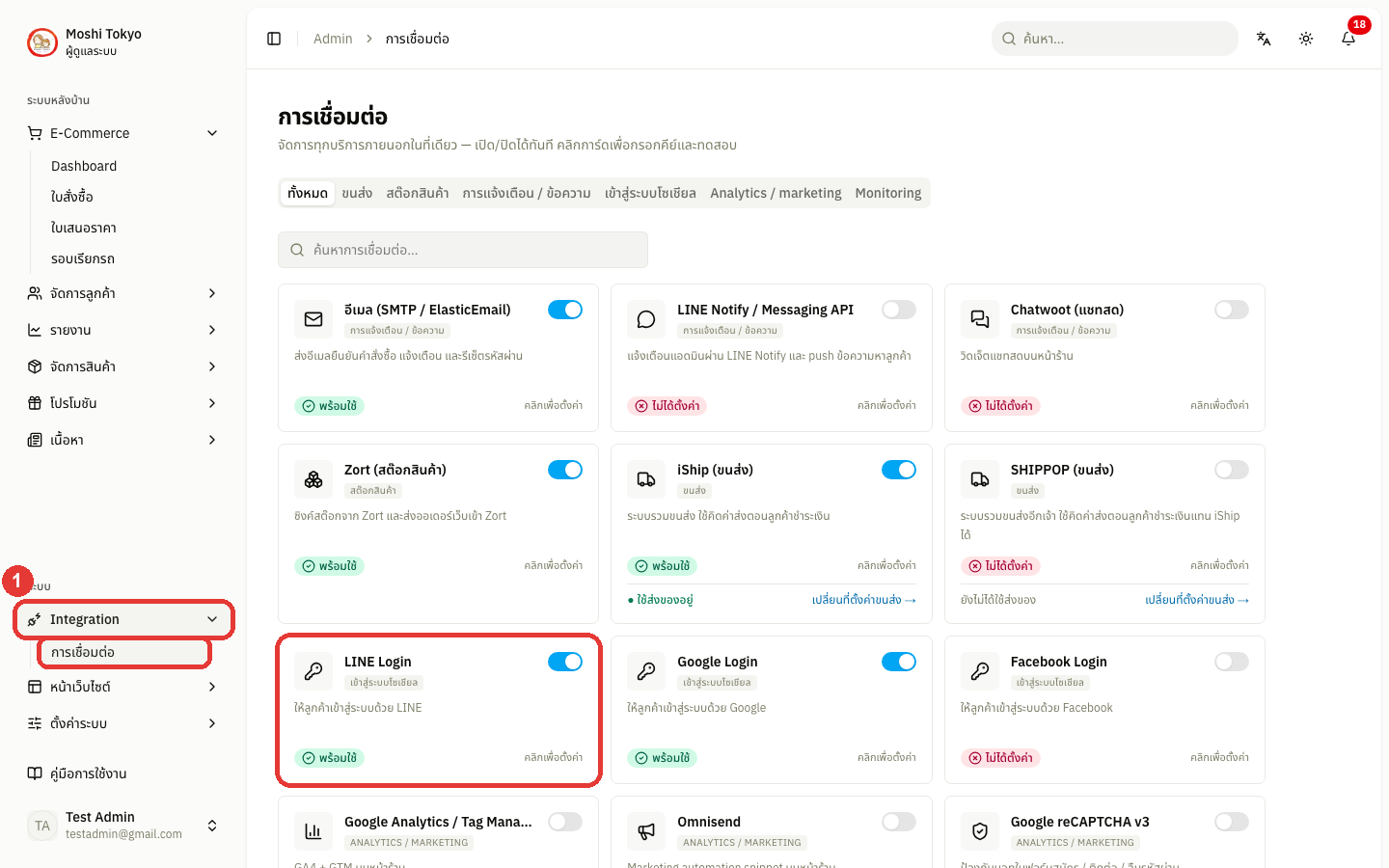
ไปที่เมนู Integration → การเชื่อมต่อ แล้วคลิกการ์ด LINE Login
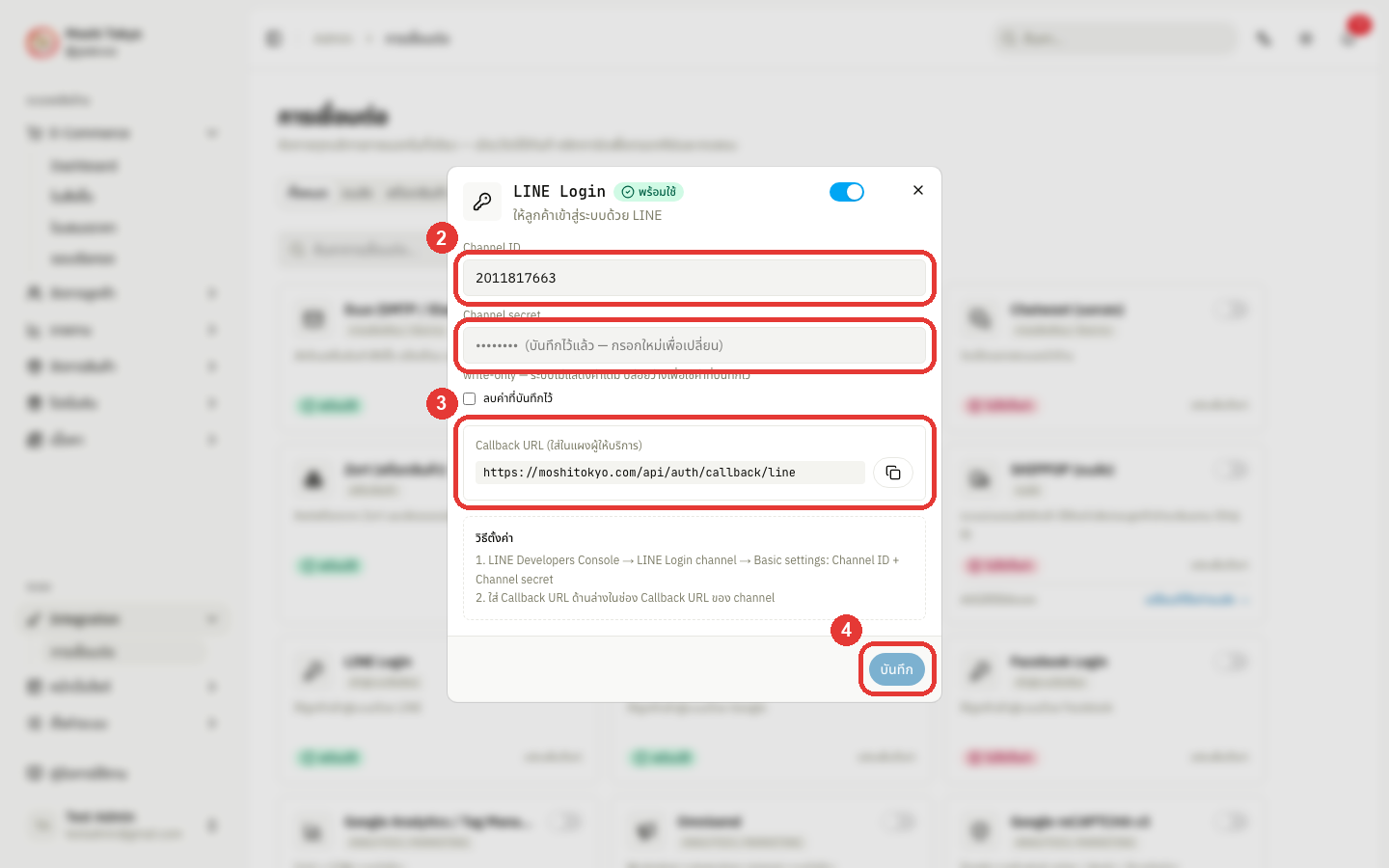
กรอก Channel ID และ Channel secret จาก LINE Developers Console
คัดลอกค่าในกล่อง Callback URL (ใส่ในแผงผู้ให้บริการ) ด้วยปุ่มคัดลอกท้ายกล่อง แล้วนำไปวางในช่อง Callback URL ของแอปฝั่งผู้ให้บริการ — ถ้าไม่ใส่ค่านี้ การล็อกอินจะถูกปฏิเสธ
คลิก บันทึก เพื่อบันทึกการเชื่อมต่อ
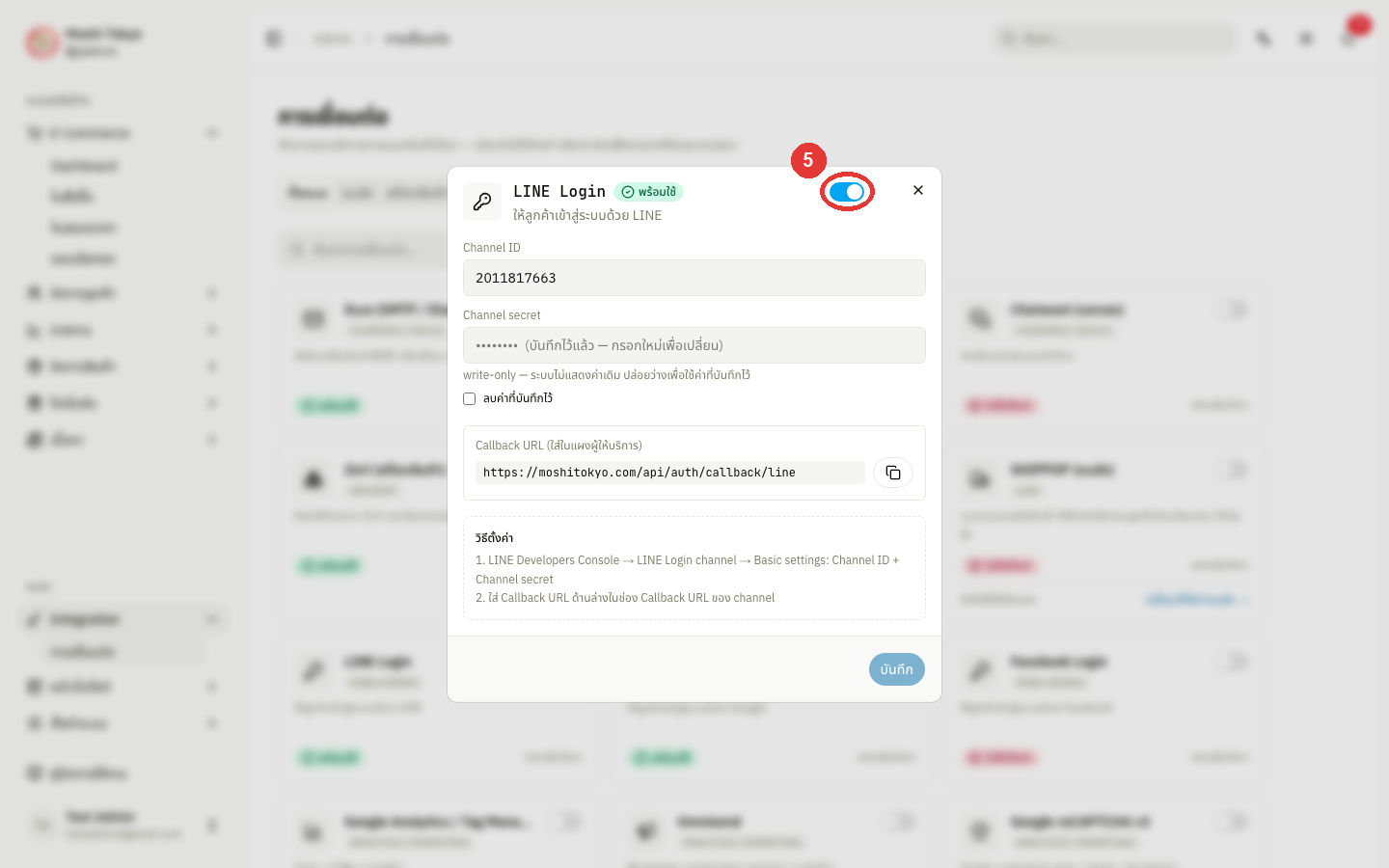
คลิก กด Toggle มุมขวาบนเป็น เปิด บนการ์ดหรือมุมบนขวาของแผงเพื่อเริ่มใช้งานทันที (เปิดได้หลังบันทึกคีย์ครบแล้ว)
🔐 การตั้งค่า Google Login
ช่วยเพิ่มปุ่ม เข้าสู่ระบบด้วย Google ในหน้าล็อกอิน เพื่อให้ลูกค้าเข้าใช้งานได้สะดวกโดยไม่ต้องตั้งรหัสผ่านใหม่
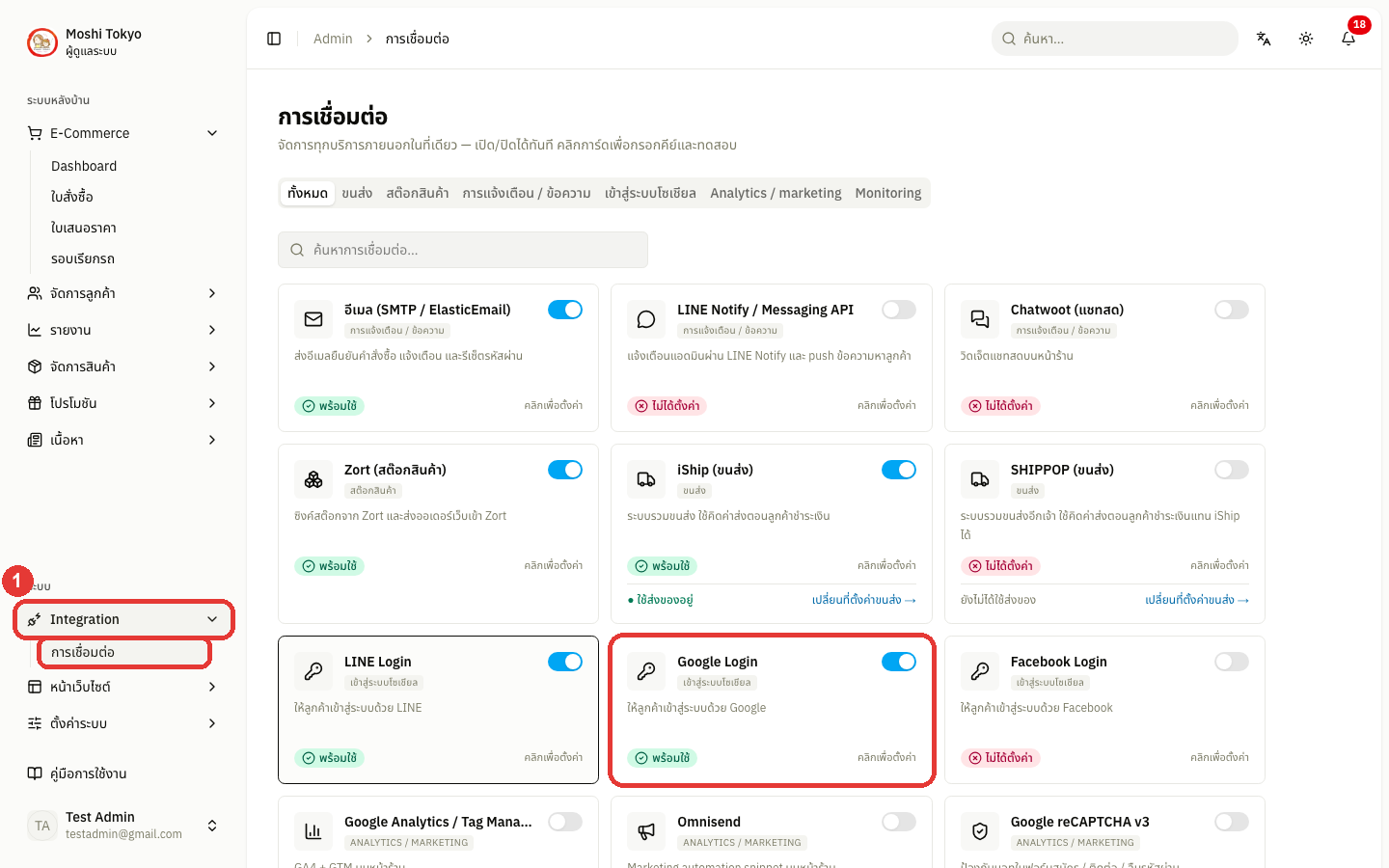
ไปที่เมนู Integration → การเชื่อมต่อ แล้วคลิกการ์ด Google Login
กรอก Client ID และ Client secret จาก Google Cloud Console
คัดลอกค่าในกล่อง Callback URL (ใส่ในแผงผู้ให้บริการ) ด้วยปุ่มคัดลอกท้ายกล่อง แล้วนำไปวางในช่อง Callback URL ของแอปฝั่งผู้ให้บริการ — ถ้าไม่ใส่ค่านี้ การล็อกอินจะถูกปฏิเสธ
คลิก บันทึก เพื่อบันทึกการเชื่อมต่อ
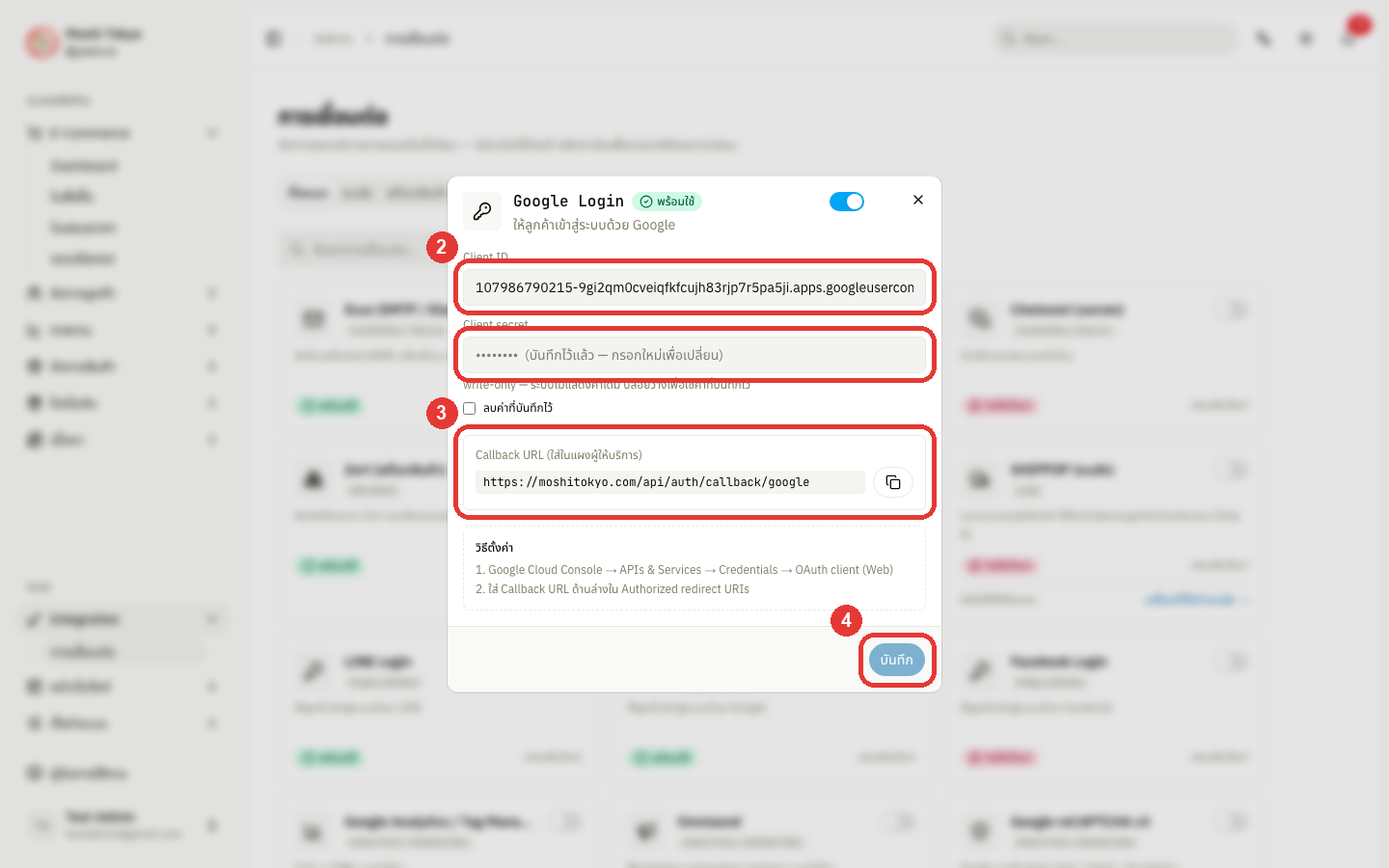
คลิก กด Toggle มุมขวาบนเป็น เปิด บนการ์ดหรือมุมบนขวาของแผงเพื่อเริ่มใช้งานทันที (เปิดได้หลังบันทึกคีย์ครบแล้ว)
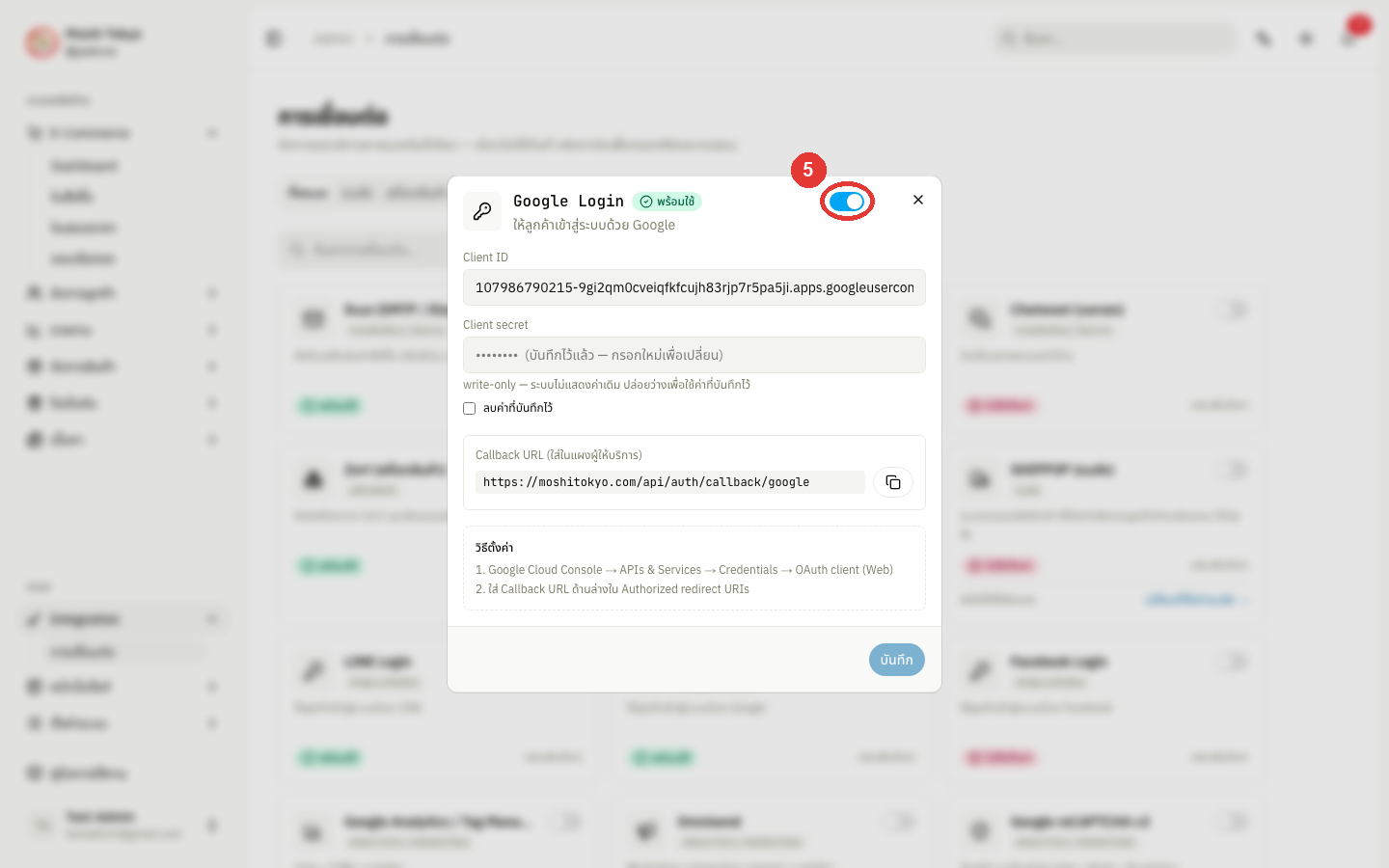
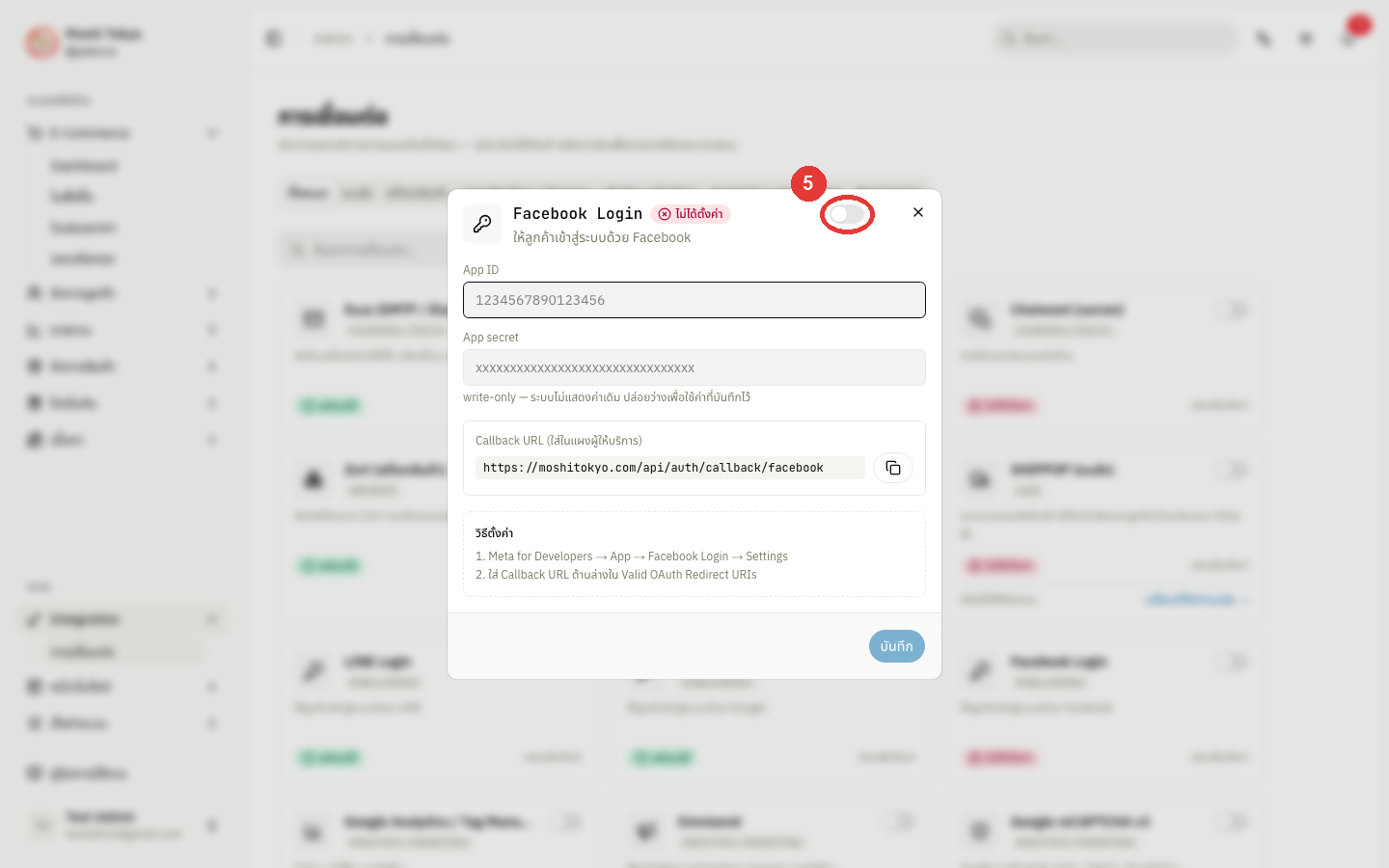
🔐 การตั้งค่า Facebook Login
ช่วยเพิ่มปุ่ม เข้าสู่ระบบด้วย Facebook ในหน้าล็อกอิน เพื่อให้ลูกค้าเข้าใช้งานได้สะดวกโดยไม่ต้องตั้งรหัสผ่านใหม่
ไปที่เมนู Integration → การเชื่อมต่อ แล้วคลิกการ์ด Facebook Login
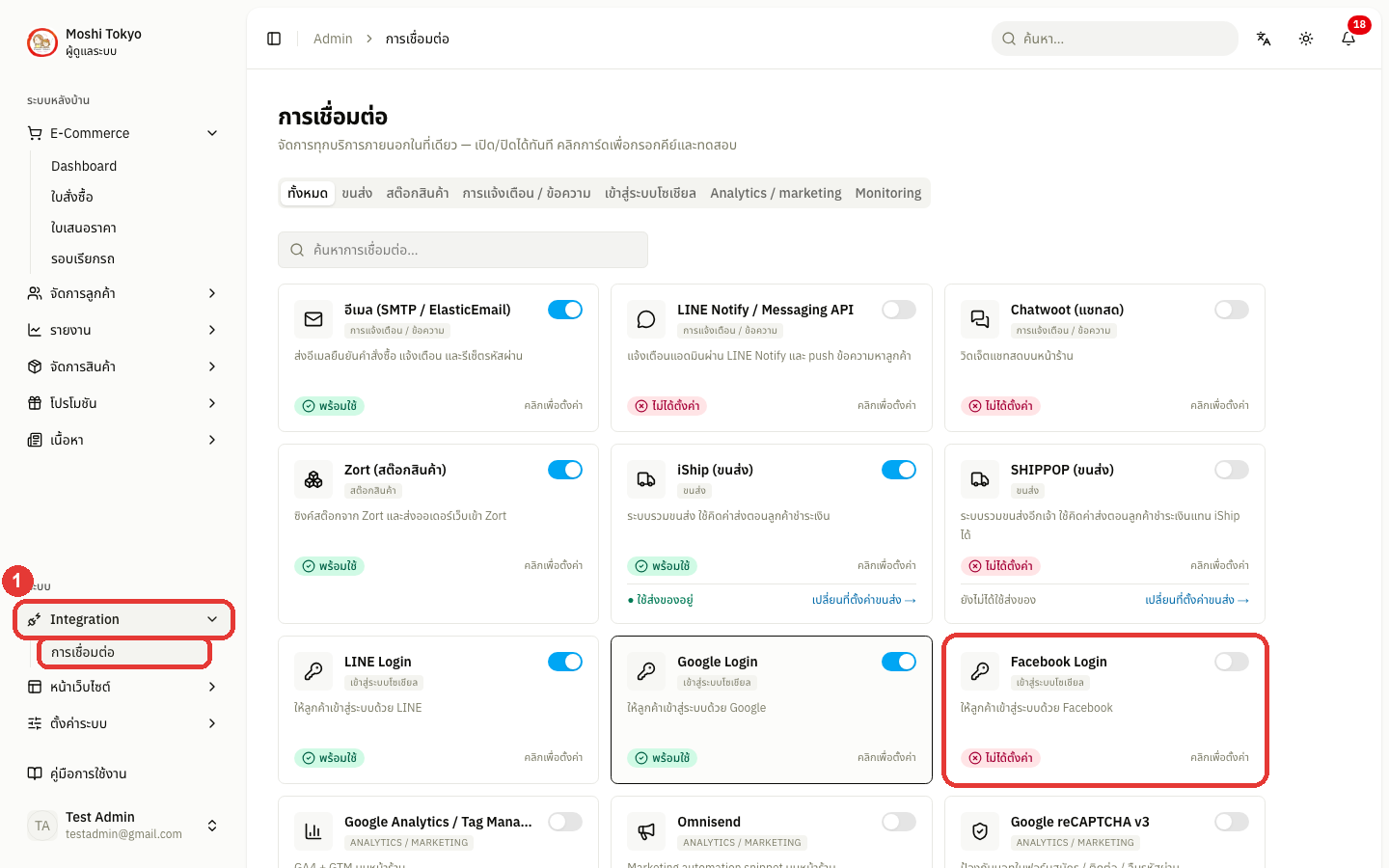
กรอก App ID และ App secret จาก Meta for Developers
คัดลอกค่าในกล่อง Callback URL (ใส่ในแผงผู้ให้บริการ) ด้วยปุ่มคัดลอกท้ายกล่อง แล้วนำไปวางในช่อง Callback URL ของแอปฝั่งผู้ให้บริการ — ถ้าไม่ใส่ค่านี้ การล็อกอินจะถูกปฏิเสธ
คลิก บันทึก เพื่อบันทึกการเชื่อมต่อ
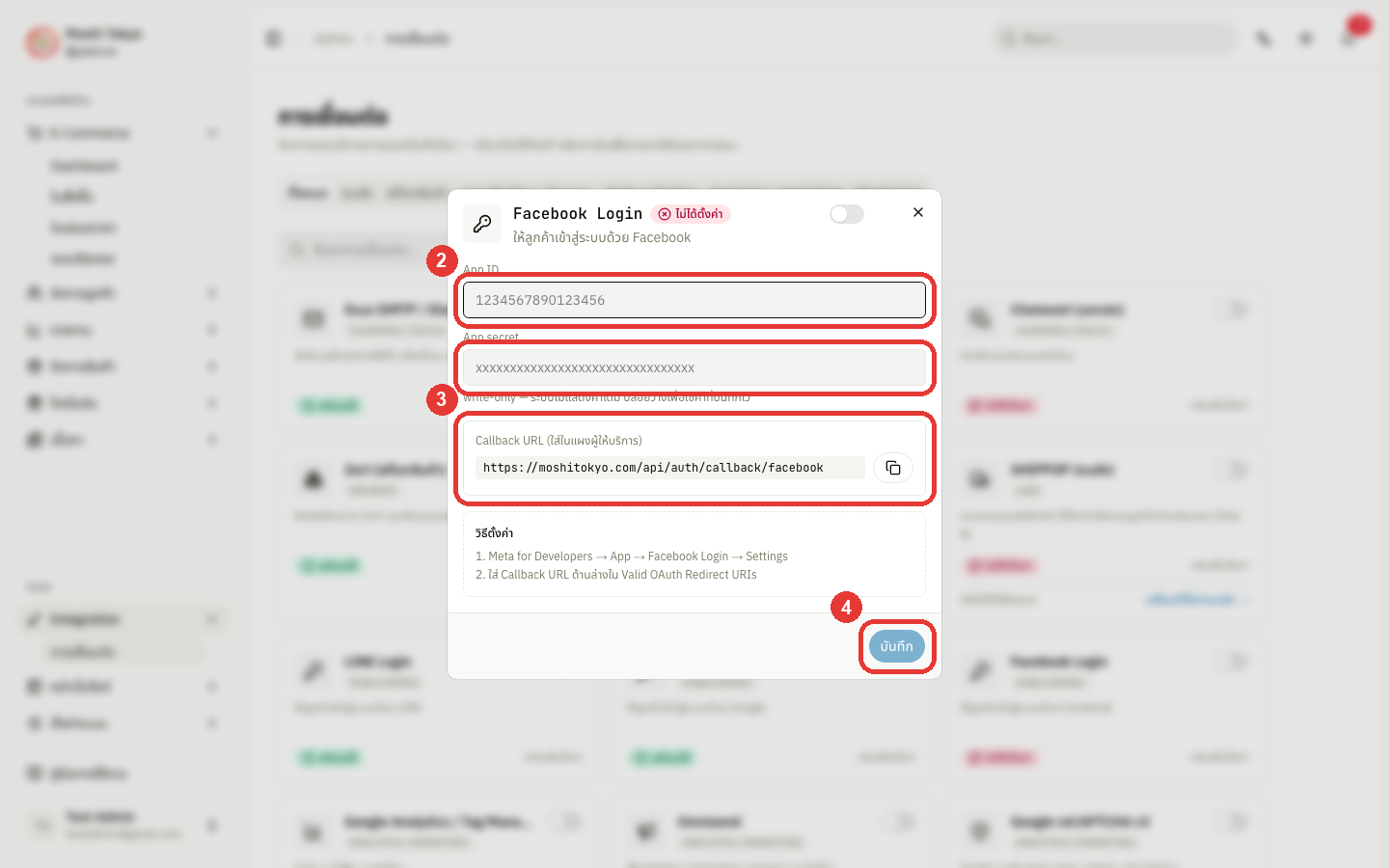
คลิก กด Toggle มุมขวาบนเป็น เปิด บนการ์ดหรือมุมบนขวาของแผงเพื่อเริ่มใช้งานทันที (เปิดได้หลังบันทึกคีย์ครบแล้ว)
📈 การตั้งค่า Google Analytics / Tag Manager
ใช้สำหรับติดตามสถิติผู้เข้าชมหน้าร้านและเชื่อมต่อเครื่องมือวัดผลทางการตลาด
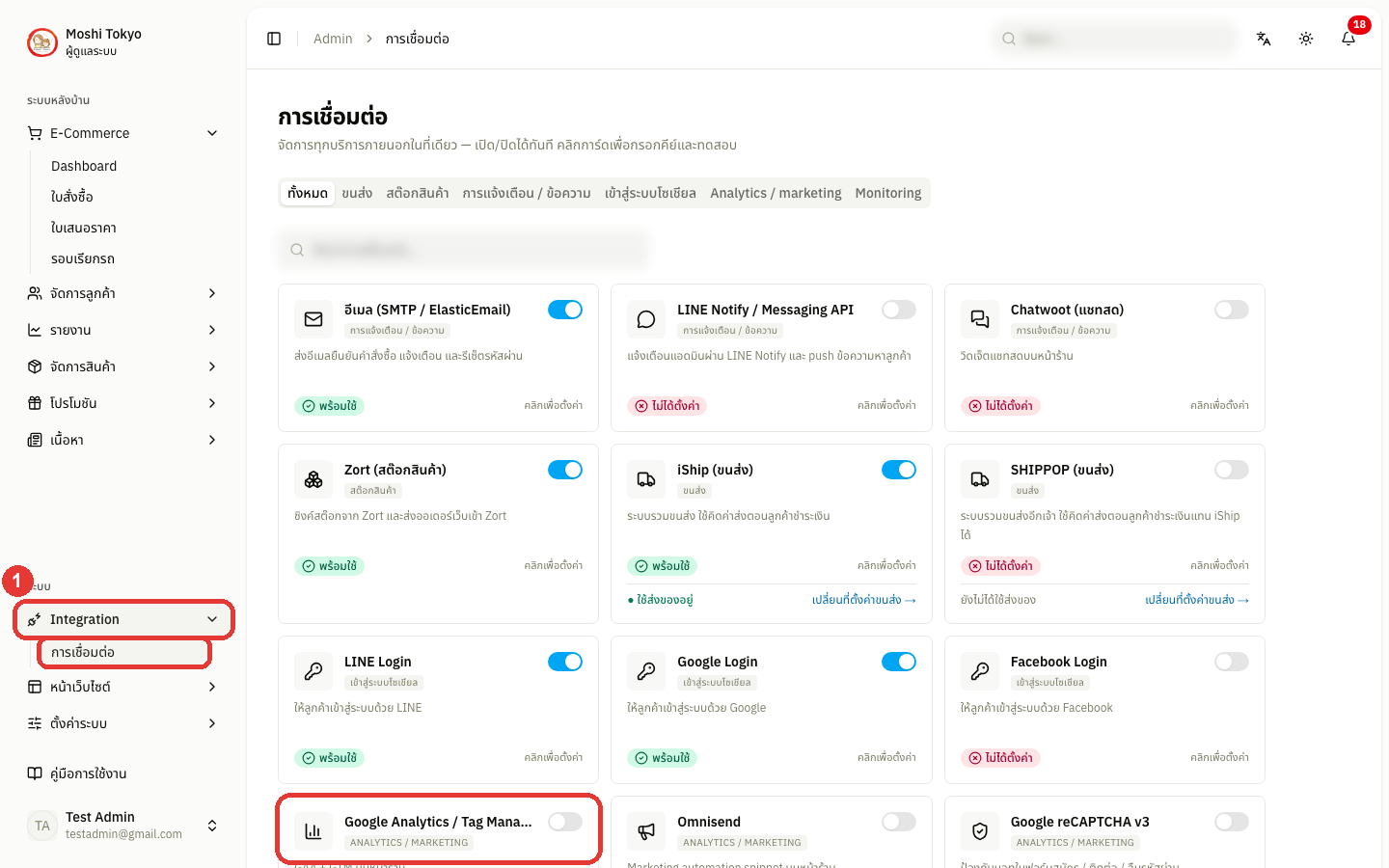
ไปที่เมนู Integration → การเชื่อมต่อ แล้วคลิกการ์ด Google Analytics / Tag Manager
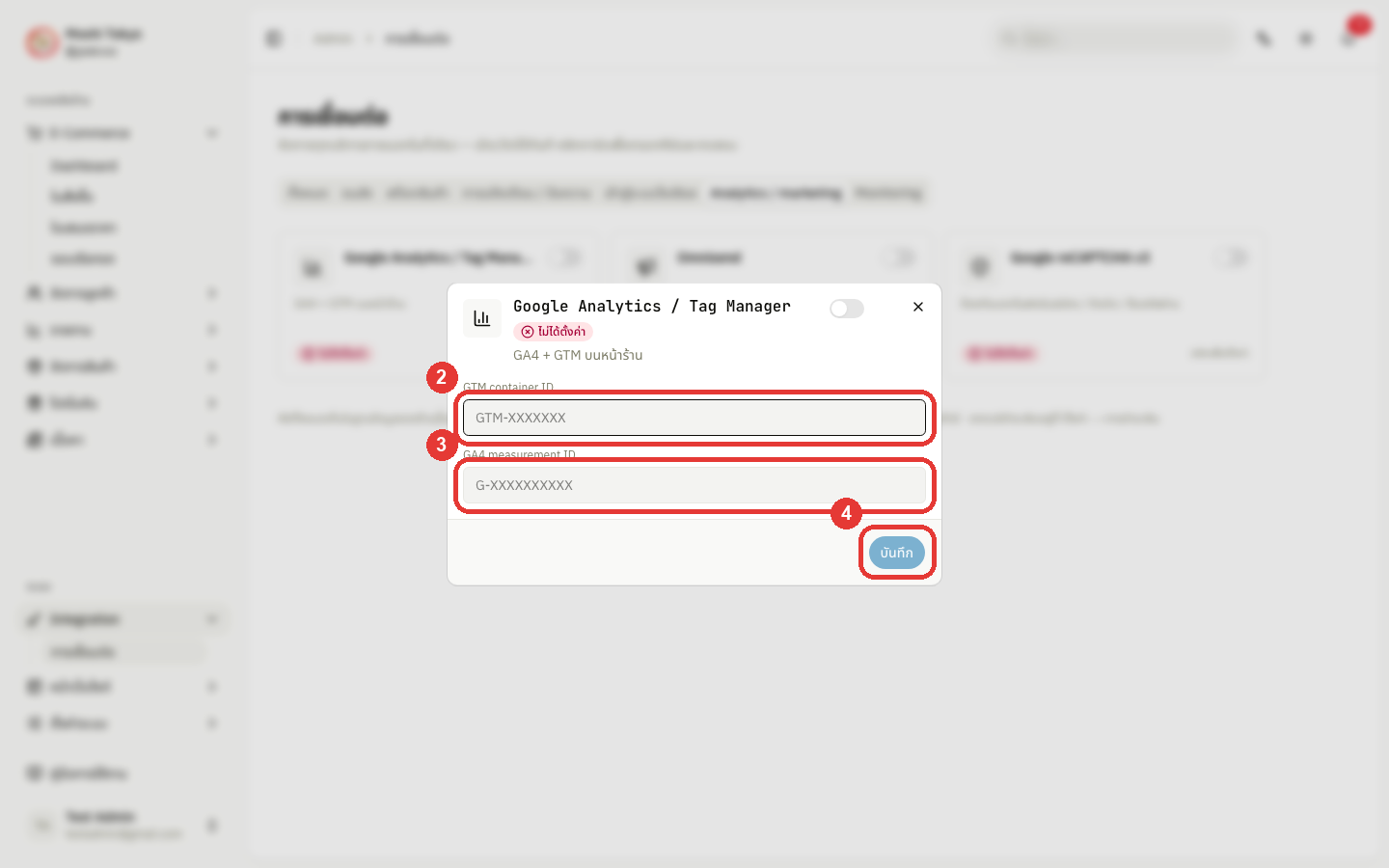
กรอก GTM container ID — รหัส Container สำหรับติดแท็กการตลาดผ่าน Google Tag Manager
กรอก GA4 measurement ID — รหัสสำหรับการเก็บสถิติผู้เข้าชมหน้าร้านด้วย Google Analytics 4
คลิก บันทึก เพื่อบันทึกการเชื่อมต่อ
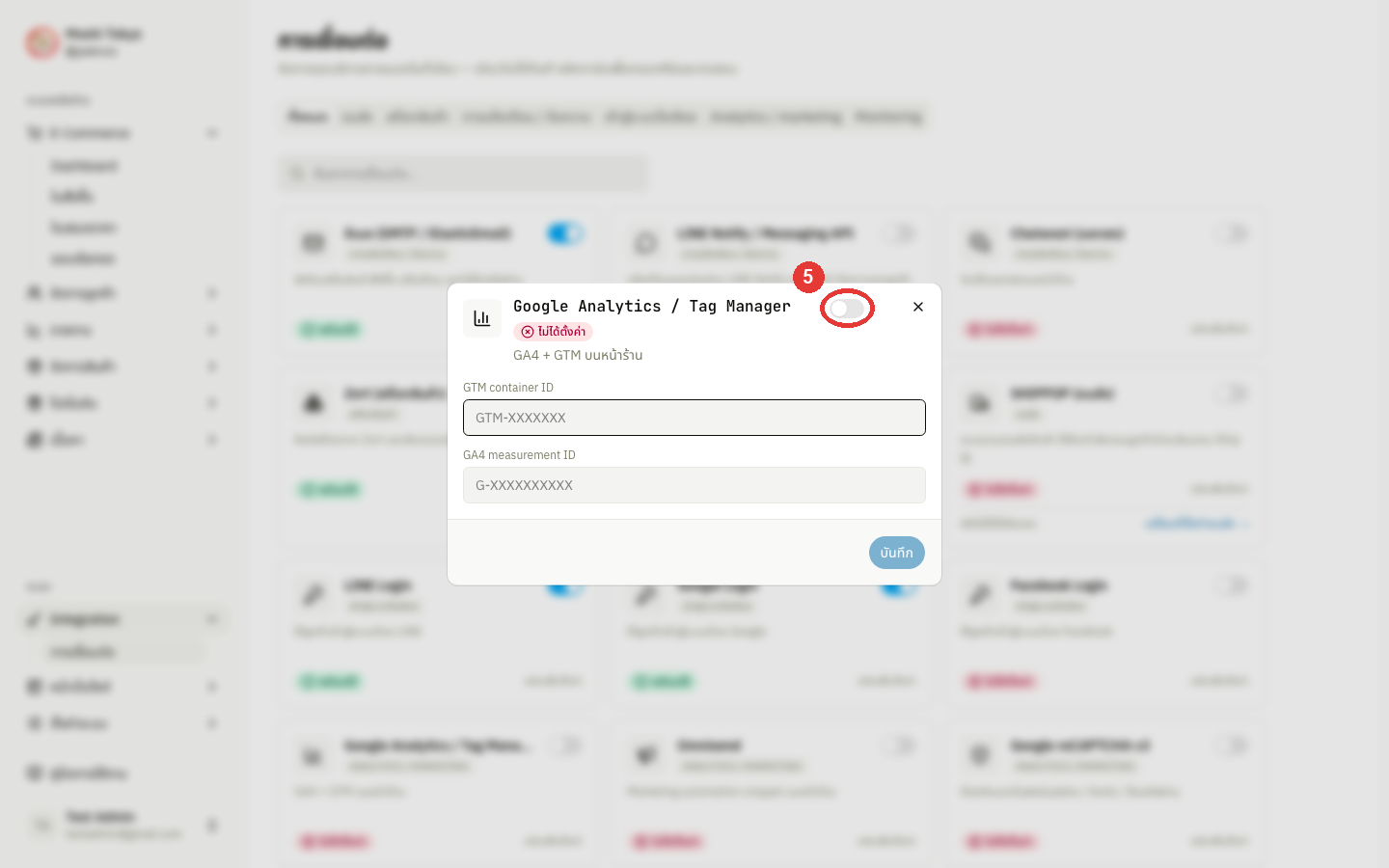
คลิก กด Toggle มุมขวาบนเป็น เปิด บนการ์ดหรือมุมบนขวาของแผงเพื่อเริ่มใช้งานทันที (เปิดได้หลังบันทึกคีย์ครบแล้ว)
📨 การตั้งค่า Omnisend
ใช้สำหรับเชื่อมต่อระบบการตลาดอัตโนมัติ (Email & Marketing Automation) เพื่อส่งอีเมลและโปรโมชันหาลูกค้า
ไปที่เมนู Integration → การเชื่อมต่อ แล้วคลิกการ์ด Omnisend
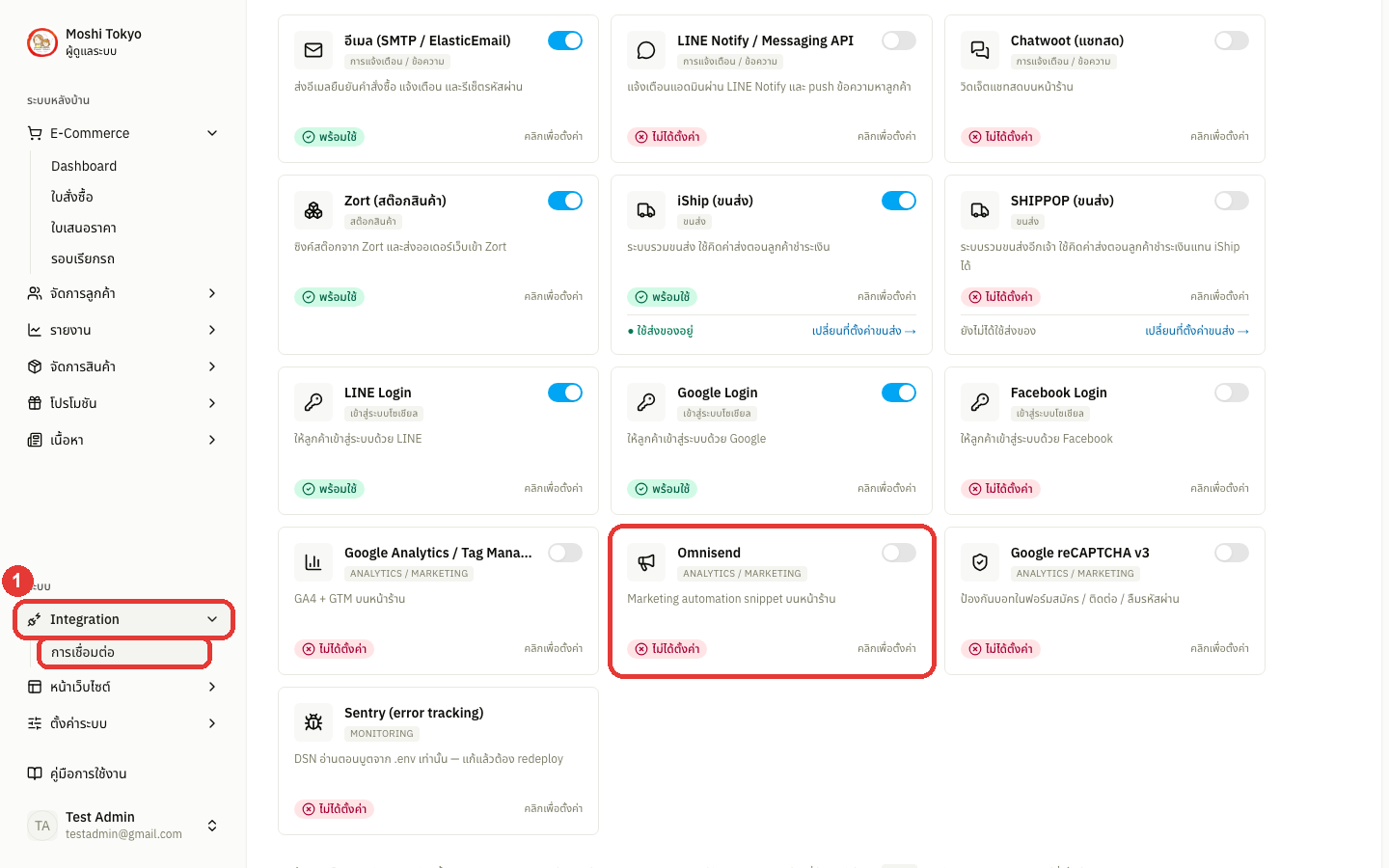
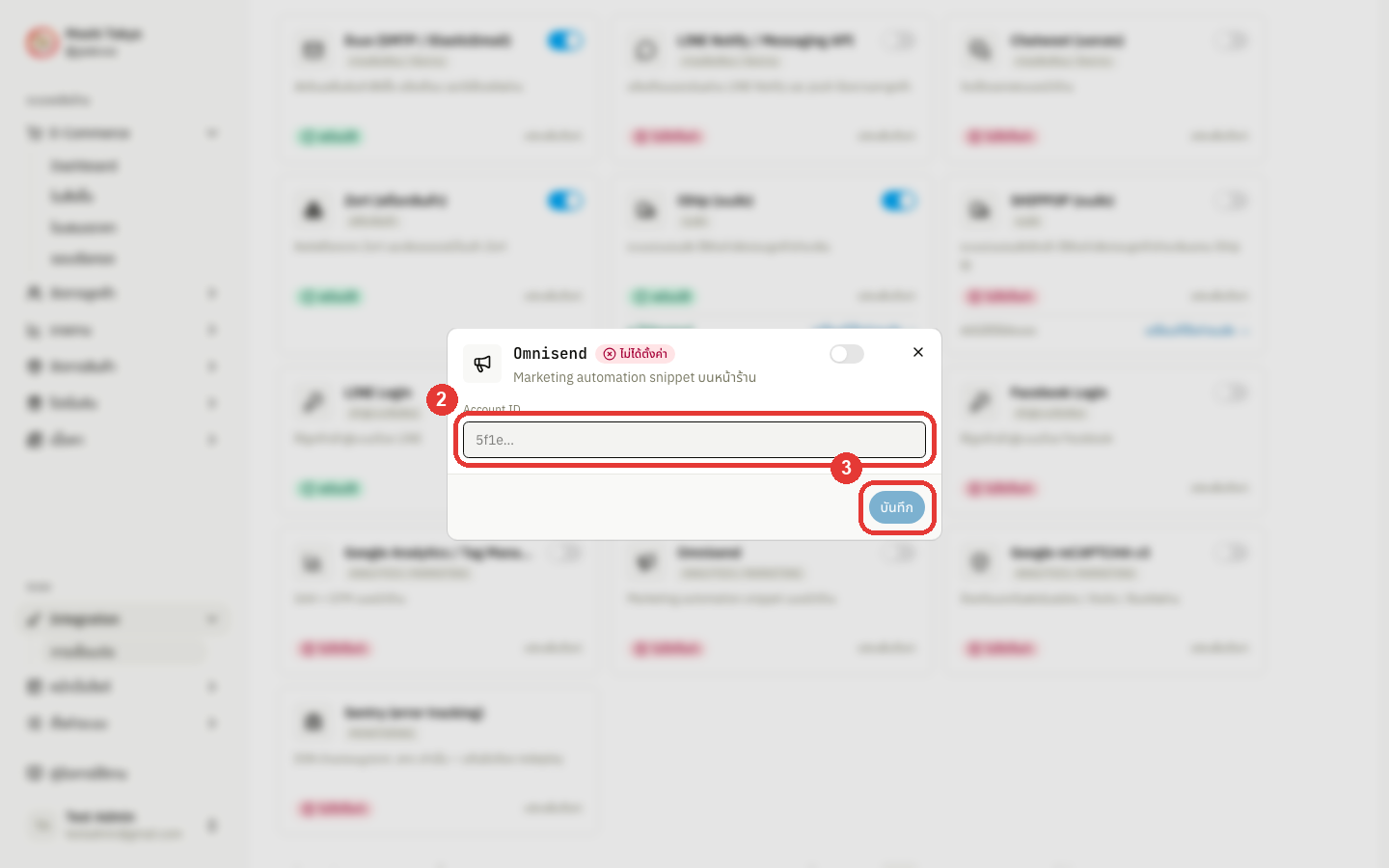
กรอก Account ID — รหัสบัญชี Omnisend สำหรับการเชื่อมต่อระบบการตลาดอัตโนมัติ
คลิก บันทึก เพื่อบันทึกการเชื่อมต่อ
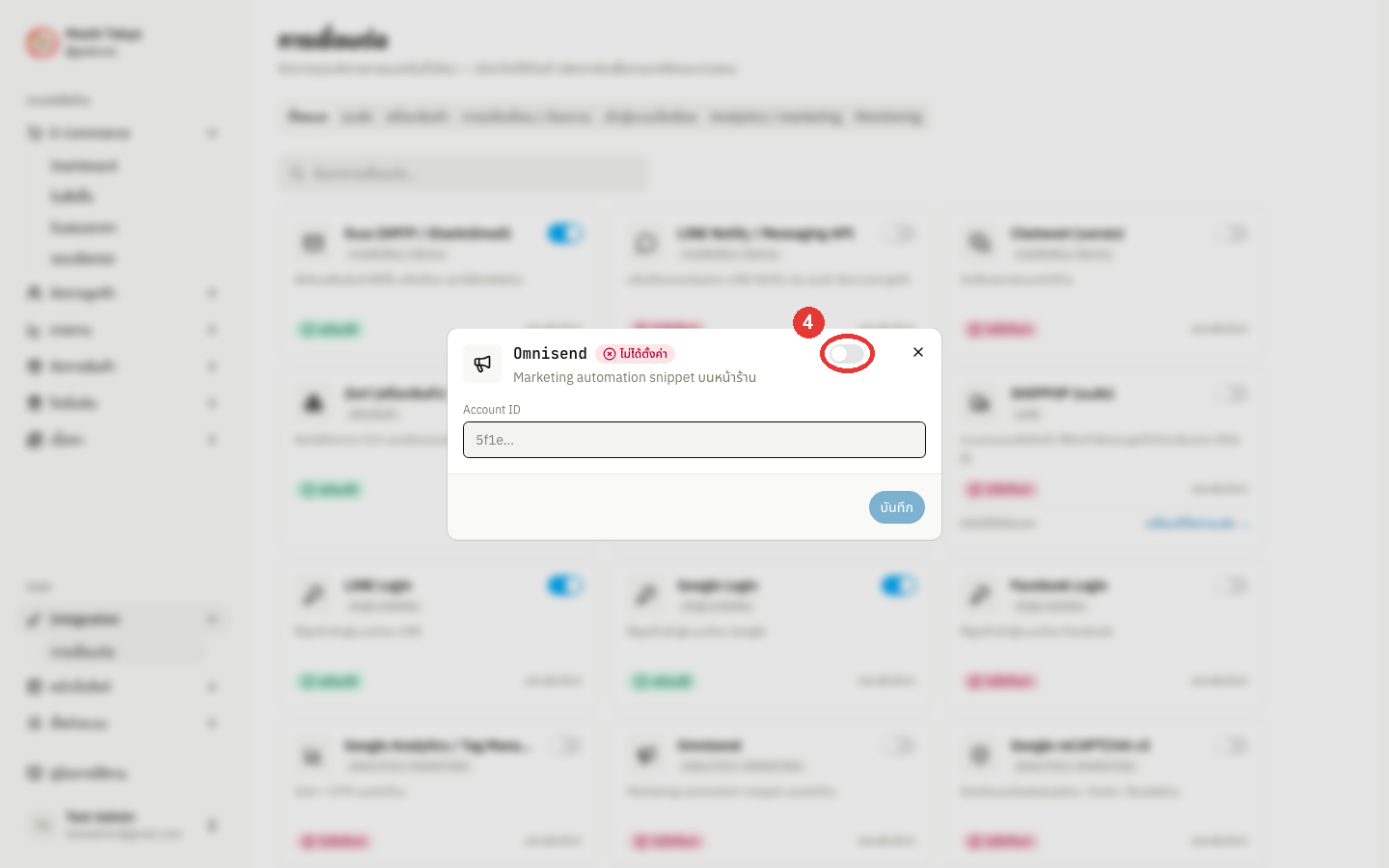
คลิก กด Toggle มุมขวาบนเป็น เปิด บนการ์ดหรือมุมบนขวาของแผงเพื่อเริ่มใช้งานทันที (เปิดได้หลังบันทึกคีย์ครบแล้ว)
🛡️ Google reCAPTCHA v3
ใช้สำหรับป้องกันสแปมและบอทในฟอร์มสำคัญต่างๆ เช่น ฟอร์มสมัครสมาชิก, หน้าติดต่อเรา และฟอร์มลืมรหัสผ่าน
ไปที่เมนู Integration → การเชื่อมต่อ แล้วคลิกการ์ด Google reCAPTCHA v3
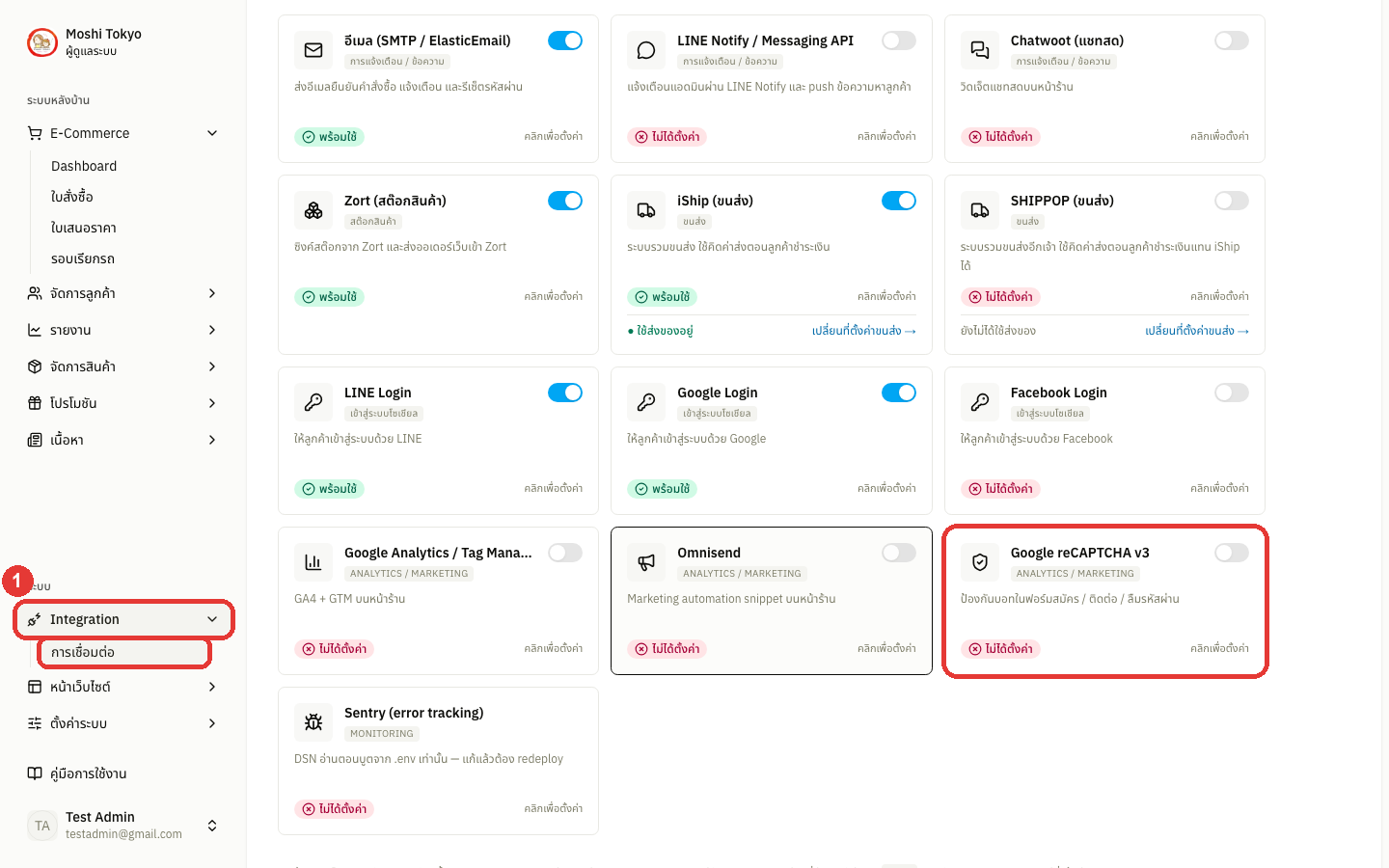
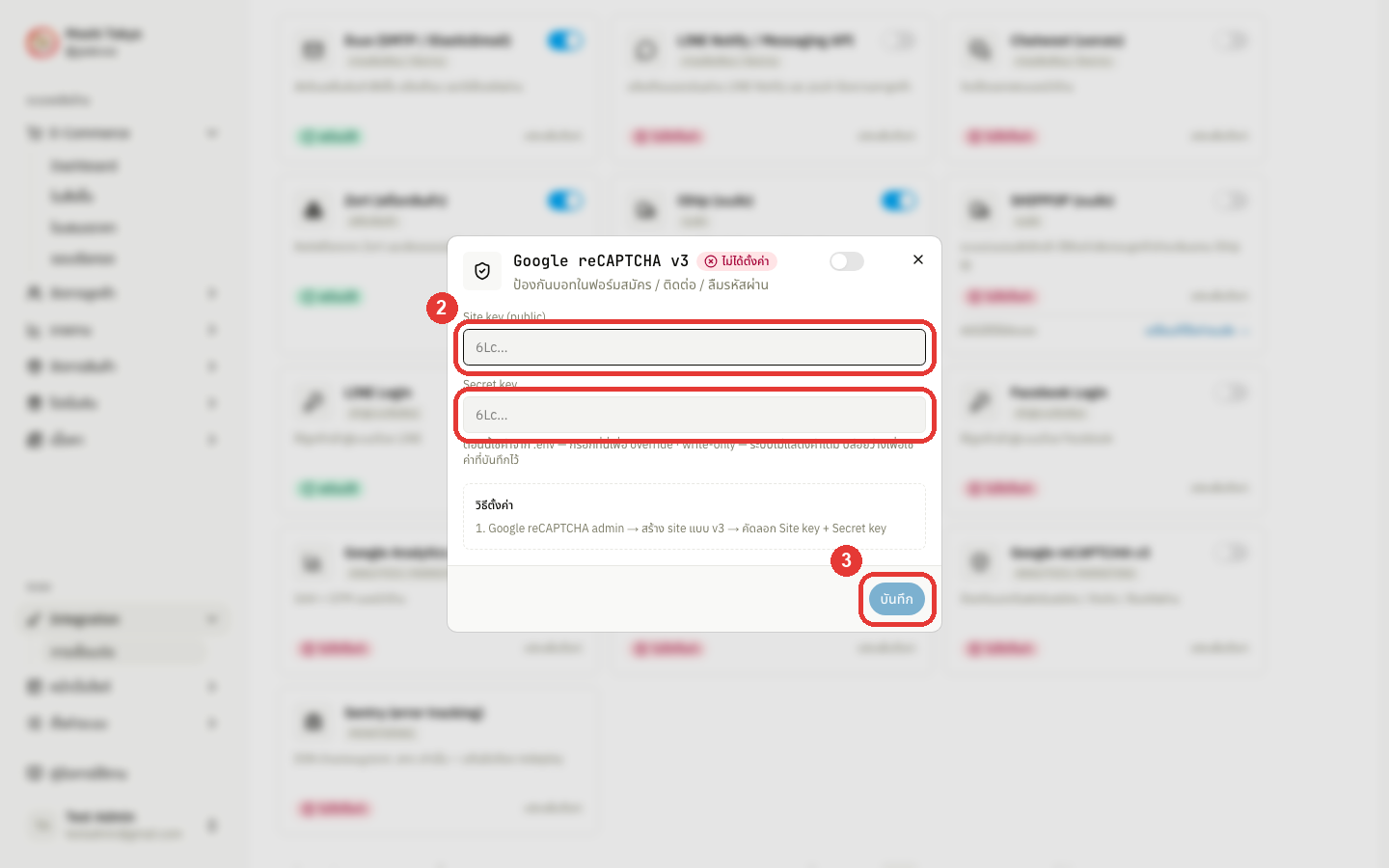
กรอกคีย์ทั้งสองช่อง
Site key (public) — รหัสสำหรับติดตั้งฝั่งหน้าเว็บไซต์
Secret key — รหัสสำหรับตรวจสอบฝั่งเซิร์ฟเวอร์ (บันทึกแบบ Write-only / เว้นว่าง = ใช้ค่าจากเซิร์ฟเวอร์)
คลิก บันทึก เพื่อบันทึกการเชื่อมต่อ
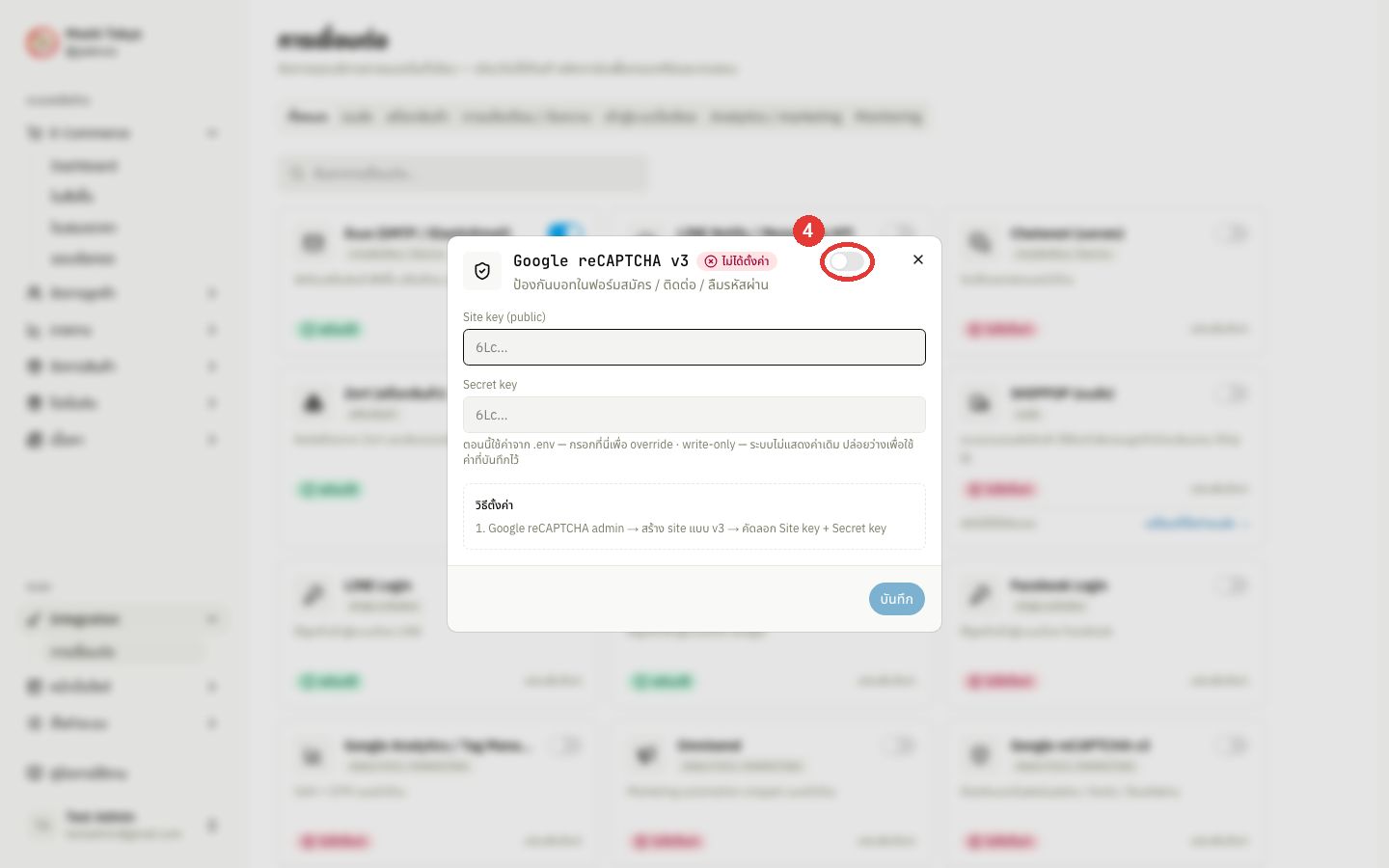
คลิก กด Toggle มุมขวาบนเป็น เปิด บนการ์ดหรือมุมบนขวาของแผงเพื่อเริ่มใช้งานทันที (เปิดได้หลังบันทึกคีย์ครบแล้ว)
🐞 การตั้งค่า Sentry (ติดตาม error)
ใช้สำหรับส่งรายงานข้อผิดพลาด (Error tracking) ของระบบไปยัง Sentry เพื่อให้ทีมผู้พัฒนาตรวจสอบและแก้ไขปัญหาได้ทันท่วงที
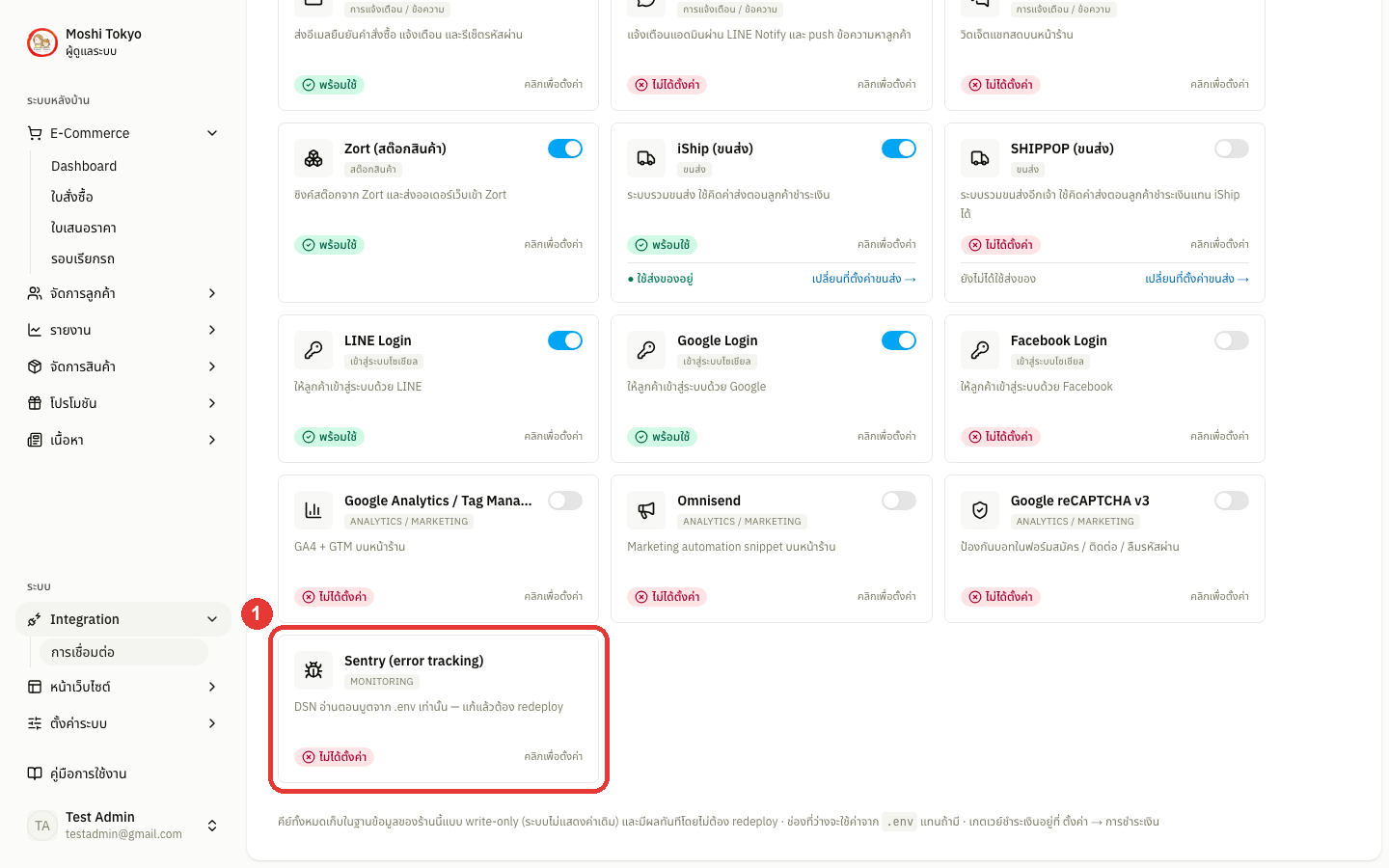
ไปที่เมนู Integration → การเชื่อมต่อ แล้วคลิกการ์ด Sentry (error tracking)
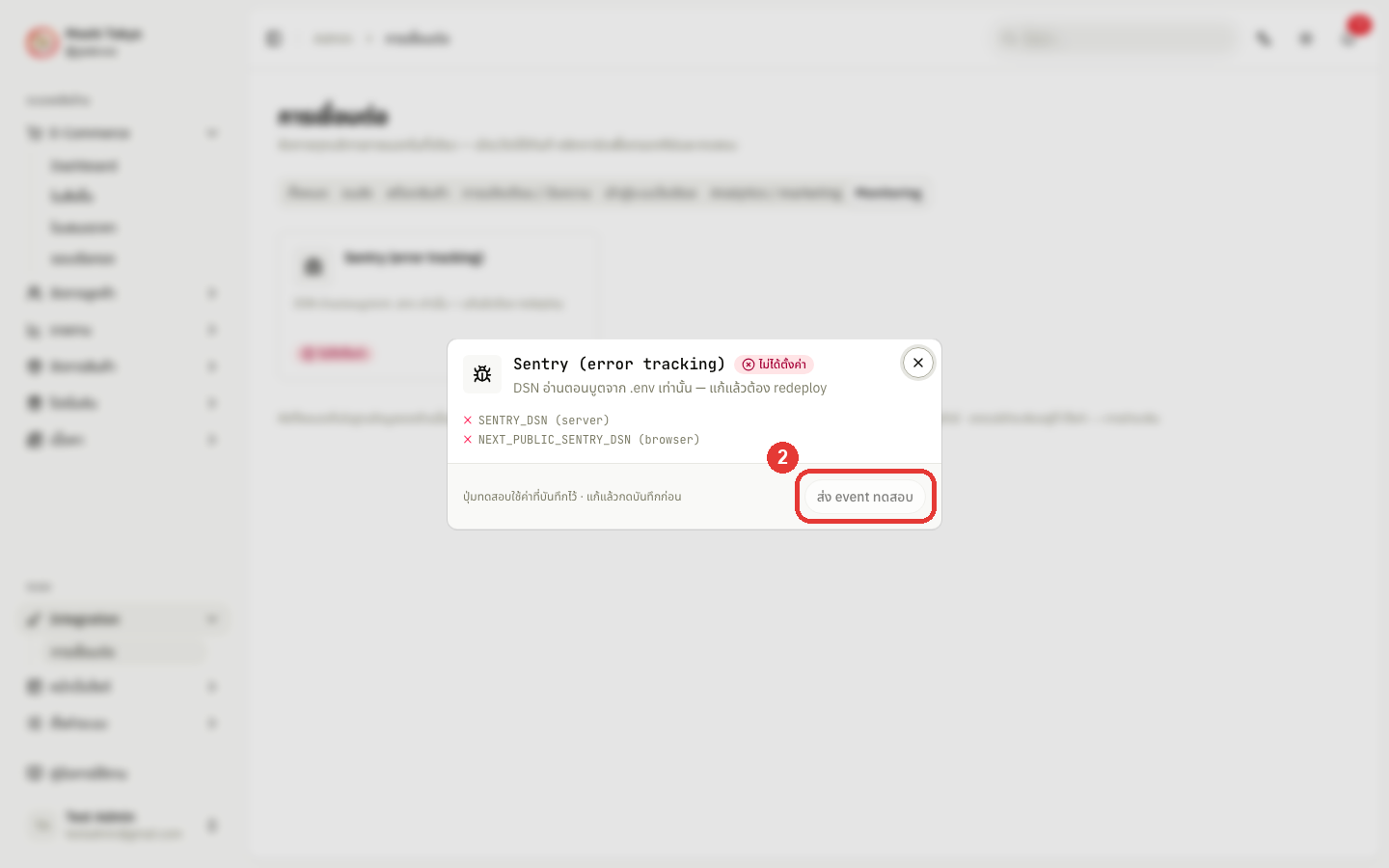
คลิก ส่ง Event ทดสอบ เพื่อยิงข้อผิดพลาดตัวอย่างเข้าสู่ระบบ Sentry สำหรับตรวจสอบการเชื่อมต่อ
06 · ATTRIBUTES
การจัดการ Attribute สินค้า
Attribute คือคุณลักษณะกลางของสินค้า (เช่น Size, Color, Material) สำหรับใช้สร้างตัวเลือกให้สินค้าประเภท สินค้าหลายชนิด (Variants) โดยสามารถสร้างไว้เพียงครั้งเดียวเพื่อนำไปผูกใช้งานกับสินค้าได้หลายรายการ
หมายเหตุ💡 วิธีการนำไปใช้งาน: ในหน้าเพิ่มหรือแก้ไขสินค้า ให้เลือกประเภทสินค้าเป็น สินค้าหลายชนิด แล้วกด นำเข้าจาก Attribute (ดูรายละเอียดเพิ่มเติมได้ที่บท การจัดการสินค้า หัวข้อ สินค้าหลายชนิด)
➕ การเพิ่มแอตทริบิวต์ใหม่
ไปที่เมนู จัดการสินค้า → Attribute ในแถบเมนูด้านซ้าย
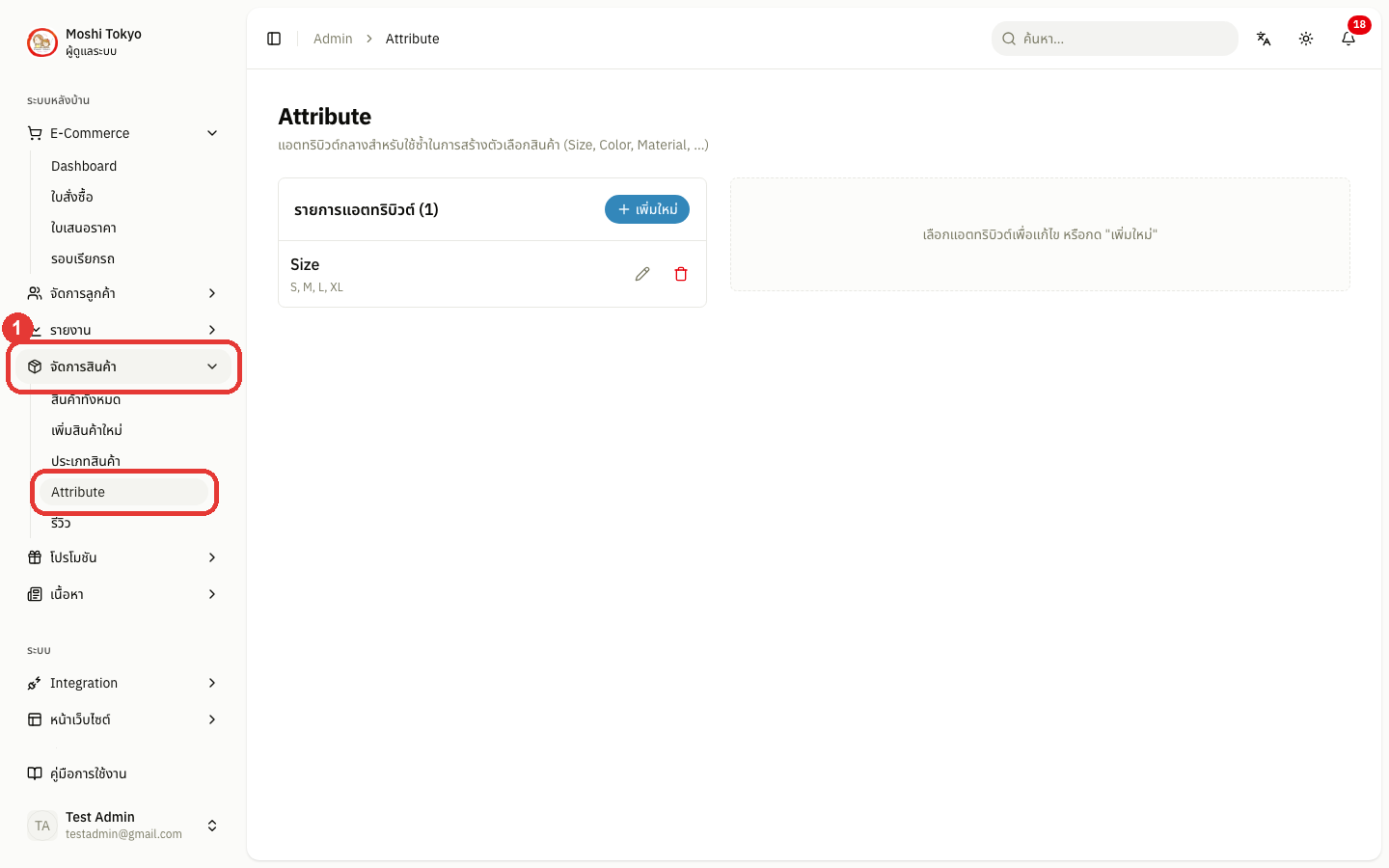
คลิก + เพิ่มใหม่ มุมบนขวาของการ์ดรายการ
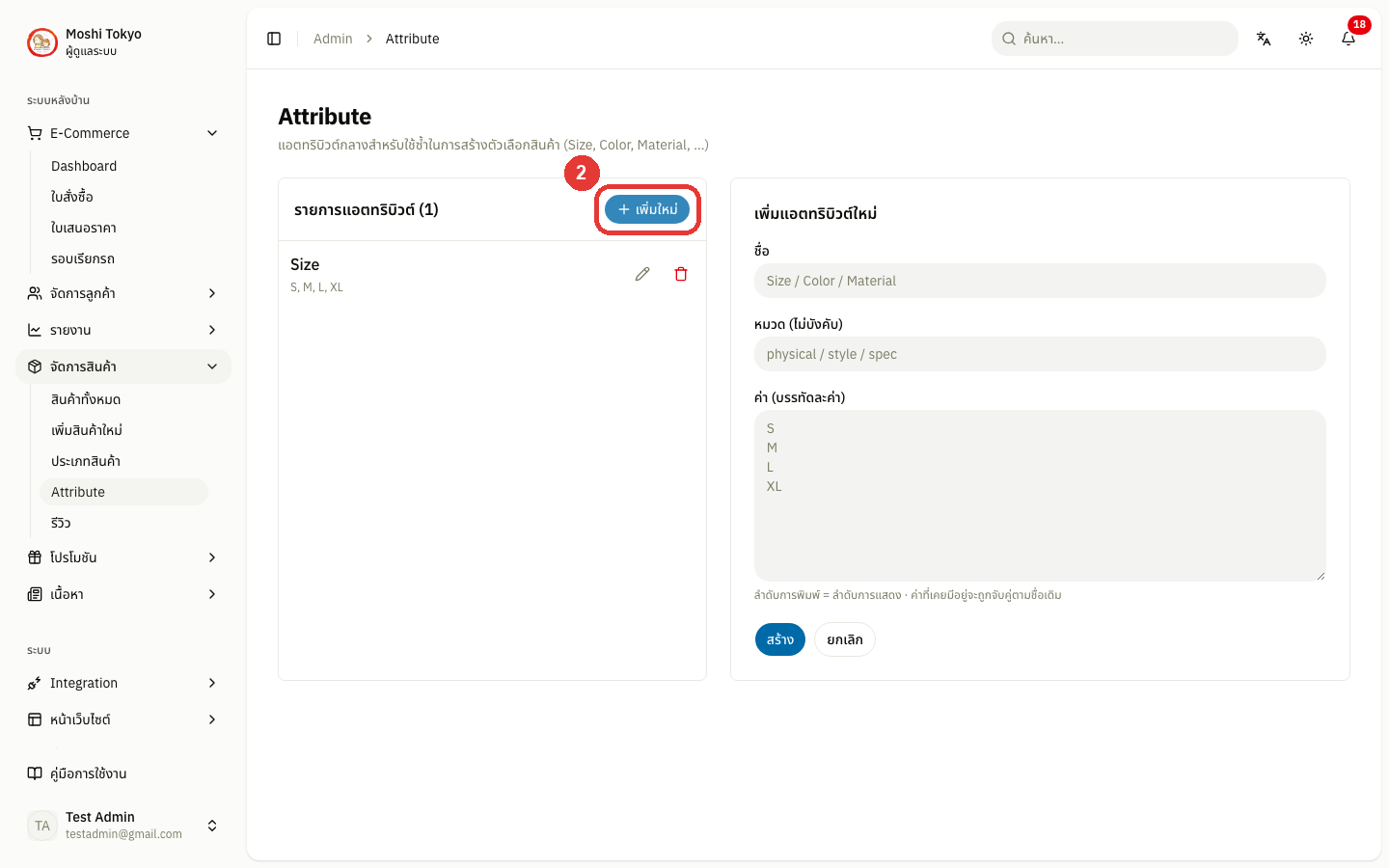
กรอกข้อมูลแอตทริบิวต์
กรอก ชื่อ — กำหนดชื่อคุณลักษณะ เช่น Size, Color หรือ Material
กรอก หมวด (ไม่บังคับ) — กำหนดหมวดหมู่สำหรับจัดกลุ่มแอตทริบิวต์ที่เกี่ยวข้องกัน
กรอก ค่า (บรรทัดละค่า) — พิมพ์รายการตัวเลือกแยกทีละบรรทัด
คลิก สร้าง เพื่อบันทึกแอตทริบิวต์ใหม่
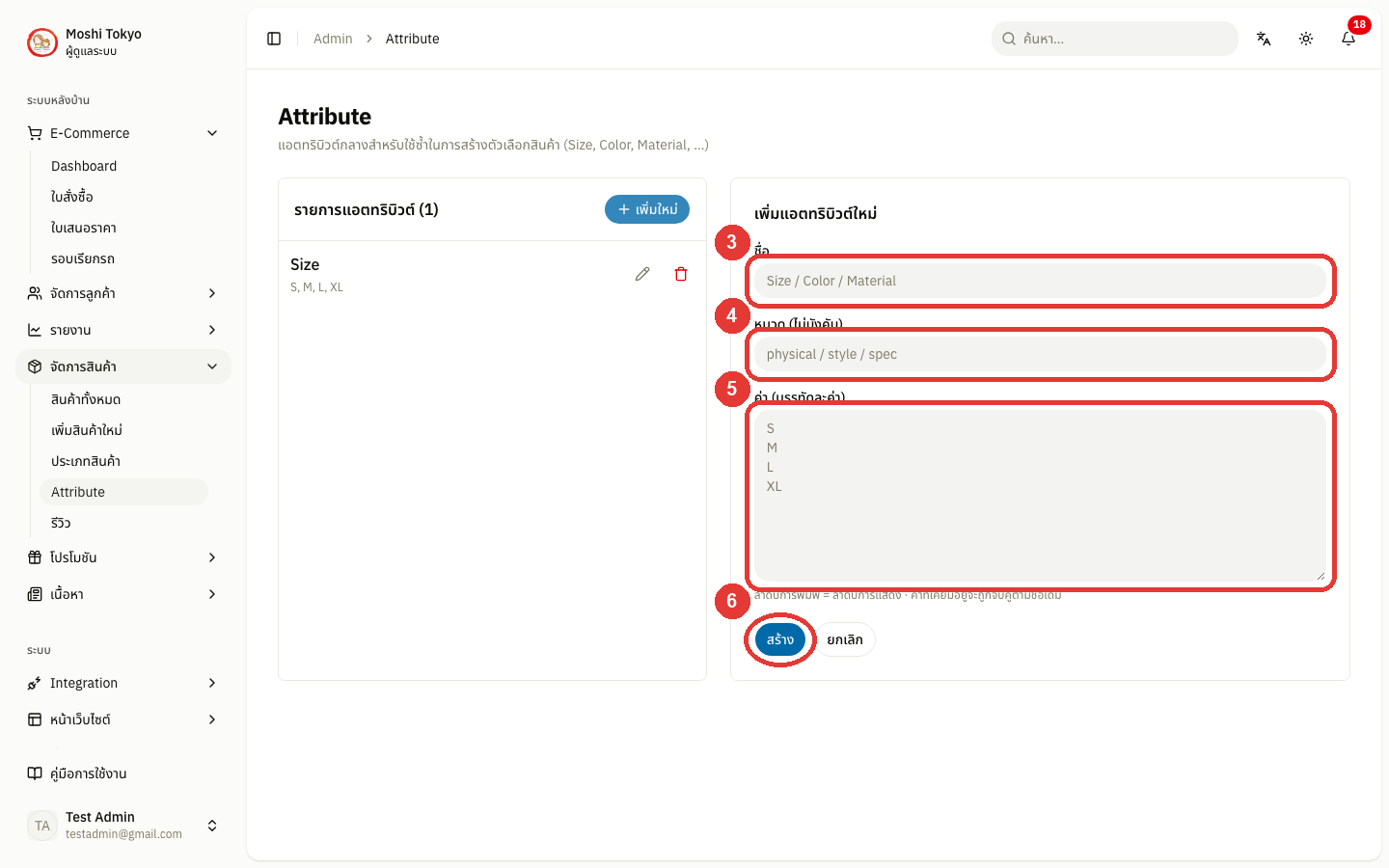
หมายเหตุหากพิมพ์ค่าตัวเลือกตรงกับชื่อที่มีอยู่เดิม ระบบจะจับคู่ให้อัตโนมัติ หากพิมพ์ชื่อต่างจากเดิม ระบบจะสร้างเป็นค่าใหม่แยกต่างหาก
✏️ การแก้ไขแอตทริบิวต์
ไปที่เมนู จัดการสินค้า → Attribute ในแถบเมนูด้านซ้าย
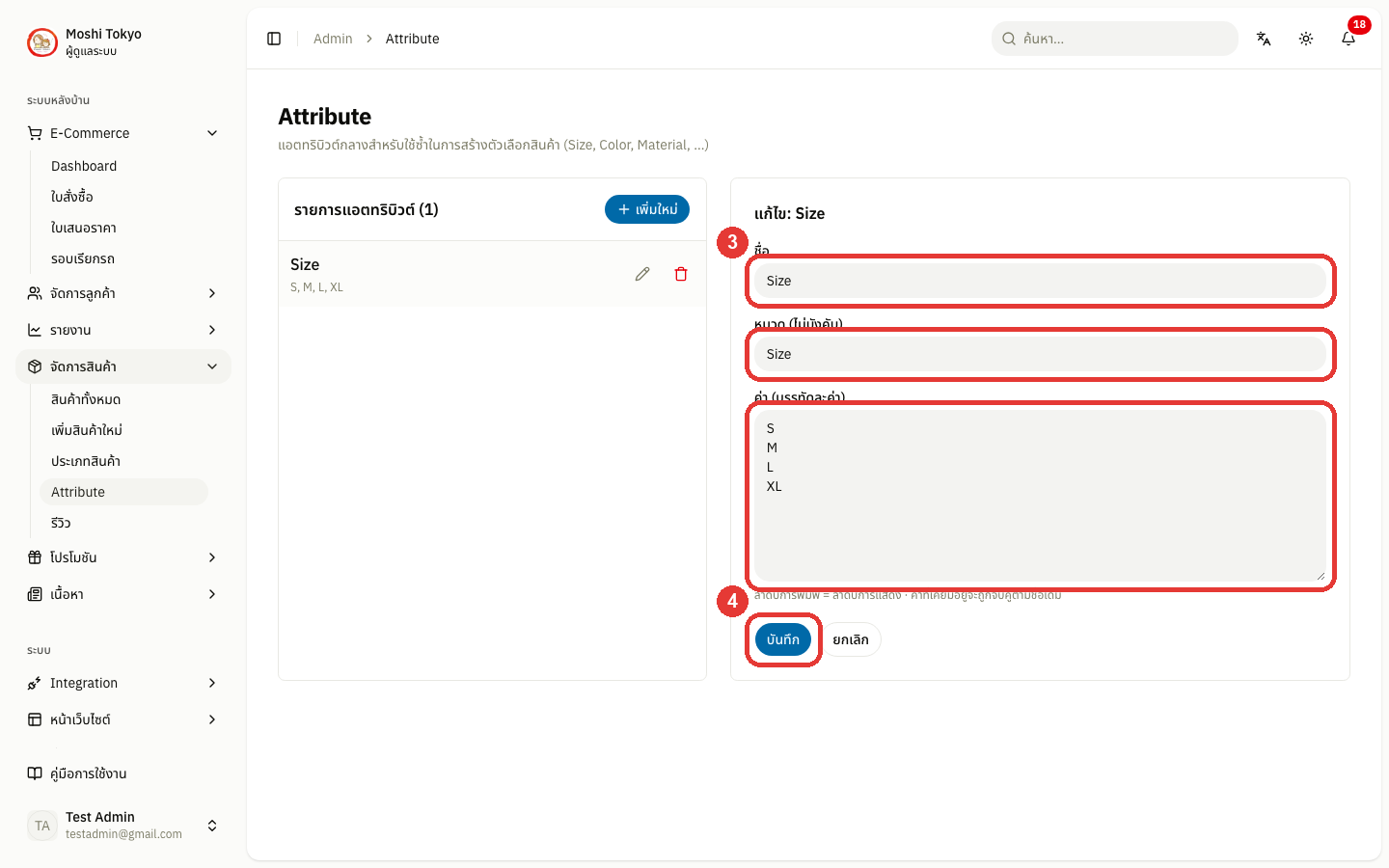
คลิกชื่อแอตทริบิวต์ในรายการที่ต้องการแก้ไข เช่น Size
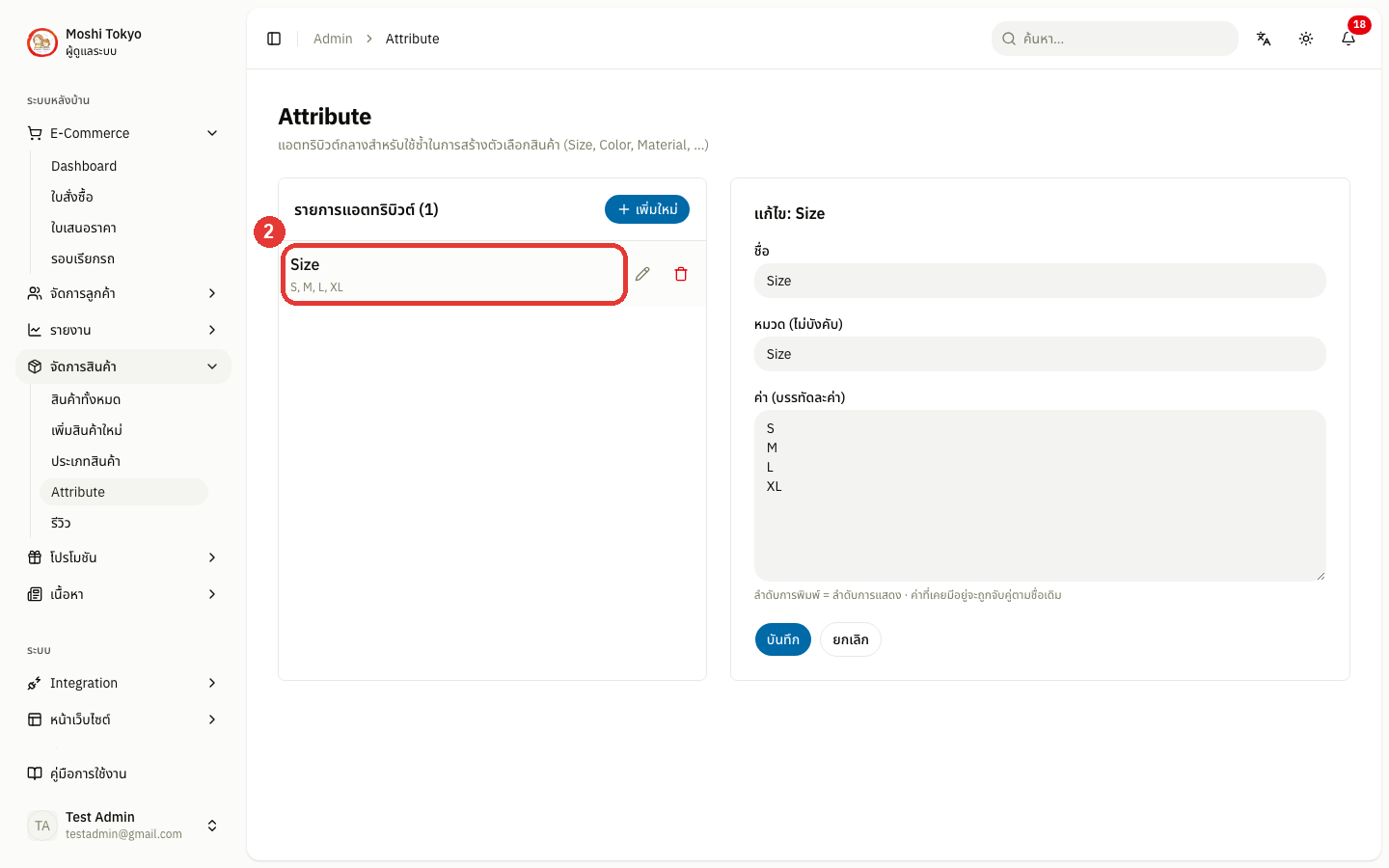
แก้ไข ชื่อ, หมวด, หรือ ค่า ตามต้องการ
คลิก บันทึก เพื่อบันทึกการเปลี่ยนแปลง
07 · PRODUCTS
การจัดการสินค้า
📋 การดูรายการสินค้า
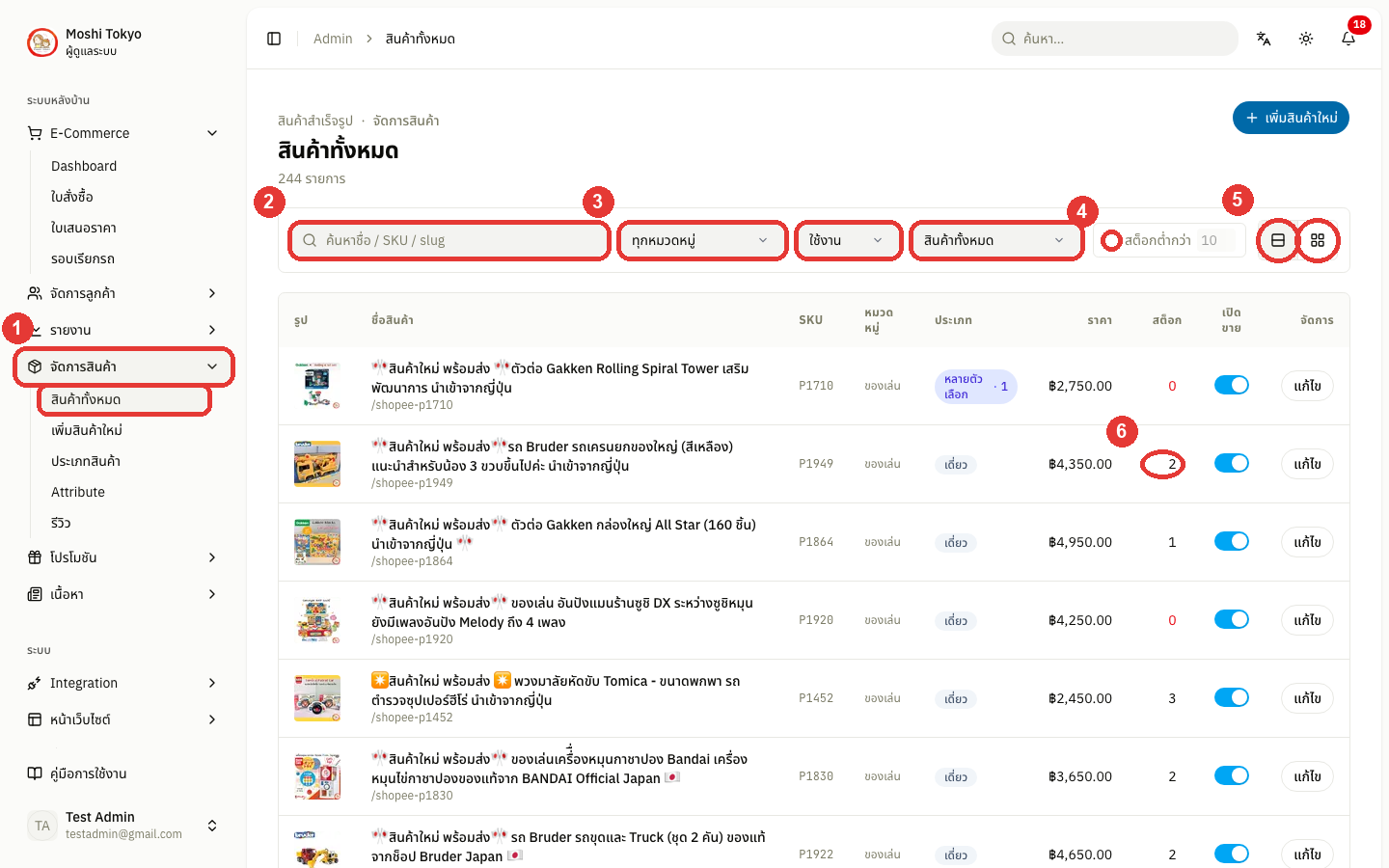
ไปที่เมนู จัดการสินค้า → สินค้าทั้งหมด ในแถบเมนูด้านซ้าย
กรอกคำค้นหาในช่อง ค้นหาชื่อ / SKU / slug
กรองรายการที่ต้องการได้จาก 3 ตัวเลือก
หมวดหมู่ — เลือก ทุกหมวดหมู่ เพื่อดูทั้งหมด หรือหรือเลือกเฉพาะหมวดที่ต้องการ
สถานะ — กรองตามสถานะ ทั้งหมด, ใช้งาน หรือ ปิดใช้งาน
ประเภท — กรองตามประเภท ทั้งหมด, สินค้าขายดี, โปรโมชั่น หรือ สินค้าใหม่
ติ๊ก สต็อกต่ำกว่า 10 เพื่อดูเฉพาะสินค้าที่ใกล้หมด
สลับ มุมมองตาราง / มุมมองการ์ด ได้จากปุ่มมุมขวาบนของรายการ
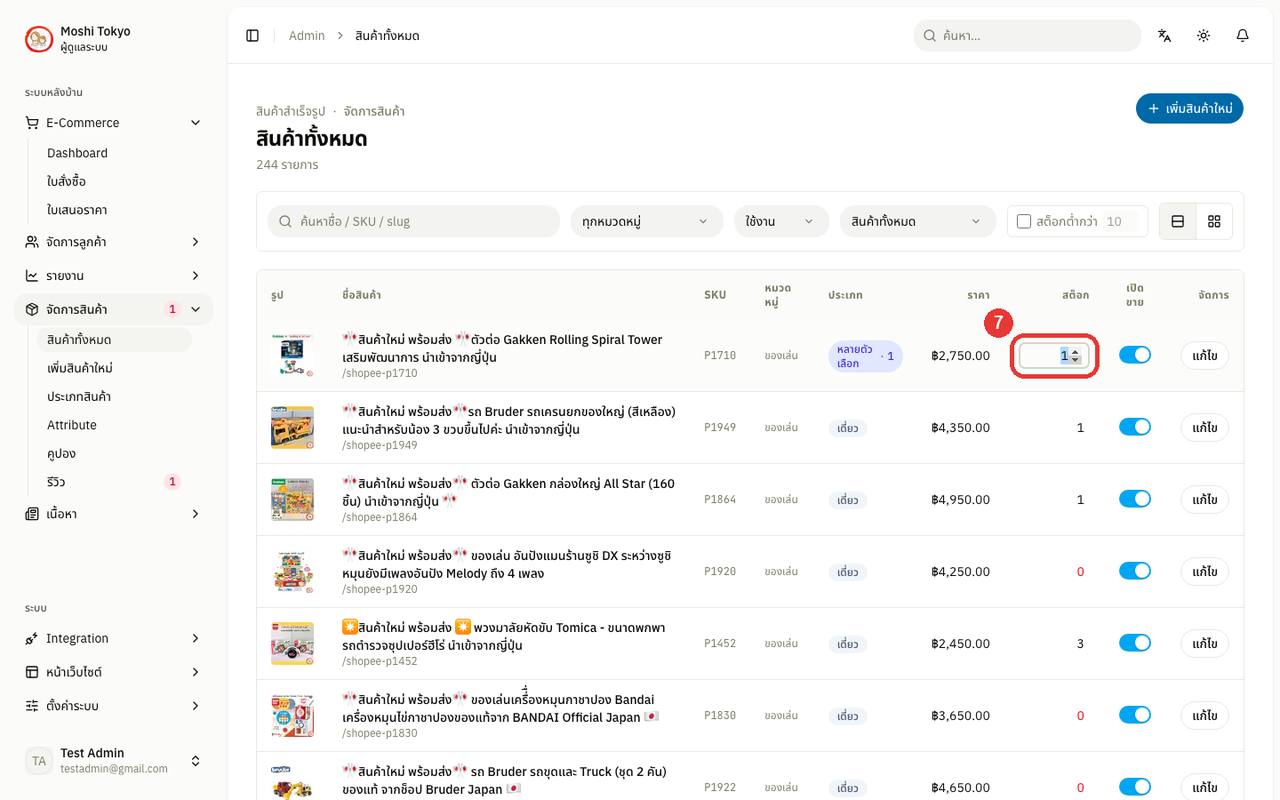
คลิกไอคอนดินสอ แก้ไขสต็อกสินค้า ข้างตัวเลขสต็อก เพื่อเปิดช่องแก้จำนวนสต็อกได้ทันทีโดยไม่ต้องเข้าหน้าแก้ไข
ช่องแก้สต็อกจะเปิดขึ้นตรงตำแหน่งนั้น — พิมพ์จำนวนใหม่แล้วกดยืนยันได้เลย
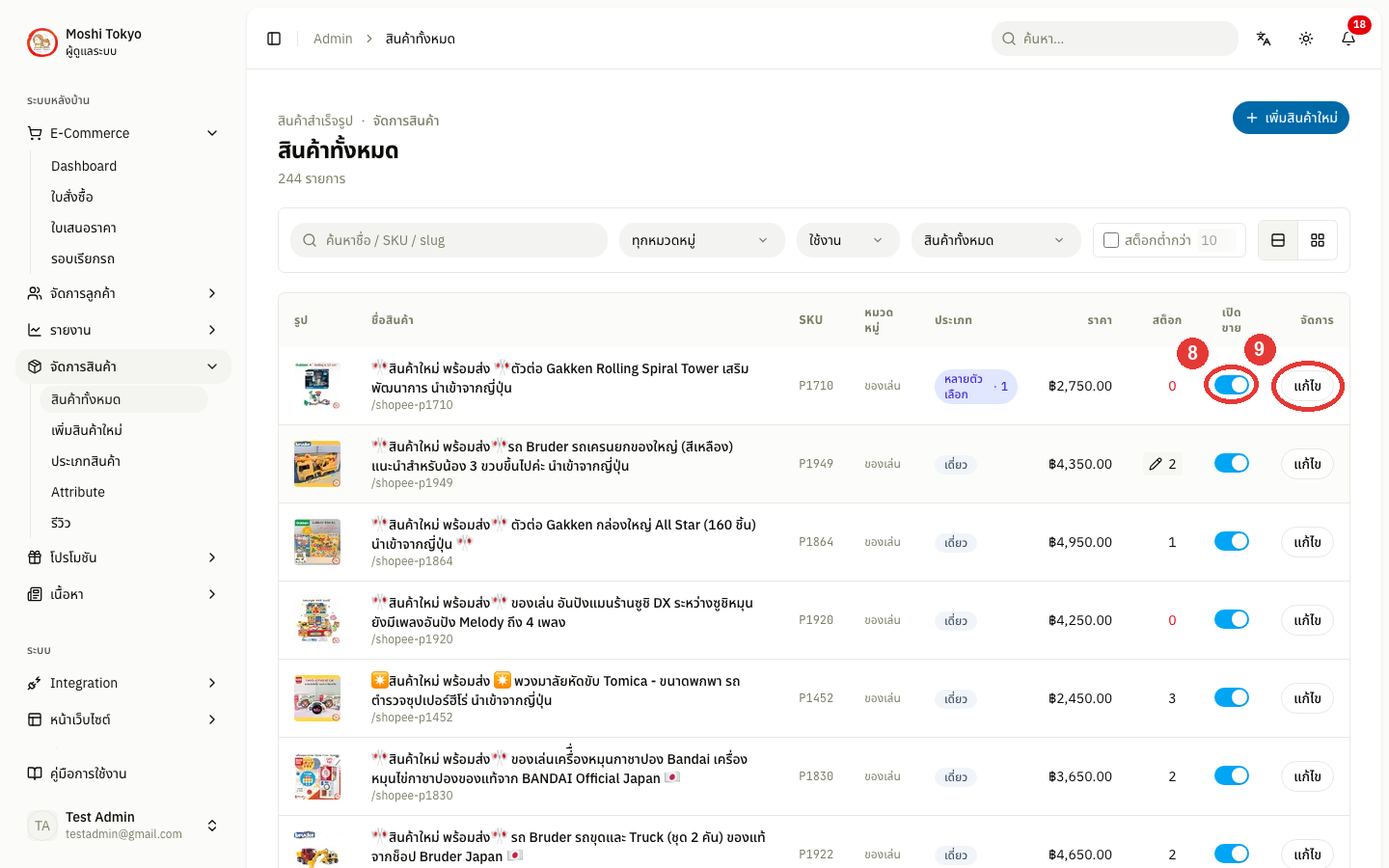
หมายเหตุสินค้าหลายตัวเลือกจะไม่มีไอคอนดินสอในคอลัมน์ สต็อก เพราะตัวเลขนั้นคือยอดรวมของทุกตัวเลือก — ให้เข้าไปแก้สต็อกของแต่ละตัวเลือกที่หน้าแก้ไขสินค้า
ใช้ Toggle ในคอลัมน์ เปิดขาย เพื่อเปิด/ปิดการขายสินค้าได้ทันทีจากรายการ
คลิก แก้ไข ท้ายแถวเพื่อเปิดหน้าแก้ไขสินค้า
➕ การเพิ่มสินค้าใหม่
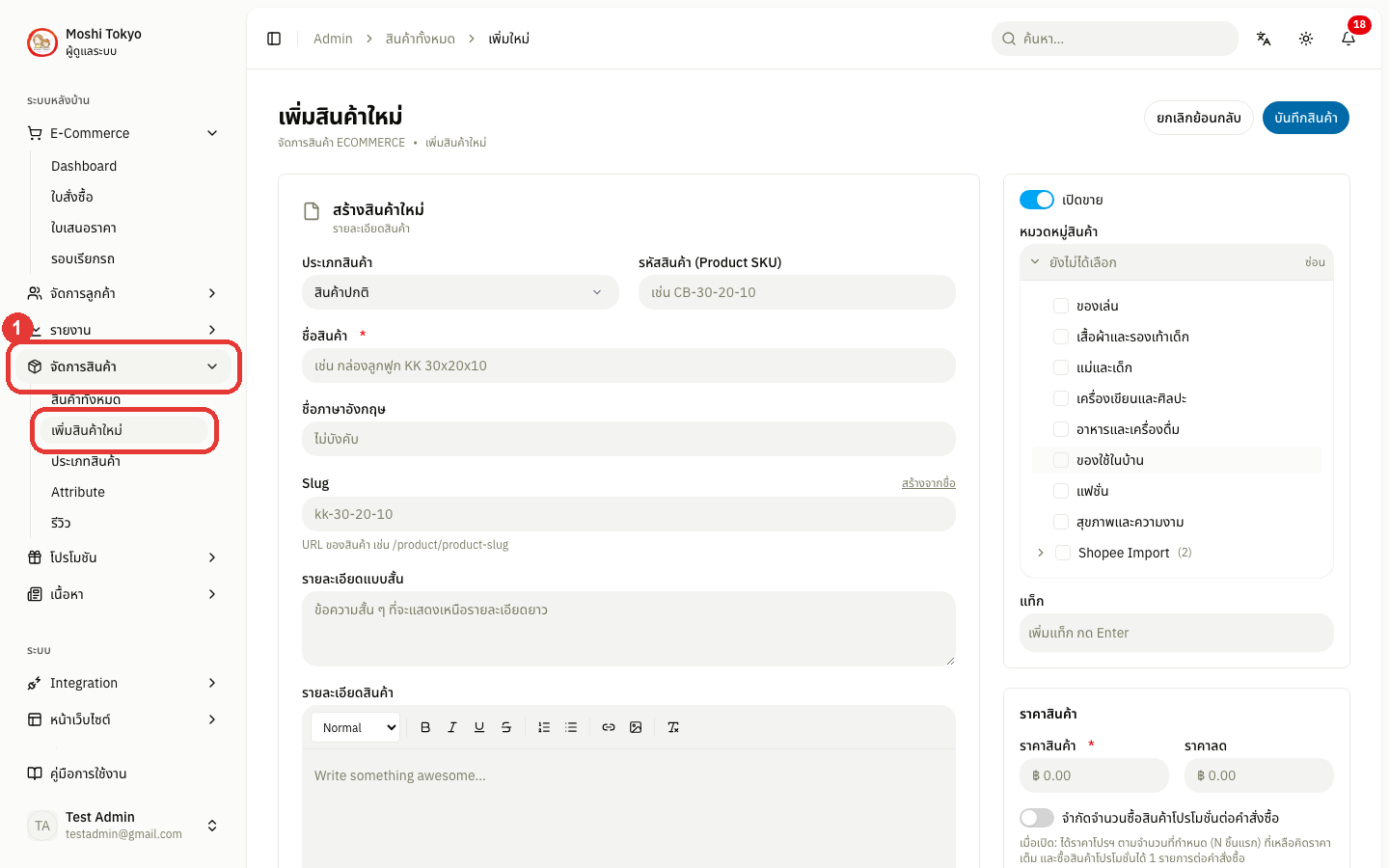
ไปที่เมนู จัดการสินค้า → เพิ่มสินค้าใหม่ ในแถบเมนูด้านซ้าย
รายละเอียดสินค้า
เลือก ประเภทสินค้า
สินค้าปกติ — สินค้าชิ้นเดียว ราคาเดียว
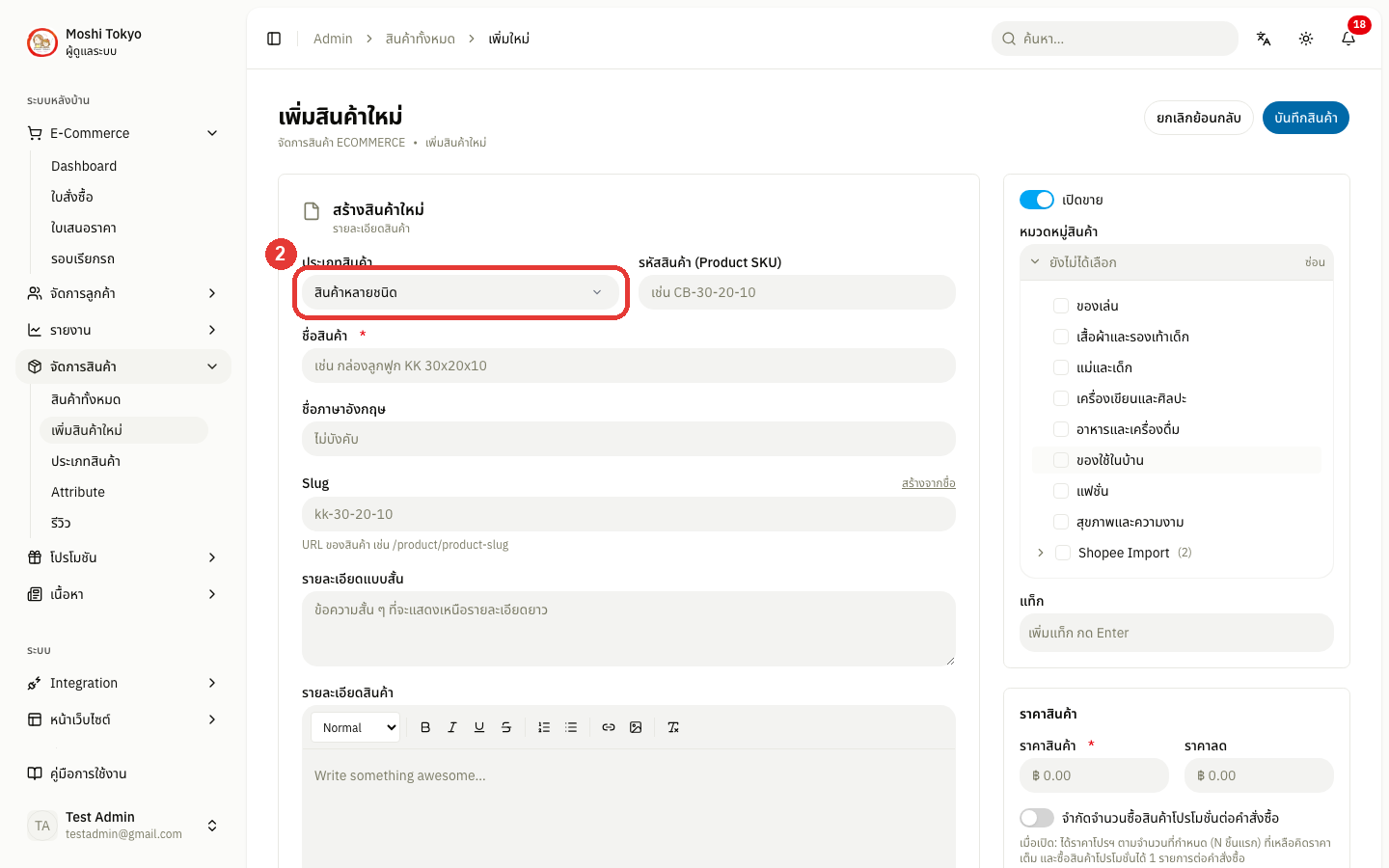
สินค้าหลายชนิด — มีตัวเลือกให้ลูกค้าเลือก เช่น ไซส์/สี (ดูหัวข้อ สินค้าหลายชนิด ด้านล่าง)
กรอก รหัสสินค้า (Product SKU) — กรอกรหัสอ้างอิงภายใน (ไม่บังคับ)
กรอก ชื่อสินค้า — กรอกชื่อสินค้า (จำเป็นต้องกรอก)
กรอก ชื่อภาษาอังกฤษ — กรอกชื่อภาษาอังกฤษ (ไม่บังคับ)
Slug (URL) — ส่วนท้ายของ URL เว็บไซต์ พิมพ์เป็นตัวอักษร หรือ กด สร้างจากชื่อ ให้ระบบสร้างระบบสร้างส่วนท้ายของ URL ให้อัตโนมัติ
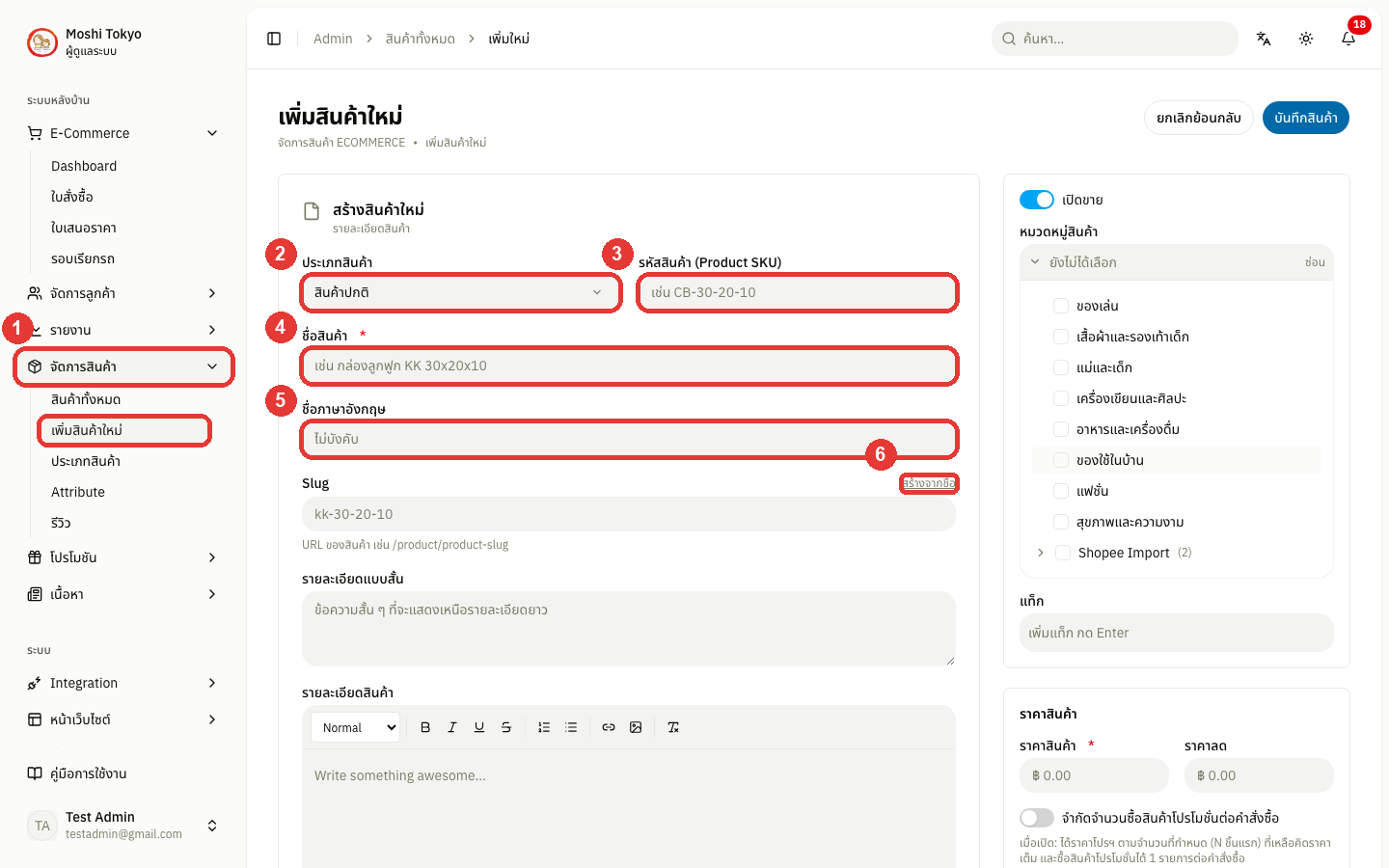
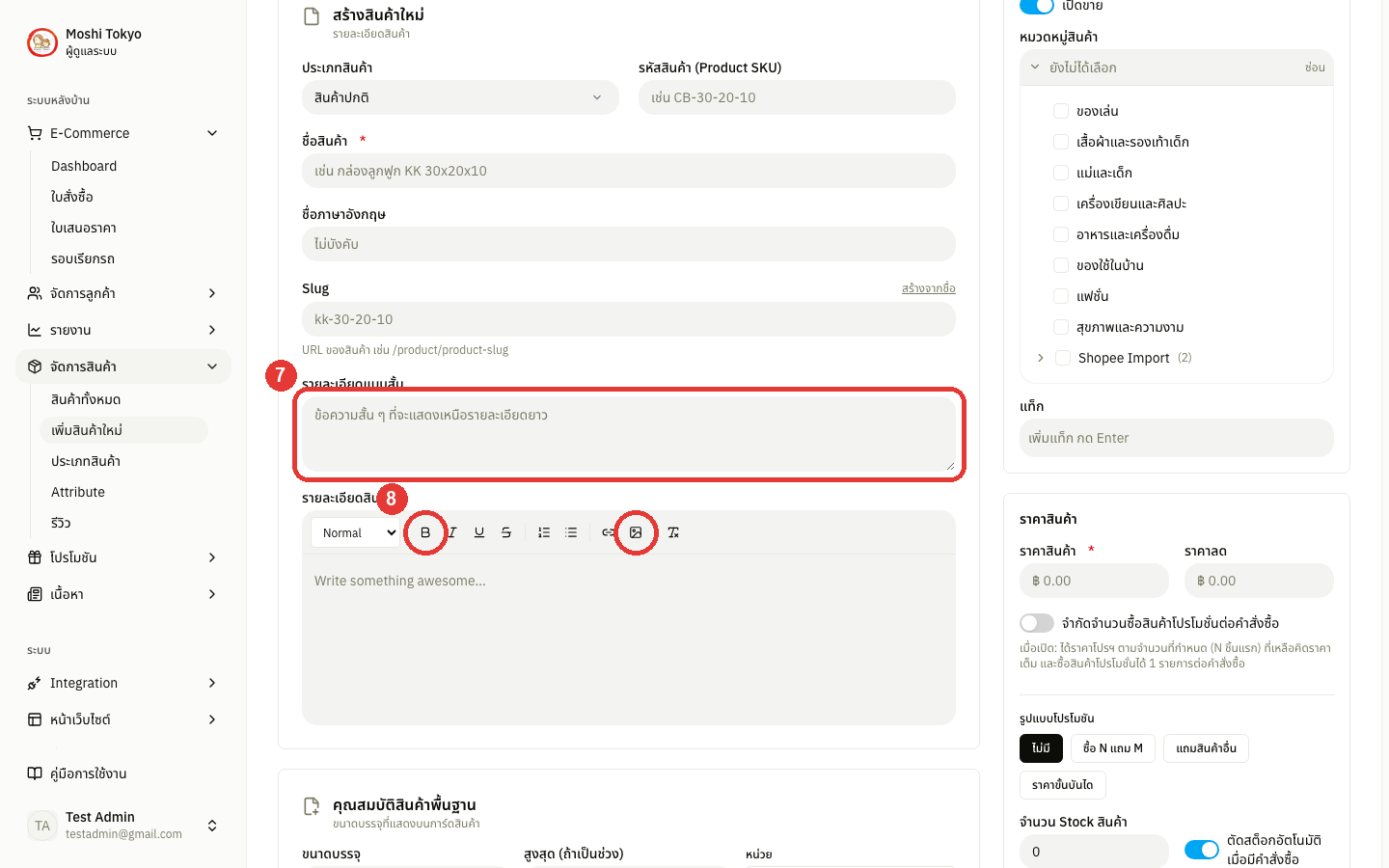
กรอก รายละเอียดแบบสั้น — กรอกข้อความสรุปที่จะแสดงใต้ชื่อสินค้า
เขียน รายละเอียดสินค้า — รายละเอียดสินค้าแบบเต็ม สามารถจัดรูปแบบตัวหนา, หัวข้อ, รายการ หรือแทรกรูปภาพผ่านเครื่องมือในกล่องข้อความ
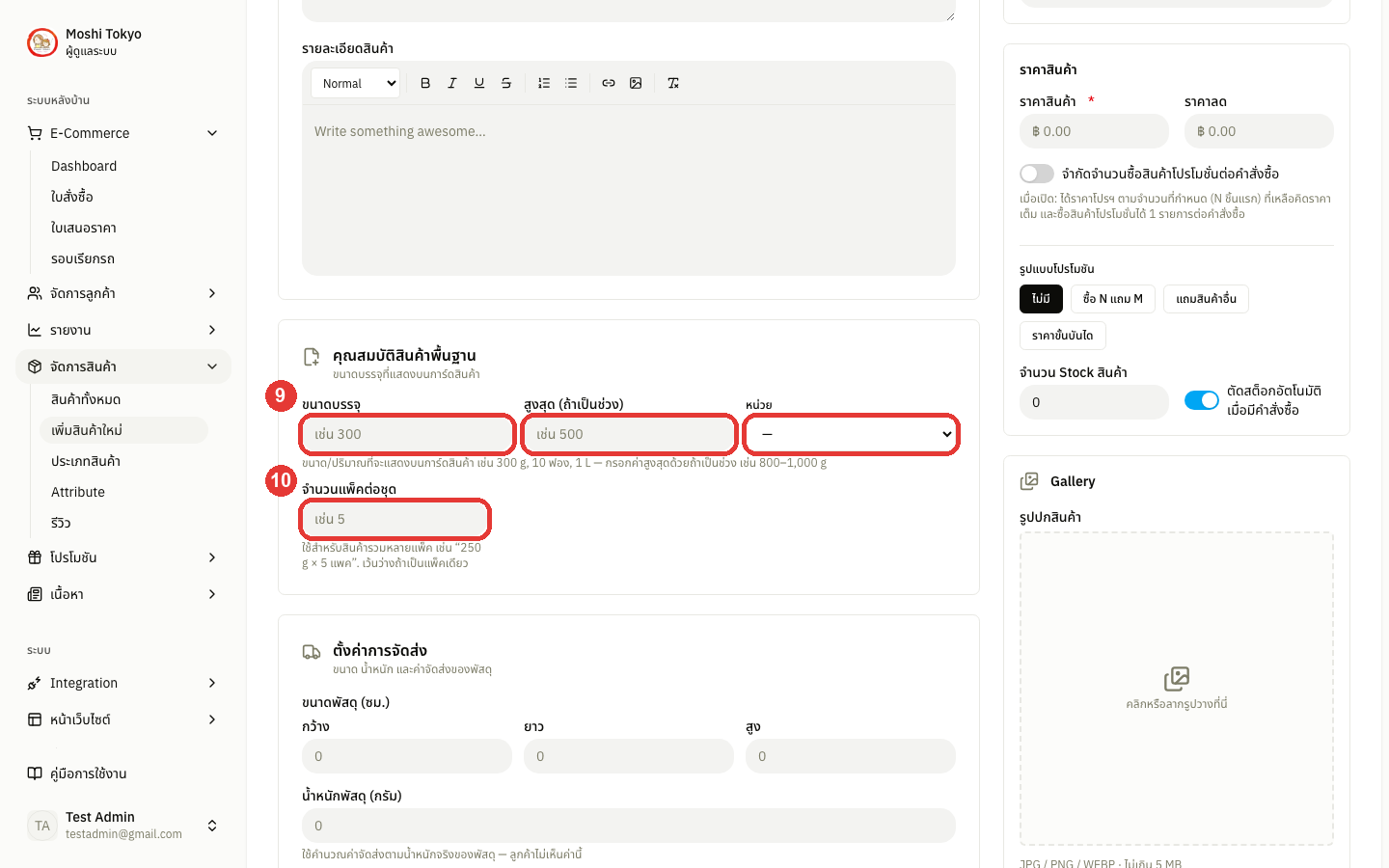
คุณสมบัติสินค้าพื้นฐาน
กรอก ขนาดบรรจุ, สูงสุด (ถ้าเป็นช่วง) และเลือก หน่วย (g / kg / ml / l / pcs ฯลฯ) เพื่อแสดงบนการ์ดสินค้า เช่น 300 g หรือ 800–1,000 g
กรอก จำนวนแพ็คต่อชุด — กรอกกรณีเป็นสินค้ารวมหลายแพ็ค เช่น 250 g × 5 แพค (เว้นว่างไว้หากขายชิ้นเดียว)
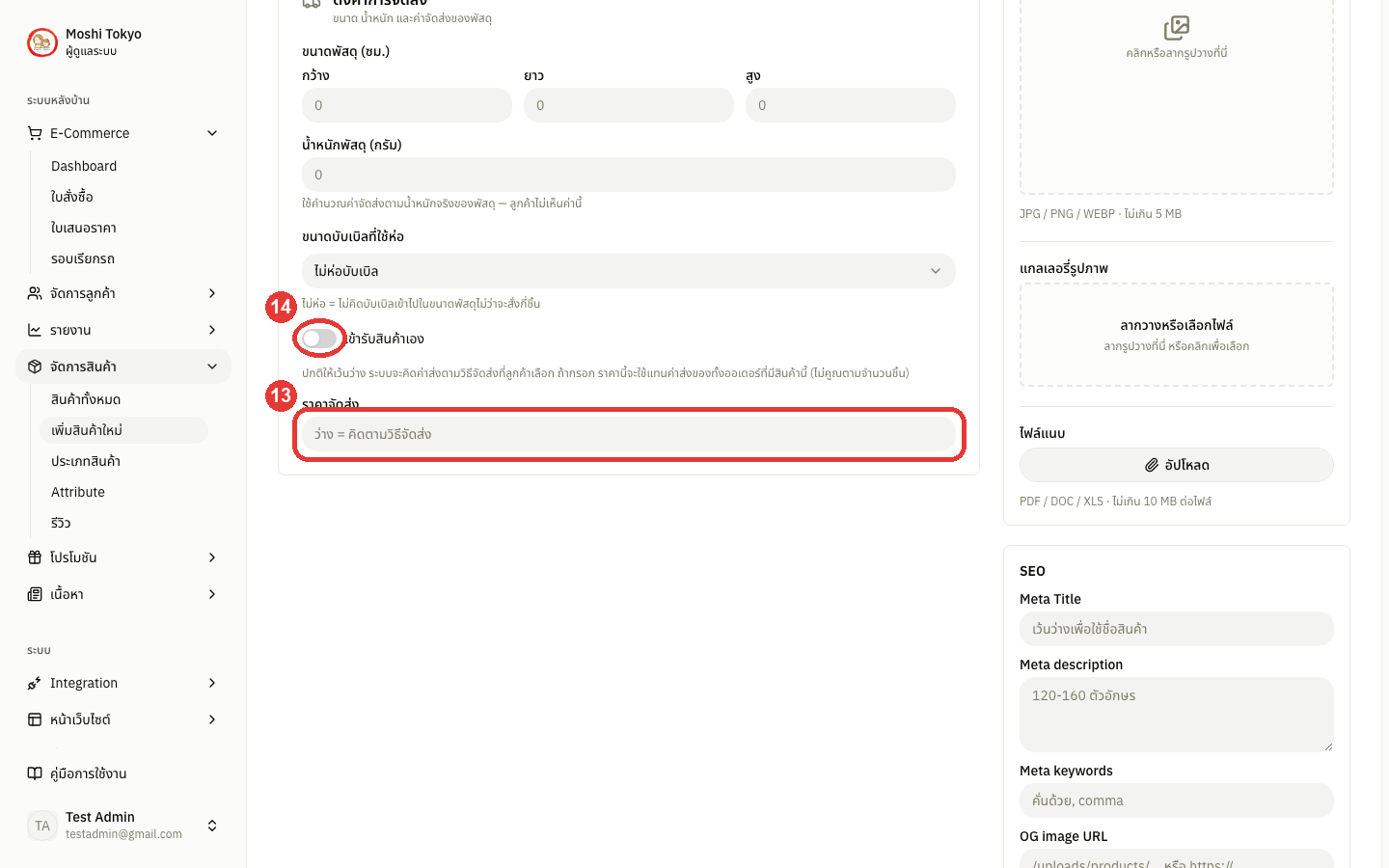
ตั้งค่าการจัดส่ง
กรอก ขนาดพัสดุ (ซม.) — กรอก กว้าง × ยาว × สูง (ขนาดภายนอกหลังแพ็คเสร็จ) สำหรับคำนวณขนาดกล่องจัดส่ง (หากเว้นว่าง ระบบจะใช้กล่องตั้งต้นแทน)
กรอก น้ำหนักพัสดุ (กรัม) — กรอกน้ำหนักจริงเพื่อใช้คำนวณค่าจัดส่ง (ลูกค้าจะไม่เห็นค่านี้)
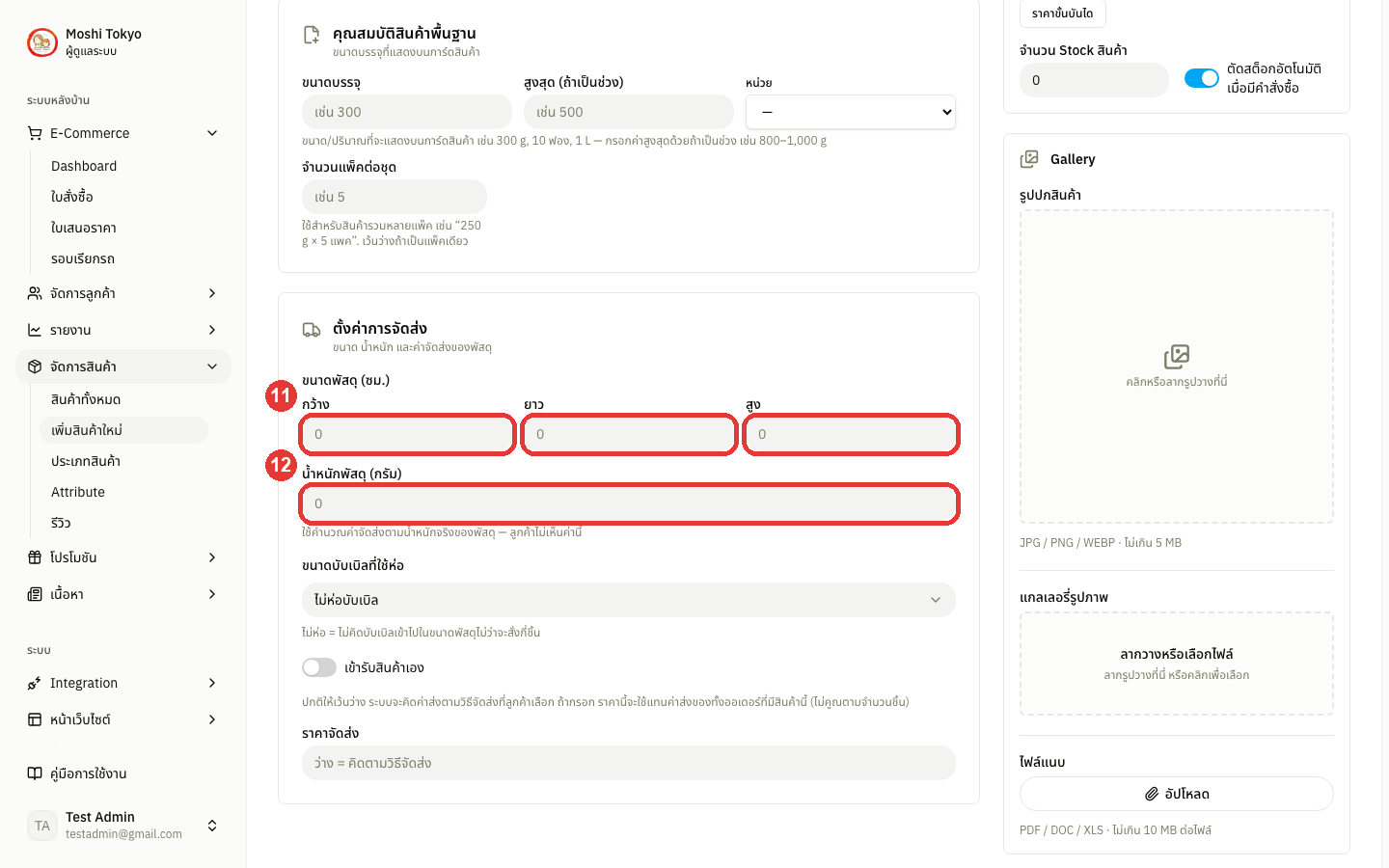
ใต้ช่องนี้มี ขนาดบับเบิลที่ใช้ห่อ ให้เลือกความหนาของบับเบิลสำหรับใช้คำนวณการจัดส่ง
กรณีสั่งรวมกับสินค้าอื่น — ระบบจะนำความหนาและน้ำหนักของบับเบิลไปบวกคำนวณรวม เพื่อเลือกขนาดกล่องที่เหมาะสมให้อัตโนมัติ
กรณีสั่งชิ้นเดียว — ระบบจะใช้ขนาดพัสดุตามที่กรอกไว้โดยตรง
กรณีไม่ต้องห่อ — ให้เลือก ไม่ห่อบับเบิล
หมายเหตุสามารถตั้งค่าขนาดความหนาของบับเบิลที่มีให้เลือก ได้ที่เมนู ตั้งค่าระบบ → การจัดส่ง → แท็บ กล่องพัสดุ
ช่อง ราคาจัดส่ง — ปกติให้เว้นว่าง ระบบจะคิดค่าส่งตามวิธีที่ลูกค้าเลือก (ถ้ากรอก ราคานี้จะใช้แทนค่าส่งของทั้งออเดอร์ทุกครั้งที่มีสินค้านี้ในตะกร้า)
เปิด Toggle เข้ารับสินค้าเอง ถ้าสินค้านี้ต้องให้ลูกค้ามารับเองเท่านั้น (ตะกร้าที่มีสินค้านี้จะถูกบังคับใช้วิธีจัดส่งชนิด "รับเอง" ทั้งออเดอร์)
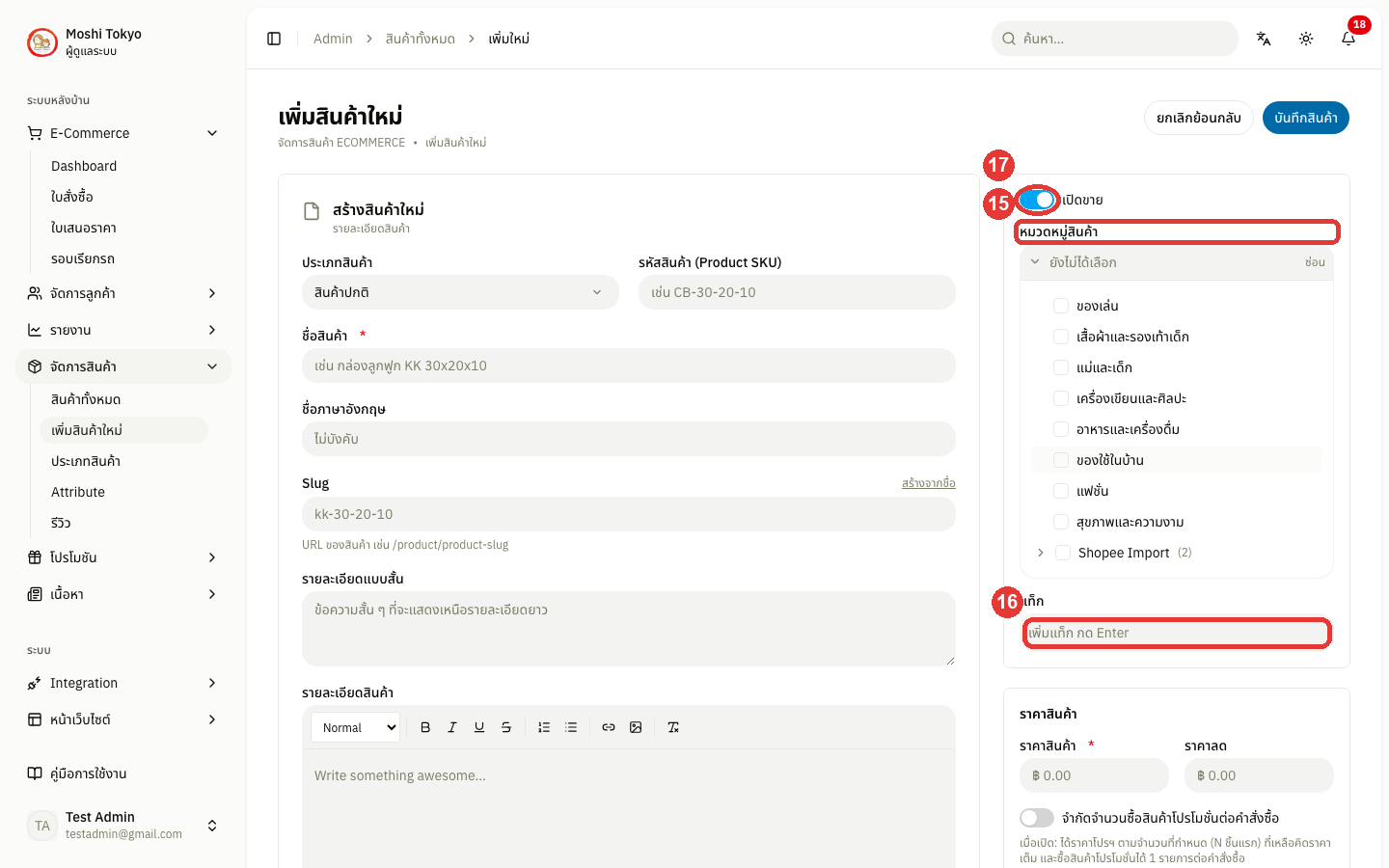
หมวดหมู่ แท็ก และการเปิดขาย
เลือก หมวดหมู่สินค้า — สามารถเลือกได้หลายหมวดหมู่ โดย หมวดหมู่แรกที่คลิกเลือกจะถือเป็นหมวดหมู่หลัก (ใช้แสดงใน Breadcrumb และ SEO) ส่วนหมวดถัดไปจะถือเป็นหมวดรอง
เพิ่ม แท็ก — พิมพ์คำที่ต้องการแล้วกด Enter เช่น เสื้อแขนยาว, ผ้าคอตตอน
เปิด Toggle เปิดขาย ถ้าต้องการให้สินค้าแสดงในหน้าร้านทันที
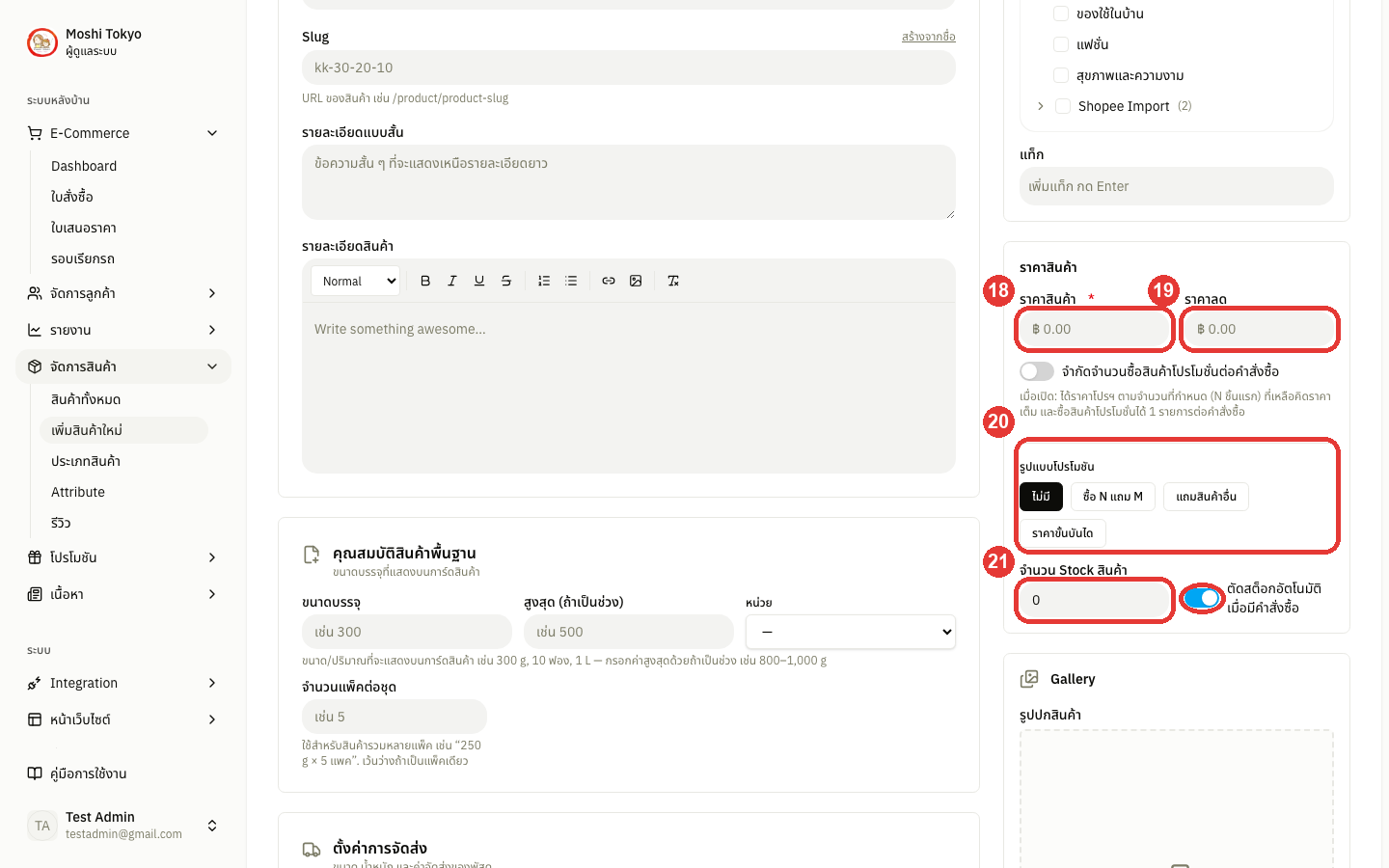
ราคาและสต็อก
กรอก ราคาสินค้า — ราคาตั้งขายปกติของสินค้า (จำเป็นต้องกรอก) เป็นราคาหลักที่ใช้แสดงผลและคำนวณยอดเงินเมื่อไม่มีโปรโมชัน
กรอก ราคาลด ถ้าต้องการจัดโปรโมชั่น — ต้องตั้งค่ามากกว่า 0 และ น้อยกว่าราคาสินค้าปกติ ระบบจึงจะแสดงป้าย SALE และขีดฆ่าราคาเดิมบนหน้าร้านให้อัตโนมัติ
เมื่อกรอกราคาลดแล้ว จะมีช่อง ราคาลดถึงวันที่ หากเว้นว่างระบบจะถือว่าลดตลอดไป, ถ้ากำหนดวันที่ เมื่อเลยกำหนดระบบจะกลับไปแสดงราคาปกติและซ่อนป้ายลดราคาให้อัตโนมัติ
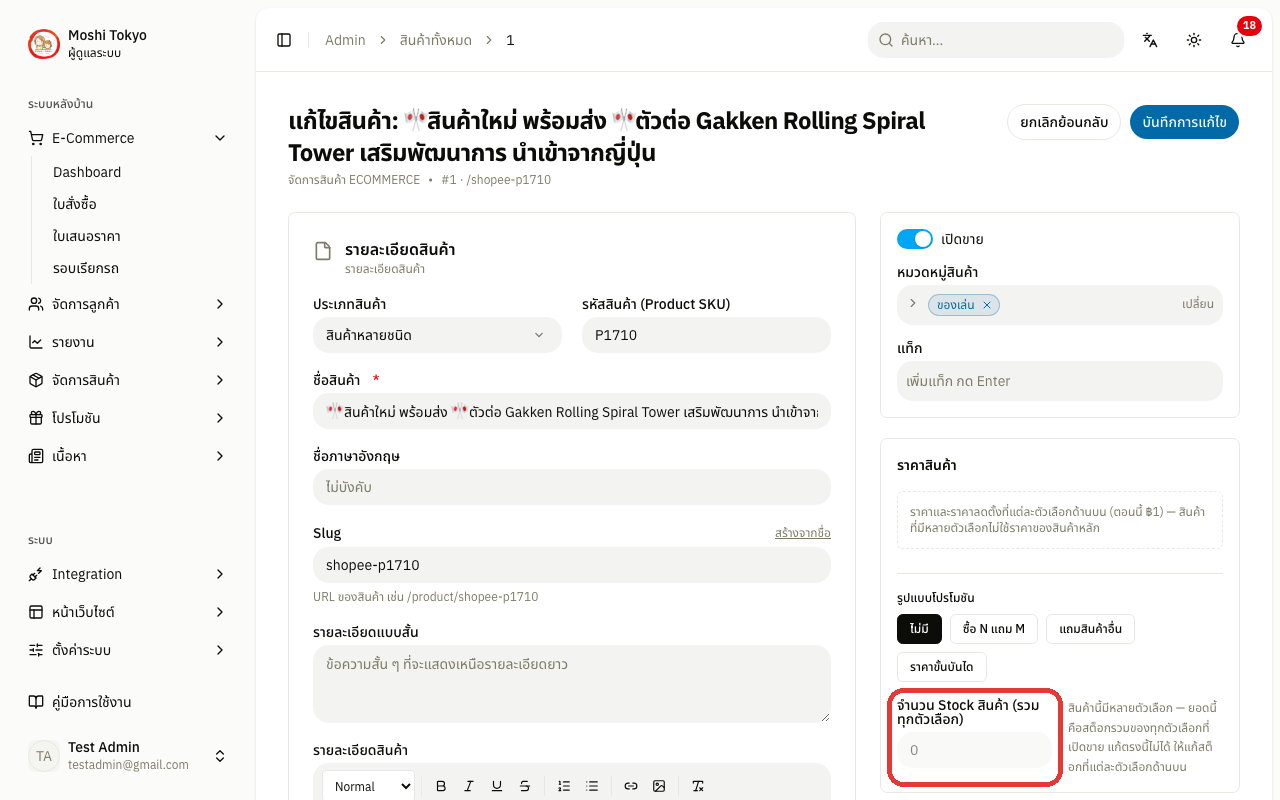
หมายเหตุสินค้าที่มีตัวเลือก (เปิดขายอย่างน้อย 1 ตัวเลือก) การ์ด ราคาสินค้า จะไม่มีช่อง ราคาสินค้า, ราคาลด, ราคาลดถึงวันที่ และ Toggle จำกัดจำนวนซื้อสินค้าโปรโมชั่นต่อคำสั่งซื้อ แต่ขึ้นข้อความ ราคาและราคาลดตั้งที่แต่ละตัวเลือกด้านบน พร้อมช่วงราคาของตัวเลือก — แก้ราคาที่ตารางตัวเลือกแทน ช่องเหล่านี้จะกลับมาเมื่อไม่มีตัวเลือกที่เปิดขายแล้ว
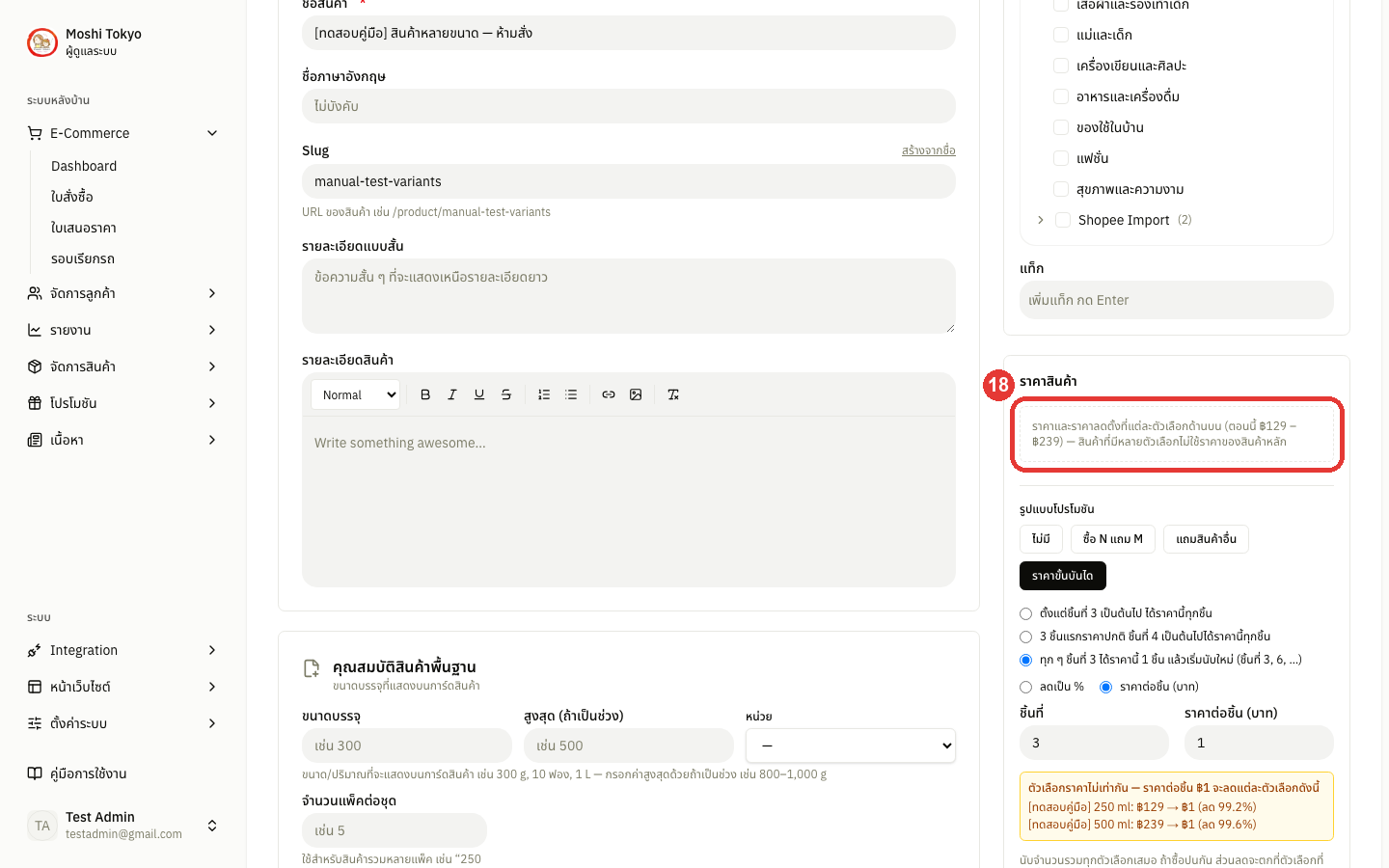
เลือก รูปแบบโปรโมชัน — ฟังก์ชันสำหรับกำหนดเงื่อนไขส่วนลดหรือของแถมพิเศษเฉพาะสินค้ารายการนี้ เลือกได้ 4 รูปแบบ: ไม่มี / ซื้อ N แถม M / แถมสินค้าอื่น / ราคาขั้นบันได (ดูวิธีตั้งแต่ละแบบที่หัวข้อ 🎉 การตั้งโปรโมชันของสินค้าแต่ละตัว ด้านล่าง)
กรอก จำนวน Stock สินค้า และเปิด Toggle ตัดสต็อกอัตโนมัติเมื่อมีคำสั่งซื้อ เพื่อให้ระบบหักสต็อกทุกครั้งที่มีออเดอร์
เปิด — ระบบตัดสต็อก ทันทีที่ลูกค้ากดสั่งซื้อ โดยไม่ต้องรอชำระเงินหรือรอแอดมินยืนยัน เพื่อป้องกันปัญหาสินค้าขายเกินจำนวนที่มีจริง
ปิด — ระบบจะไม่ตัดสต็อกและไม่จำกัดจำนวนสั่งซื้อ เหมาะสำหรับสินค้าสั่งผลิต (Pre-order) หรือสินค้าที่ไม่ต้องควบคุมจำนวนในคลัง
หมายเหตุสต็อกที่ตัดไปแล้วคืนกลับอัตโนมัติเมื่อลูกค้าไม่ชำระเงินภายใน 24 ชั่วโมง (ระบบยกเลิกออเดอร์ให้เอง) หรือเมื่อแอดมินเปลี่ยนสถานะออเดอร์เป็น ยกเลิก หรือ คืนเงิน — ร้านที่เชื่อม Zort ระบบจะคืนสต็อกฝั่ง Zort แล้วสต็อกในเว็บจะตรงกันในรอบซิงค์ถัดไป (ทุกชั่วโมง)
รูปภาพและไฟล์แนบ
อัปโหลด รูปปกสินค้า — ภาพหลักที่จะแสดงบนการ์ดสินค้า หน้ารวมสินค้า และเป็นภาพแรกสุดในหน้ารายละเอียด (รองรับไฟล์ประเภท JPG / PNG / WEBP ไม่เกิน 5 MB)
อัปโหลด แกลเลอรี่รูปภาพ — ภาพประกอบเพิ่มเติม สามารถอัปโหลดได้หลายรูป
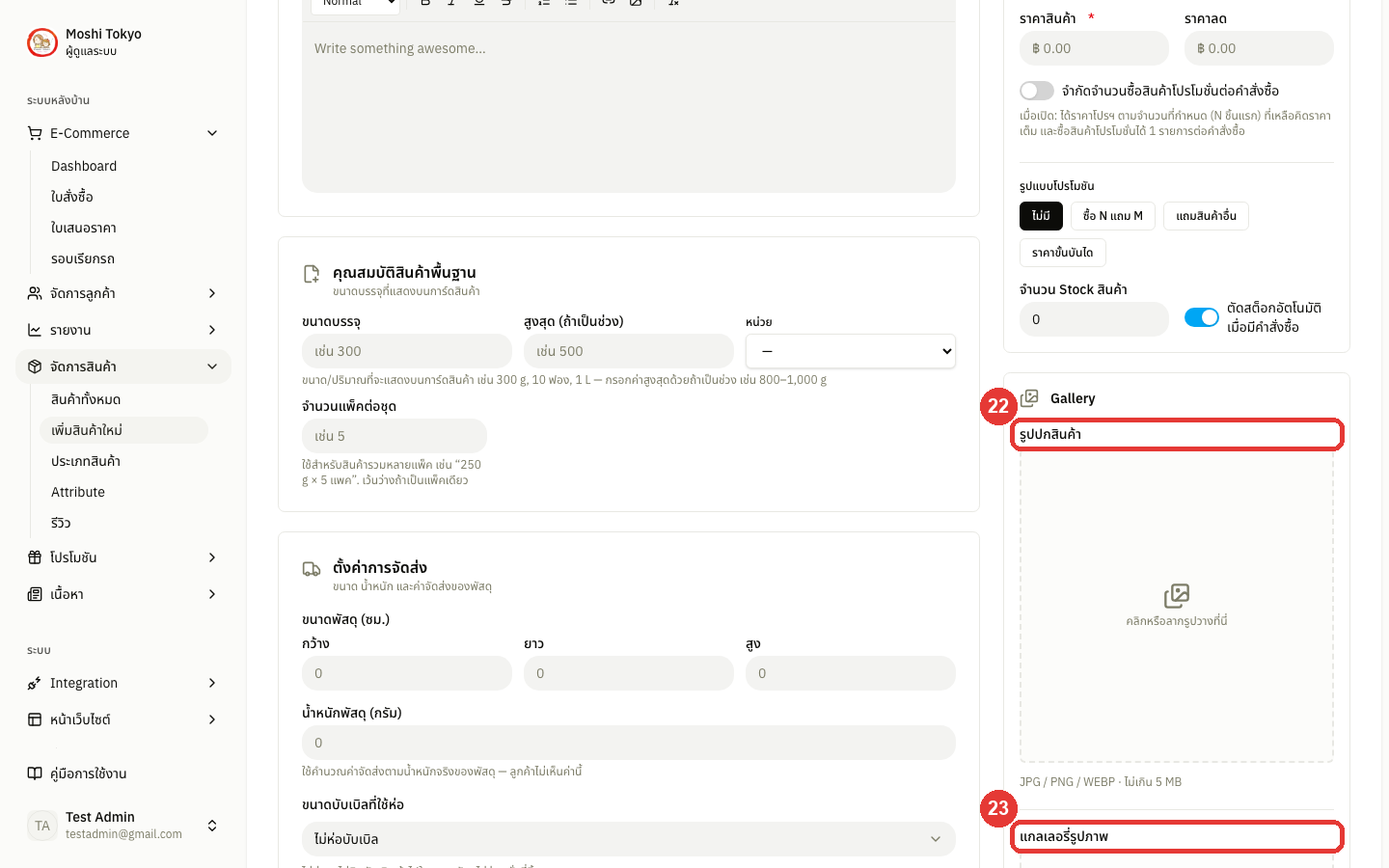
แนบ ไฟล์แนบ — เอกสารประกอบสินค้าสำหรับให้ลูกค้าดาวน์โหลด เช่น เอกสารสเปก (Specification), คู่มือการใช้งาน หรือใบรับรอง (รองรับไฟล์ประเภทPDF / DOC / XLS ไม่เกิน 10 MB ต่อไฟล์)
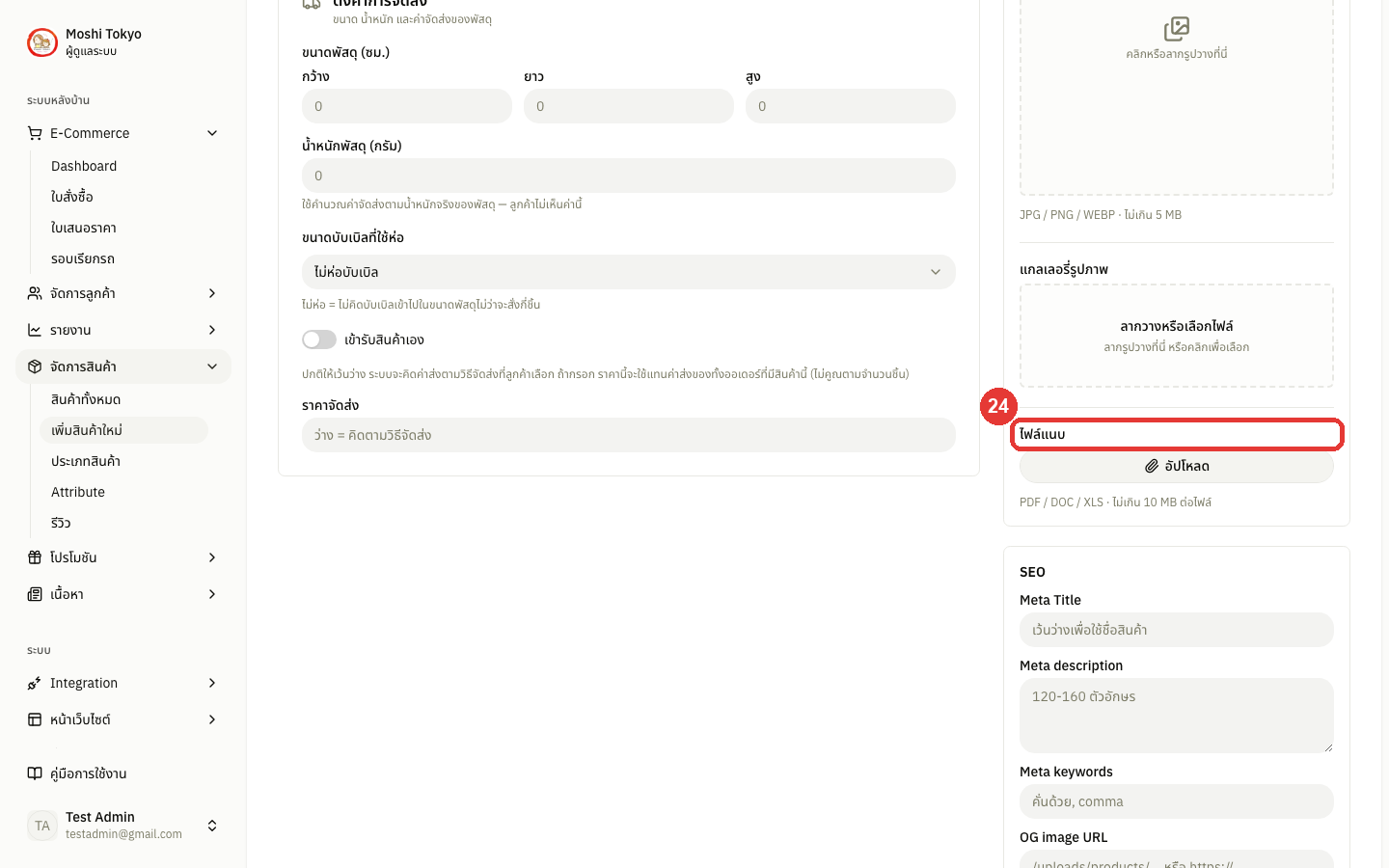
SEO
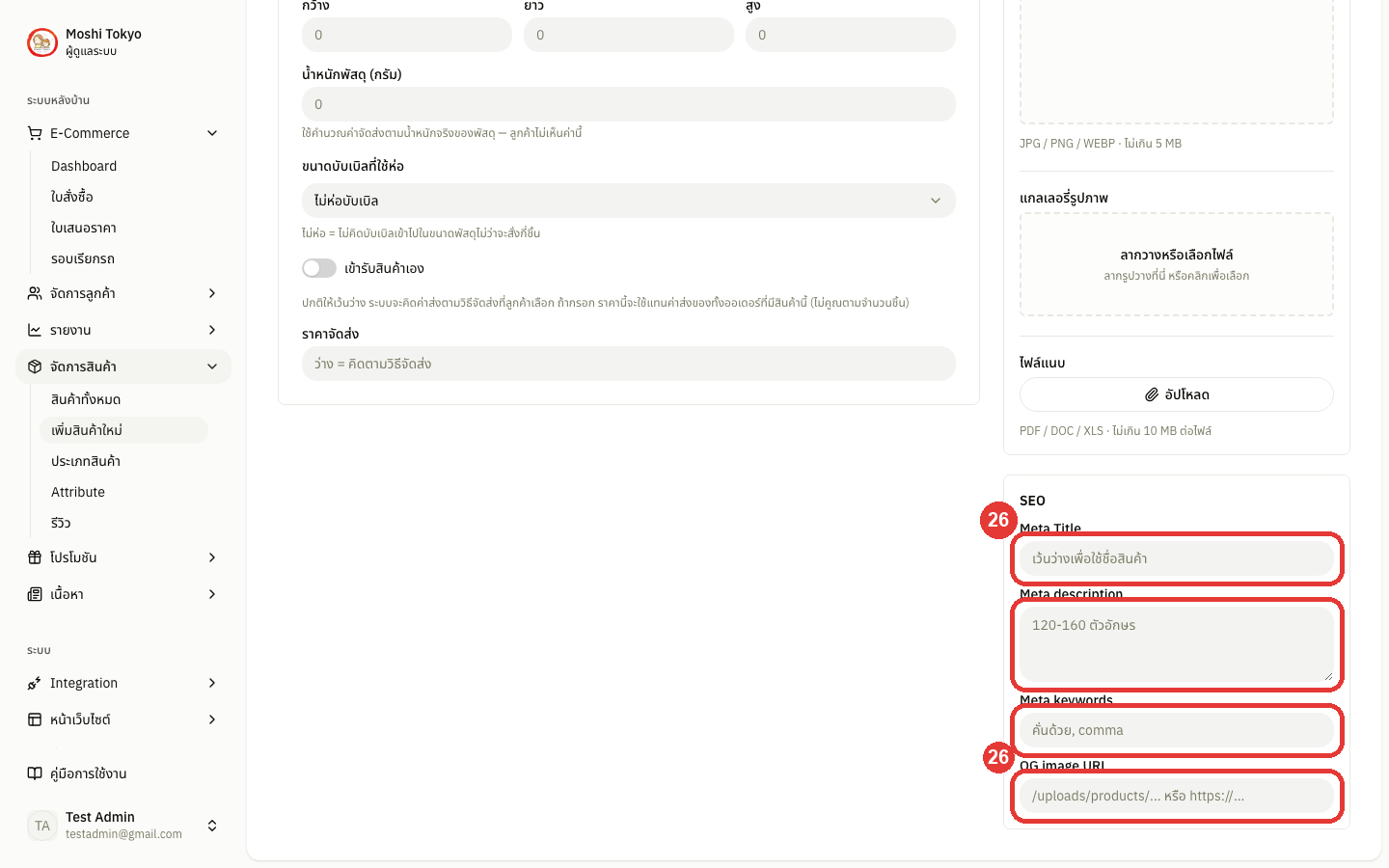
กรอก Meta Title — ชื่อหัวข้อที่จะแสดงบนหน้าผลการค้นหาของ Google และบนแท็บเบราว์เซอร์ (หากเว้นว่างไว้ ระบบจะดึง "ชื่อสินค้า" ไปใช้ให้อัตโนมัติ)
กรอก Meta description — ข้อความอธิบายสรุปเนื้อหาของสินค้า (แนะนำความยาว 120–160 ตัวอักษร) สำหรับแสดงใต้ชื่อลิงก์บน Google เพื่อดึงดูดให้ลูกค้าคลิกเข้ามาดูสินค้า
กรอก Meta keywords — คำคีย์เวิร์ดสำคัญของสินค้า คั่นแต่ละคำด้วยเครื่องหมายจุลภาค (,) เพื่อช่วยให้ Search Engine เข้าใจและจัดหมวดหมู่สินค้าได้ถูกต้อง
กรอก OG image URL — สำหรับรูปตอนแชร์ลิงก์
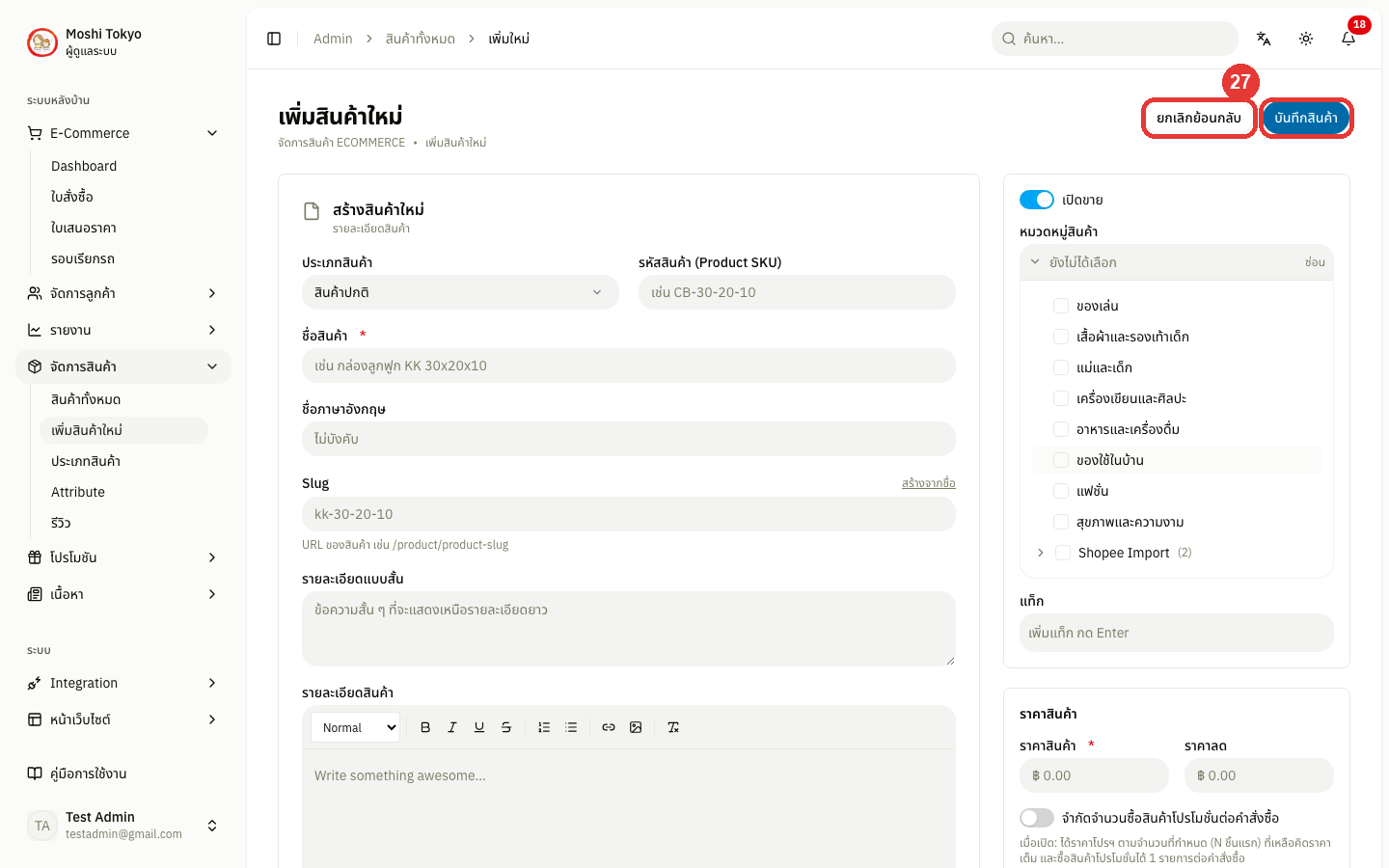
คลิก บันทึกสินค้า มุมบนขวาเพื่อบันทึกสินค้า
🧩 การเพิ่มสินค้าหลายชนิด (Variants)
ใช้กับสินค้าที่ให้ลูกค้าเลือกได้หลายแบบในหน้าเดียว เช่น เสื้อที่มีหลายสีหลายไซส์ — แต่ละแบบ (ตัวเลือก) มีราคา สต็อก รหัส SKU และรูปของตัวเอง ลูกค้าต้องเลือกแบบที่ต้องการก่อนหยิบใส่ตะกร้า
ไปที่เมนู จัดการสินค้า → เพิ่มสินค้าใหม่ (หรือเปิดหน้าแก้ไขสินค้าที่มีอยู่)
เลือก ประเภทสินค้า เป็น สินค้าหลายชนิด
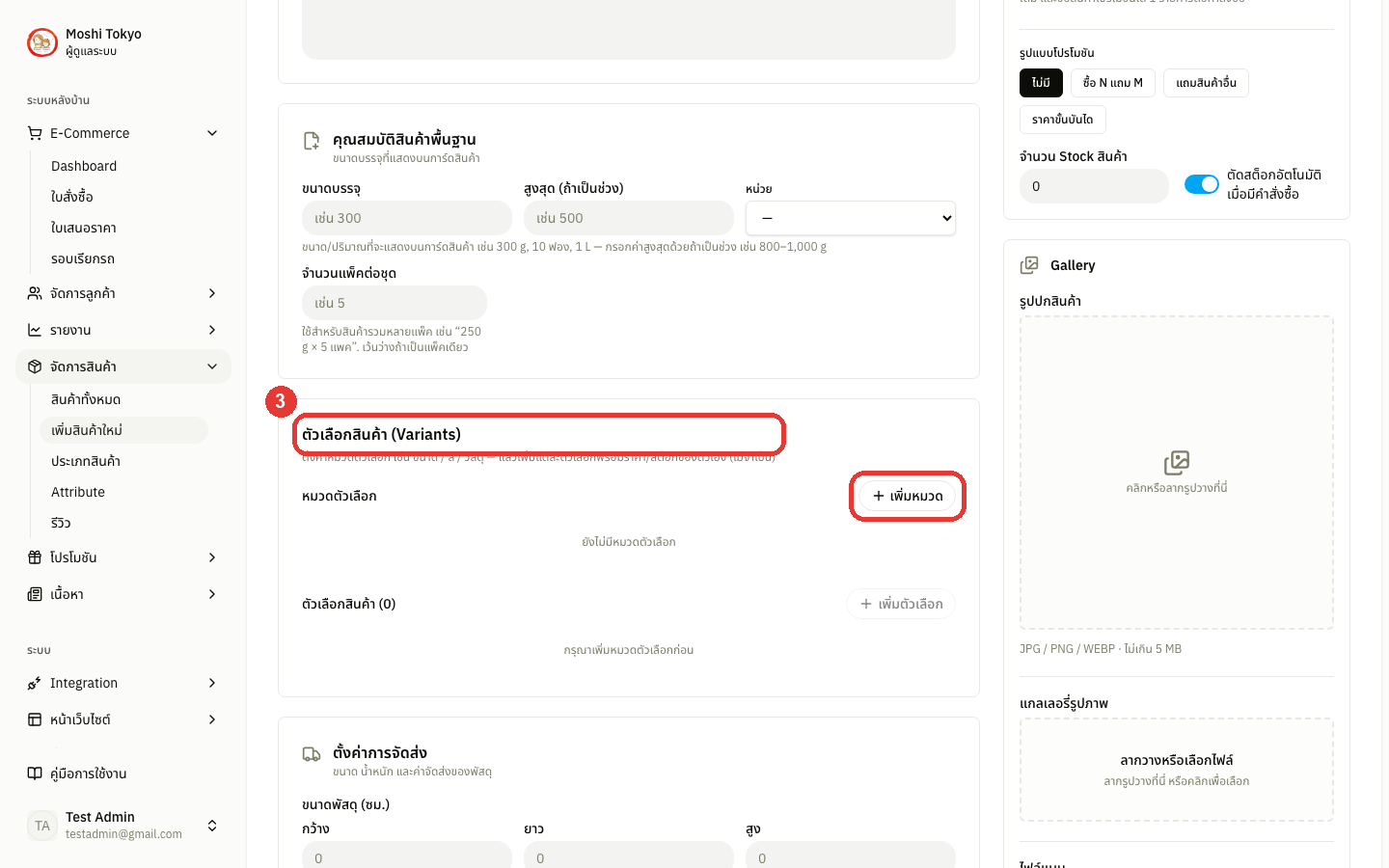
คลิก เพิ่มหมวด หรือ นำเข้าจาก Attribute
เพิ่มหมวด — สร้างหมวดใหม่เองสำหรับสินค้านี้ เช่น สี หรือ ขนาด
นำเข้าจาก Attribute — ดึงหมวดและค่าที่เตรียมไว้ในเมนู จัดการสินค้า → Attribute มาใช้ ไม่ต้องพิมพ์ค่าใหม่ทุกครั้ง (ดูบท การจัดการ Attribute สินค้า)
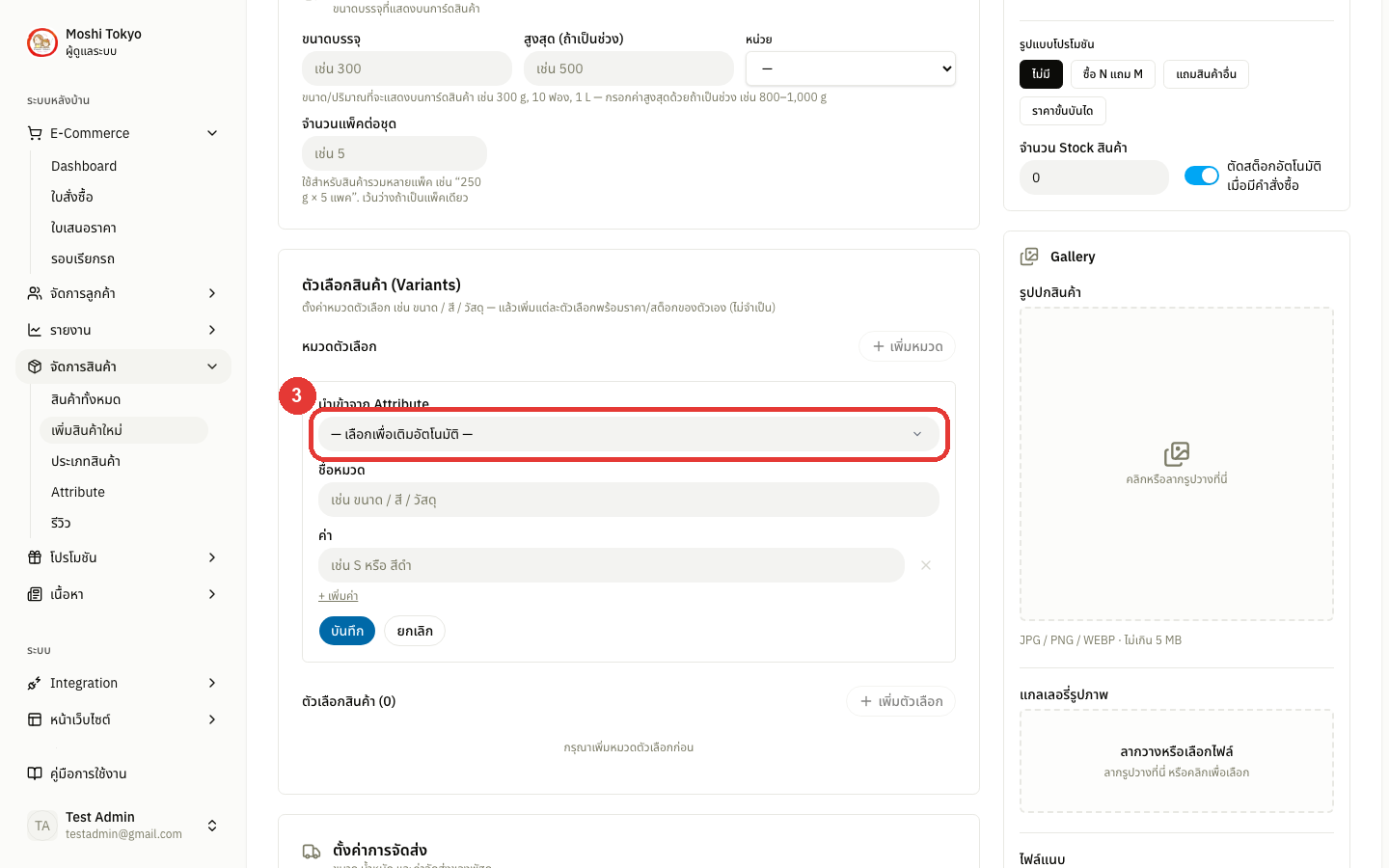
กรอกชื่อหมวดและค่า แล้วคลิก บันทึก
ชื่อหมวด — หัวข้อที่ลูกค้าเห็นตอนเลือกในหน้าสินค้า เช่น สี
ค่า — ตัวเลือกในหมวดนี้ พิมพ์ทีละช่อง เช่น ดำ, ขาว ให้คลิก + เพิ่มค่า (หรือกด Enter) เพื่อเพิ่มช่องถัดไป คลิก × ท้ายช่องเพื่อลบค่านั้น
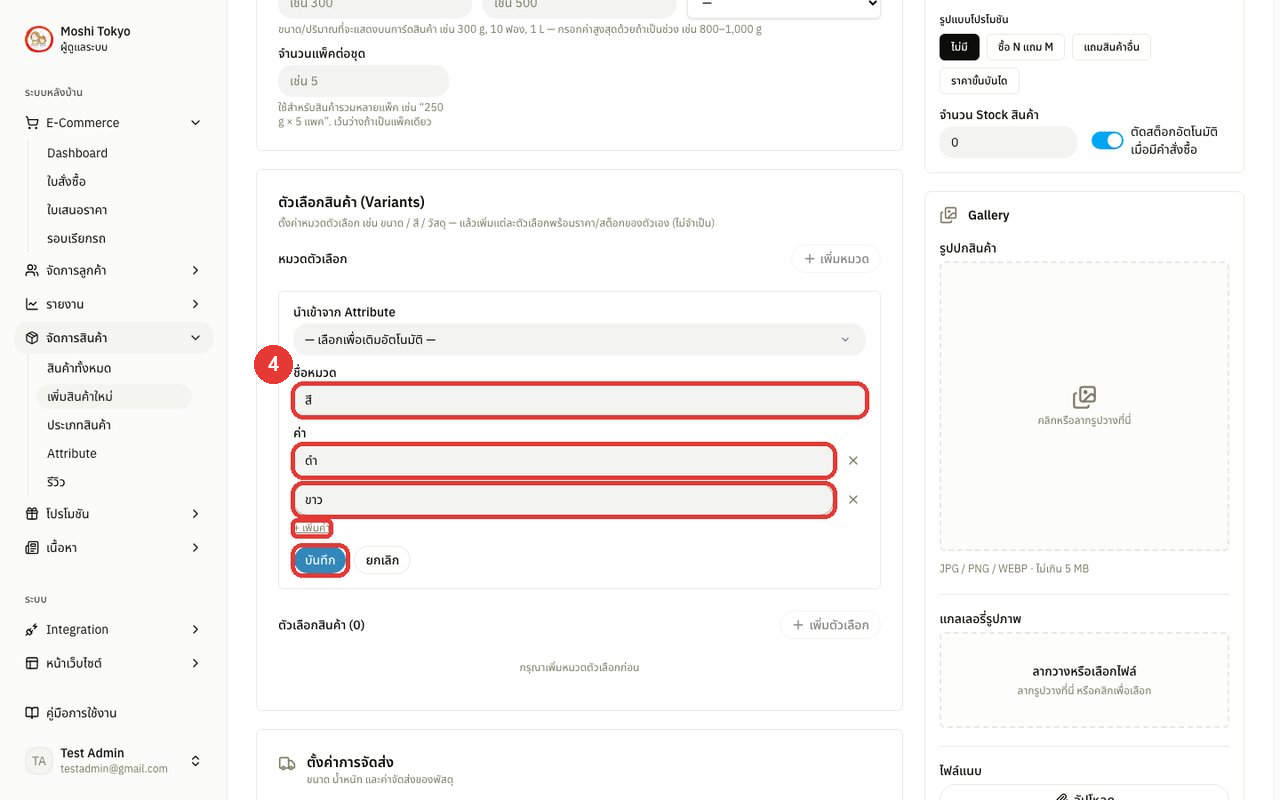
หมายเหตุเกี่ยวกับการสร้างหมวดตัวเลือก
ควรสร้างหมวดให้ครบก่อนเพิ่มตัวเลือก: เช่น ถ้าสินค้ามีทั้ง สี และ ขนาด ให้สร้างทั้งสองหมวดก่อน — กรณีเพิ่มหมวดทีหลัง ตัวเลือกเดิมทุกตัวจะยังไม่มีค่าของหมวดใหม่ ต้องคลิกไอคอนดินสอแล้วเลือกค่าให้ครบก่อนจึงบันทึกได้
กรณีลบค่าหรือหมวดที่มีตัวเลือกใช้อยู่: ระบบจะถามยืนยันก่อน แล้วตัวเลือกที่ใช้ค่านั้นจะถูกลบไปด้วย (การแก้ชื่อค่าในช่องเดิมไม่ทำให้ตัวเลือกหาย)
กรณีเปลี่ยนประเภทกลับเป็น สินค้าปกติ: ถ้าเปลี่ยนก่อนกดบันทึกสินค้า หมวดและตัวเลือกที่ร่างไว้จะไม่ถูกบันทึก
คลิก + เพิ่มตัวเลือก — ปุ่มนี้กดได้เมื่อมีหมวดตัวเลือกอย่างน้อย 1 หมวด
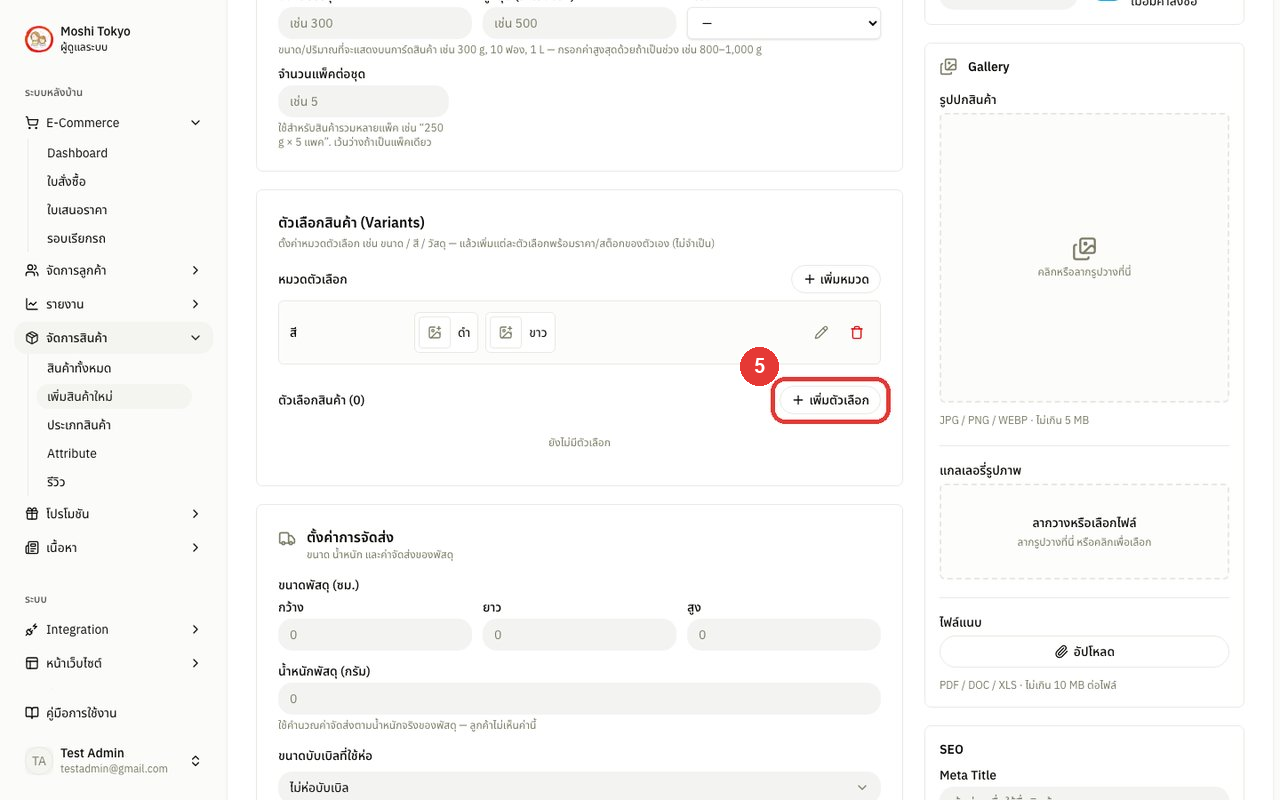
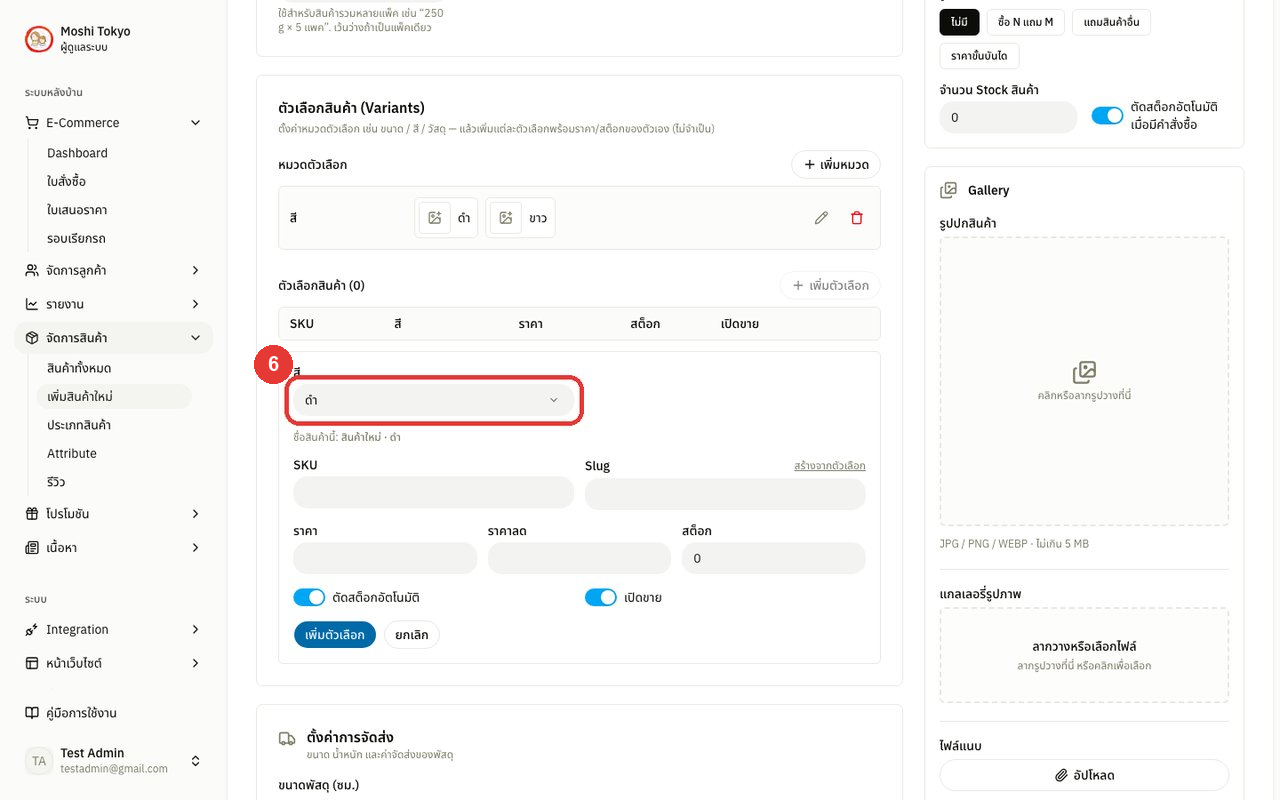
เลือกค่าของแต่ละหมวด เช่น สี = ดำ — ชื่อตัวเลือกที่ลูกค้าเห็นในตะกร้าและออเดอร์
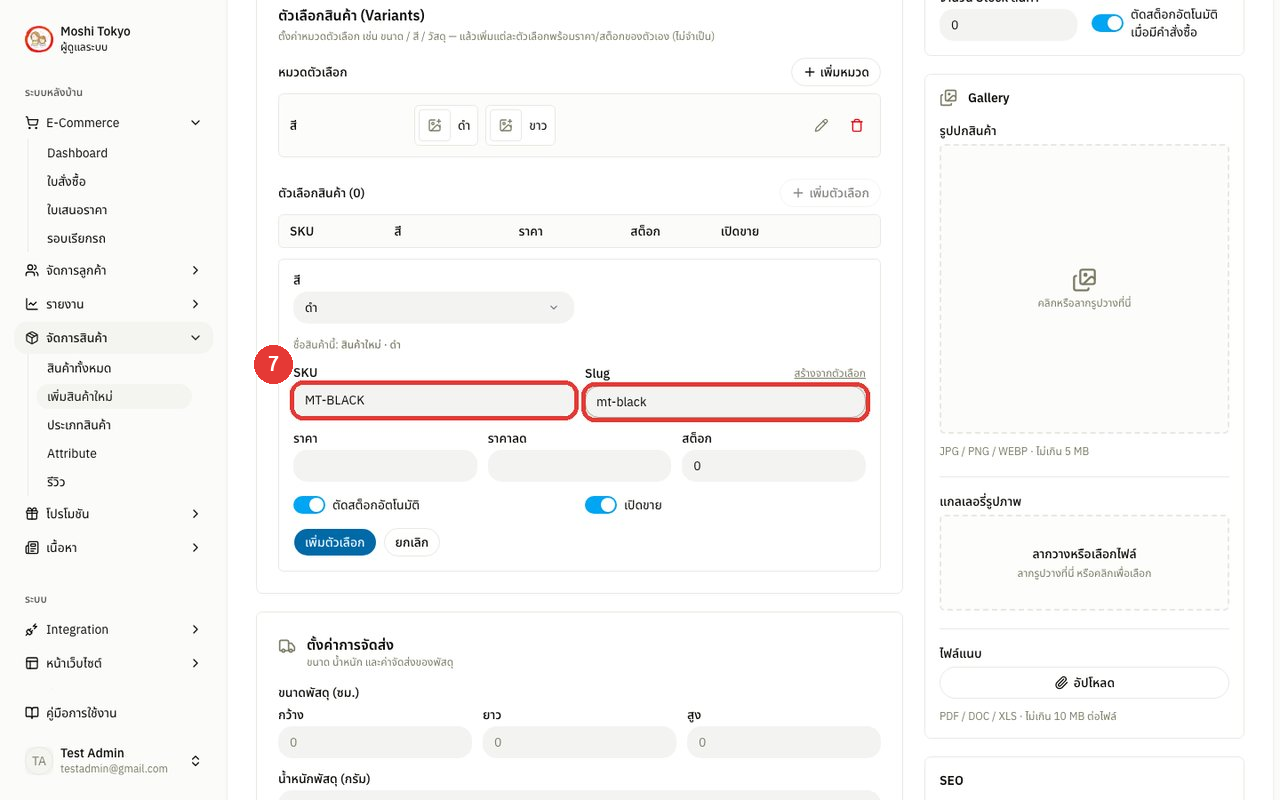
กรอก SKU และ Slug ของตัวเลือกนี้
SKU — รหัสสินค้าของตัวเลือกนี้ ใช้ค้นหาและอ้างอิงในหลังบ้าน และใช้จับคู่สต็อกกับระบบภายนอก เช่น Zort (ไม่บังคับ)
Slug — ส่วนท้ายของ URL ใช้สำหรับการเข้าถึงหรือแชร์ลิงก์ตรงไปยังตัวเลือกนั้นๆ จำเป็นต้องกรอก ใช้ตัวอักษรภาษาอังกฤษ ตัวเลข และเครื่องหมายขีด - (เช่น mt-black) หรือคลิกปุ่ม สร้างจากตัวเลือก เพื่อให้ระบบสร้างให้อัตโนมัติ (รองรับเฉพาะค่าตัวเลือกที่เป็นภาษาอังกฤษหรือตัวเลข หากเป็นภาษาไทยต้องพิมพ์เอง)
กรอกราคาและสต็อกของตัวเลือกนี้
ราคา — ราคาขายปกติของตัวเลือกนี้ (จำเป็นต้องกรอก) เป็นราคาหลักที่ระบบใช้แสดงผลและคำนวณยอดเงินเมื่อไม่มีส่วนลด
ราคาลด — ราคาโปรโมชันพิเศษเฉพาะตัวเลือกนี้ ต้องตั้งค่ามากกว่า 0 และ น้อยกว่าราคาปกติ เพื่อให้ระบบคำนวณส่วนลดและแสดงป้าย SALE บนหน้าร้านให้อัตโนมัติ (หากไม่ต้องการลดราคาให้เว้นว่างไว้)
สต็อก — จำนวนสินค้าของตัวเลือกนี้ที่มีพร้อมขาย ระบบใช้ตัวเลขนี้ตัดสต็อกเมื่อมีคำสั่งซื้อ และขึ้น สินค้าหมด เมื่อเหลือ 0 (ใส่เป็นจำนวนเต็มเท่านั้น)
ตัดสต็อกอัตโนมัติ — เปิดไว้ ระบบจะหักสต็อกของตัวเลือกนี้ทุกครั้งที่มีคำสั่งซื้อ และไม่ให้ลูกค้าสั่งเกินจำนวนที่มี · ปิดสำหรับสินค้าที่ไม่ต้องนับจำนวน เช่น สินค้าสั่งผลิต
เปิดขาย — เปิดไว้ให้ลูกค้าเลือกซื้อตัวเลือกนี้ได้ · ปิดเมื่อยังไม่พร้อมขาย เช่น ของยังไม่เข้า ตัวเลือกจะยังอยู่ในระบบแต่ลูกค้าเลือกไม่ได้
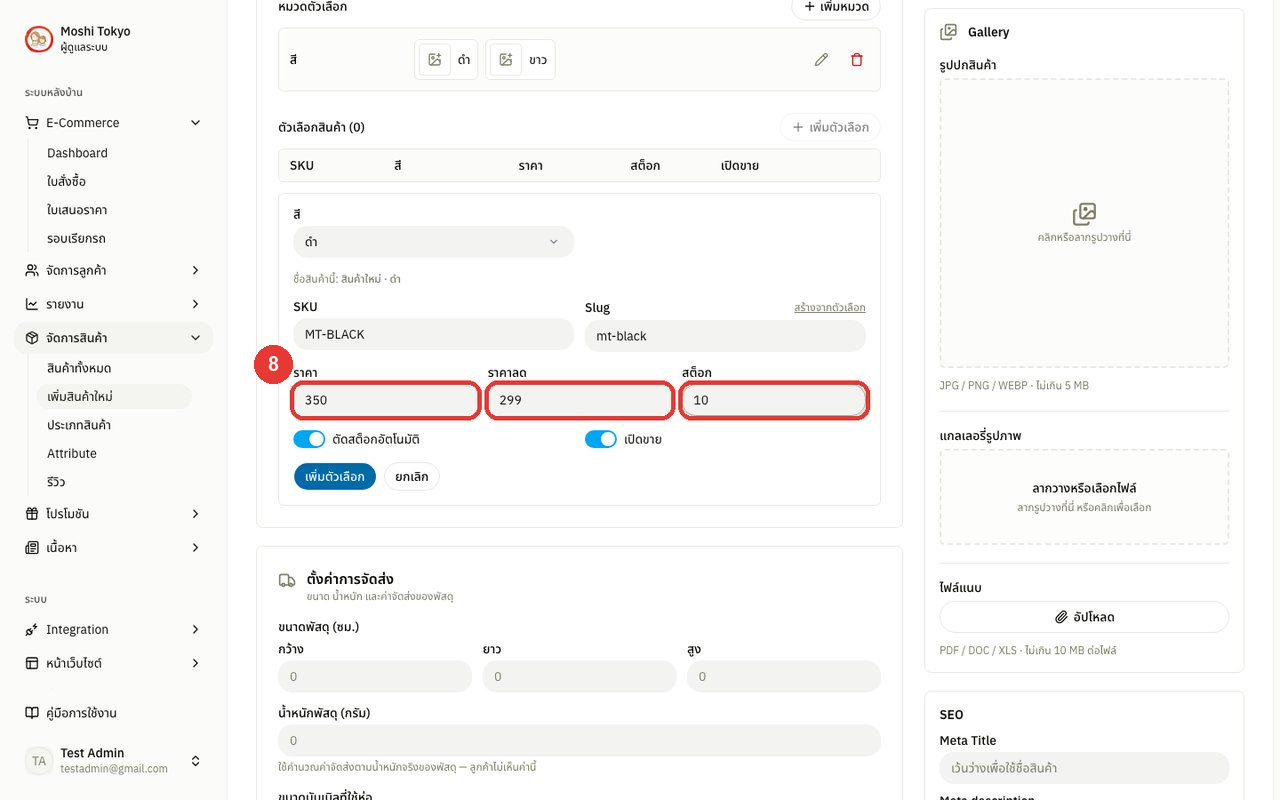
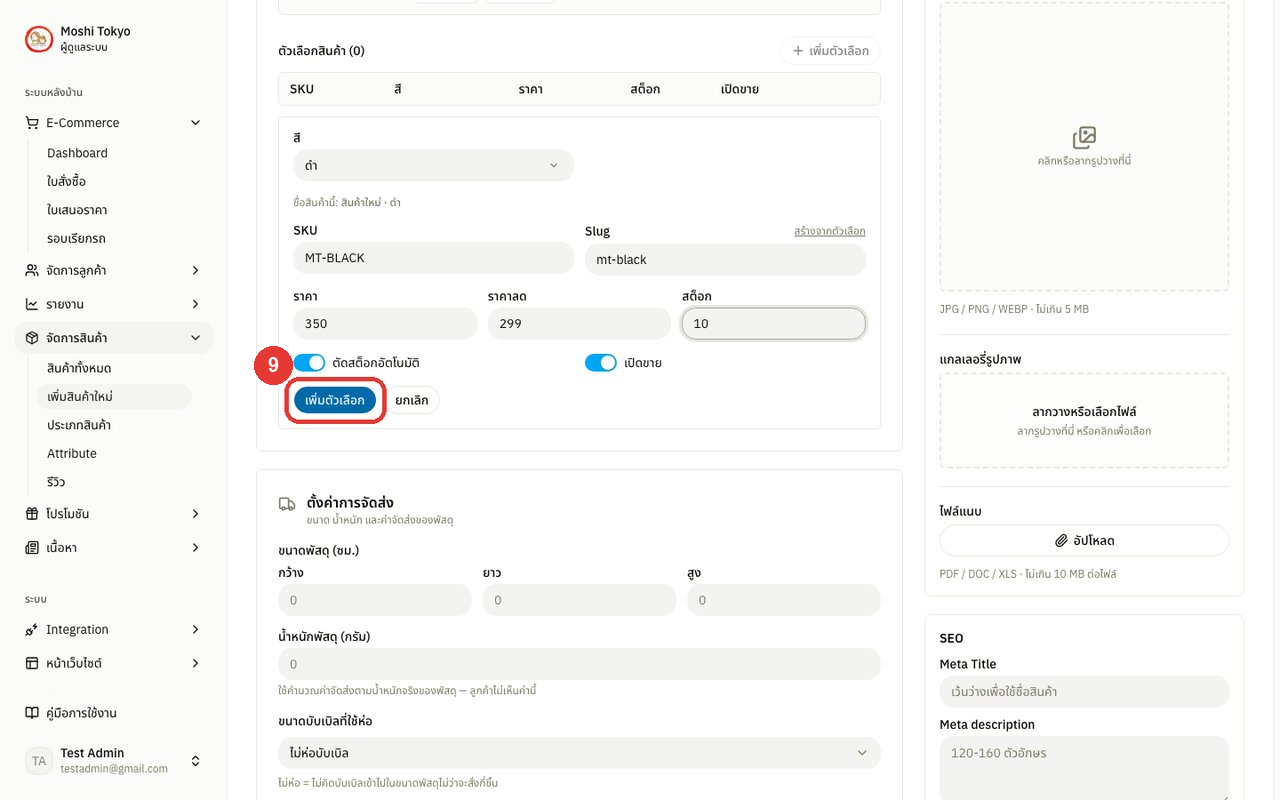
คลิก เพิ่มตัวเลือก ท้ายฟอร์ม ตัวเลือกจะขึ้นในตาราง ตัวเลือกสินค้า แก้ (ดินสอ) หรือลบ (ถังขยะ) ได้ท้ายแถว ให้ทำซ้ำขั้นที่ 5–9 จนครบทุกตัวเลือก
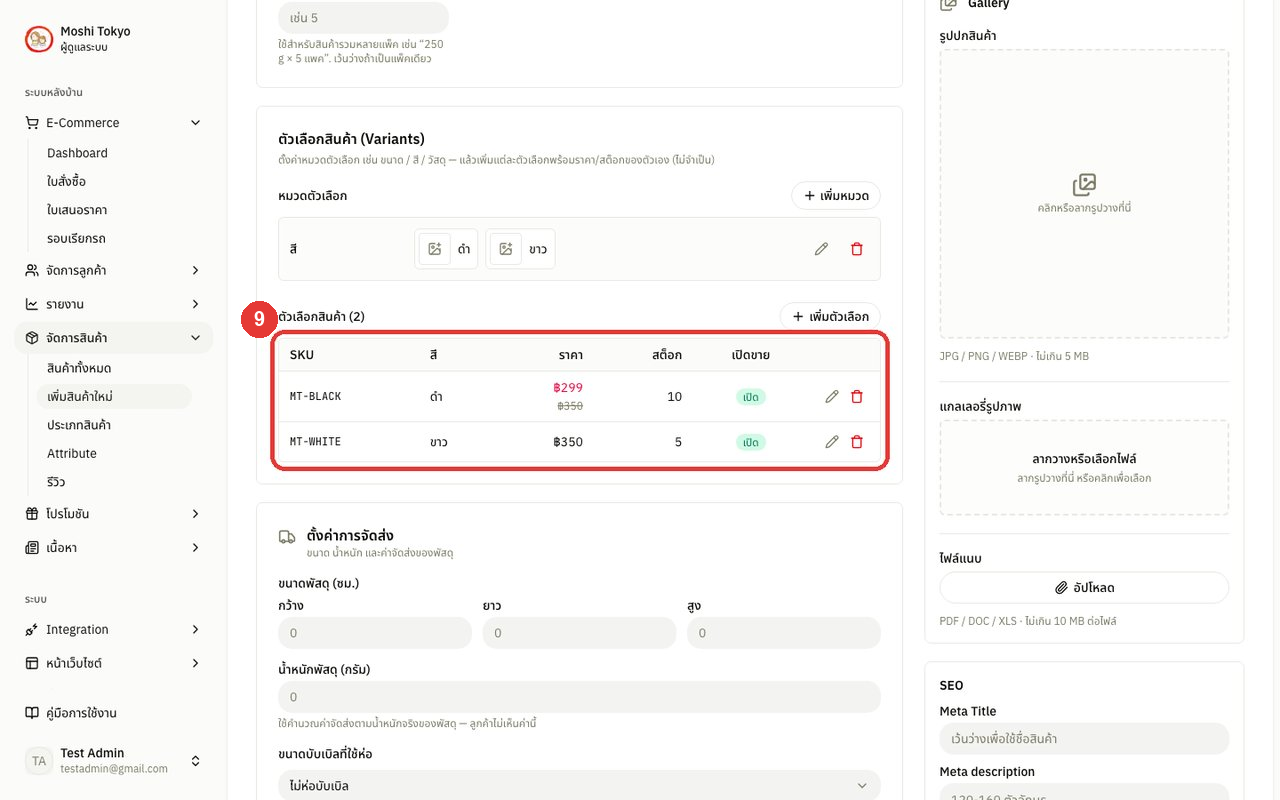
หมายเหตุเกี่ยวกับการเพิ่มตัวเลือก
กรณีตัวเลือกซ้ำกัน: ตัวเลือกที่เลือกค่าเหมือนกันทุกหมวด (เช่น สีดำ ไซส์ M สองแถว) จะมีป้าย ซ้ำ ในตาราง ต้องลบหรือแก้ให้เหลือตัวเดียวก่อนจึงบันทึกสินค้าได้
กรณีปิด เปิดขาย ทุกตัวเลือก: สินค้าจะกลับไปขายเป็นสินค้าชิ้นเดียว โดยใช้ราคาและสต็อกของสินค้าหลักแทน — ถ้าไม่ต้องการขายสินค้านี้เลย ให้ปิด เปิดขาย ของสินค้าหลักแทน
หมายเหตุสำหรับการแก้ไขตัวเลือกในหน้าแก้ไขสินค้า (ทำงานต่างจากตอนเพิ่มสินค้าใหม่)
บันทึกทันที: หมวดและตัวเลือกจะถูกบันทึกทันทีที่กด บันทึก ในหมวด หรือ เพิ่มตัวเลือก ไม่ต้องรอกด บันทึกการแก้ไข ของทั้งหน้า
กรณีต้องการลบหมวดหรือแก้ค่าที่มีตัวเลือกใช้อยู่: ทำไม่ได้ ระบบจะขึ้นข้อความแจ้ง ให้ลบหรือแก้ตัวเลือกที่ใช้ค่านั้นก่อน
กรณีเพิ่มหมวดใหม่: ตัวเลือกเดิมจะขึ้น — ในช่องของหมวดใหม่ และลูกค้าจะเลือกตัวเลือกนั้นไม่ได้ จนกว่าจะคลิกไอคอนดินสอแล้วเลือกค่าให้ครบ
การตรวจราคาลด: หน้าแก้ไขไม่ตรวจราคาลดให้ ถ้ากรอกราคาลดไม่ต่ำกว่าราคาปกติก็บันทึกได้ แต่หน้าร้านจะไม่ถือว่าลดราคาและไม่ขึ้นป้าย SALE
สินค้าที่มีหมวดตัวเลือกอยู่แล้ว: จะแสดงส่วนตัวเลือกและขายแบบให้ลูกค้าเลือกตัวเลือกเสมอ แม้ประเภทสินค้าจะตั้งเป็น สินค้าปกติ
รูปของแต่ละตัวเลือก
ใส่รูปให้ค่าตัวเลือก (เช่น ดำ, ขาว) ได้ทั้งตอนเพิ่มใหม่และในหน้าแก้ไข — บนหน้าร้าน รูปจะอยู่ในแถบรูปย่อต่อจากรูปสินค้า และเมื่อลูกค้ากดเลือกค่านั้น รูปใหญ่จะเปลี่ยนเป็นรูปของค่านั้นทันที
ในส่วน หมวดตัวเลือก คลิกไอคอนรูปหน้าค่าแต่ละค่า แล้วเลือกไฟล์รูป
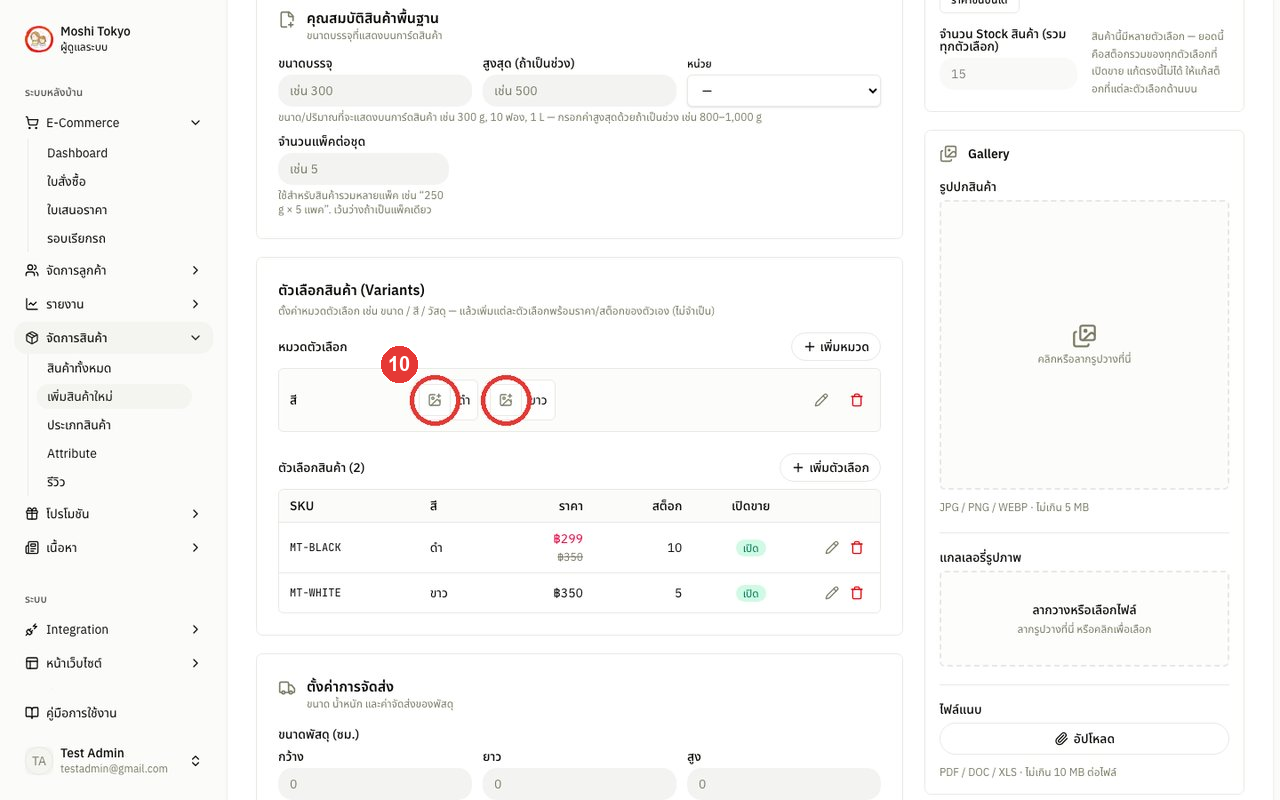
ไฟล์รูป — รองรับ JPG / PNG / WEBP ขนาดไม่เกิน 5 MB ต่อรูป
รูปย่อหน้าค่า — เมื่อใส่รูปแล้ว รูปย่อจะขึ้นแทนไอคอน คลิกรูปย่อเพื่อเปลี่ยนรูป หรือคลิกไอคอนถังขยะข้างชื่อค่าเพื่อลบรูป
หมายเหตุเกี่ยวกับรูปของตัวเลือก
ควรใส่รูปเฉพาะหมวดที่ดูต่างกันด้วยตา: เช่น หมวด สี (ไม่ต้องใส่ที่หมวด ขนาด) — ถ้าสินค้ามีหลายหมวด ระบบจะใช้รูปจากหมวดแรกที่มีรูป
กรณีขึ้นข้อความ อัปโหลดรูปตัวเลือกไม่สำเร็จ: สินค้าถูกบันทึกแล้ว ระบบจะเปิดหน้าแก้ไขสินค้าให้ ให้ใส่รูปที่ไม่ขึ้นใหม่ที่นั่น อย่ากลับไปกดบันทึกสินค้าซ้ำ เพราะจะได้สินค้าซ้ำ
กรณีเปลี่ยนชื่อค่าในหน้าแก้ไข: ระบบนับเป็นค่าใหม่ ต้องใส่รูปให้ค่านั้นใหม่ (ตอนเพิ่มสินค้าใหม่ รูปยังอยู่กับค่าเดิมแม้เปลี่ยนชื่อ)
รูปในกรอบเส้นประใต้แกลเลอรี: ในหน้าแก้ไข รูปของตัวเลือกที่ยังไม่อยู่ในแกลเลอรีจะแสดงในกรอบนี้ ถ้าจะลบหรือเปลี่ยน ให้แก้ที่ส่วน หมวดตัวเลือก ไม่ใช่ที่แกลเลอรี
สำหรับสินค้าที่นำเข้าจาก Shopee: รูปตัวเลือกจะไม่ถูกเพิ่มเข้าแถบรูปย่อบนหน้าร้าน เพราะส่วนใหญ่ซ้ำกับรูปในแกลเลอรี แต่รูปใหญ่ยังเปลี่ยนตามตัวเลือกที่ลูกค้ากดได้ตามปกติ
คลิก บันทึกสินค้า เพื่อบันทึกตัวเลือก
📦 การตั้งขนาดพัสดุและขนาดบรรจุของแต่ละตัวเลือก
ใช้กับสินค้าที่มีตัวเลือกซึ่งแต่ละแบบขนาดหรือน้ำหนักไม่เท่ากัน เพื่อให้คิดค่าส่งและจองขนส่งตรงกับตัวเลือกที่ลูกค้าเลือก
ไปที่เมนู จัดการสินค้า → สินค้าทั้งหมด แล้วคลิก แก้ไข ท้ายแถวสินค้าที่มีตัวเลือก
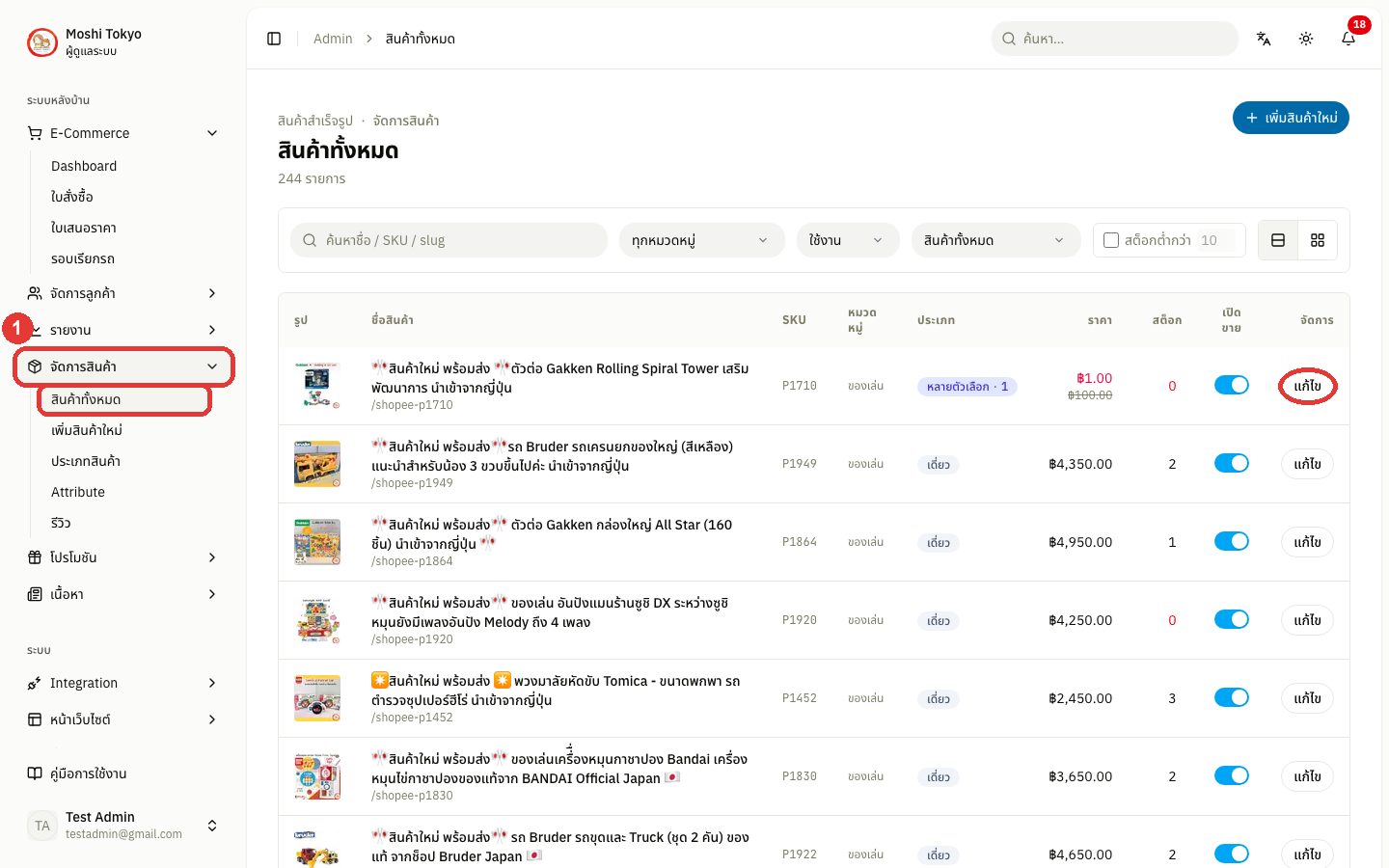
คลิกไอคอนดินสอท้ายแถวตัวเลือกที่ต้องการในตาราง ตัวเลือกสินค้า
ขนาดพัสดุใต้ SKU — แสดงขนาดและน้ำหนักพัสดุของตัวเลือกนั้น ถ้าขึ้น ยังไม่มีขนาดพัสดุ สีส้ม แปลว่ายังไม่ได้กรอก
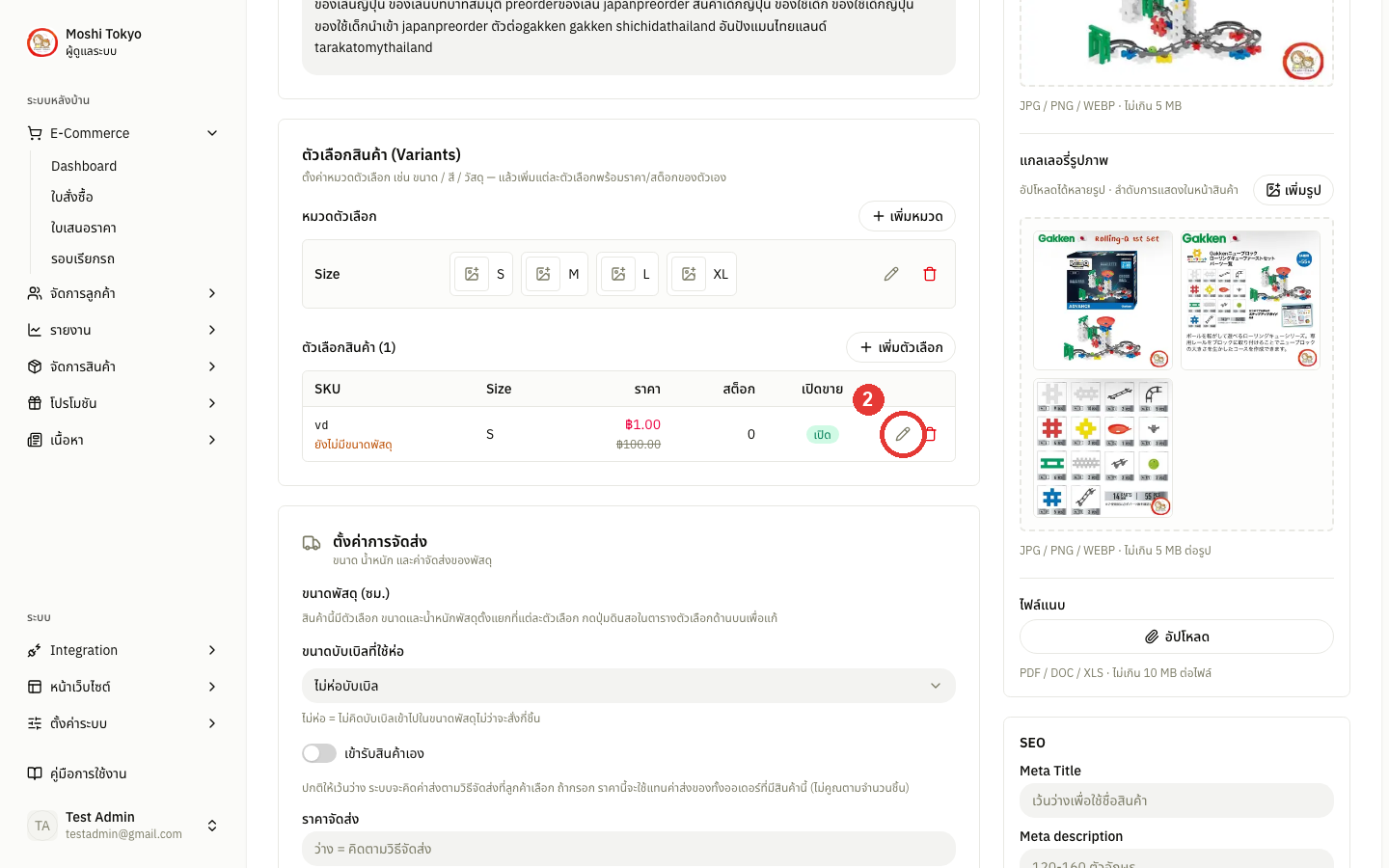
กรอกขนาดบรรจุและขนาดพัสดุของตัวเลือกนี้
ขนาดบรรจุของตัวเลือกนี้ — ขนาดและจำนวนแพ็คที่แสดงบนการ์ดสินค้า ถ้าแต่ละตัวเลือกไม่เท่ากัน การ์ดจะแสดงเป็นช่วง เช่น 300–500 g (เว้นว่างได้)
ขนาดและน้ำหนักพัสดุของตัวเลือกนี้ — กว้าง × ยาว × สูง (ซม.) และน้ำหนัก (กรัม) หลังแพ็ค ใช้คิดค่าส่งและจองขนส่งเมื่อลูกค้าเลือกตัวเลือกนี้ ถ้าเว้นว่างระบบใช้กล่องสำรองแทน
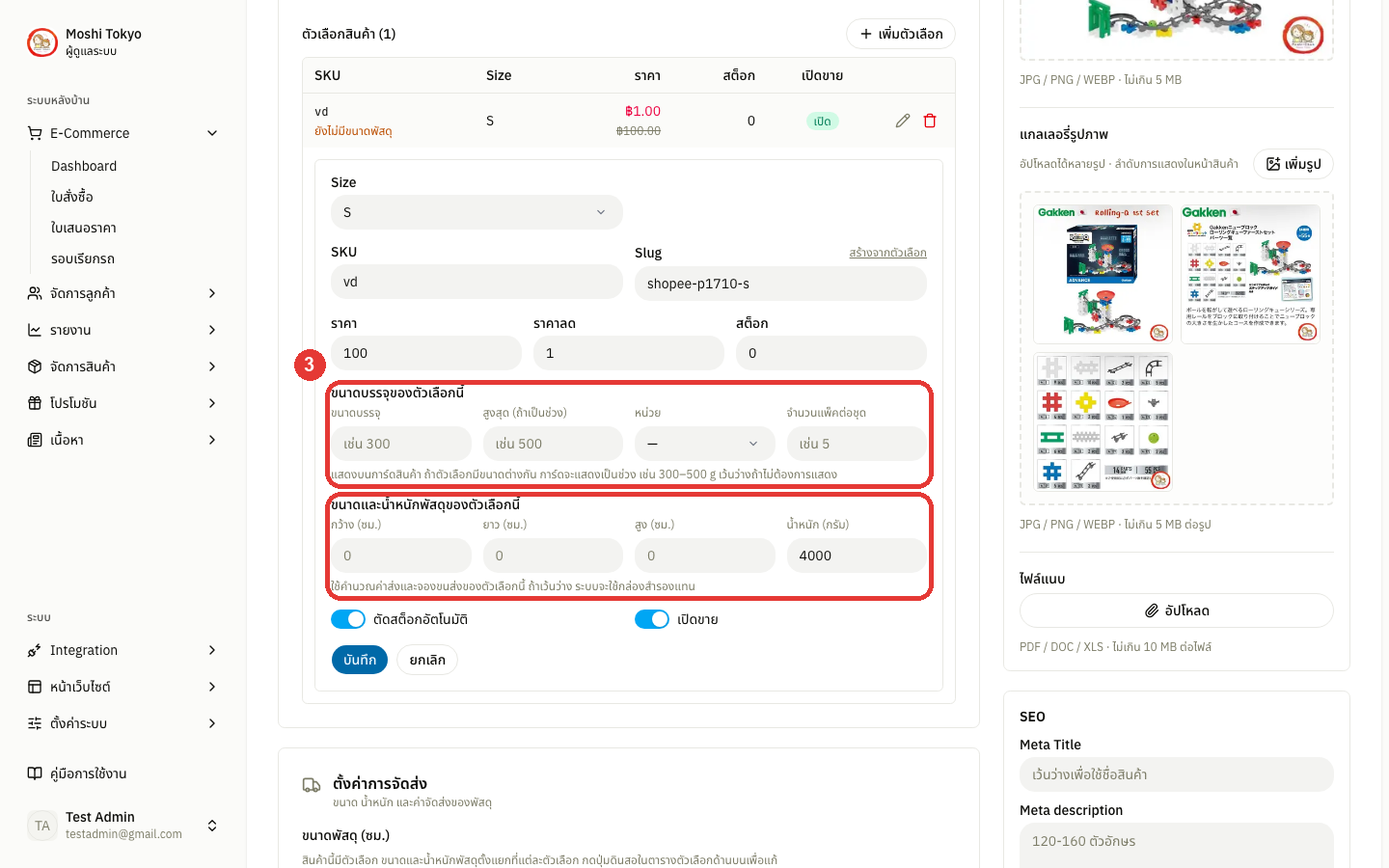
คลิก บันทึก — ตัวเลือกถูกบันทึกทันที ไม่ต้องกด บันทึกการแก้ไข ของทั้งหน้า
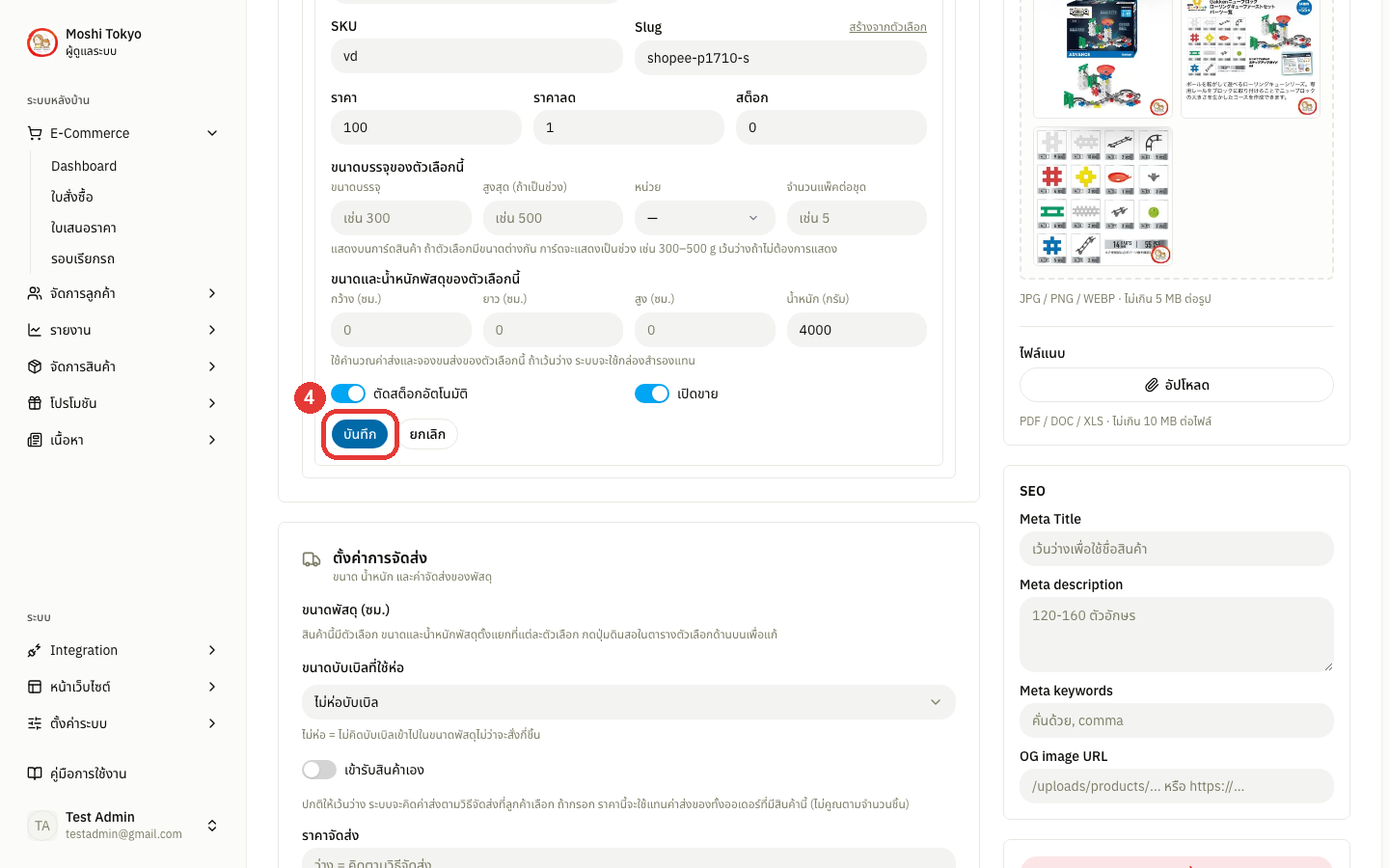
หมายเหตุเกี่ยวกับขนาดของแต่ละตัวเลือก
ตอนเพิ่มสินค้าใหม่: ฟอร์มตัวเลือกยังไม่มีช่องขนาด ระบบใส่ขนาดพัสดุและขนาดบรรจุที่กรอกในหน้าสินค้าให้ทุกตัวเลือก แล้วค่อยมาแก้แยกตามหัวข้อนี้
การ์ดของสินค้าหลัก: ในหน้าแก้ไข การ์ด คุณสมบัติสินค้าพื้นฐาน และช่องขนาด/น้ำหนักพัสดุของสินค้าหลักจะไม่แสดง เพราะระบบใช้ค่าของแต่ละตัวเลือกแทน
🎉 การตั้งโปรโมชันของสินค้า
สำหรับกำหนดเงื่อนไขส่วนลดหรือของแถมพิเศษเฉพาะสินค้ารายการนี้โดยเฉพาะ (หากต้องการโปรโมชันที่คิดจากยอดรวมทั้งตะกร้า ให้ใช้บท การจัดการโปรโมชันทั้งตะกร้า)
ไปที่เมนู จัดการสินค้า → สินค้าทั้งหมด แล้วคลิกสินค้าที่ต้องการตั้งโปรโมชัน
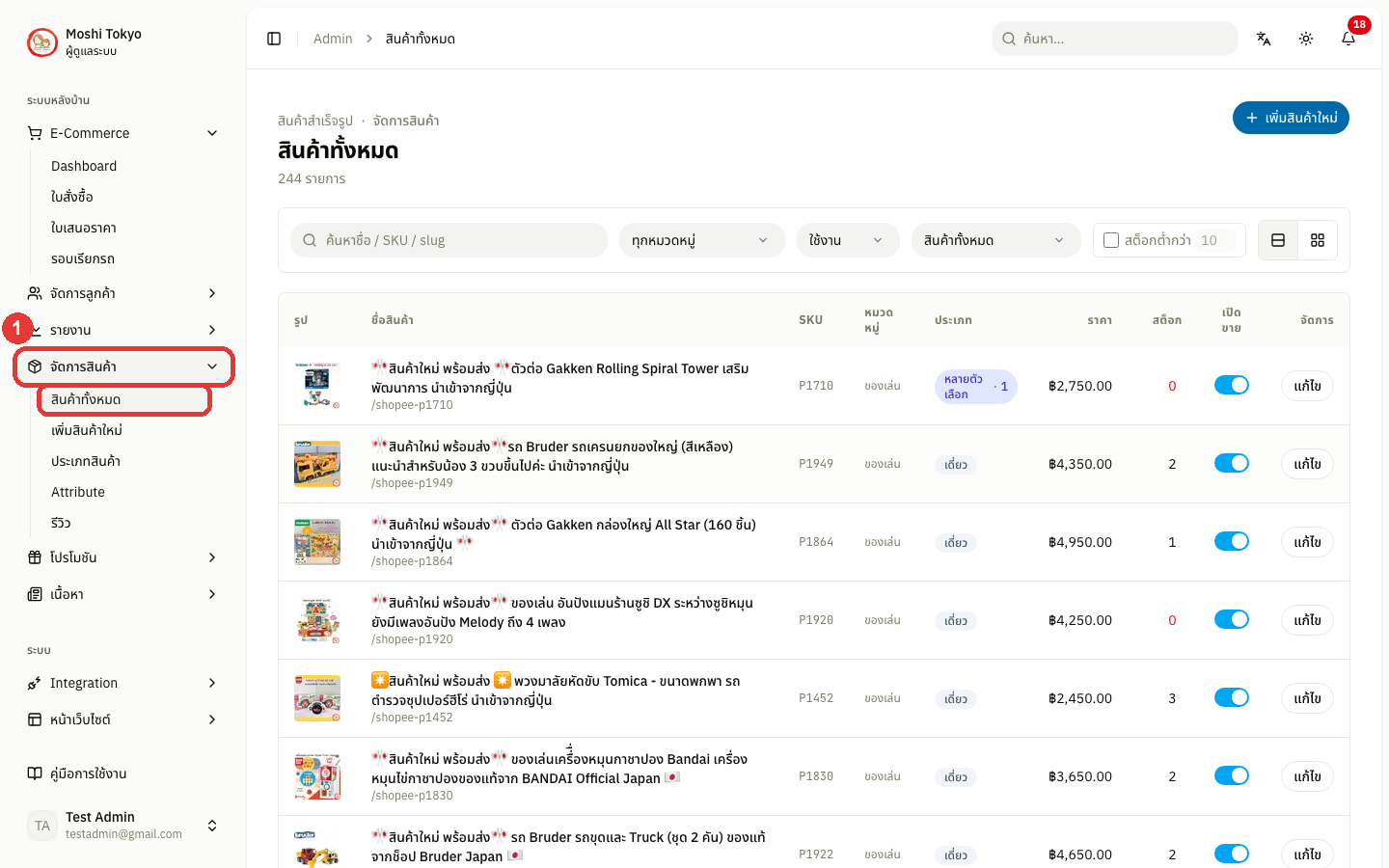
เลื่อนลงมาที่การ์ด ราคาสินค้า ทางขวาของฟอร์ม
ถ้าต้องการจำกัดจำนวนชิ้นที่ได้ราคาโปร ให้เปิด Toggle จำกัดจำนวนซื้อสินค้าโปรโมชั่นต่อคำสั่งซื้อ (ไม่บังคับ)
จำกัดจำนวนซื้อสินค้าโปรโมชั่นต่อคำสั่งซื้อ — กันลูกค้ากวาดของโปร: ลูกค้าได้ราคาโปรแค่ N ชิ้นแรกที่กำหนด ชิ้นที่เกินคิดราคาเต็ม และซื้อสินค้าโปรได้ 1 รายการต่อออเดอร์ (สินค้าที่มีตัวเลือกไม่มี Toggle นี้)
เลือก รูปแบบโปรโมชัน จาก 4 รูปแบบ
ไม่มี — ขายตามราคาปกติ ไม่มีโปรโมชัน
ซื้อ N แถม M — โปรโมชันแจกแถมสินค้าชิ้นเดียวกันเมื่อสั่งซื้อครบตามจำนวนที่กำหนด เช่น ซื้อ 3 แถม 1
แถมสินค้าอื่น — โปรโมชันแจกแถมสินค้ารายการอื่นเมื่อสั่งซื้อครบตามจำนวนชิ้นหรือยอดเงินที่กำหนด เช่น ซื้อครบ 2 ชิ้น แถมถุงผ้า
ราคาขั้นบันได — โปรโมชันปรับลดราคาต่อหน่วยลงอัตโนมัติเมื่อสั่งซื้อสินค้าถึงจำนวนขั้นต่ำที่กำหนด ยิ่งสั่งซื้อจำนวนมาก ราคาต่อชิ้นยิ่งถูกลง เช่น เมื่อซื้อชิ้นที่ 3 เป็นต้นไป ราคาปรับลดเหลือชิ้นละ ฿90
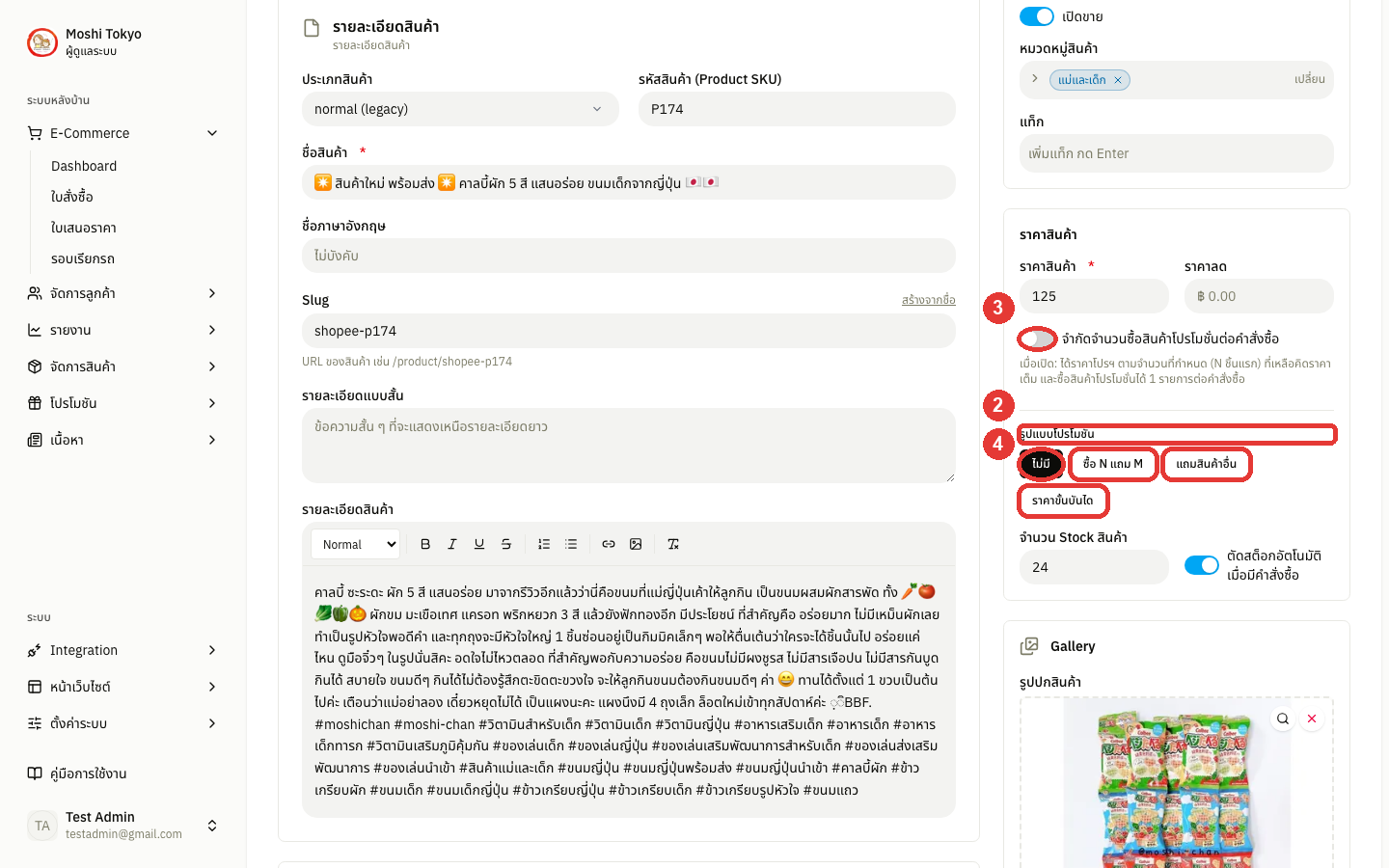
ถ้าเลือก ซื้อ N แถม M
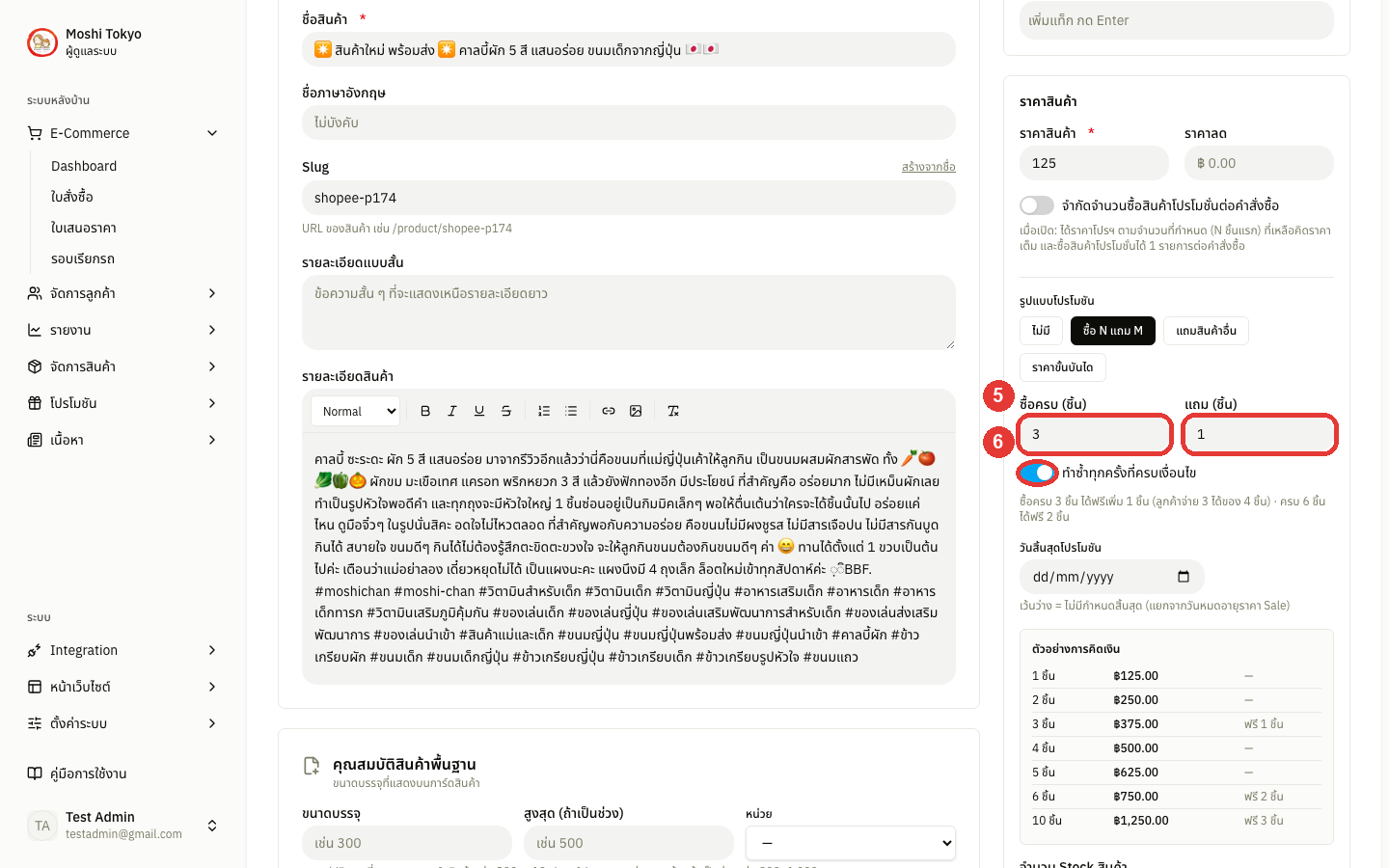
กรอกจำนวนที่ต้องซื้อและจำนวนที่แถม
ซื้อครบ (ชิ้น) — จำนวนชิ้นที่ลูกค้าต้องซื้อเพื่อได้ของแถม
แถม (ชิ้น) — จำนวนชิ้นสินค้าฟรีที่จะได้รับเพิ่มเติม เช่น กำหนดซื้อครบ 3 แถม 1 คือลูกค้าจ่าย 3 ชิ้น แต่ได้รับสินค้าทั้งหมด 4 ชิ้น
เลือกว่าจะให้โปรทบหรือไม่ ด้วย Toggle ทำซ้ำทุกครั้งที่ครบเงื่อนไข
เปิด — ได้ของแถมทุกครั้งที่ซื้อครบ เช่น ซื้อ 6 ได้ฟรี 2
ปิด — ได้ของแถมชุดเดียวไม่ว่าซื้อเท่าไร
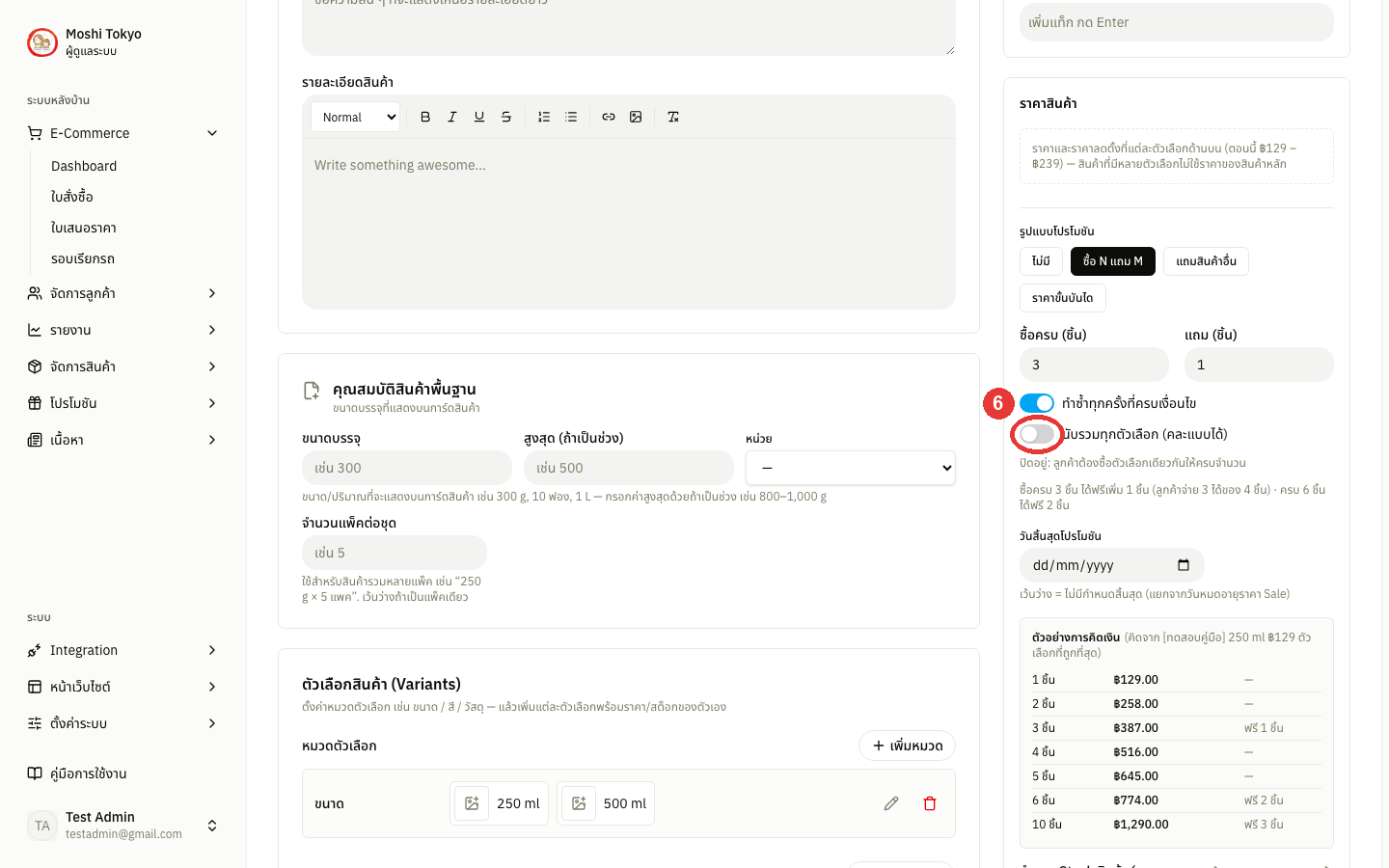
นับรวมทุกตัวเลือก (คละแบบได้) — สวิตช์สะสมจำนวนสินค้าข้ามตัวเลือกย่อย (ปรากฏเฉพาะสินค้าที่มีตัวเลือก/Variants)
เปิด —สั่งซื้อคละตัวเลือกย่อยกันได้เพื่อให้นับรวมครบตามเงื่อนไขโปรโมชัน เช่น สั่งซื้อขนาดเล็ก 2 ชิ้น + ขนาดใหญ่ 1 ชิ้น = รวมเป็น 3 ชิ้น นับว่าครบเงื่อนไข
ปิด — ลูกค้าต้องสั่งซื้อตัวเลือกย่อยเดียวกันให้ครบตามจำนวนที่กำหนดเท่านั้น จึงจะได้รับสิทธิ์โปรโมชัน
ถ้าเลือก แถมสินค้าอื่น
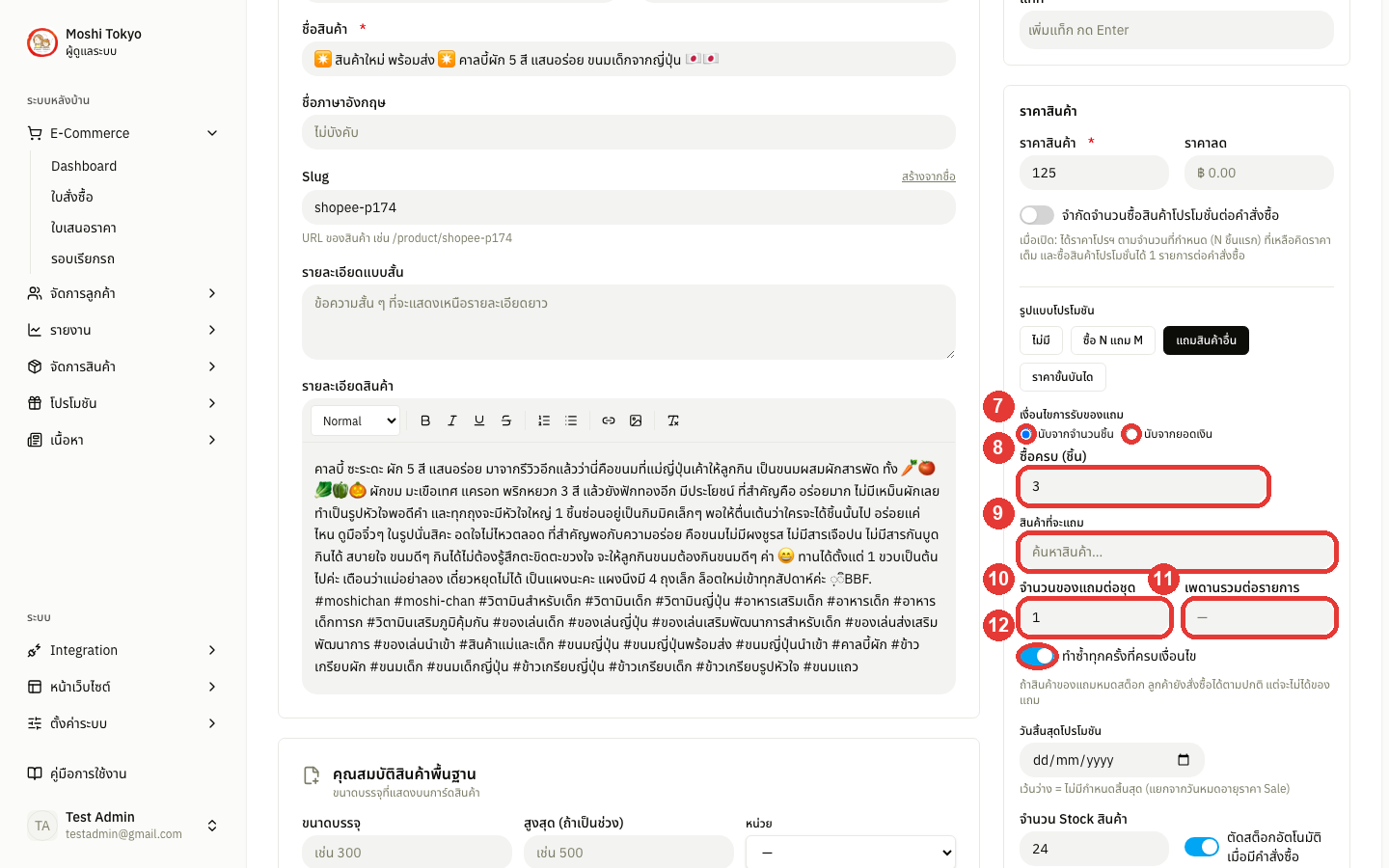
เลือก เงื่อนไขการรับของแถม
นับจากจำนวนชิ้น — ลูกค้าต้องซื้อสินค้าตัวนี้ครบกี่ชิ้นจึงได้ของแถม
นับจากยอดเงิน — ลูกค้าต้องซื้อสินค้าตัวนี้ครบกี่บาทจึงได้ของแถม
กรอกช่อง ซื้อครบ — จำนวนชิ้นหรือยอดเงินที่ต้องซื้อ ตามเงื่อนไขที่เลือก
ค้นหาและเลือกของแถมในช่อง สินค้าที่จะแถม — เลือกได้หลายตัว
กรอก จำนวนของแถมต่อชุด — ได้ของแถมกี่ชิ้นต่อการซื้อครบหนึ่งครั้ง
กรอก เพดานรวมต่อรายการ — ของแถมสูงสุดที่ออเดอร์หนึ่งได้รับ (เว้นว่าง = ไม่จำกัด)
เลือกว่าจะให้ของแถมทบหรือไม่ ด้วย Toggle ทำซ้ำทุกครั้งที่ครบเงื่อนไข
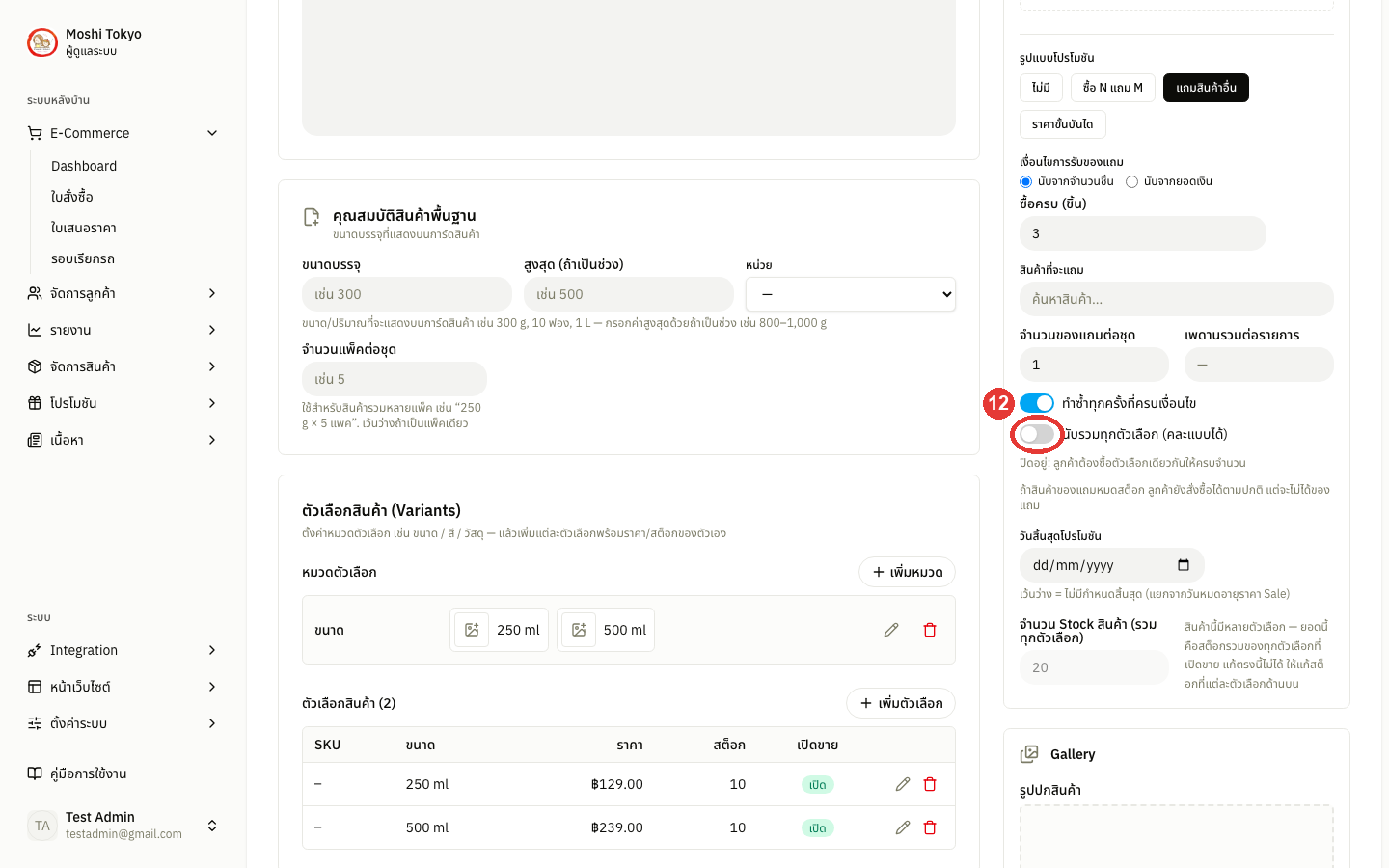
นับรวมทุกตัวเลือก (คละแบบได้) —สวิตช์สะสมจำนวนสินค้าข้ามตัวเลือกย่อย (ปรากฏเฉพาะสินค้าที่มีตัวเลือก/Variants และตั้งค่าเงื่อนไขแบบ "นับจากจำนวนชิ้น")
เปิด — สั่งซื้อคละตัวเลือกย่อยปนกันได้เพื่อสะสมจำนวนชิ้นให้ครบตามเงื่อนไขโปรโมชัน
ปิด — ลูกค้าต้องสั่งซื้อตัวเลือกย่อยเดียวกันเท่านั้นให้ครบตามจำนวนที่กำหนด
ถ้าเลือก ราคาขั้นบันได
เลือกวิธีคิดราคาขั้นบันได
ตั้งแต่ชิ้นที่ N เป็นต้นไป ได้ราคานี้ทุกชิ้น — ปรับลดราคาเป็นราคาโปรโมชันให้กับสินค้า ทุกชิ้นในตะกร้า ทันทีเมื่อสั่งซื้อครบตามจำนวนที่กำหนด เช่น N = 3 เมื่อสั่งซื้อ 3 ชิ้น สินค้าทั้ง 3 ชิ้นจะได้รับการปรับเป็นราคาโปรโมชันทั้งหมด
N ชิ้นแรกราคาปกติ ชิ้นที่ N+1 เป็นต้นไปได้ราคานี้ — คำนวณราคาโปรโมชัน เฉพาะสินค้าส่วนที่เกิน จากจำนวน N ชิ้นแรกเท่านั้น เช่น N = 2: เมื่อสั่งซื้อ 3 ชิ้น สินค้าชิ้นที่ 1–2 จะคิดราคาปกติ ส่วนชิ้นที่ 3 จะได้รับราคาโปรโมชัน
ทุก ๆ ชิ้นที่ N ได้ราคานี้ 1 ชิ้น — คำนวณราคาโปรโมชัน วนรอบเฉพาะสินค้าชิ้นที่ครบรอบทุกๆ N ชิ้น เช่น N = 3 เมื่อสั่งซื้อครบ สินค้าเฉพาะชิ้นที่ 3, 6, 9,... เท่านั้นที่จะได้รับราคาโปรโมชัน
กรอก ชิ้นที่ — ตัวเลข N ของวิธีคิดที่เลือก
เลือกวิธีลด แล้วกรอกตัวเลข
ลดเป็น % — ลดตามสัดส่วนจากราคาเดิม เหมาะกับสินค้าที่ตัวเลือกราคาไม่เท่ากัน เพราะทุกตัวเลือกลดเท่ากัน
ราคาต่อชิ้น (บาท) — กำหนดราคาโปรเป็นบาท ถ้าตัวเลือกราคาไม่เท่ากัน ระบบขึ้นกล่องสีเหลืองบอกว่าแต่ละตัวเลือกจะเหลือเท่าไร อ่านทวนก่อนบันทึก
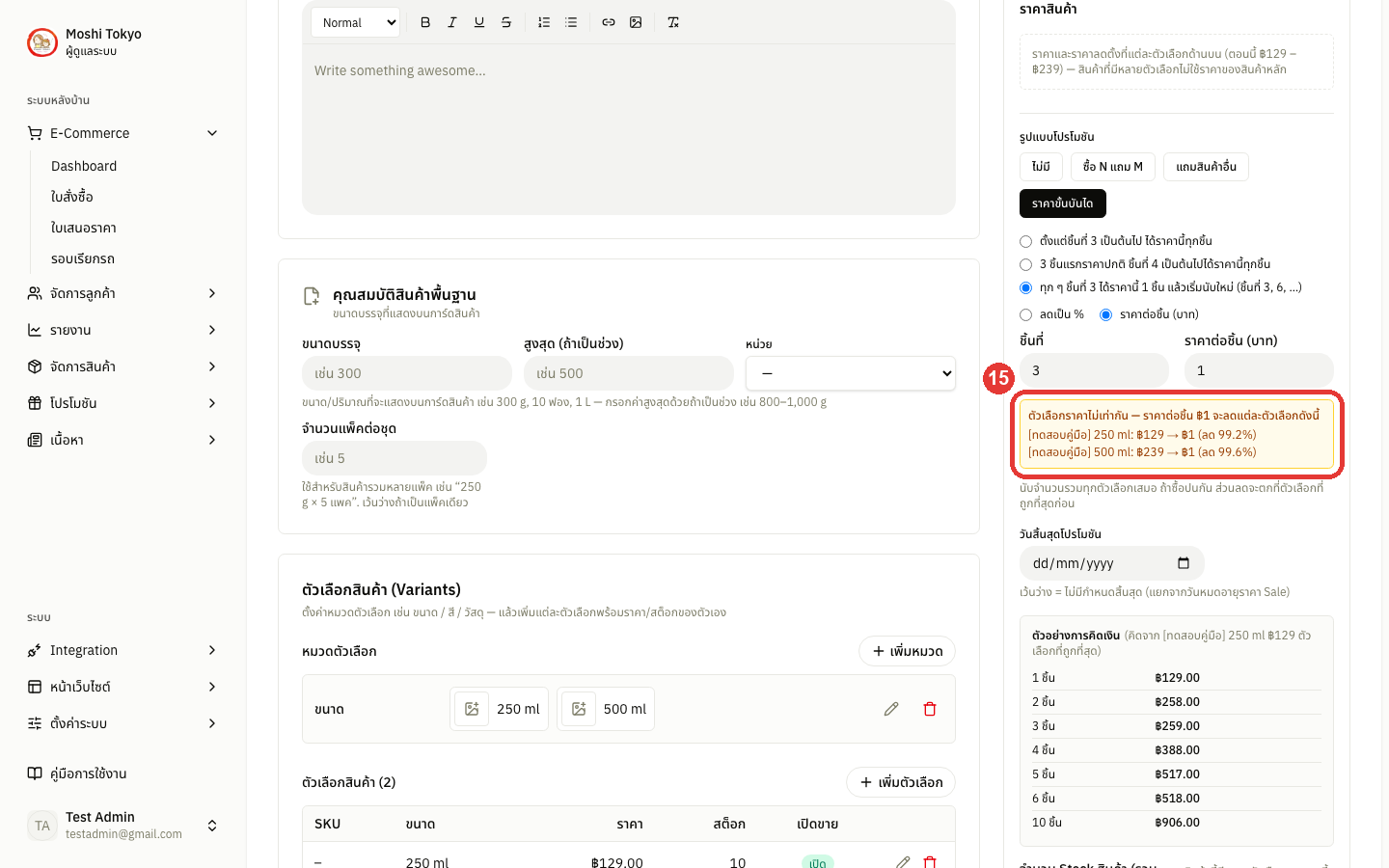
สินค้าที่มีตัวเลือก — นับจำนวนรวมทุกตัวเลือก ถ้าซื้อปนกัน ส่วนลดจะลงที่ตัวเลือกที่ถูกที่สุดก่อน
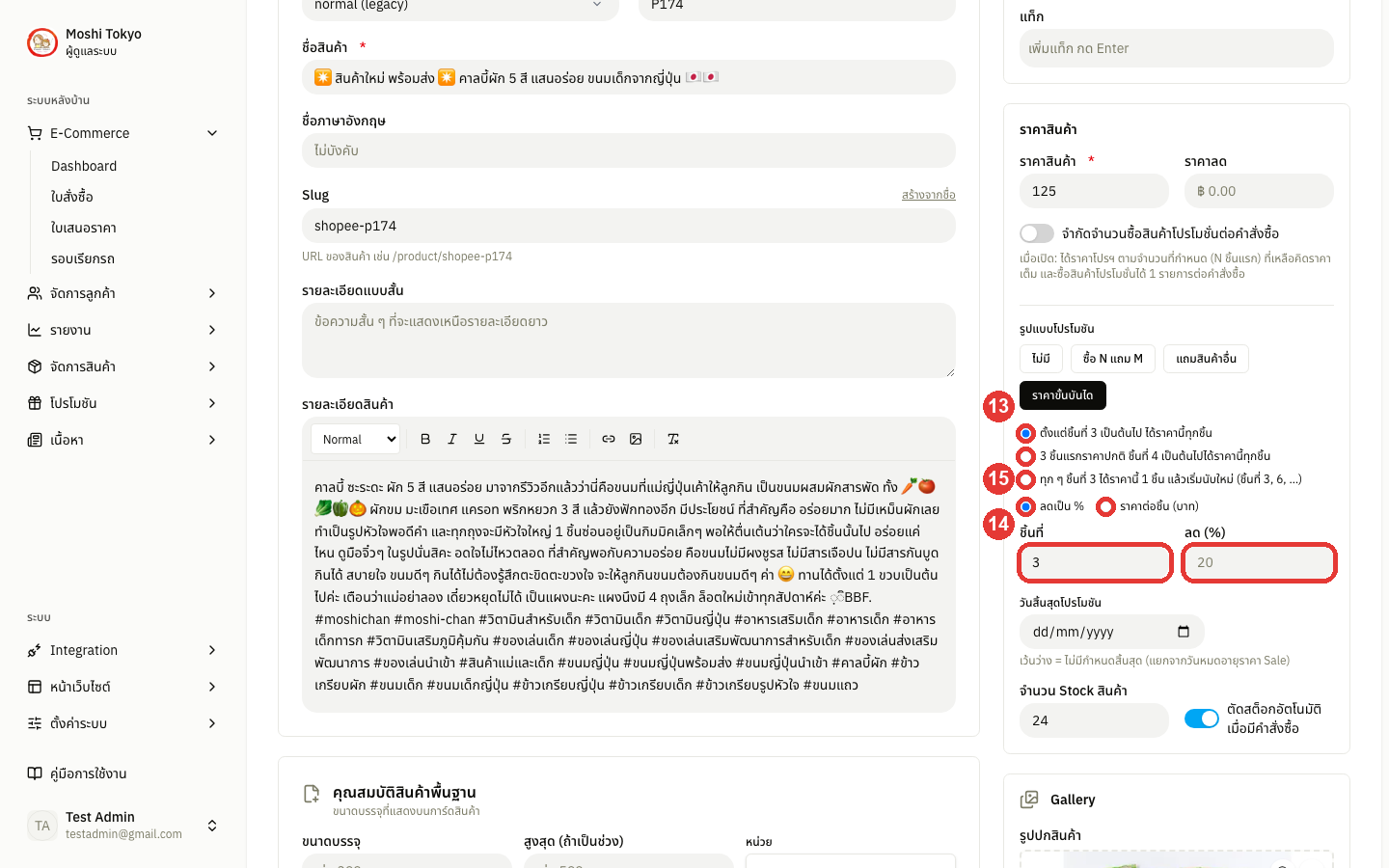
ปิดท้ายทุกแบบ
เลือก วันสิ้นสุดโปรโมชัน — เว้นว่างถ้าไม่มีวันหมด (คนละอย่างกับวันหมดเขตของ ราคาลด)
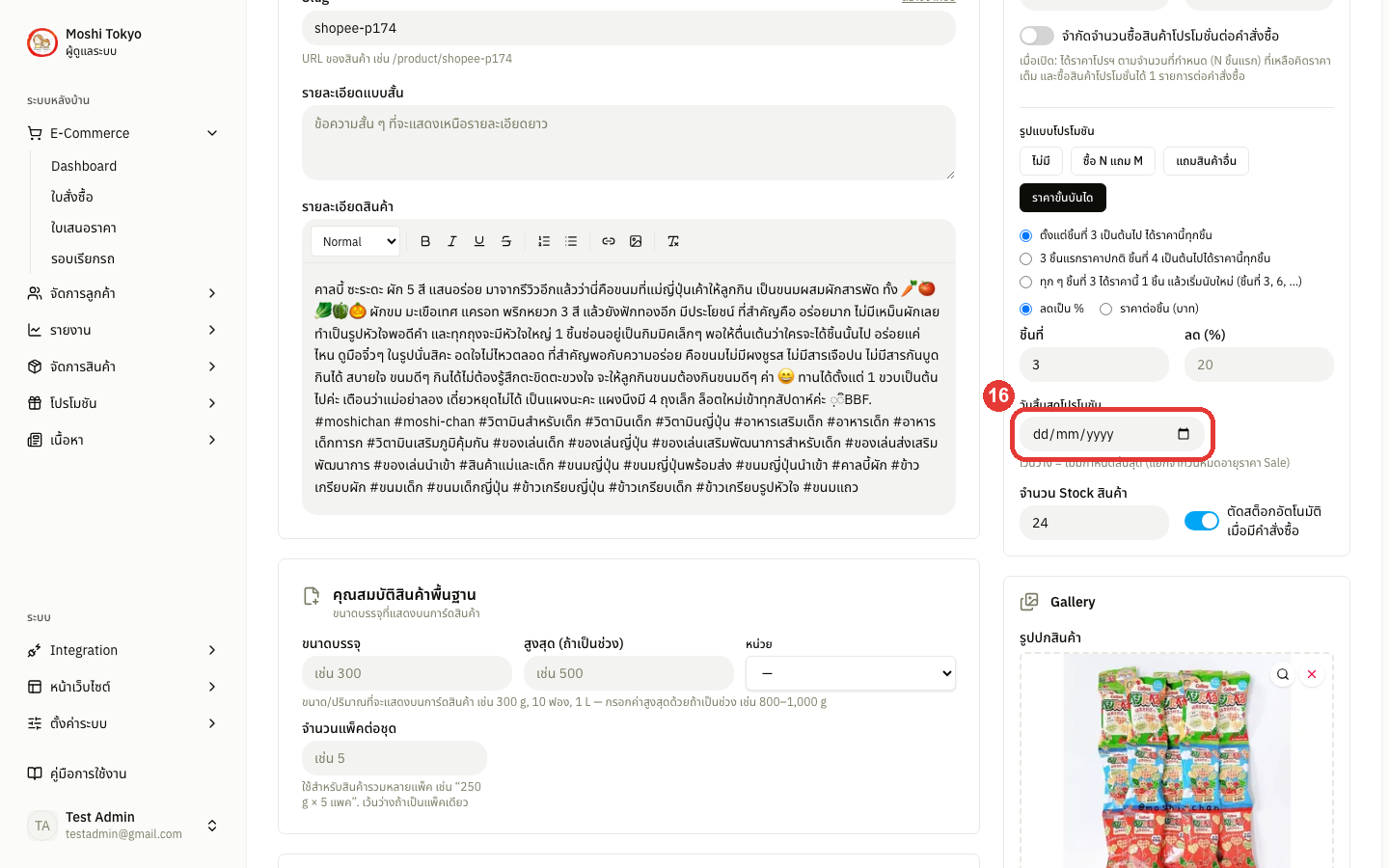
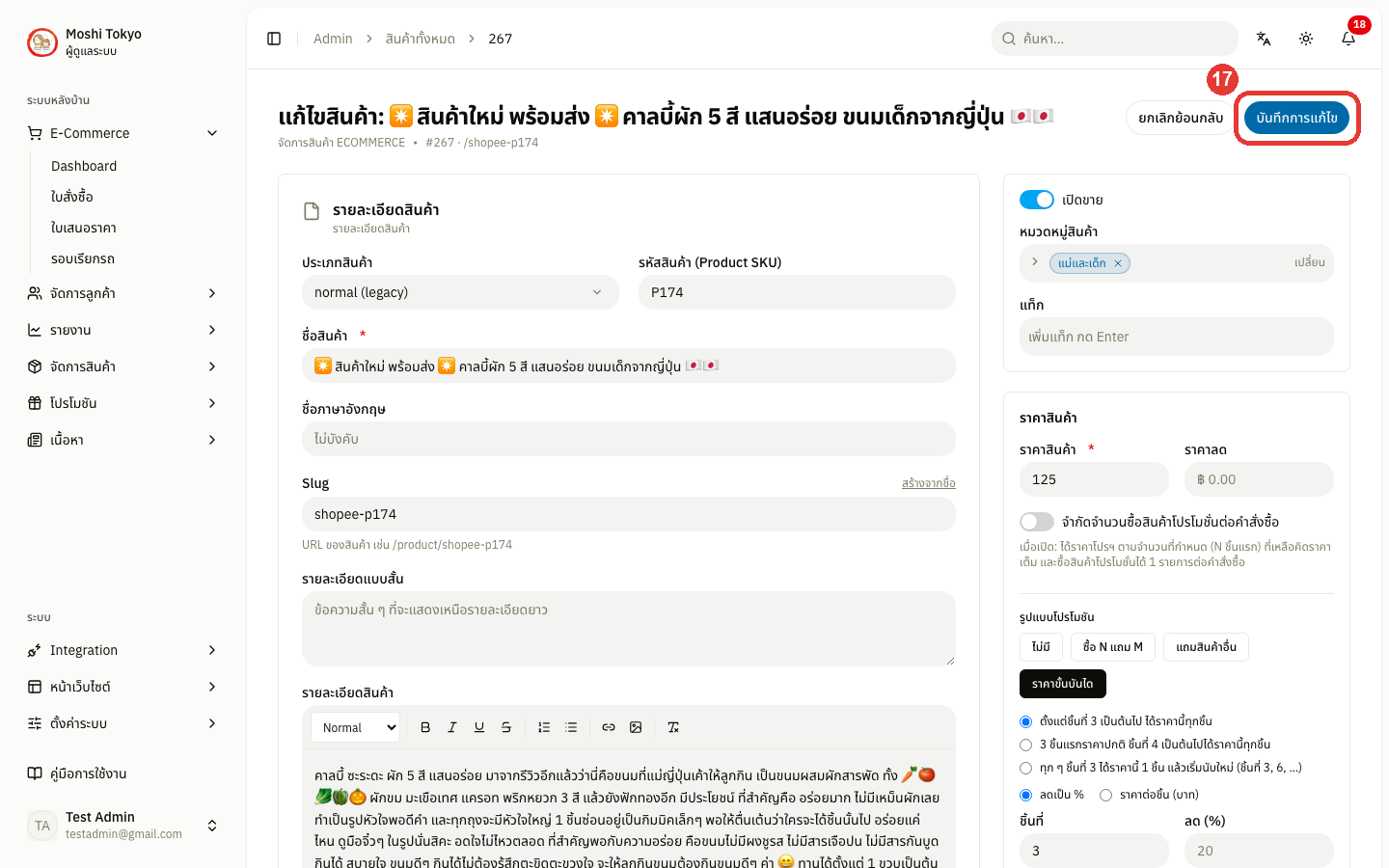
คลิก บันทึกการแก้ไข มุมบนขวา
หมายเหตุ
สินค้าที่มีตัวเลือก ตั้งโปรครั้งเดียวที่สินค้าหลัก ทุกตัวเลือกได้โปรเดียวกัน แต่ราคาของแต่ละตัวเลือกยังเป็นของตัวเอง
ตารางตัวอย่างราคาใต้ฟอร์ม คิดจากตัวเลือกที่ถูกที่สุด (บอกในวงเล็บว่าใช้ตัวไหน)
ถ้าของแถมหมดสต็อก ลูกค้ายังสั่งได้ แต่จะไม่ได้ของแถมชิ้นนั้น
✏️ การแก้ไขสินค้า
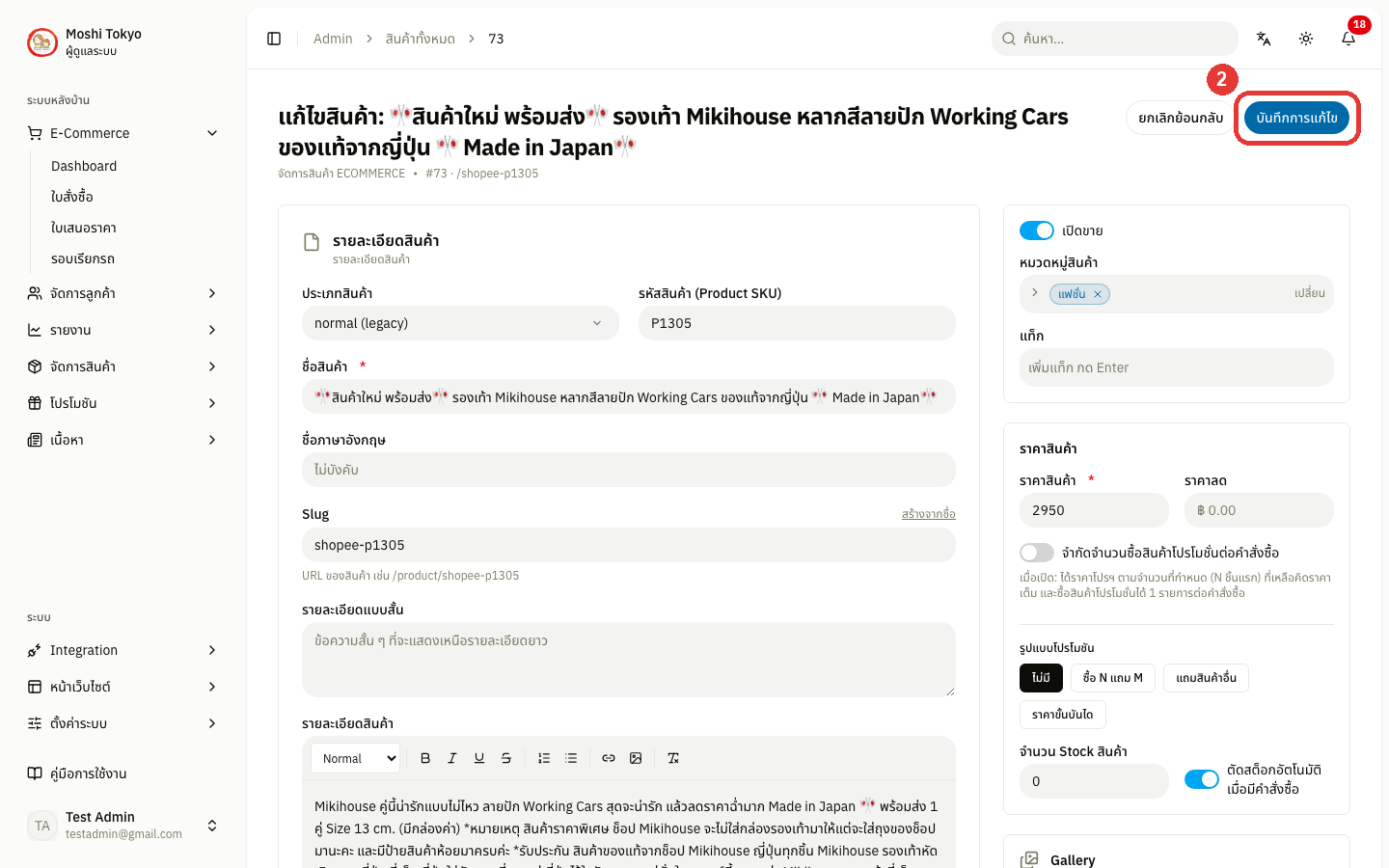
ไปที่เมนู จัดการสินค้า → สินค้าทั้งหมด แล้วคลิก แก้ไข ท้ายแถวสินค้าที่ต้องการ
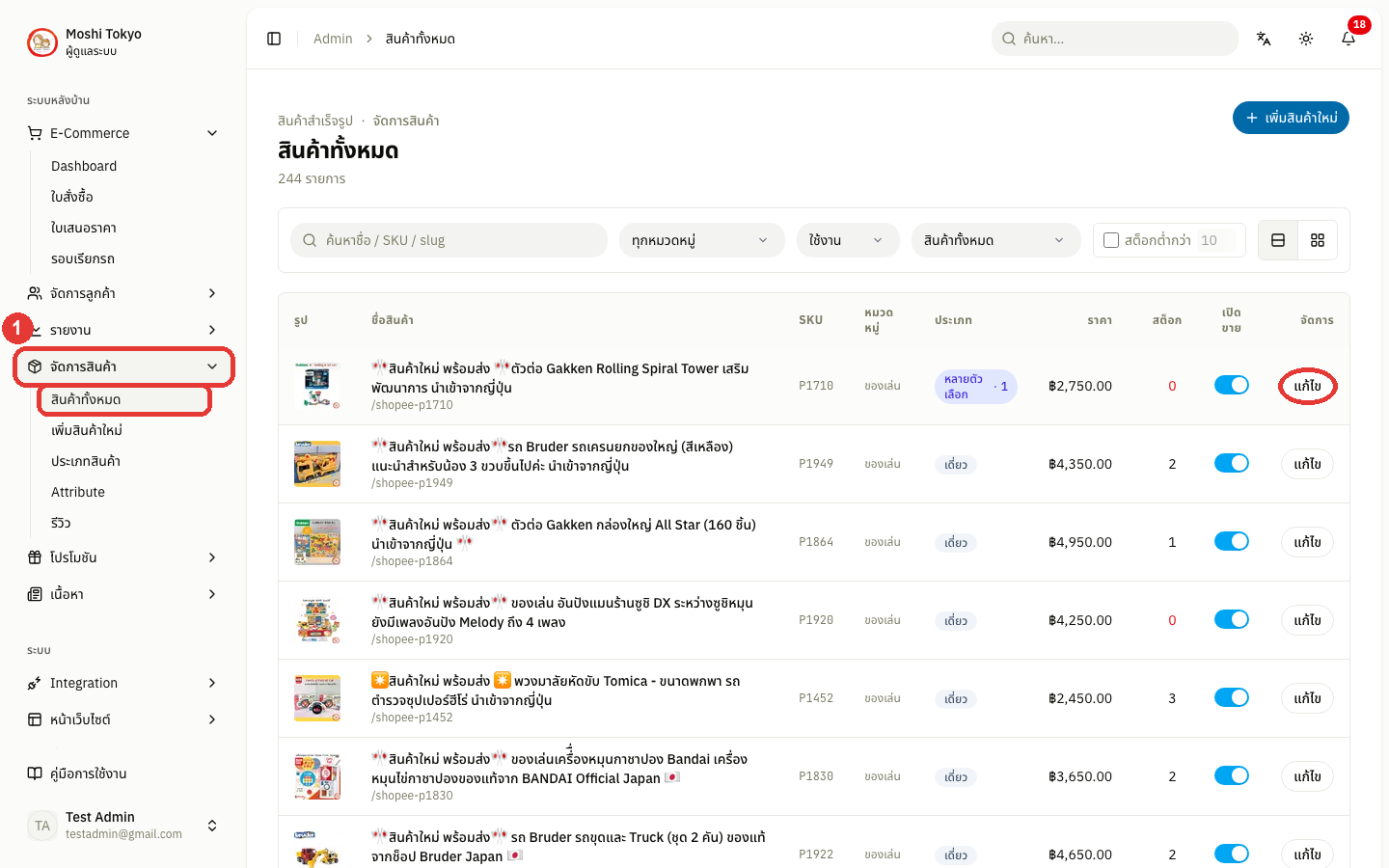
แก้ไขข้อมูลได้ทุกส่วนเหมือนหน้าเพิ่มสินค้าใหม่ เสร็จแล้วคลิก บันทึกการแก้ไข มุมบนขวา
📁 การจัดการประเภทสินค้า
ไปที่เมนู จัดการสินค้า → ประเภทสินค้า ในแถบเมนูด้านซ้าย
เพิ่มหรือแก้ไขหมวดหมู่ (ฟอร์มด้านซ้าย)
กรอก ชื่อหมวดหมู่ (ภาษาไทย) และ ชื่อภาษาอังกฤษ — ชื่อเรียกของหมวดหมู่ที่จะไปปรากฏบนหน้าเว็บไซต์ (จำเป็นต้องกรอกทั้งสองภาษา)
กรอก Slug (URL) — ส่วนท้ายของ URL สำหรับเข้าถึงหน้าหมวดหมู่นี้โดยตรง สามารถกรอกหรือกด สร้างจากชื่อ ให้ระบบสร้างให้อัตโนมัติ
เลือก หมวดแม่ (ถ้ามี) ถ้าต้องการให้เป็นหมวดหมู่ย่อย
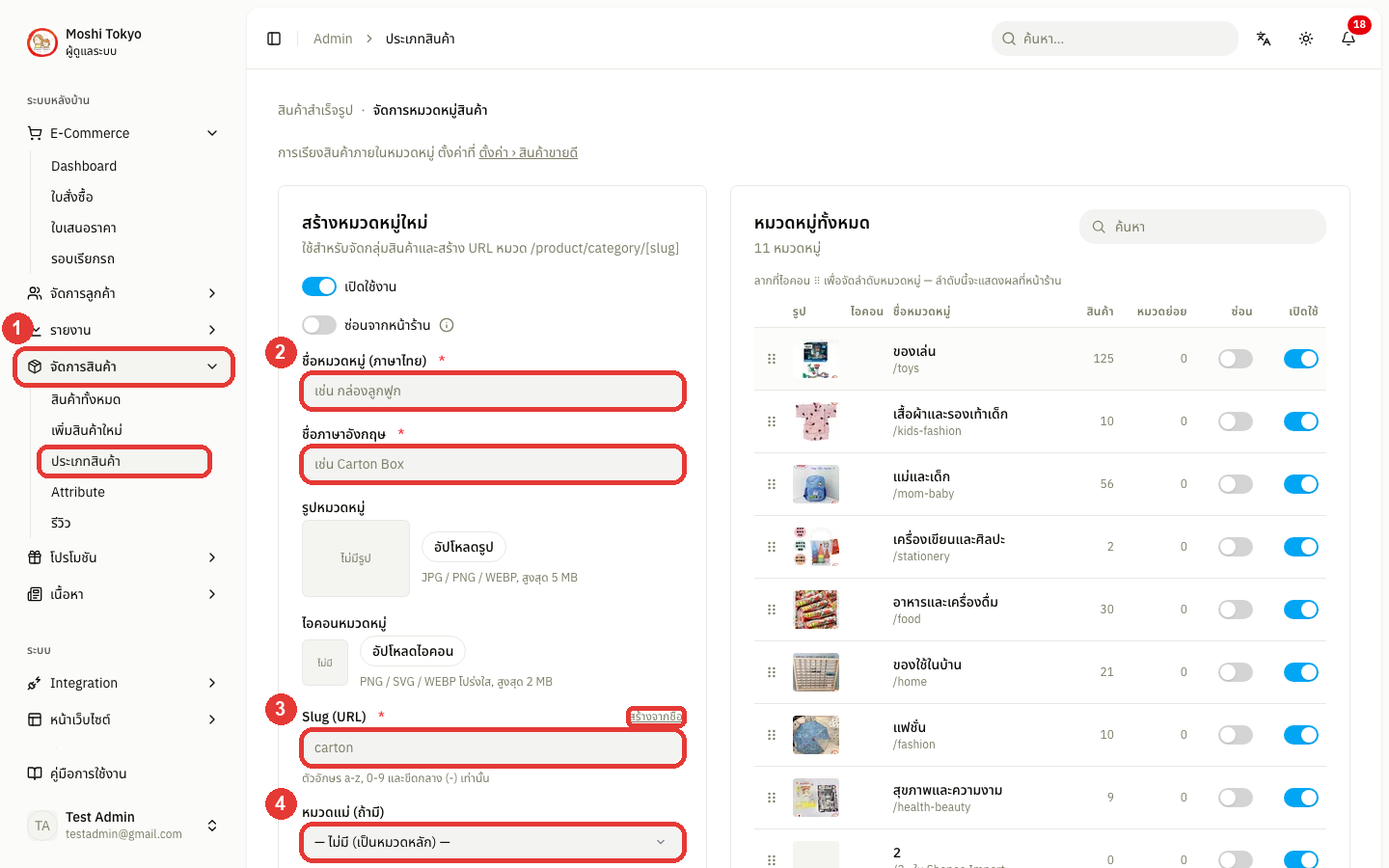
อัปโหลด รูปหมวดหมู่ (JPG/PNG/WEBP ไม่เกิน 5 MB) และ ไอคอนหมวดหมู่ (PNG/SVG/WEBP พื้นหลังโปร่งใส ไม่เกิน 2 MB)
เปิด Toggle เปิดใช้งาน / ซ่อนจากหน้าร้าน การทำงานของหมวดหมู่ในระบบ หากปิดไว้ สินค้าทั้งหมดที่ผูกกับหมวดนี้จะไม่ถูกนำมาประมวลผล
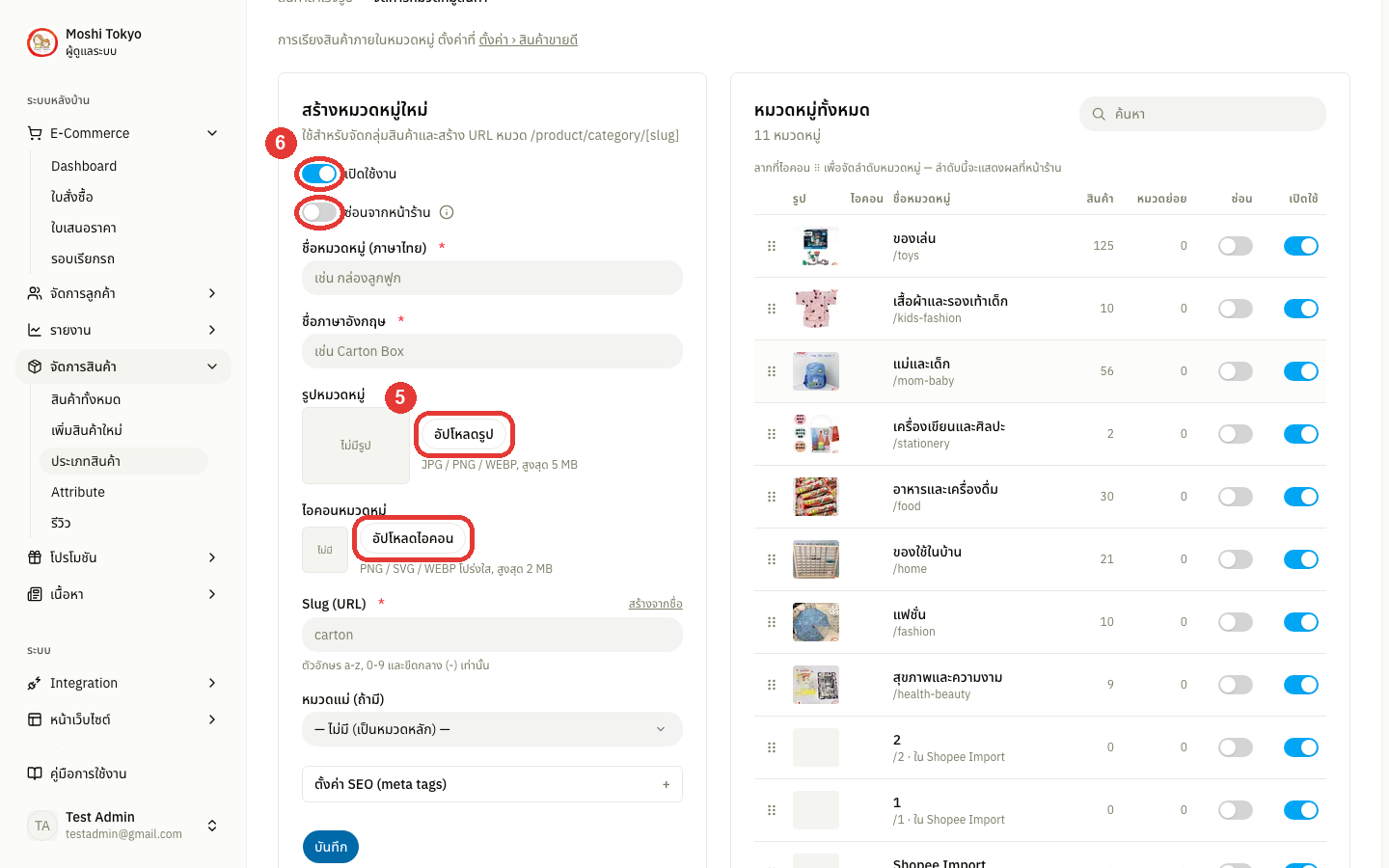
คลิก บันทึก ที่ท้ายฟอร์มเพื่อบันทึกหมวดหมู่
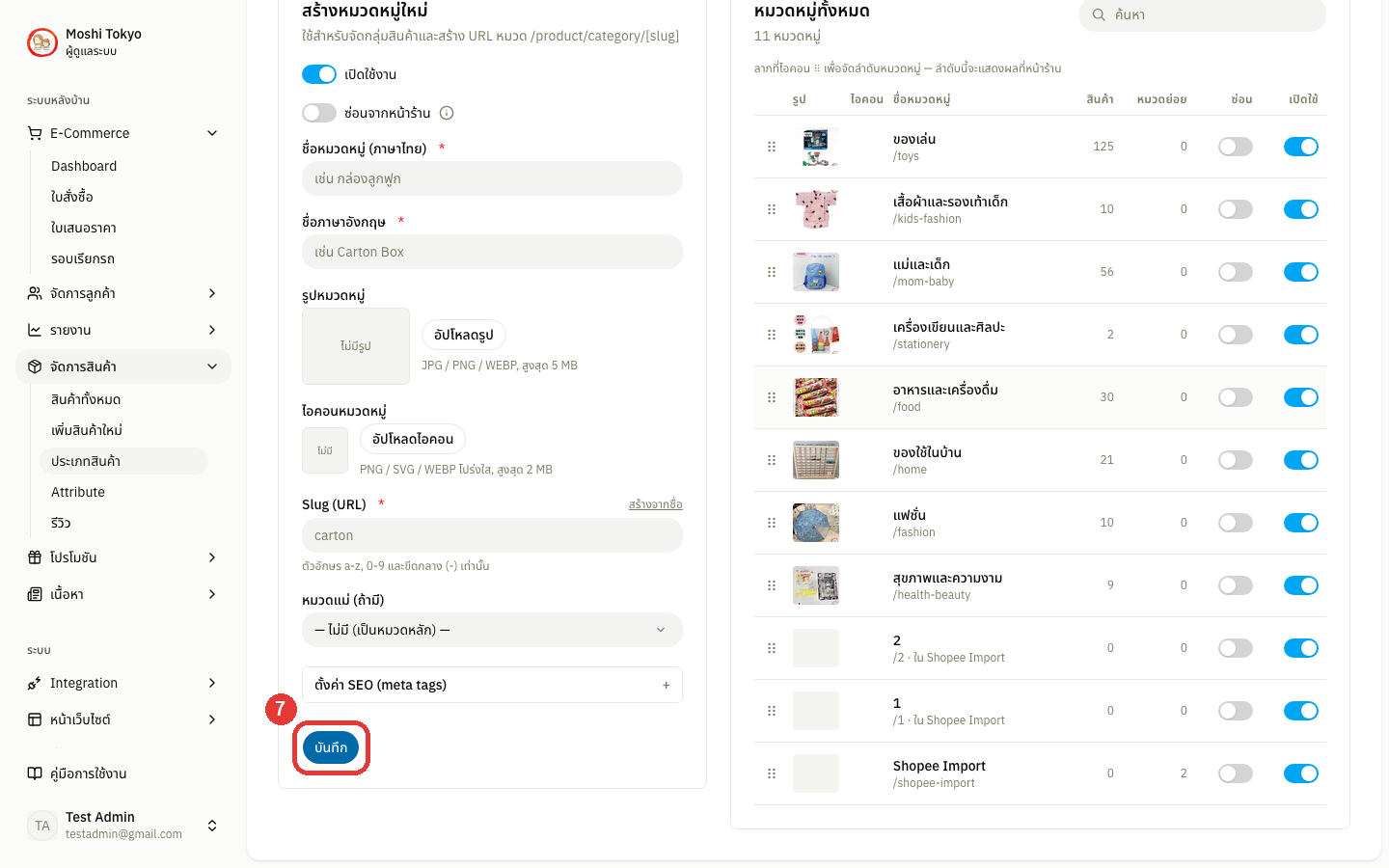
การจัดรายการหมวดหมู่ (ตารางด้านขวา)
ค้นหาหมวดจากช่อง ค้นหา
จัดลำดับหมวดด้วยไอคอน ลากเพื่อจัดลำดับ (⠿) พื่อกำหนดลำดับการแสดงผลของหมวดหมู่บนหน้าเว็บไซต์
ใช้ Toggle ซ่อน/แสดงหน้าร้าน และ เปิด/ปิดการใช้งาน รายแถวได้ทันที
คลิกชื่อหมวดในรายการ เพื่อโหลดข้อมูลขึ้นฟอร์มด้านซ้ายสำหรับแก้ไข
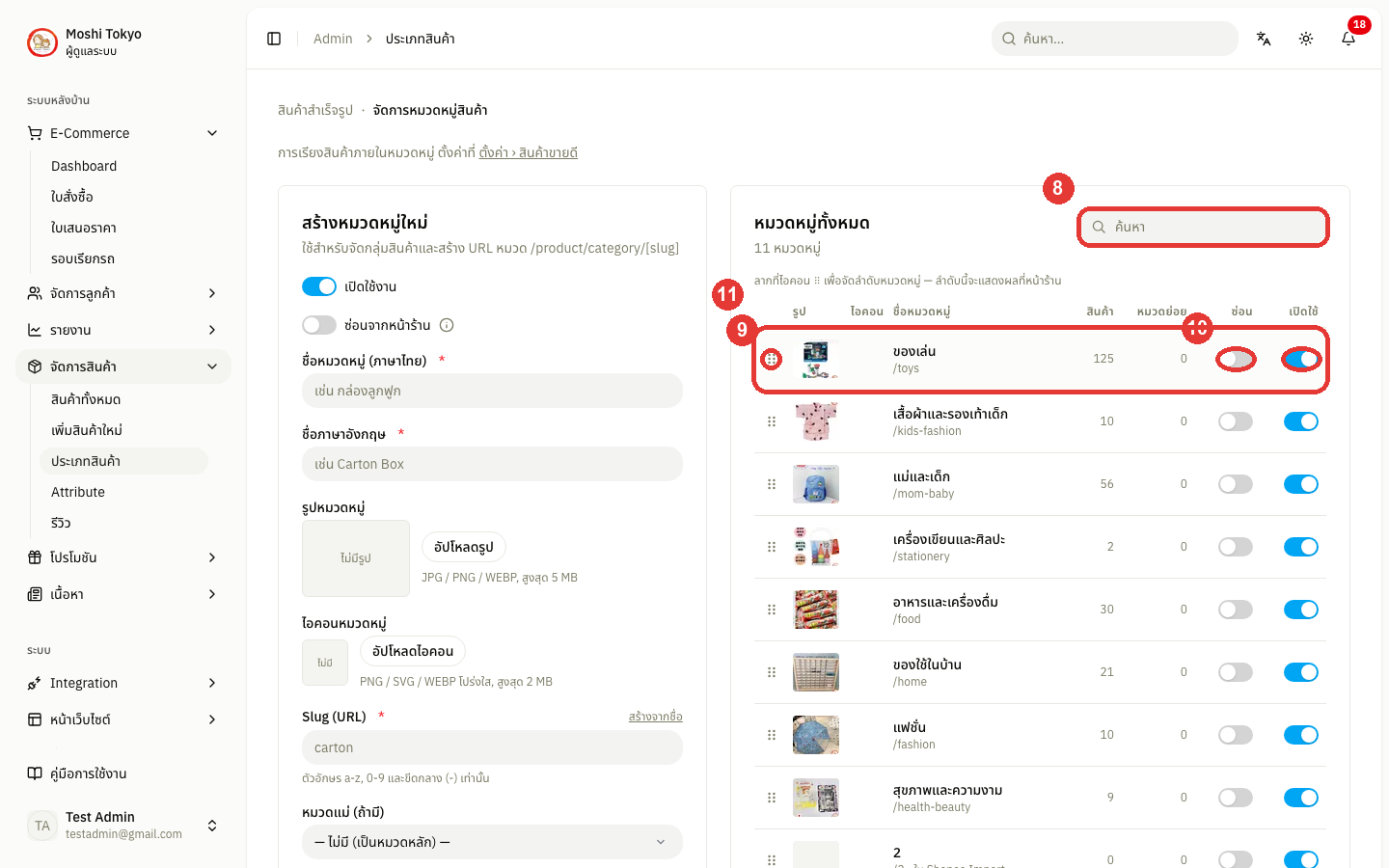
หมายเหตุหมวดที่ ซ่อนจากหน้าร้าน ยังใช้เป็นหมวดสินค้าขายดี / สินค้าใหม่ / โปรโมชั่นได้ แต่จะไม่แสดงในเมนูและตัวกรองหน้ารายการสินค้าของลูกค้า
08 · STOCK IMPORT
การอัปเดตสต็อกด้วย Excel
ใช้เมื่อต้องแก้สต็อกหลายรายการพร้อมกัน เช่น หลังนับสต็อกประจำเดือนหรือรับสินค้าล็อตใหม่ เตรียมไฟล์ได้ 2 วิธี คือ วิธีที่ 1 ดาวน์โหลดไฟล์จากระบบมาแก้ หรือ วิธีที่ 2 ใช้ไฟล์สต็อกของร้านเอง แล้วอัปโหลดตามหัวข้อ การอัปโหลดและยืนยัน ซึ่งเหมือนกันทั้ง 2 วิธี
📥 วิธีที่ 1: ใช้ไฟล์สต็อกจากระบบ
ดาวน์โหลดไฟล์ Excel ที่ระบบเตรียมไว้ให้ ในไฟล์มีสินค้าทุกรายการของร้านพร้อมสต็อกปัจจุบัน แล้วแก้ตัวเลขเฉพาะสินค้าที่ต้องการเปลี่ยน สินค้าที่มีหลายตัวเลือกจะแยกเป็น 1 แถวต่อตัวเลือก วิธีนี้ปลอดภัยที่สุด เพราะระบบจะไม่เขียนทับสต็อกที่ลดลงจากออเดอร์ระหว่างที่แก้ไฟล์
ไปที่เมนู จัดการสินค้า → สินค้าทั้งหมด ในแถบเมนูด้านซ้าย
คลิก นำเข้าสต็อก มุมขวาบนของหน้า เพื่อเปิดหน้าต่าง อัปเดตสต็อกด้วย Excel
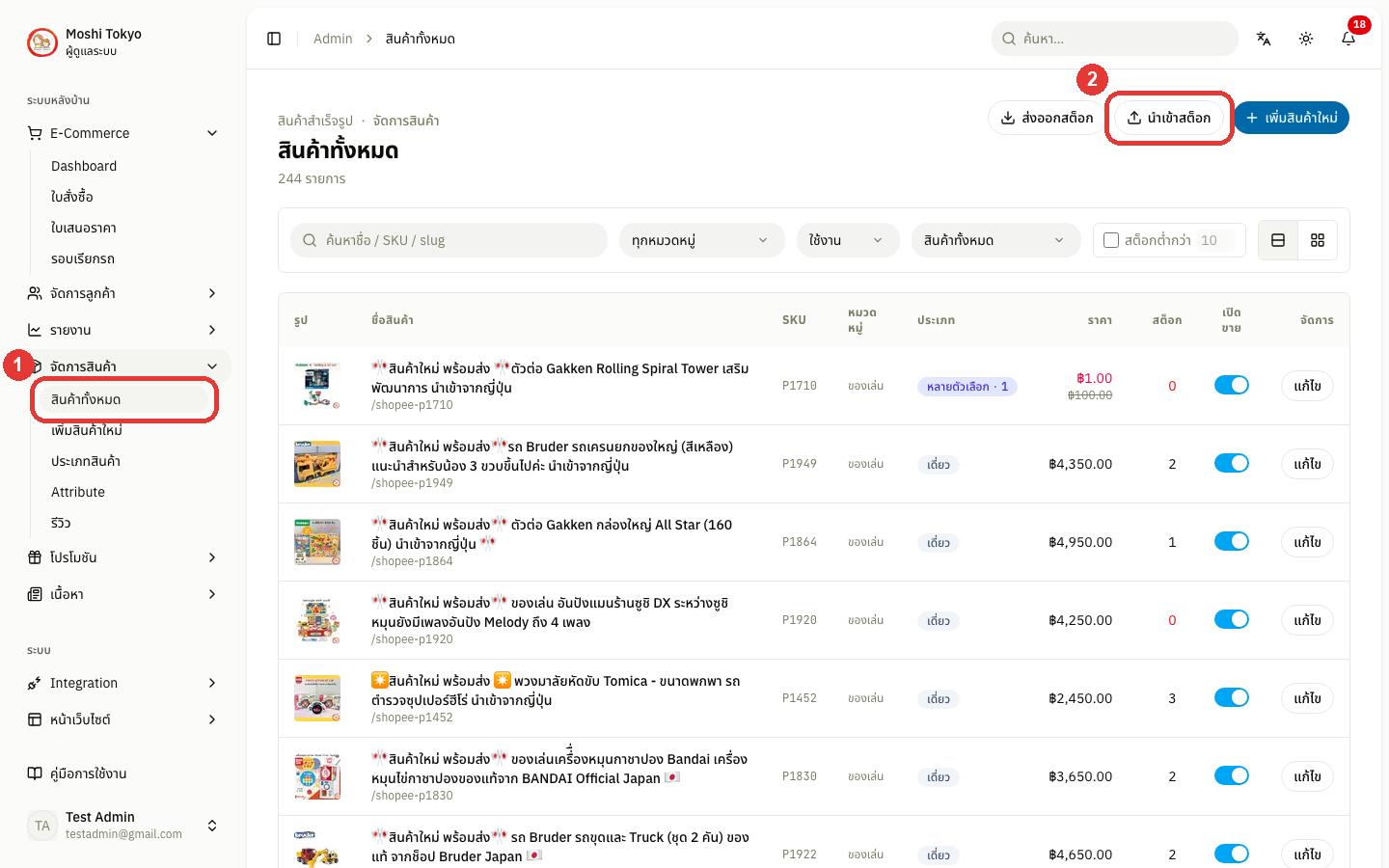
คลิก ดาวน์โหลด Excel ในข้อ 1 ของหน้าต่าง
ดาวน์โหลด Excel — ดาวน์โหลดไฟล์ .xlsx ที่มีสต็อกปัจจุบันของสินค้าทุกรายการในร้าน ใช้เป็นไฟล์ตั้งต้นสำหรับแก้สต็อก
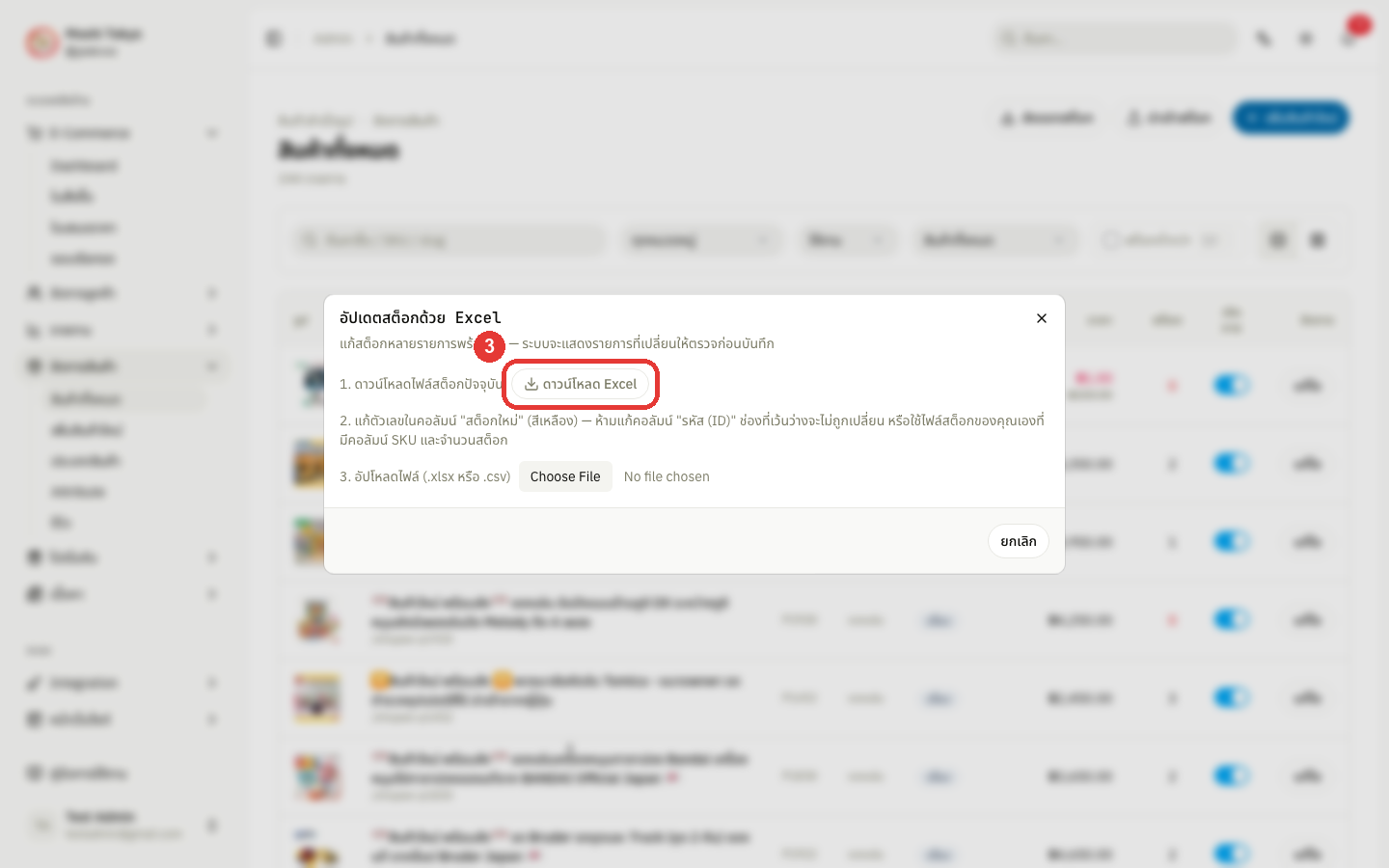
เปิดไฟล์ด้วย Excel หรือ Google Sheets แล้วหาแถวของสินค้าที่ต้องการแก้
รหัส (ID) — รหัสสินค้าในระบบ ระบบใช้คอลัมน์นี้จับคู่แต่ละแถวกับสินค้าตอนอัปโหลด (ห้ามแก้)
SKU, ชื่อสินค้า, ตัวเลือก — ข้อมูลสำหรับช่วยหาสินค้าที่ต้องการแก้ ระบบไม่อ่านคอลัมน์เหล่านี้ตอนอัปโหลด
สถานะ — บอกว่าสินค้านั้น เปิดขาย หรือ ปิด อยู่ สำหรับดูเท่านั้น แก้ในไฟล์แล้วไม่มีผล
นับสต็อก — บอกว่าสินค้านั้นเปิด ตัดสต็อกอัตโนมัติ ไว้หรือไม่ (ใช่ / ไม่) สำหรับดูเท่านั้น
สต็อกตอนส่งออก — สต็อกในระบบ ณ ตอนดาวน์โหลดไฟล์ ระบบใช้เทียบว่าแถวไหนถูกแก้จริง (ห้ามแก้)
แก้ตัวเลขในคอลัมน์ สต็อกใหม่ (สีเหลือง) เฉพาะแถวที่ต้องการเปลี่ยน
สต็อกใหม่ — จำนวนสต็อกที่ต้องการให้สินค้านั้นมีหลังอัปโหลด ระบบใส่ตัวเลขเดียวกับสต็อกตอนส่งออกไว้ให้แล้ว กรอกเป็นจำนวนเต็มตั้งแต่ 0 ขึ้นไป เช่น 15 หรือ 1,200
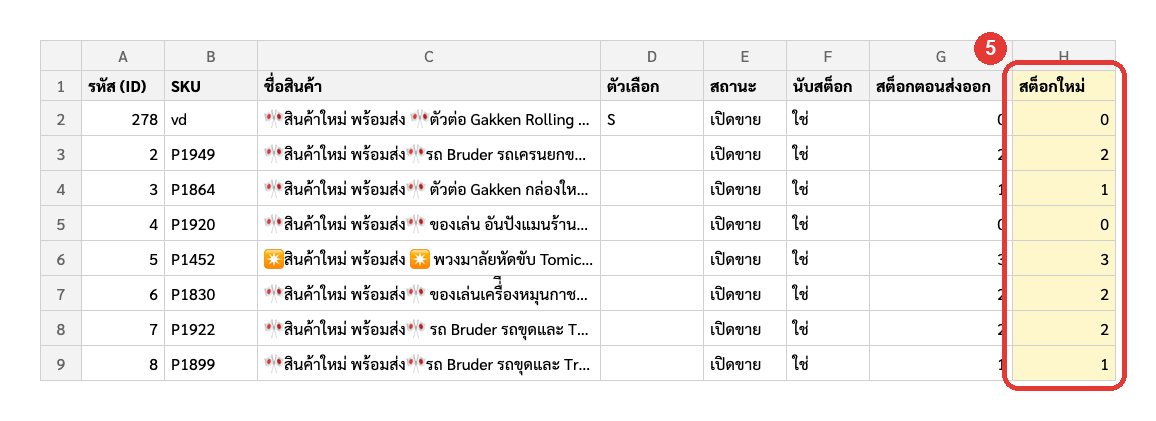
บันทึกไฟล์เป็นนามสกุล .xlsx หรือ .csv
หมายเหตุข้อควรรู้เกี่ยวกับไฟล์จากระบบ
ห้ามเปลี่ยนชื่อหัวคอลัมน์: ระบบรู้ว่าเป็นไฟล์จากระบบจากชื่อหัวคอลัมน์ ถ้าเปลี่ยน ระบบจะจับคู่ด้วย SKU แทน และตัวเลขในไฟล์จะทับยอดที่ขายไประหว่างนั้น
แถวที่ไม่ได้แก้: ปล่อยไว้ในไฟล์ได้เลย ระบบนับเป็น ไม่เปลี่ยน และไม่เขียนทับสต็อกที่ลดลงจากออเดอร์ระหว่างนั้น
ช่องว่าง: ช่อง สต็อกใหม่ ที่เว้นว่างจะไม่ถูกเปลี่ยน ไม่ได้แปลว่าสต็อกเป็น 0
ไฟล์ที่รับ: .xlsx หรือ .csv ส่วนไฟล์ .xls รุ่นเก่าให้เปิดใน Excel แล้วบันทึกเป็น .xlsx ก่อน
ปุ่มส่งออกสต็อก: ปุ่มมุมขวาบนของหน้ารายการสินค้า ดาวน์โหลดไฟล์เดียวกันนี้ได้โดยไม่ต้องเปิดหน้าต่างนำเข้า
📄 วิธีที่ 2: ใช้ไฟล์สต็อกของร้านเอง
ใช้ไฟล์สต็อกที่ร้านมีอยู่แล้ว เช่น ไฟล์จากโปรแกรมคลังสินค้า ไฟล์ที่นับสต็อกไว้ หรือไฟล์จาก Shopee โดยไม่ต้องดาวน์โหลดไฟล์จากระบบก่อน ขอแค่ไฟล์มีคอลัมน์ SKU กับคอลัมน์จำนวนสต็อก ระบบจะจับคู่สินค้าด้วย SKU ให้เอง เหมาะกับร้านที่อัปเดตสต็อกจากระบบอื่นเป็นประจำ
เตรียมไฟล์ .xlsx หรือ .csv ที่มีคอลัมน์ SKU และคอลัมน์จำนวนสต็อก
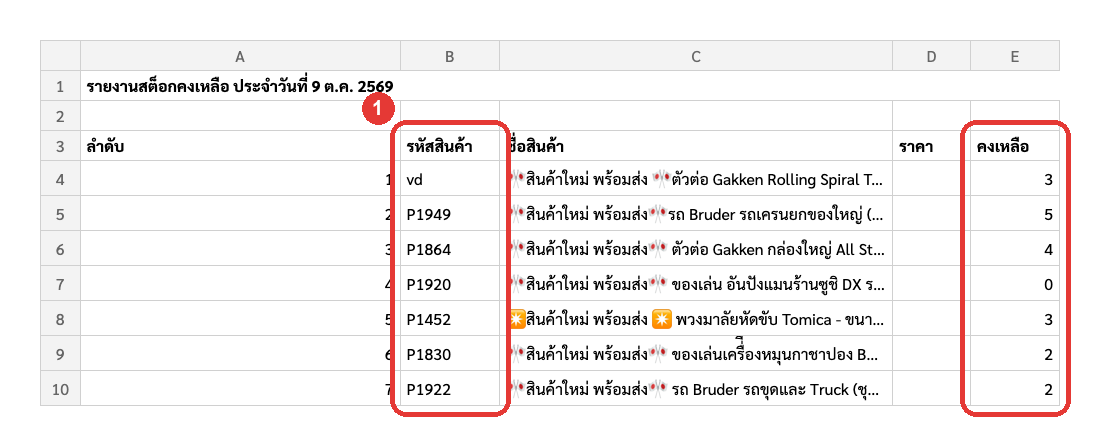
อัปโหลดไฟล์ตามหัวข้อ การอัปโหลดและยืนยัน ด้านล่าง แล้วตรวจคอลัมน์ที่ระบบเลือกให้ก่อนยืนยัน
หมายเหตุข้อควรระวังเมื่อใช้ไฟล์ของร้านเอง
ตัวเลขทับยอดที่ขายไป: ไฟล์ของร้านไม่มีสต็อกตอนส่งออก ระบบจึงเขียนทับสต็อกปัจจุบันทุกแถวที่ต่างกัน ควรทำไฟล์แล้วอัปโหลดทันที
สินค้าที่ไม่มี SKU หรือ SKU ซ้ำ: จับคู่ด้วย SKU ไม่ได้ ระบบจะข้ามแถวนั้น ให้เติม SKU ในหน้าแก้ไขสินค้า หรือใช้ไฟล์จากระบบแทน
สินค้าที่ไม่อยู่ในไฟล์: สต็อกไม่ถูกเปลี่ยน
ไฟล์จาก Shopee: ระบบอาจเลือกคอลัมน์ผิด ให้เลือก เลข SKU เป็นคอลัมน์ SKU และ คลัง เป็นคอลัมน์จำนวนสต็อกเอง
📤 การอัปโหลดและยืนยัน
ใช้กับทั้ง 2 วิธี ปุ่ม นำเข้าสต็อก แสดงเฉพาะผู้ใช้ที่มีสิทธิ์แก้ไขสินค้า
ไปที่ จัดการสินค้า → สินค้าทั้งหมด คลิก นำเข้าสต็อก แล้วคลิก Choose File (หรือ เลือกไฟล์) ในข้อ 3 ของหน้าต่าง เพื่อเลือกไฟล์ .xlsx หรือ .csv ที่เตรียมไว้
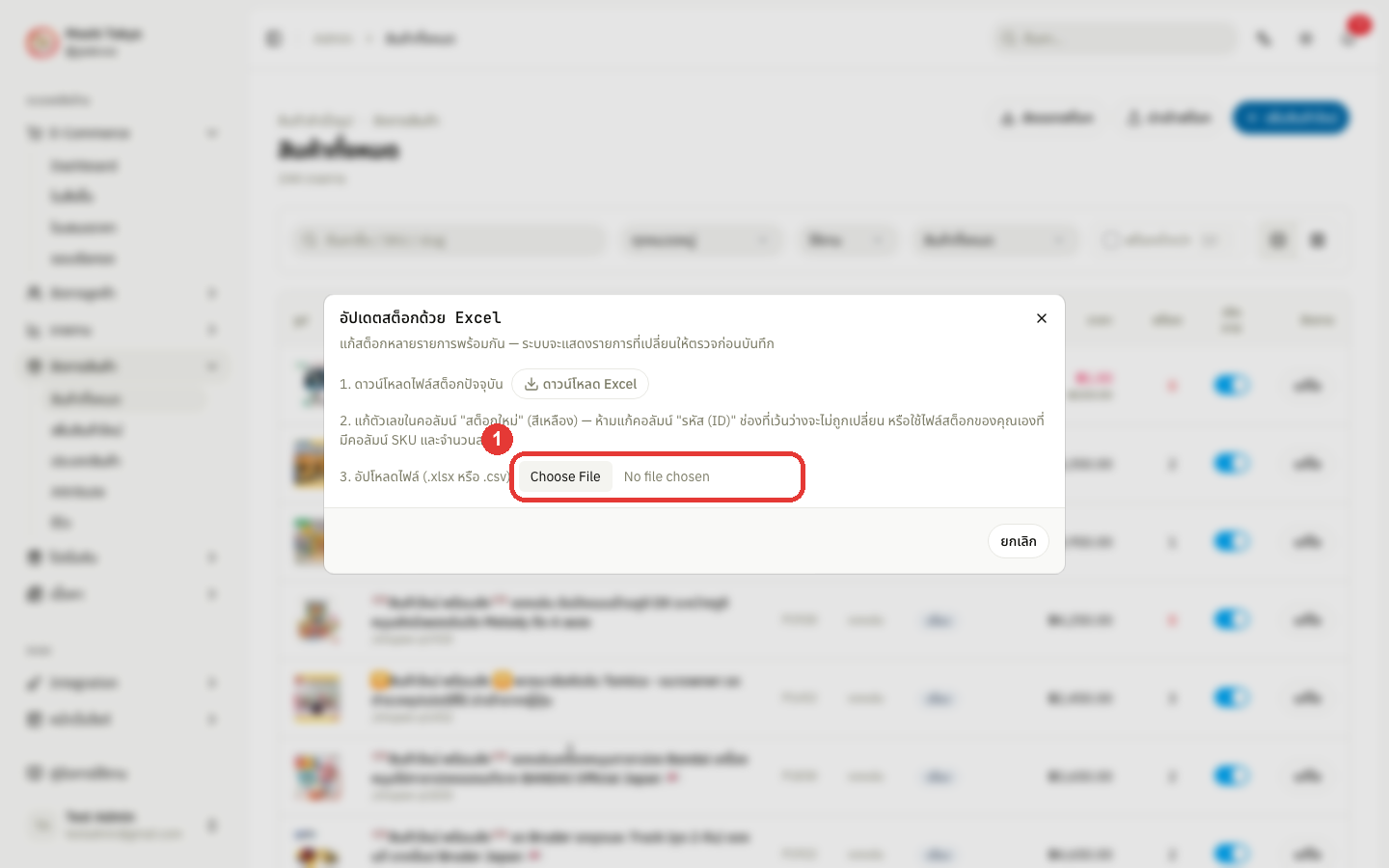
ตรวจคอลัมน์ที่ระบบเลือกให้ ถ้าไม่ถูกให้เลือกใหม่จากรายการ
ข้อความด้านบน — บอกว่าระบบอ่านไฟล์นี้อย่างไร ใช้ดูว่าต้องตรวจคอลัมน์ละเอียดแค่ไหน มี 4 แบบ
ไฟล์สต็อกจากระบบ — ไฟล์จากวิธีที่ 1 ระบบจับคู่สินค้าด้วยรหัส (ID) ให้เอง ไม่ต้องเลือกคอลัมน์
ตรวจพบคอลัมน์ SKU และสต็อกอัตโนมัติ — ระบบเลือกคอลัมน์ให้แล้ว ให้ดูว่าคอลัมน์ที่เลือกถูกต้องก่อนยืนยัน
ระบบเดาคอลัมน์ได้ไม่มั่นใจ — ระบบไม่แน่ใจว่าคอลัมน์ไหนคือ SKU หรือสต็อก ให้เลือกทั้ง 2 คอลัมน์เองให้ถูก
ไม่พบคอลัมน์ที่มี SKU ตรงกับสินค้าในระบบ — ไม่มีคอลัมน์ไหนมี SKU ตรงกับสินค้าในร้าน ให้เลือกคอลัมน์เอง หรือตรวจว่า SKU ในไฟล์ตรงกับในหลังบ้าน
ชีต — ชีตที่ระบบอ่าน แสดงเมื่อไฟล์มีหลายชีต
แถวหัวตาราง — แถวที่มีชื่อคอลัมน์ เลือกใหม่ได้ถ้าระบบเลือกแถวผิด
จับคู่สินค้าด้วย — เลือกว่าจะจับคู่สินค้าด้วย รหัส (ID) หรือ SKU
คอลัมน์ SKU / คอลัมน์ รหัส (ID) — คอลัมน์ที่ใช้จับคู่สินค้า รายการแสดงตัวอย่างค่าในแต่ละคอลัมน์ให้ดูก่อนเลือก
คอลัมน์จำนวนสต็อก — คอลัมน์ที่เป็นสต็อกใหม่ ตรวจให้แน่ใจว่าไม่ใช่คอลัมน์ราคาหรือจำนวนซื้อขั้นต่ำ
ตรวจผลการจับคู่และรายการที่จะเปลี่ยน ระบบยังไม่บันทึกอะไรจนกว่าจะกดยืนยัน
ช่องสรุป — จำนวนแถวที่ ตรงกับสินค้าในระบบ และ ไม่พบในระบบ กับจำนวนรายการที่ จะเปลี่ยน และ ไม่เปลี่ยน
สินค้าในระบบ … รายการไม่อยู่ในไฟล์ — จำนวนสินค้าที่ไม่มีในไฟล์ สต็อกของสินค้าเหล่านี้จะไม่ถูกเปลี่ยน
ไม่พบในระบบ — แถวที่ SKU หรือรหัสไม่ตรงกับสินค้าใดในระบบ พร้อมเลขแถวในไฟล์ แถวเหล่านี้จะไม่ถูกบันทึก
แถวที่ข้ามไป — แถวที่ข้อมูลผิดพร้อมเหตุผล เช่น SKU ซ้ำกันหลายสินค้าในระบบ ซ้ำกับแถวก่อนหน้า หรือสต็อกไม่ใช่จำนวนเต็ม ให้แก้ในไฟล์แล้วคลิก เลือกไฟล์ใหม่ เพื่ออัปโหลดอีกครั้ง
ตารางรายการ — แสดงเลขแถวในไฟล์ ชื่อสินค้า สต็อกปัจจุบัน และ สต็อกใหม่ ของทุกรายการที่จะเปลี่ยน ใช้ตรวจว่าตัวเลขถูกต้องก่อนบันทึก
เปลี่ยนหลังดาวน์โหลด — ป้ายบอกรายการที่สต็อกในระบบเปลี่ยนไปหลังดาวน์โหลดไฟล์ เช่น มีออเดอร์เข้า ถ้ายืนยัน ตัวเลขในไฟล์จะทับค่าปัจจุบัน (แสดงเฉพาะไฟล์จากระบบ)
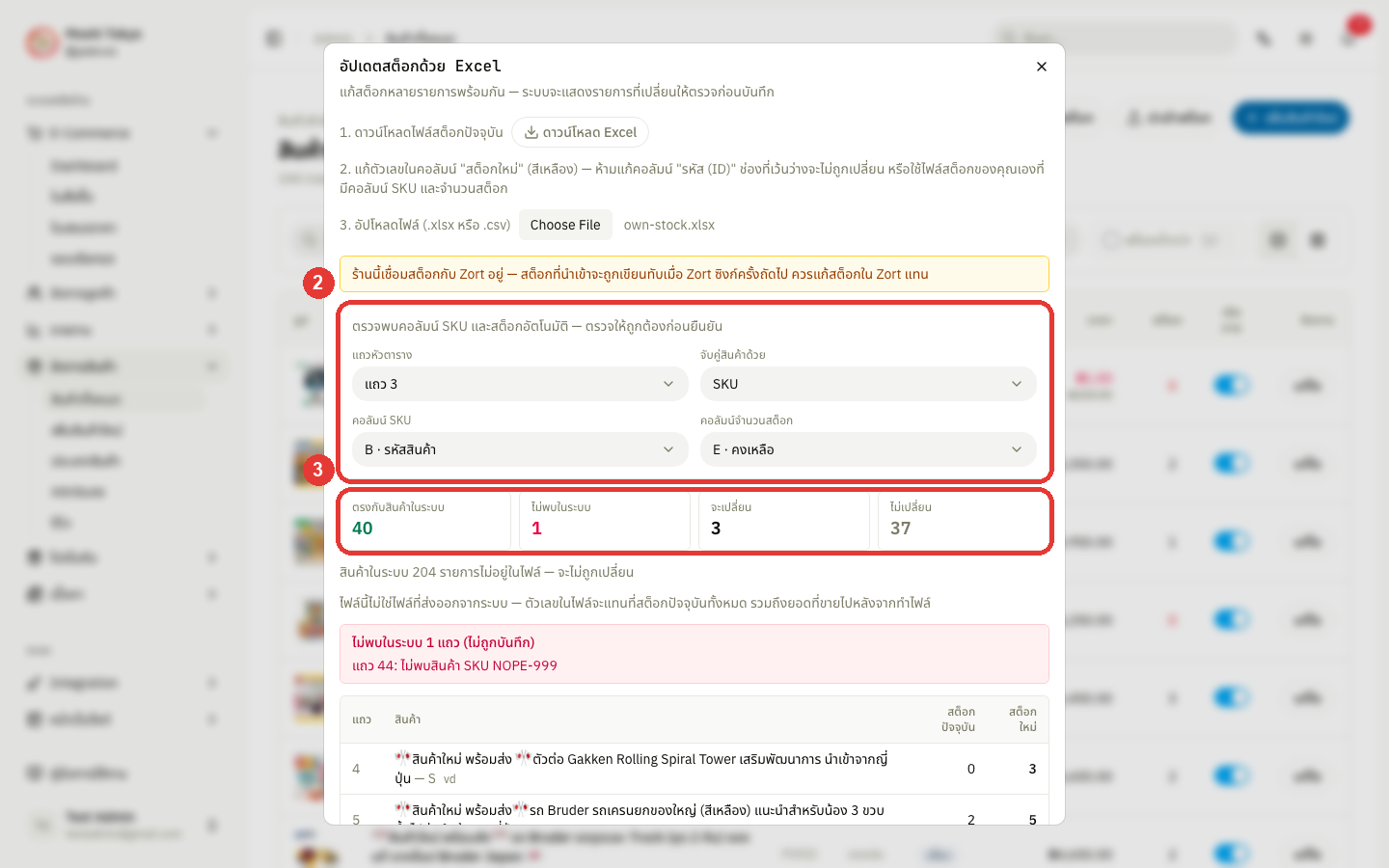
คลิก ยืนยันอัปเดต … รายการ เพื่อบันทึก ระบบจะแสดง อัปเดตสต็อกแล้ว … รายการ และรายการสินค้าจะแสดงสต็อกใหม่เมื่อปิดหน้าต่าง
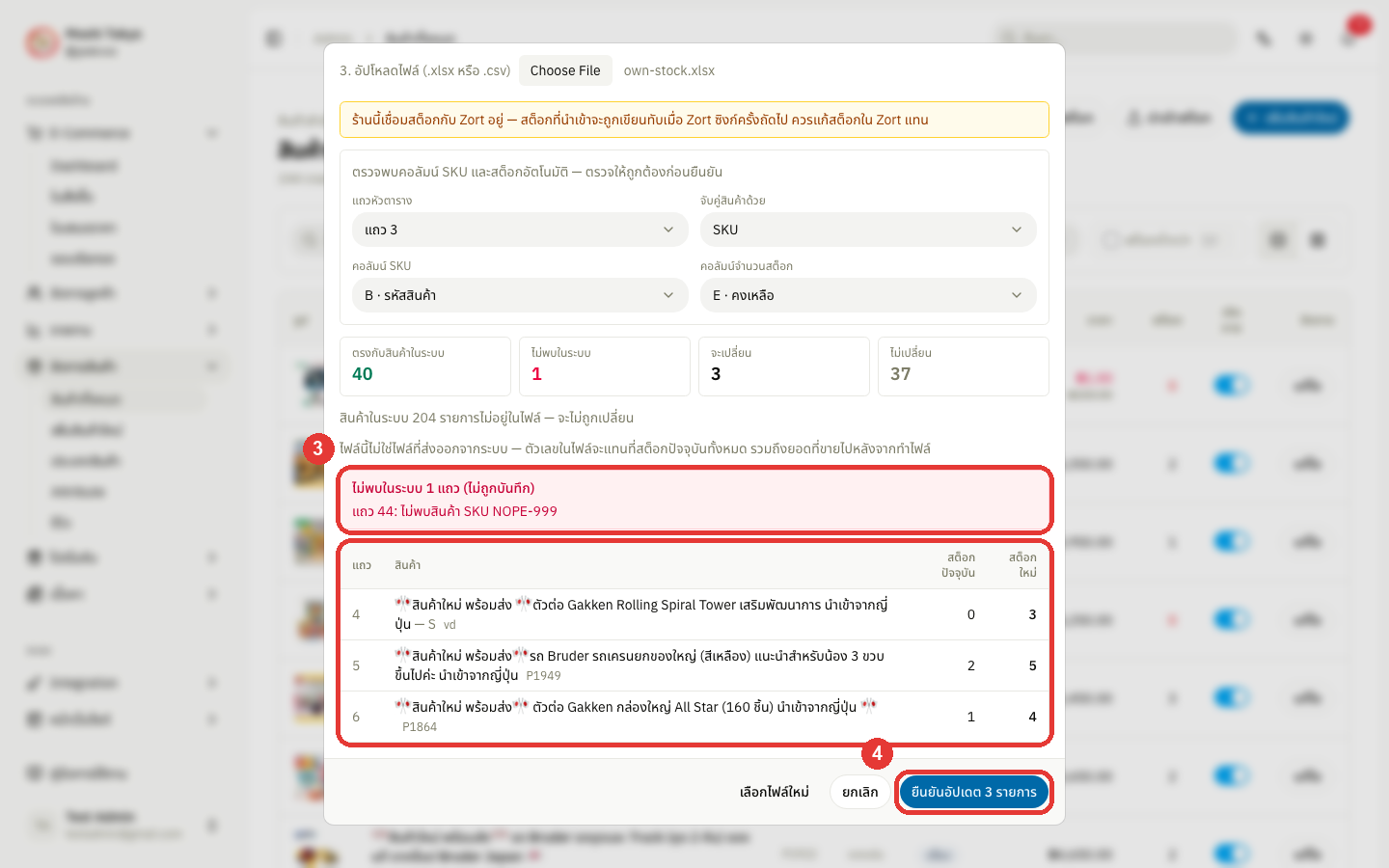
หมายเหตุกรณีที่สต็อกไม่ถูกบันทึกหรือถูกเปลี่ยนกลับ
ร้านที่เชื่อม Zort: สต็อกที่นำเข้าจะถูก Zort เขียนทับเมื่อซิงก์ครั้งถัดไป ให้แก้สต็อกใน Zort แทน
สต็อกเปลี่ยนระหว่างตรวจ: รายการที่มีออเดอร์เข้าระหว่างหน้าตรวจกับตอนกดยืนยันจะไม่ถูกบันทึก ให้ดาวน์โหลดไฟล์ใหม่แล้วทำอีกครั้ง
สินค้าที่ปิดนับสต็อก: ตัวเลขจะถูกบันทึก แต่หน้าร้านยังไม่ใช้จนกว่าจะเปิด ตัดสต็อกอัตโนมัติ ของสินค้านั้น
09 · PROMOTIONS
การจัดการโปรโมชันทั้งตะกร้า
➕ การสร้างโปรโมชันใหม่
โปรโมชันทั้งตะกร้าคือส่วนลดหรือของแถมที่คำนวณจาก ยอดรวมทั้งออเดอร์ (หากต้องการตั้งโปรโมชันเฉพาะสินค้า เช่น ซื้อ 2 แถม 1 หรือราคาขั้นบันได ให้ไปตั้งค่าที่หน้าจัดการสินค้านั้นๆ แทน)
ไปที่เมนู โปรโมชัน → โปรโมชันทั้งตะกร้า ในแถบเมนูด้านซ้าย
คลิก + สร้างโปรโมชัน มุมบนขวา
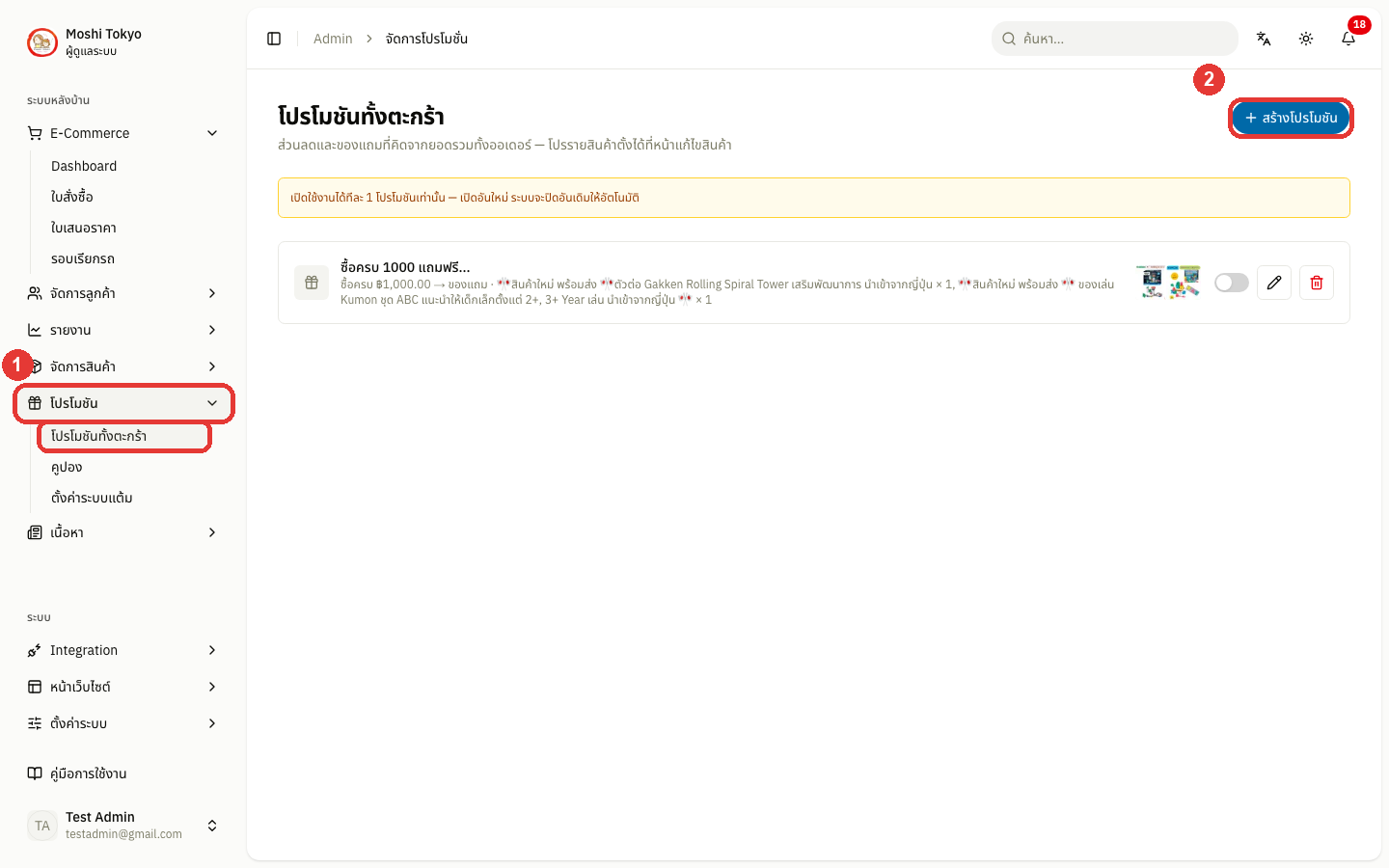
กำหนดเงื่อนไขขั้นต่ำ:
กรอก ชื่อโปรโมชัน — กำหนดชื่อสำหรับใช้อ้างอิงในระบบหลังบ้าน (และใช้แสดงในหน้าสรุปคำสั่งซื้อ หากไม่ได้กรอกข้อความสำหรับลูกค้าในข้อ 7)
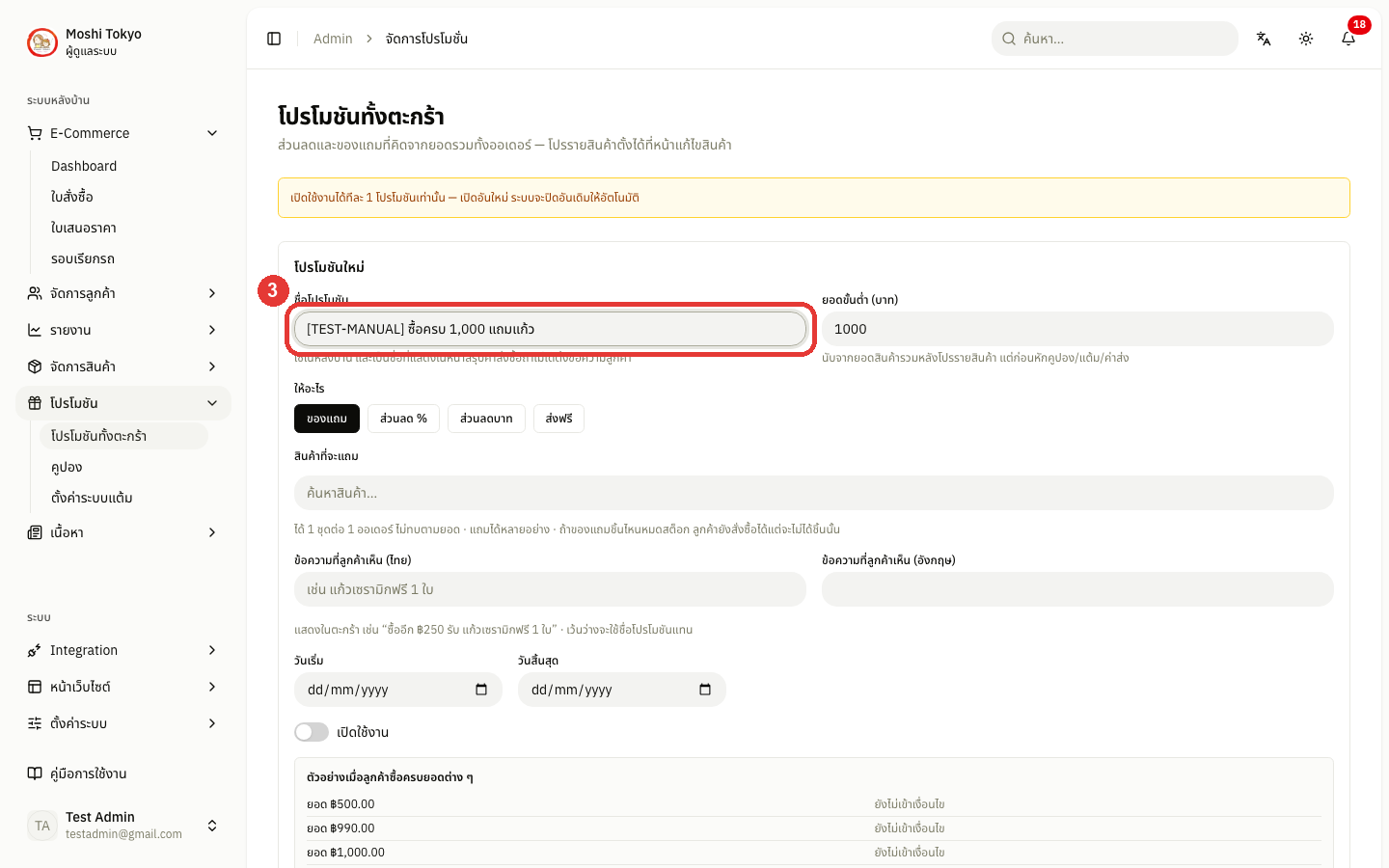
กรอก ยอดขั้นต่ำ (บาท) — ยอดซื้อสินค้าที่ลูกค้าต้องซื้อให้ถึงเกณฑ์ (คำนวณจากยอดรวมสินค้าหลังหักส่วนลดรายการแล้ว)
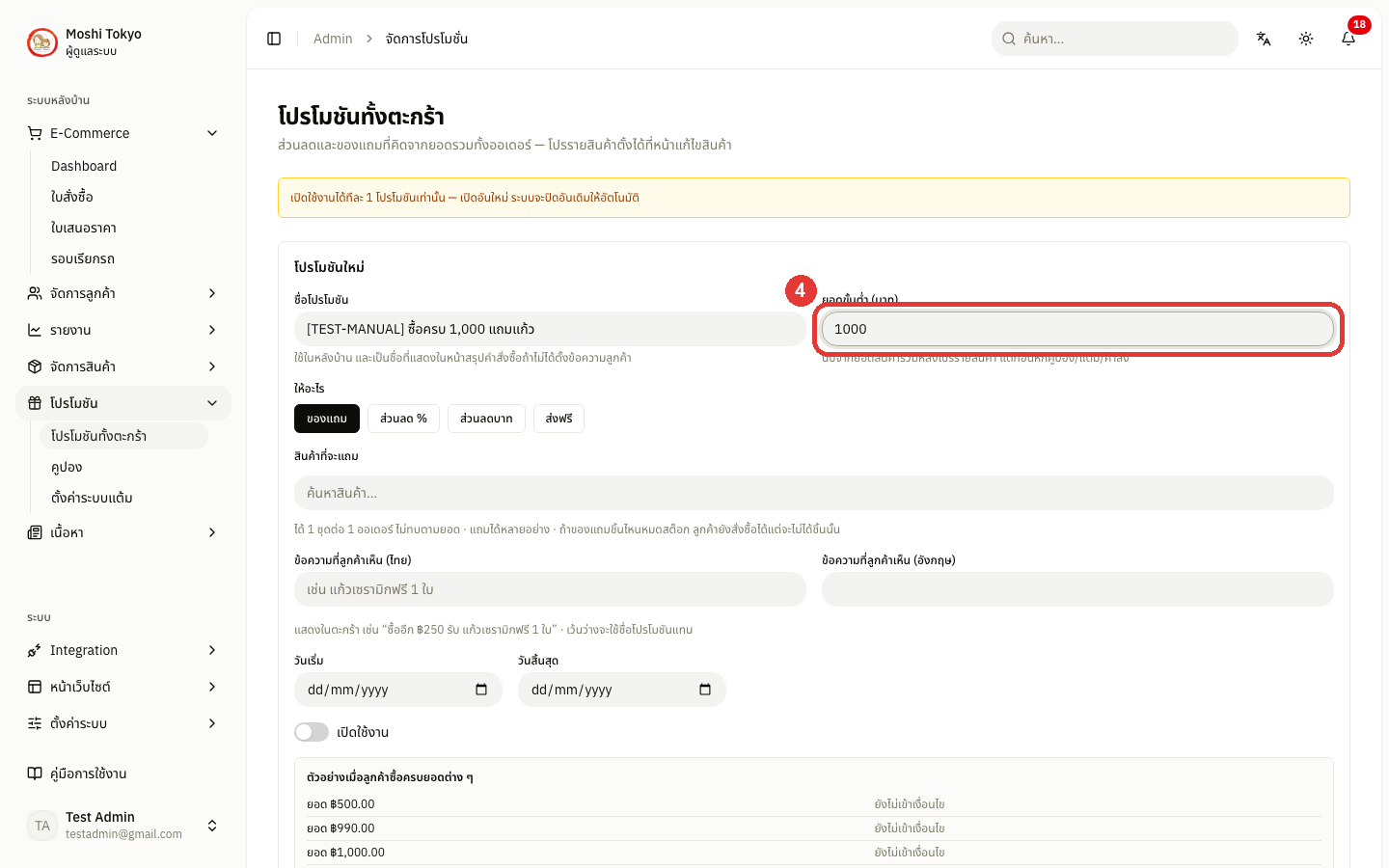
เลือก ให้อะไร — เลือกประเภทรางวัลที่ลูกค้าจะได้ (เลือกได้ 1 รูปแบบ)
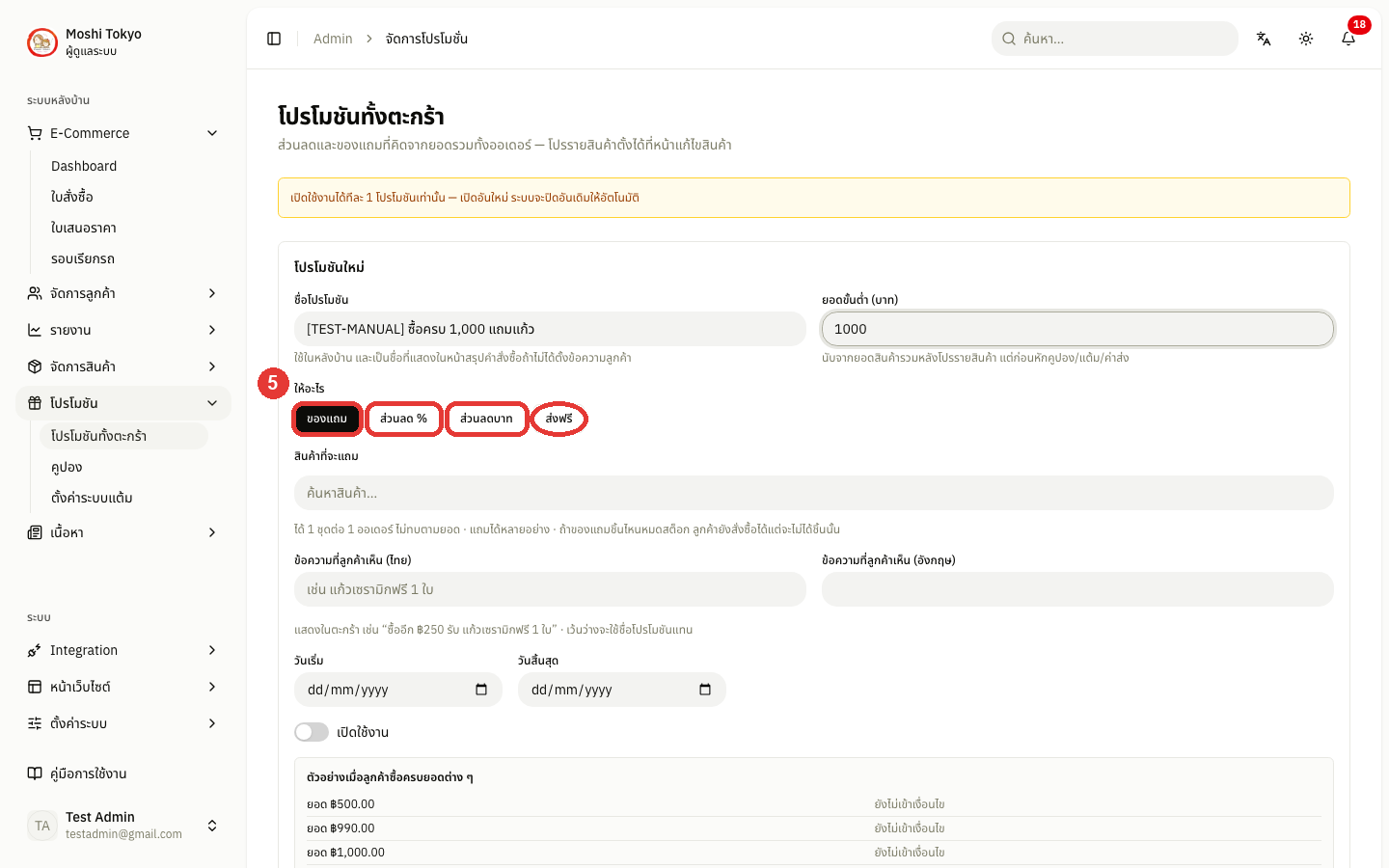
ของแถม — มอบสินค้าแถมฟรี (ต้องเลือกรายการสินค้าในขั้นตอนถัดไป)
ส่วนลด % — กำหนด ส่วนลด (%) พร้อมระบุ ลดสูงสุด (บาท) เพื่อตั้งเพดานส่วนลด (เว้นว่างได้หากไม่จำกัด)
ส่วนลดบาท — กำหนดมูลค่า ส่วนลด (บาท) แบบจำนวนเงินตายตัว
ส่งฟรี — สำหรับยกเว้นค่าจัดส่งทั้งออเดอร์
ถ้าเลือก ของแถม ให้พิมพ์ในช่อง สินค้าที่จะแถม เพื่อค้นหาสินค้า แล้วคลิกสินค้าจากรายการที่ขึ้นมา
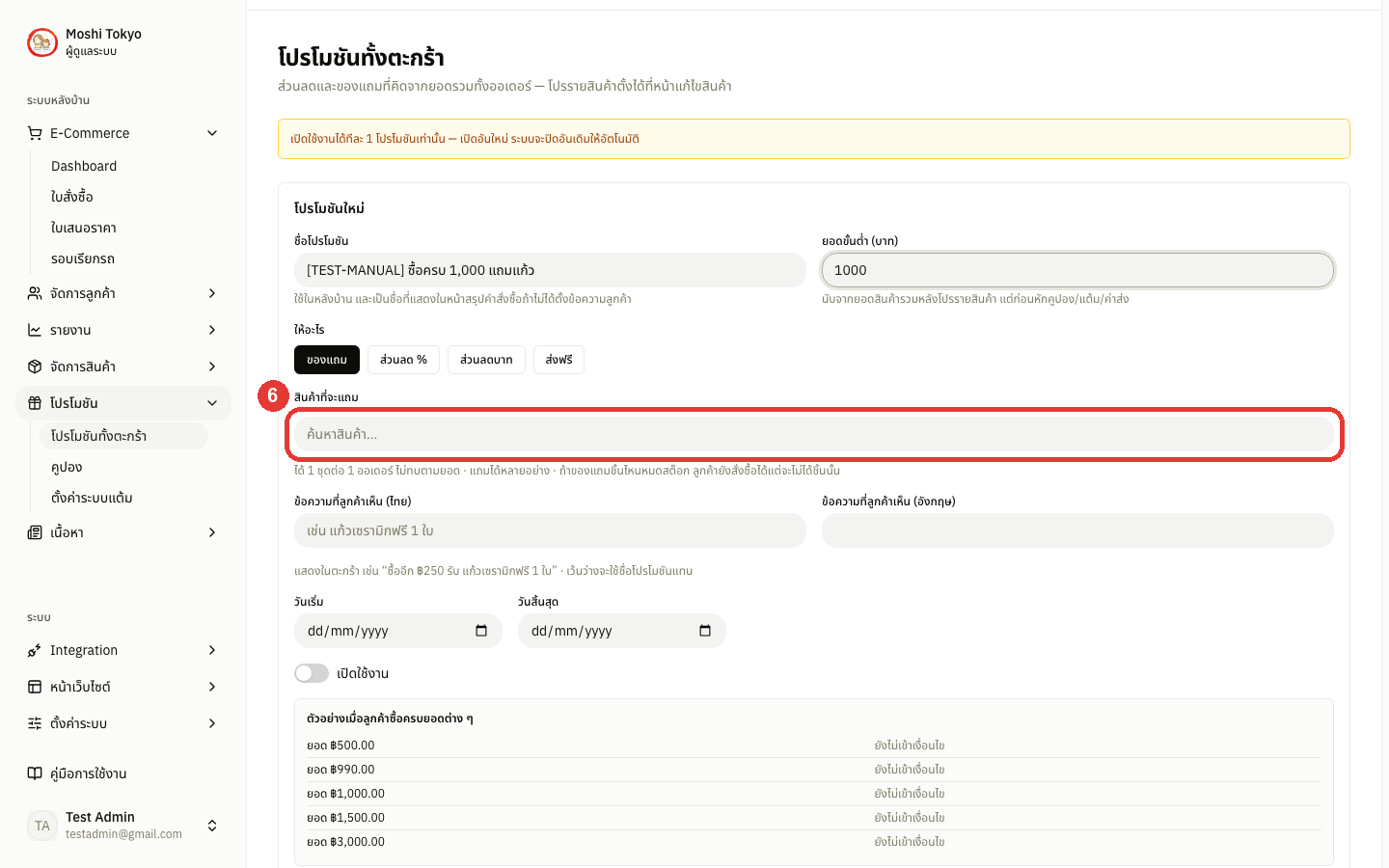
ตั้งค่าข้อความและช่วงเวลา
กรอก ข้อความที่ลูกค้าเห็น (ไทย) และ ข้อความที่ลูกค้าเห็น (อังกฤษ) — ข้อความแสดงในตะกร้าสินค้าเพื่อกระตุ้นการซื้อ เช่น "ซื้อเพิ่มอีก 250 บาท รับฟรีแก้วเซรามิก 1 ใบ" (หากเว้นว่างไว้ ระบบจะใช้ชื่อโปรโมชันแทน)
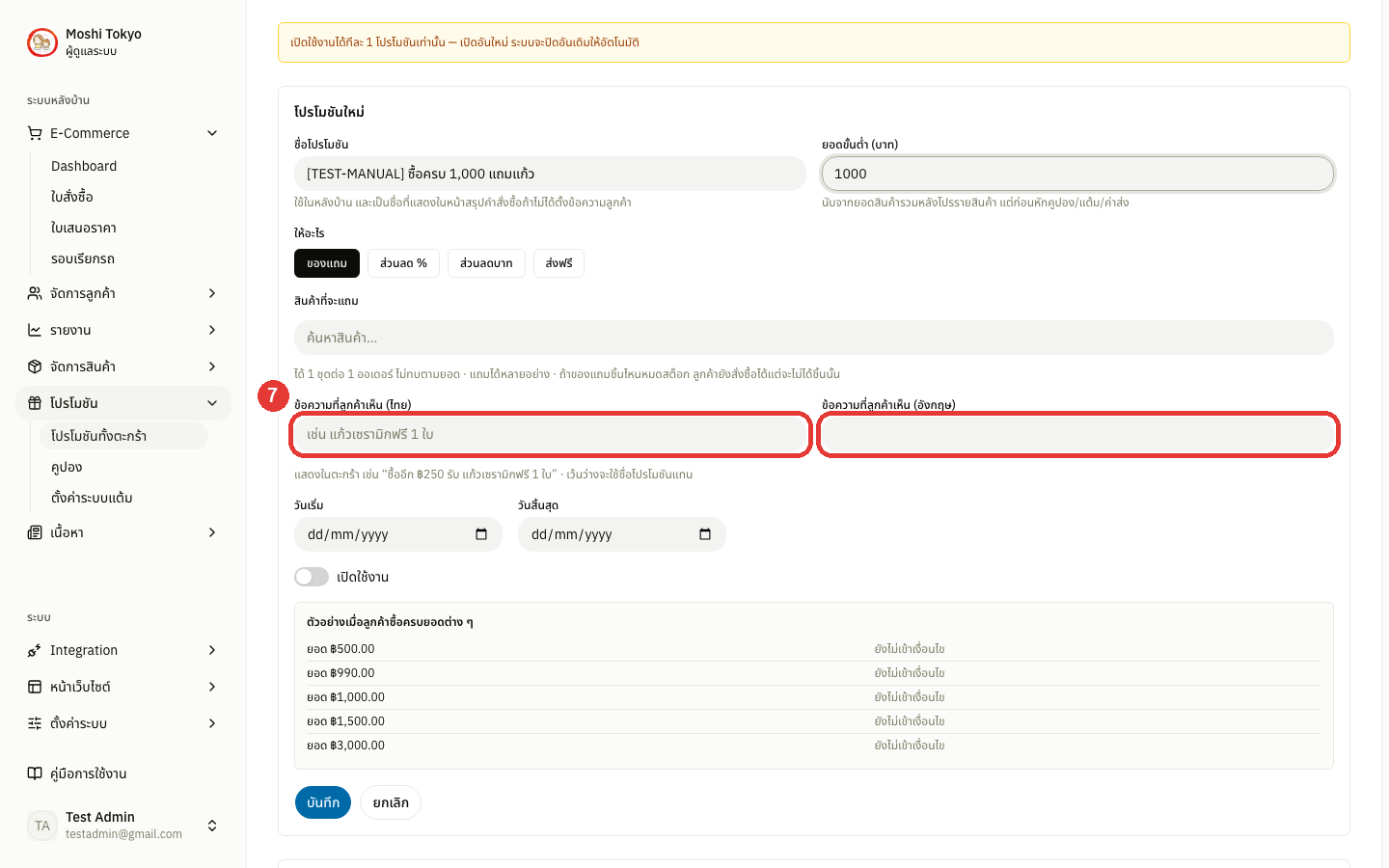
เลือก วันเริ่ม และ วันสิ้นสุด — กำหนดช่วงเวลาใช้งาน (เว้นว่างไว้หากต้องการให้ใช้ได้ตลอด)
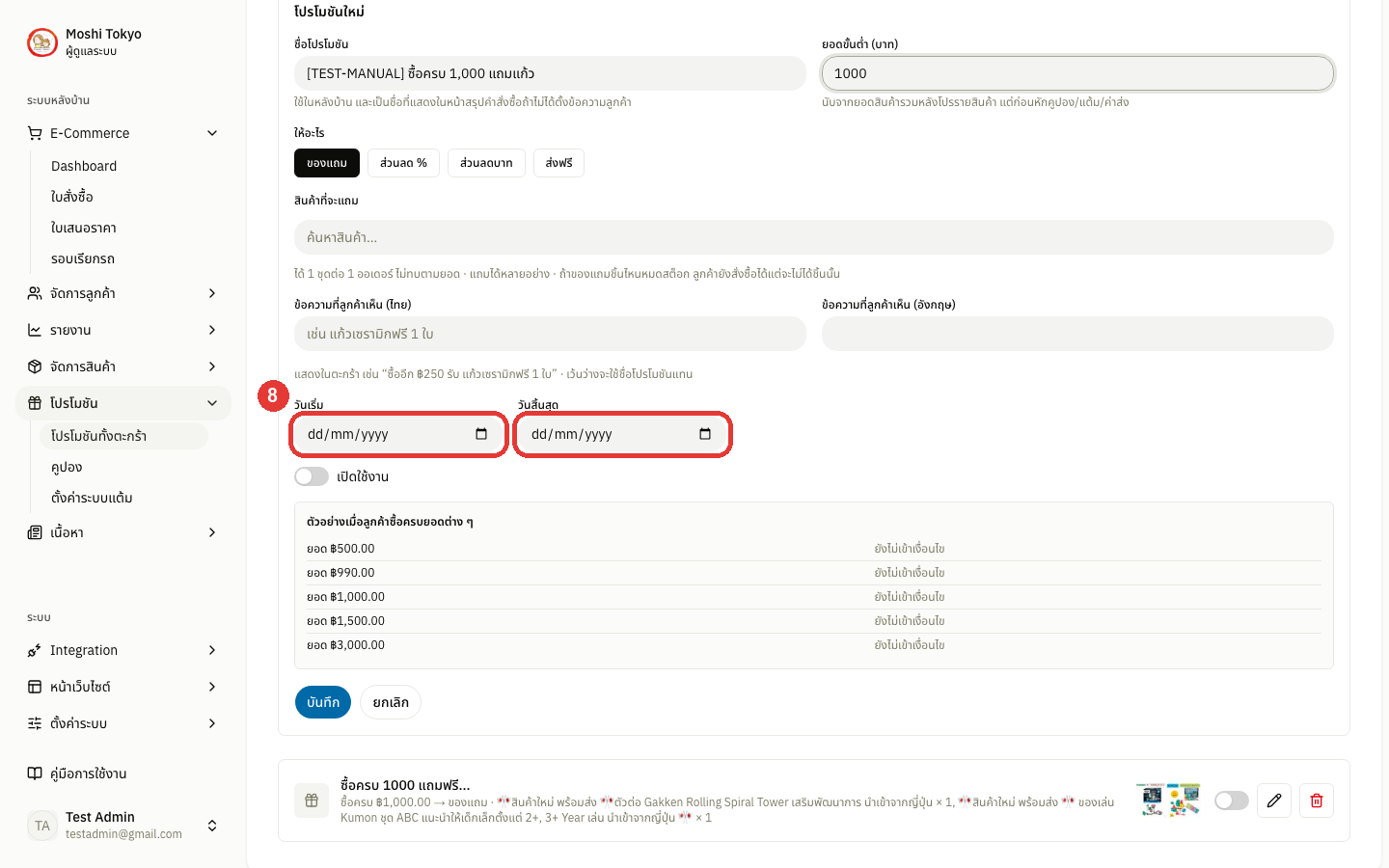
เปิด Toggle เปิดใช้งาน เมื่อต้องการให้โปรโมชันมีผลกับหน้าร้านทันทีที่บันทึก
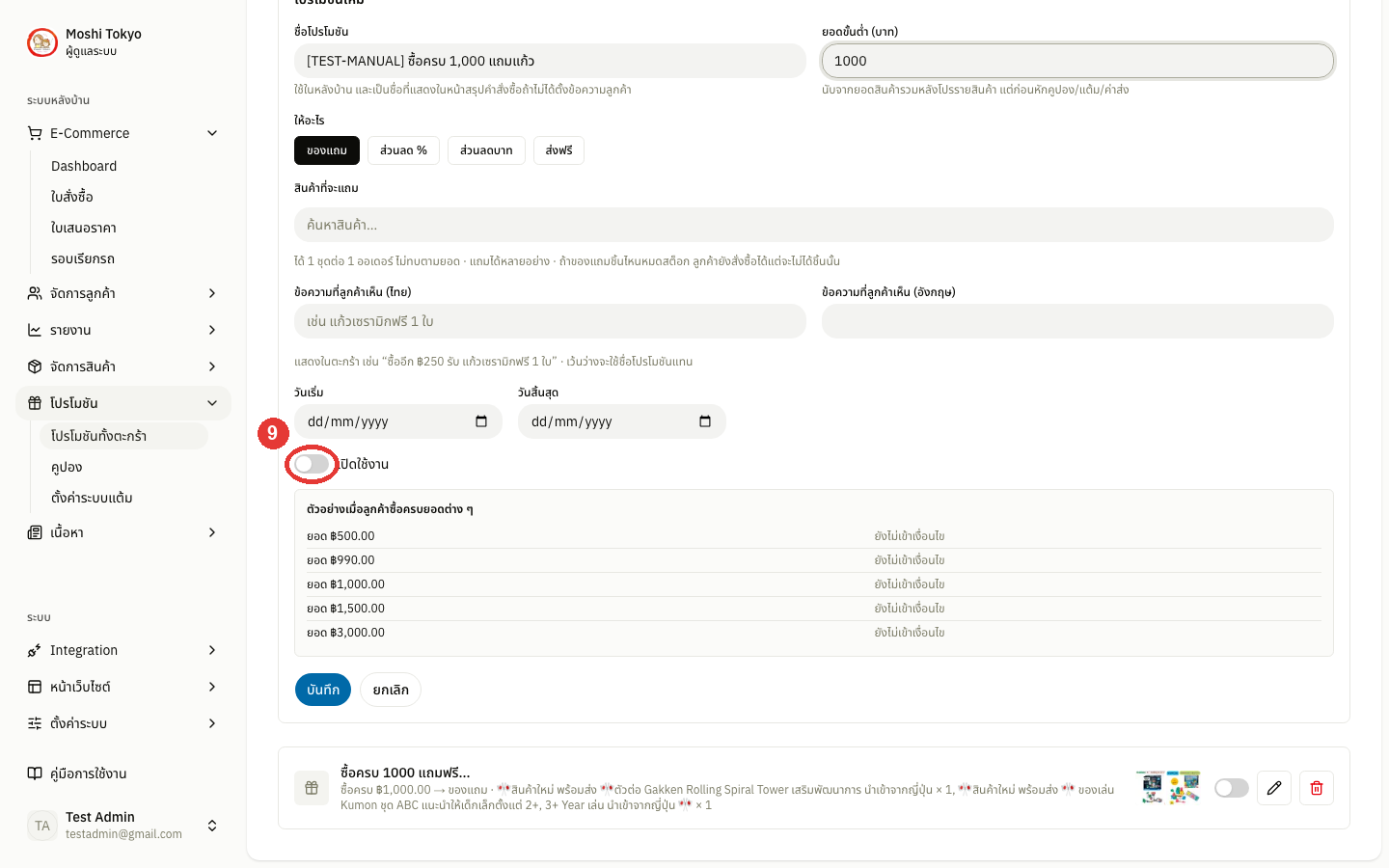
ตรวจสอบตาราง ตัวอย่างเมื่อลูกค้าซื้อครบยอดต่างๆ ด้านล่างฟอร์ม เพื่อจำลองผลลัพธ์การใช้งานจริงก่อนบันทึก
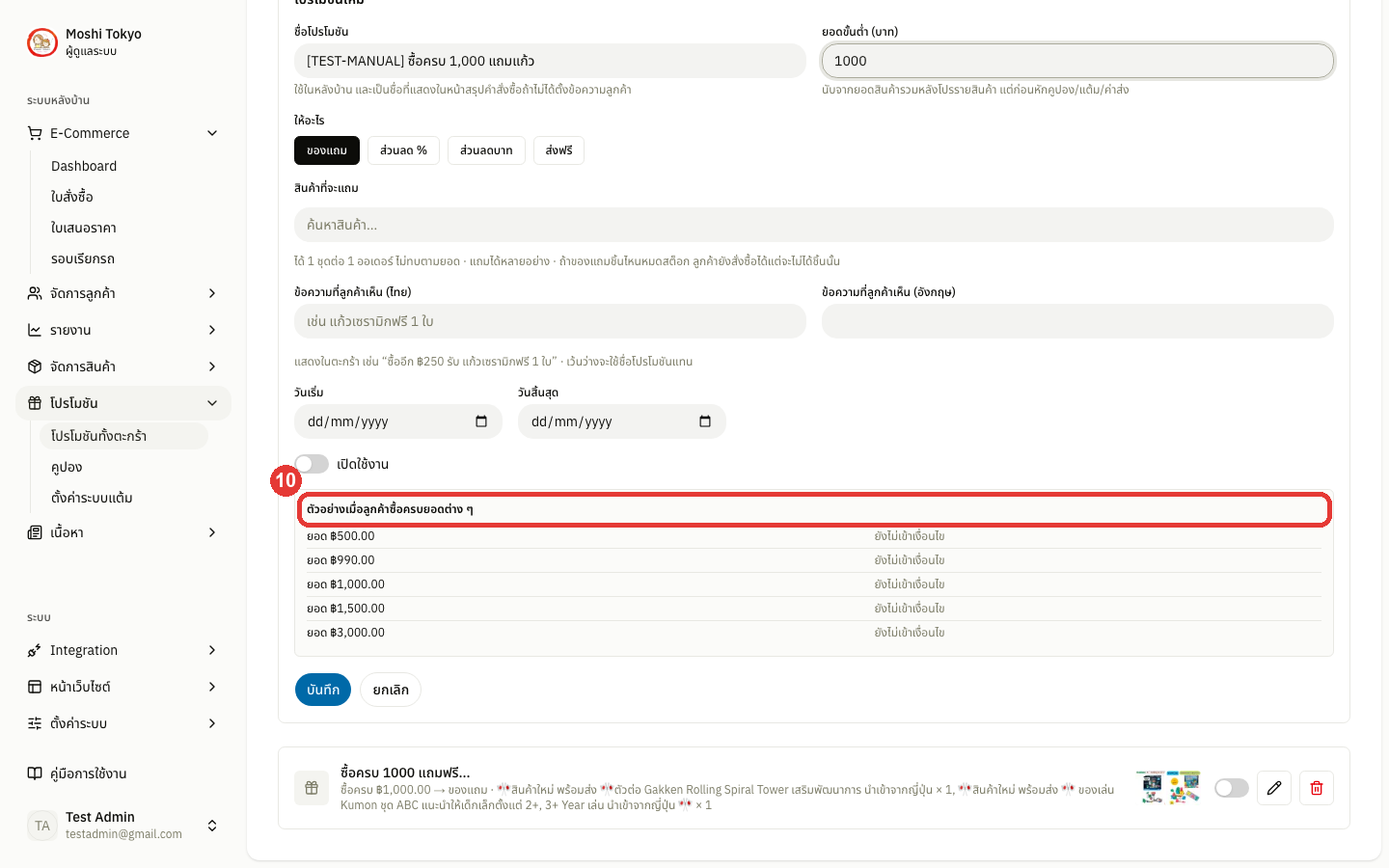
คลิก บันทึก เพื่อบันทึกโปรโมชัน
หมายเหตุหากเปิด Toggle เปิดใช้งาน ไว้ตอนบันทึก โปรโมชันทั้งตะกร้าเดิมที่เปิดใช้งานอยู่จะถูกปิดอัตโนมัติทันที ตรวจให้แน่ใจว่าตั้งใจจะสลับตัวที่กำลังใช้อยู่จริง ๆ
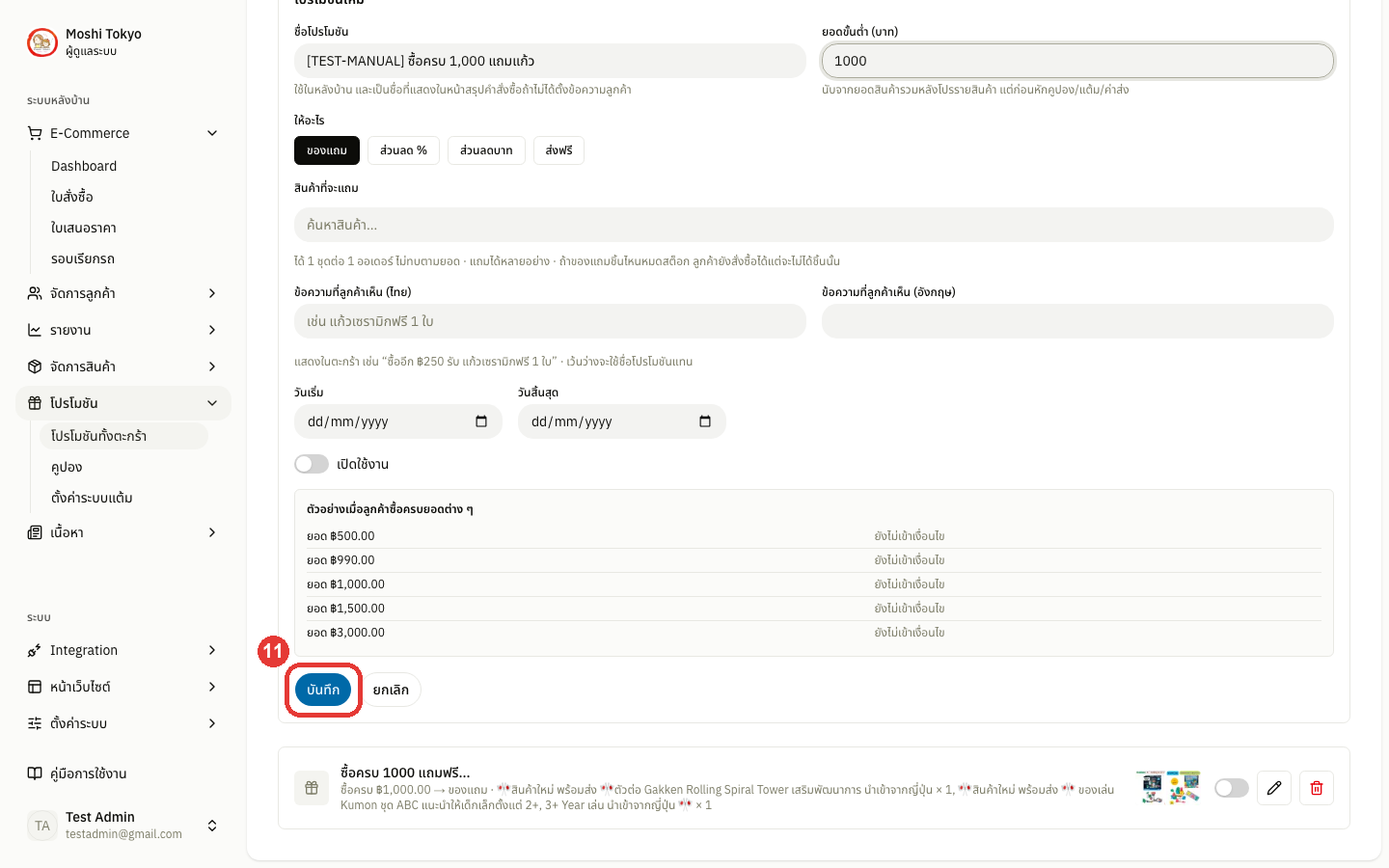
✏️ การแก้ไข เปิด/ปิด และลบโปรโมชัน
ไปที่เมนู โปรโมชัน → โปรโมชันทั้งตะกร้า ในแถบเมนูด้านซ้าย
คลิก Toggle (สวิตช์) ท้ายแถวเพื่อเปิดหรือปิดใช้งานชั่วคราวได้ทันที
คลิกไอคอน ดินสอ (แก้ไข) ท้ายแถวเพื่อเปิดฟอร์มแก้ไขข้อมูล
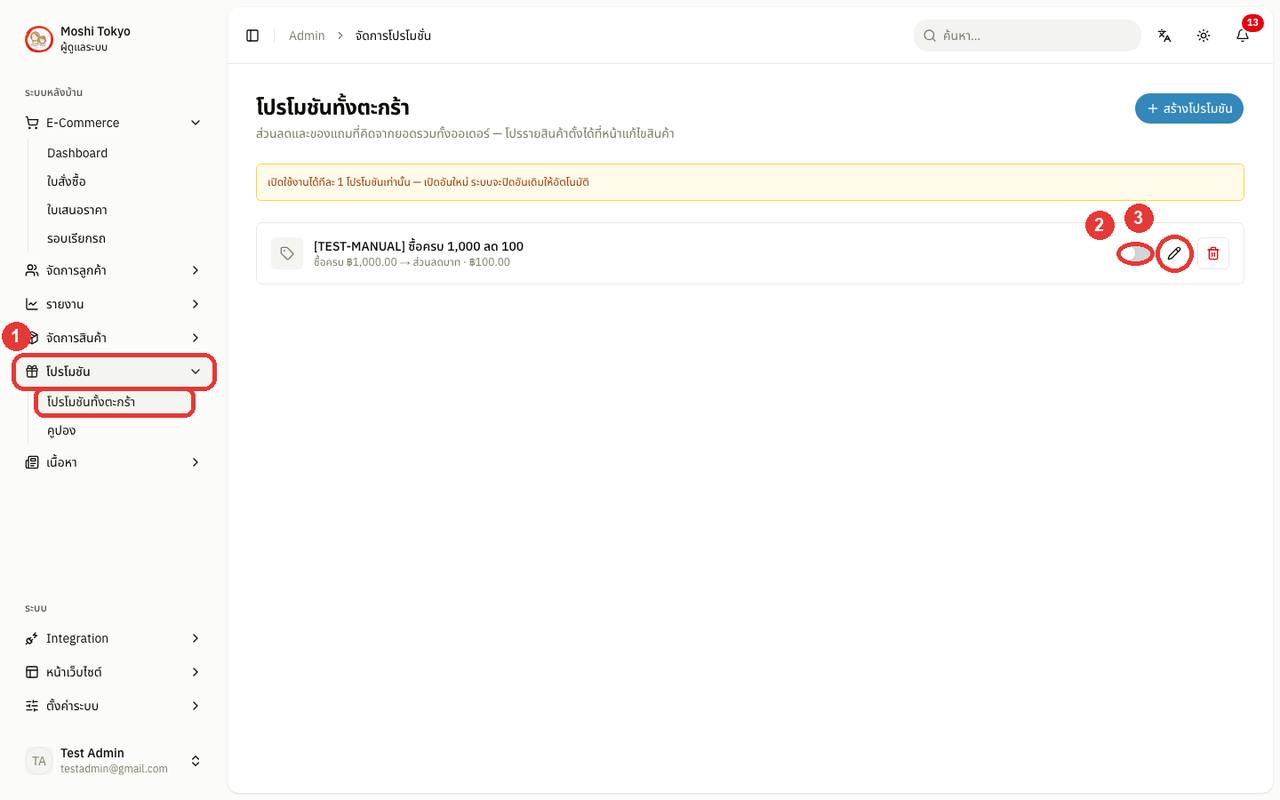
แก้ไขเสร็จแล้วคลิก บันทึก
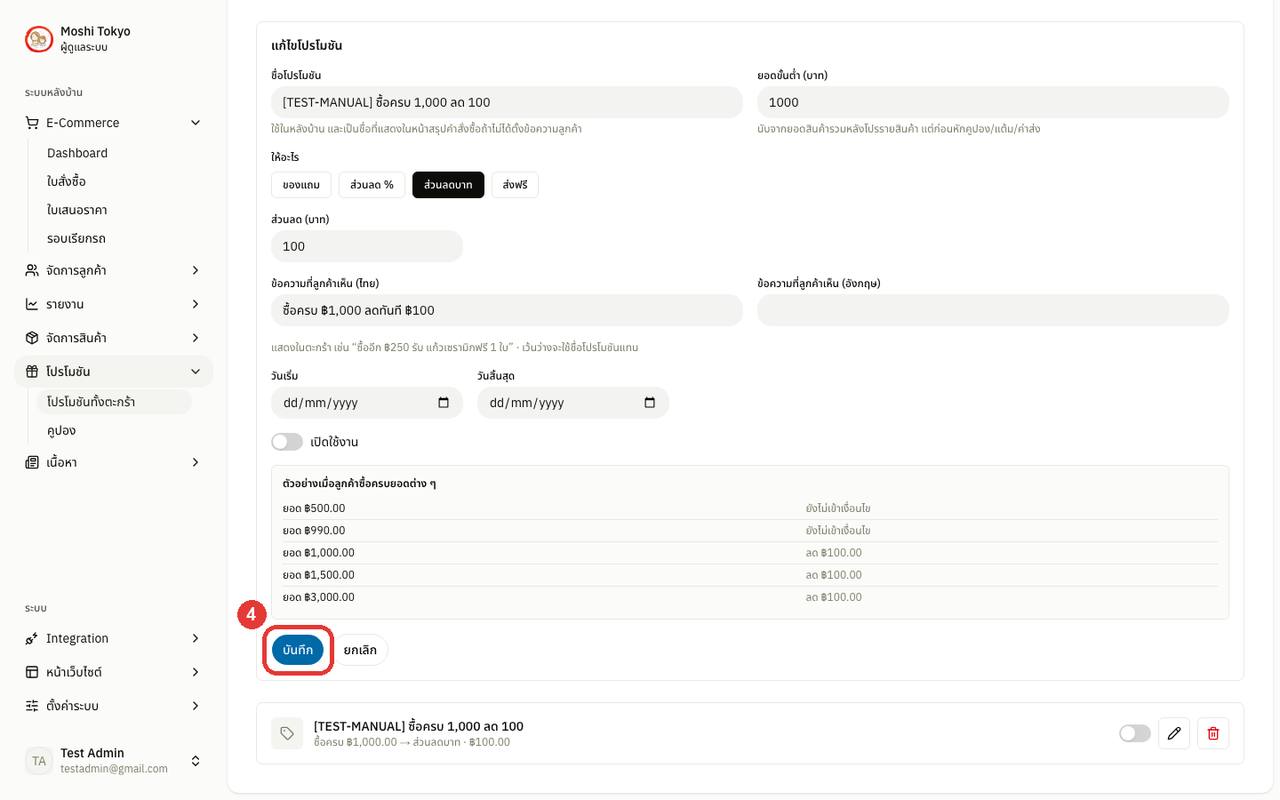
คลิกไอคอน ถังขยะ (ลบ) ท้ายแถวเพื่อลบโปรโมชันออกถาวร
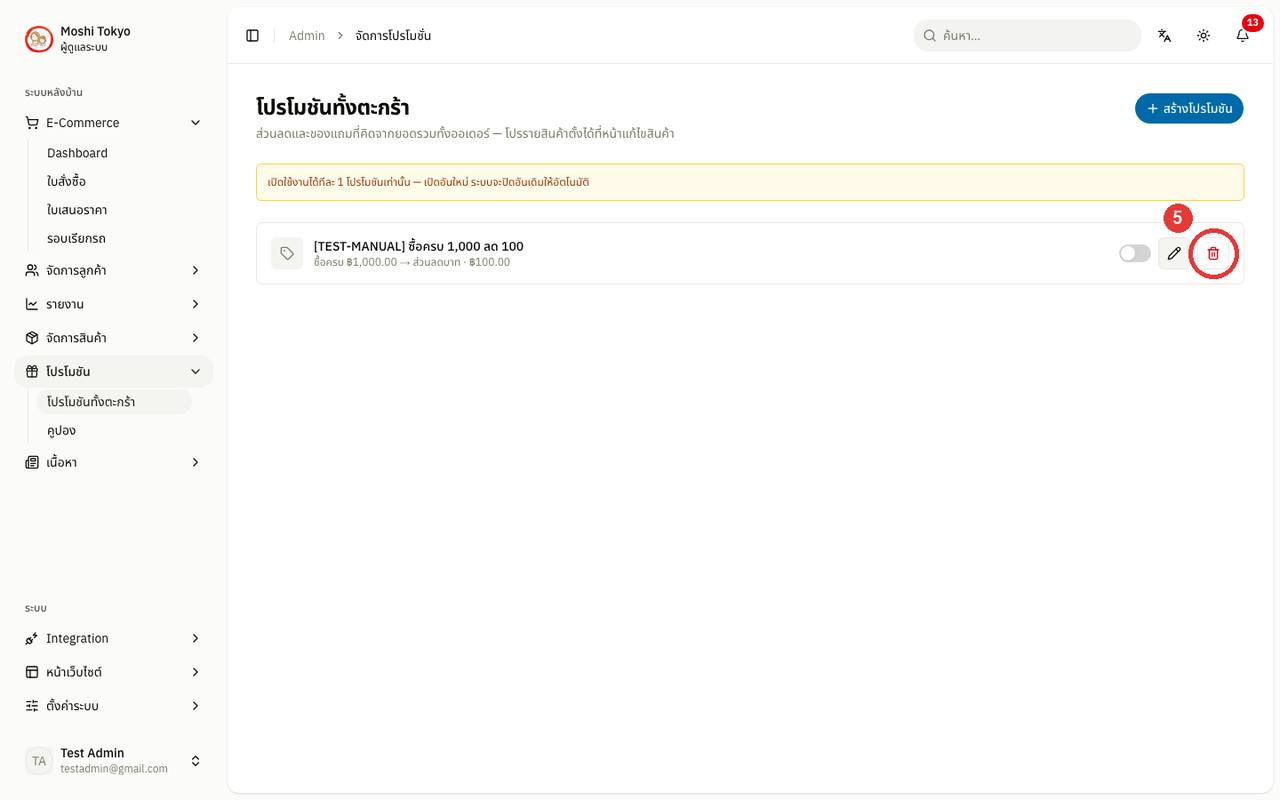
10 · COUPONS
การจัดการคูปองส่วนลด
➕ การเพิ่มคูปองส่วนลด
ไปที่เมนู โปรโมชัน → คูปอง ในแถบเมนูด้านซ้าย
คลิก + เพิ่มคูปอง
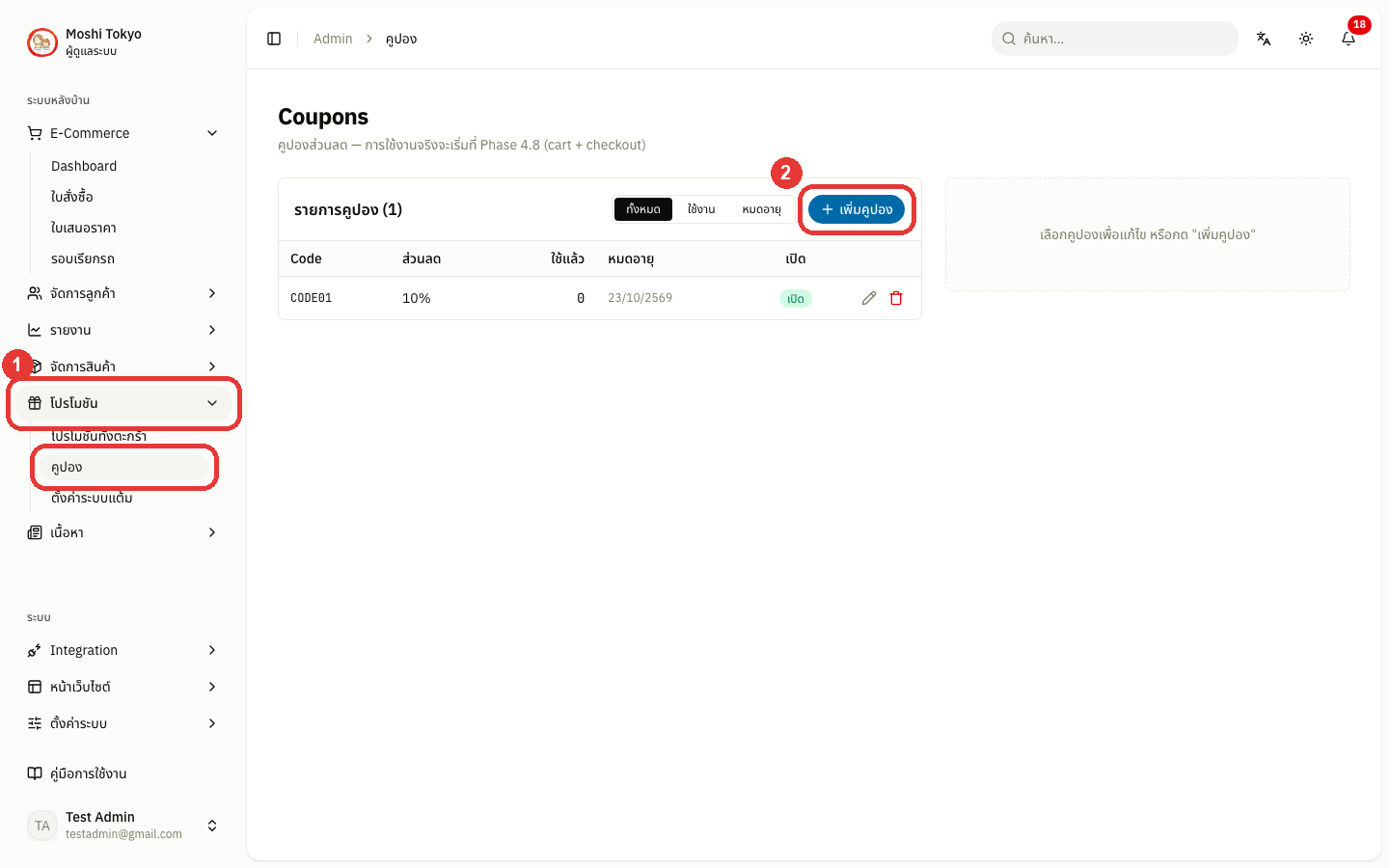
กรอก Code — รหัสโค้ดคูปองสำหรับให้ลูกค้าใช้กรอกตอนชำระเงิน (ยาว 2–50 ตัวอักษร รองรับตัวอักษร A–Z, 0–9 และเครื่องหมาย - หรือ _)
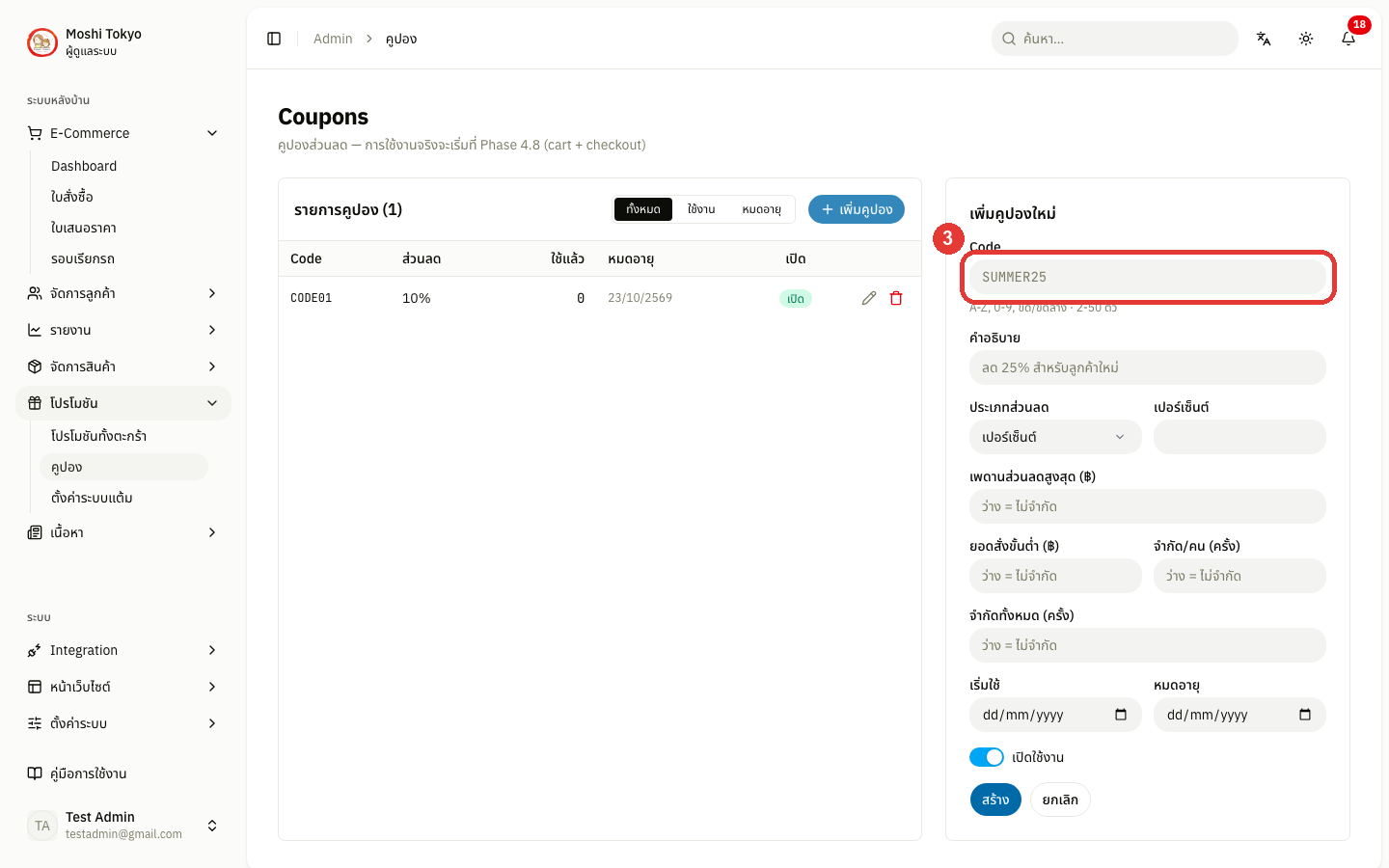
กรอก คำอธิบาย — ข้อความอธิบายการใช้งานคูปอง
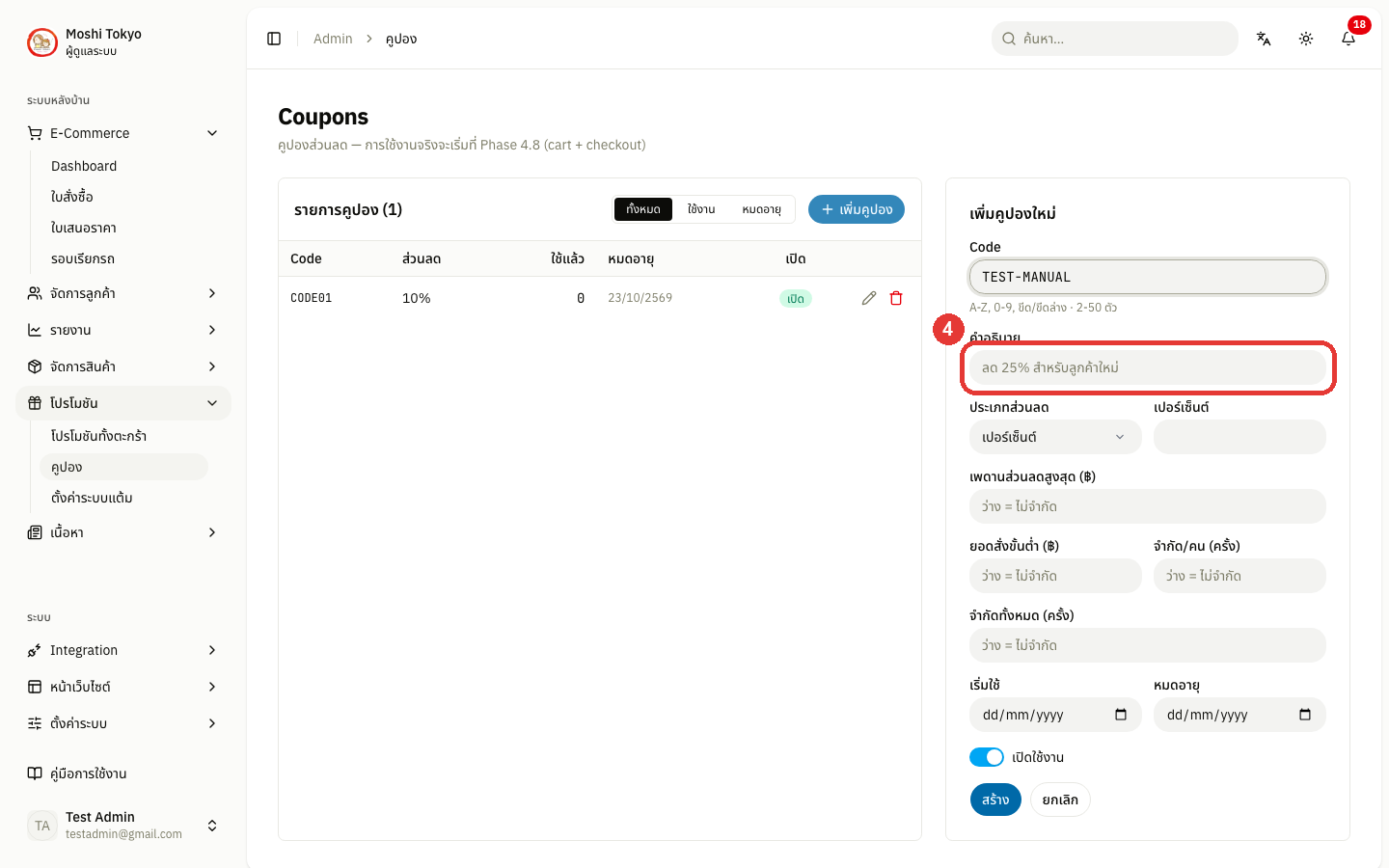
เลือก ประเภทส่วนลด (เปอร์เซ็นต์ หรือ บาท) แล้วกรอกจำนวนส่วนลดลด
ตั้งเงื่อนไขการใช้ (สามารถเว้นว่างไว้ได้หากไม่ต้องการจำกัดเงื่อนไข)
เพดานส่วนลดสูงสุด (฿) — กำหนดมูลค่าส่วนลดมากที่สุดที่ลูกค้าจะได้รับต่อการใช้คูปอง 1 ครั้ง (เช่น กรอก 100 บาท แม้คิดเปอร์เซ็นต์ส่วนลดแล้วได้ 150 บาท ลูกค้าก็จะได้รับส่วนลดเพียง 100 บาท)
ยอดสั่งซื้อขั้นต่ำ (฿) — กำหนดมูลค่าสินค้าในตะกร้าขั้นต่ำที่ต้องถึงเกณฑ์ จึงจะสามารถใช้โค้ดส่วนลดนี้ได้
จำกัดการใช้ต่อคน (ครั้ง) — กำหนดจำนวนครั้งสูงสุดที่บัญชีลูกค้า 1 คน สามารถใช้คูปองนี้ได้
จำกัดสิทธิ์การใช้ทั้งหมด (ครั้ง) — กำหนดจำนวนสิทธิ์รวมทั้งหมดของคูปองนี้ทั้งระบบ (เช่น จำกัด 100 สิทธิ์แรก เมื่อมีผู้ใช้ครบแล้ว คูปองจะใช้งานไม่ได้อีก)
ตั้งช่วงวันที่ เริ่มใช้ / หมดอายุ และเปิด Toggle เปิดใช้งาน
คลิก สร้าง เพื่อสร้างคูปอง
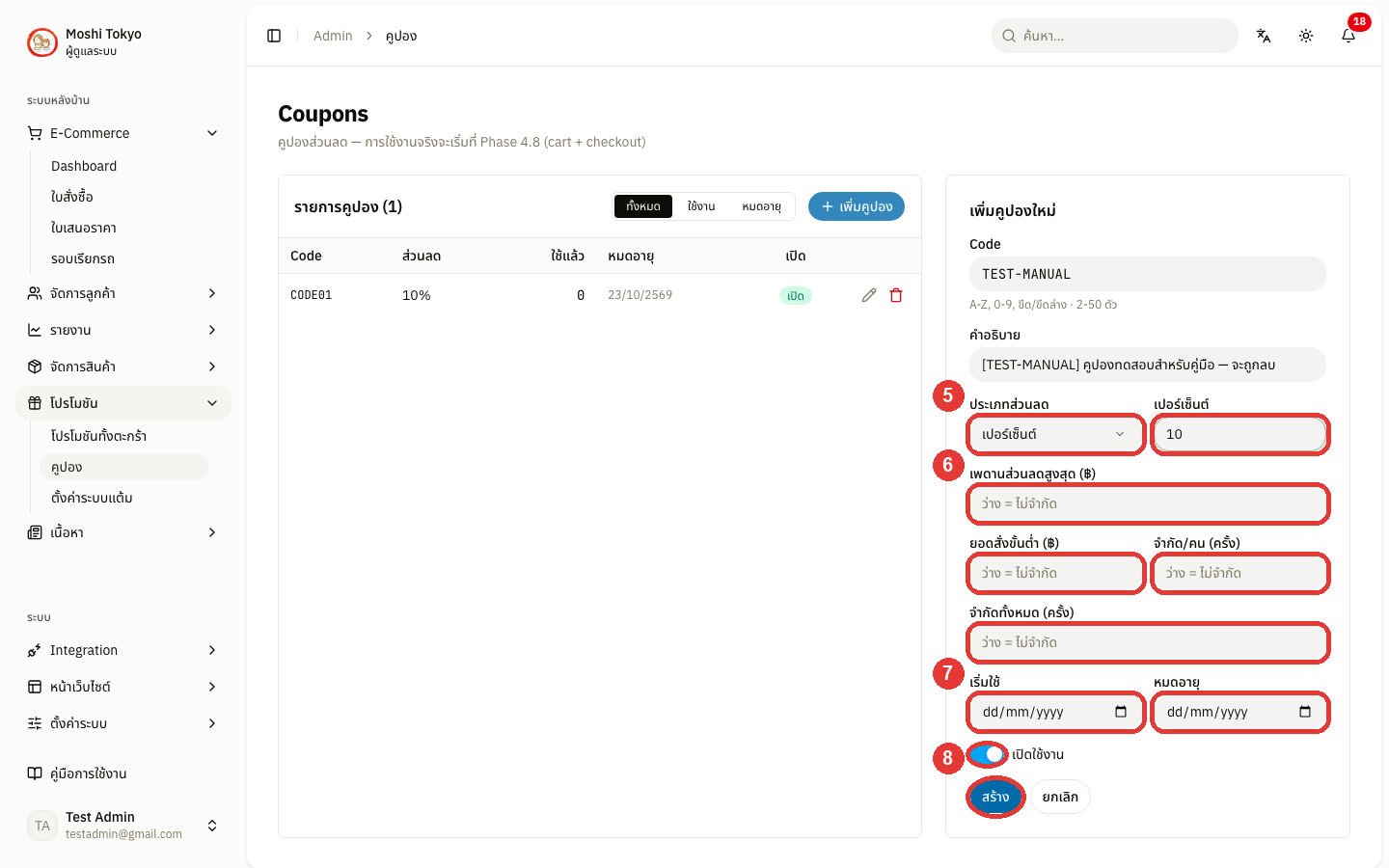
คูปองใหม่จะแสดงในรายการด้านซ้ายทันที
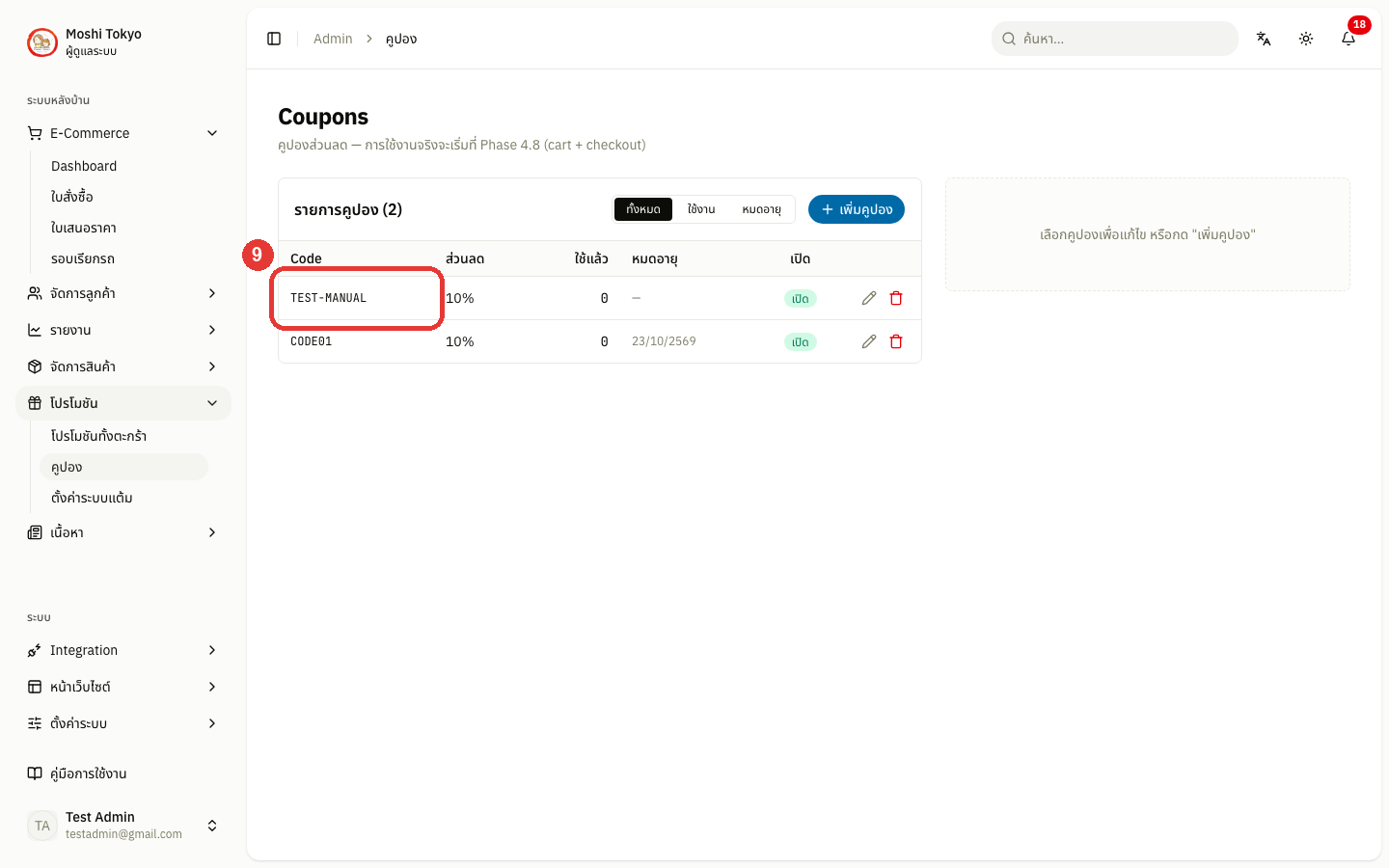
✏️ การแก้ไขและลบคูปอง
ไปที่เมนู โปรโมชัน → คูปอง ในแถบเมนูด้านซ้าย
คลิกไอคอน แก้ไข (ดินสอ) ท้ายแถวคูปอง
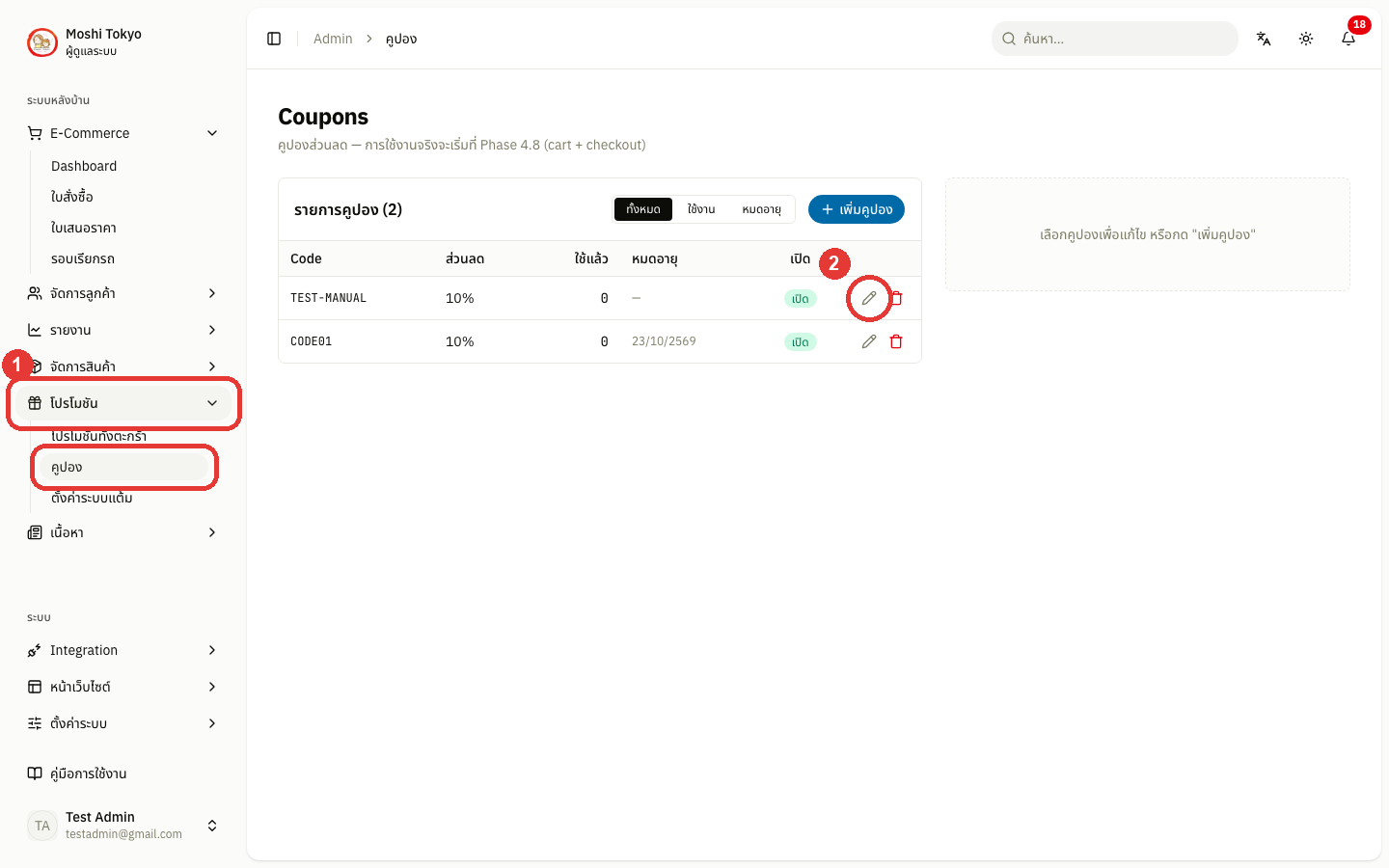
คลิกไอคอน ลบ (ถังขยะ) ท้ายแถว ระบบจะแสดงป๊อบอัปให้ยืนยันก่อนดำเนินการ
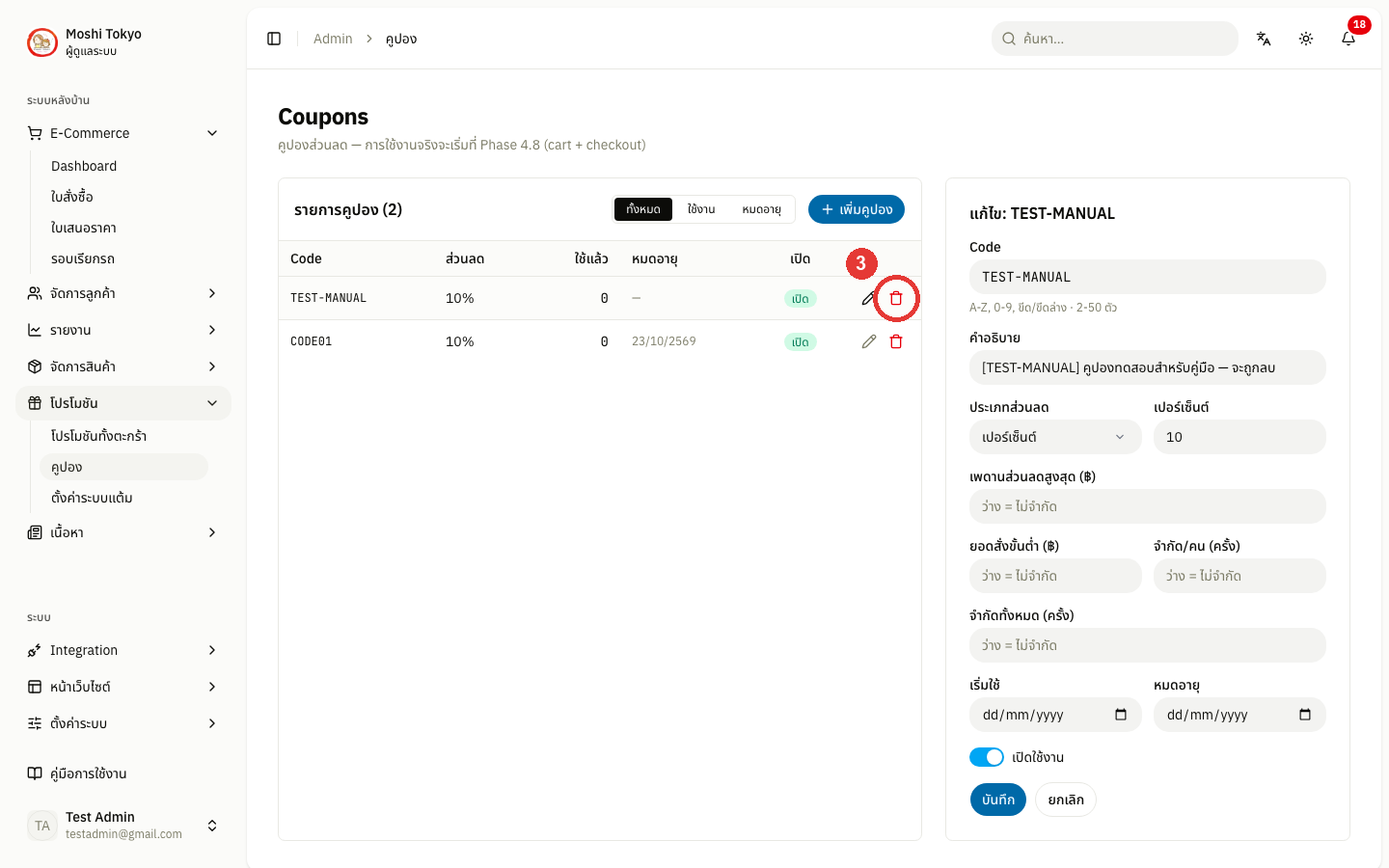
เมื่อกดยืนยัน คูปองจะถูกลบออกจากรายการถาวรทันที
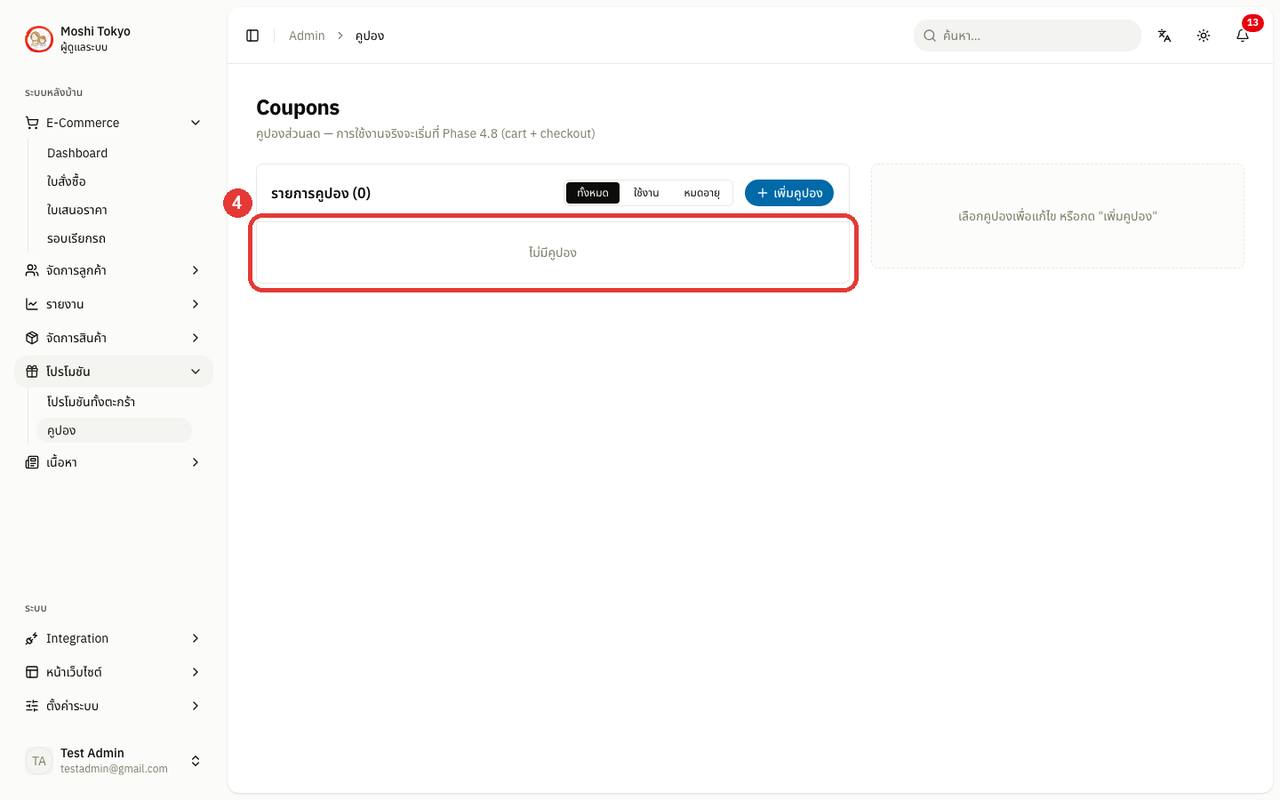
11 · LOYALTY
การจัดการแต้มสะสม
หมายเหตุเมนู Dashboard แต้ม, กิจกรรมแต้ม และ กระเป๋าแต้มลูกค้า จะแสดงผลใต้เมนู โปรโมชัน เฉพาะช่วงที่เปิดใช้งานระบบแต้มเท่านั้น หากหาเมนูเหล่านี้ไม่พบ ให้เข้าไปเปิดใช้งานที่เมนู ตั้งค่าระบบแต้ม ก่อน
⚙️ ตั้งค่าระบบแต้ม
ไปที่เมนู โปรโมชัน → ตั้งค่าระบบแต้ม ในแถบเมนูด้านซ้าย
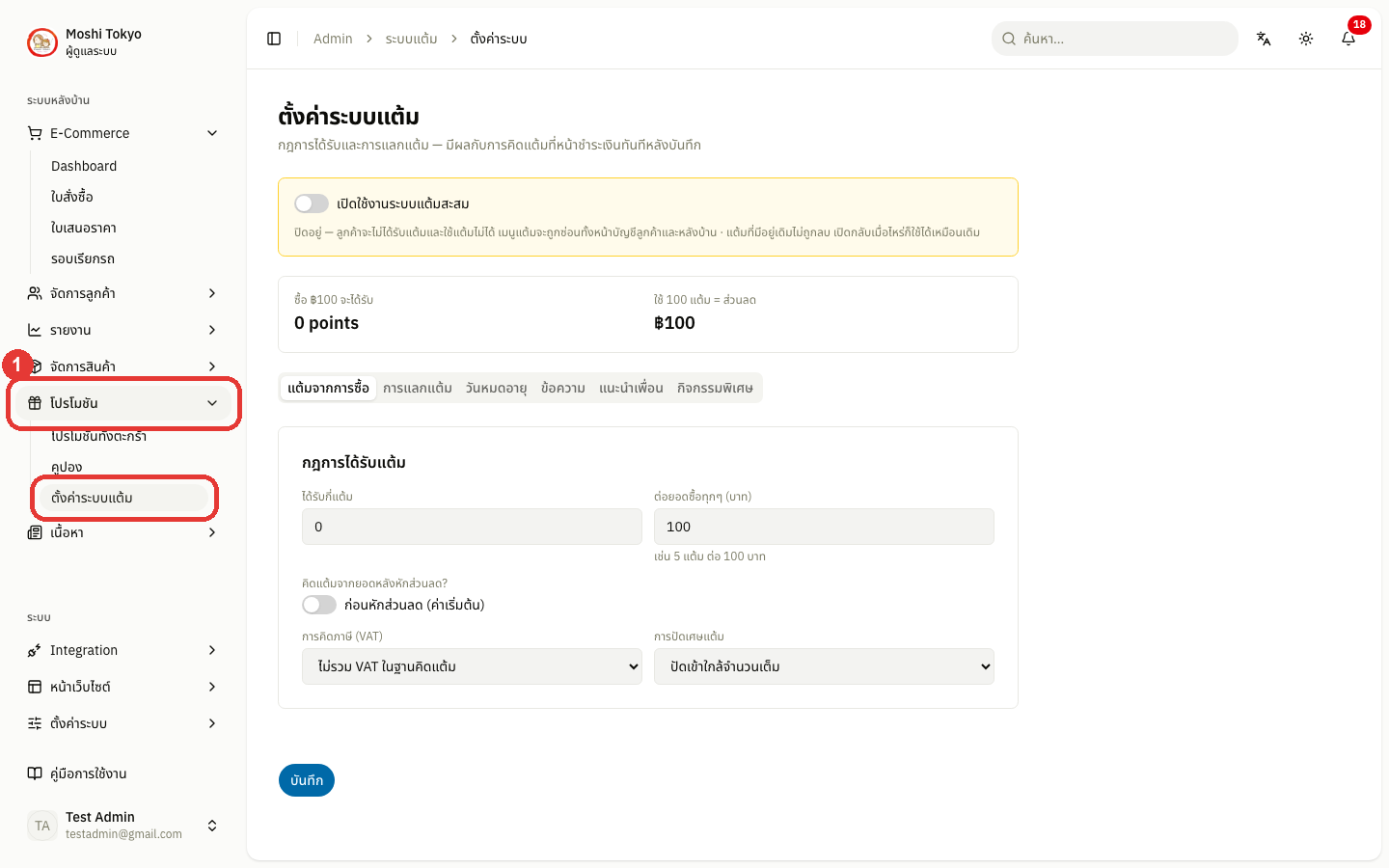
คลิก Toggle เปิด/ปิด ด้านบนสุดเพื่อควบคุมการใช้งานระบบแต้มทั้งร้าน (เมื่อแก้ไขเสร็จแล้ว ให้กดปุ่ม บันทึก ด้านล่างทุกครั้ง)
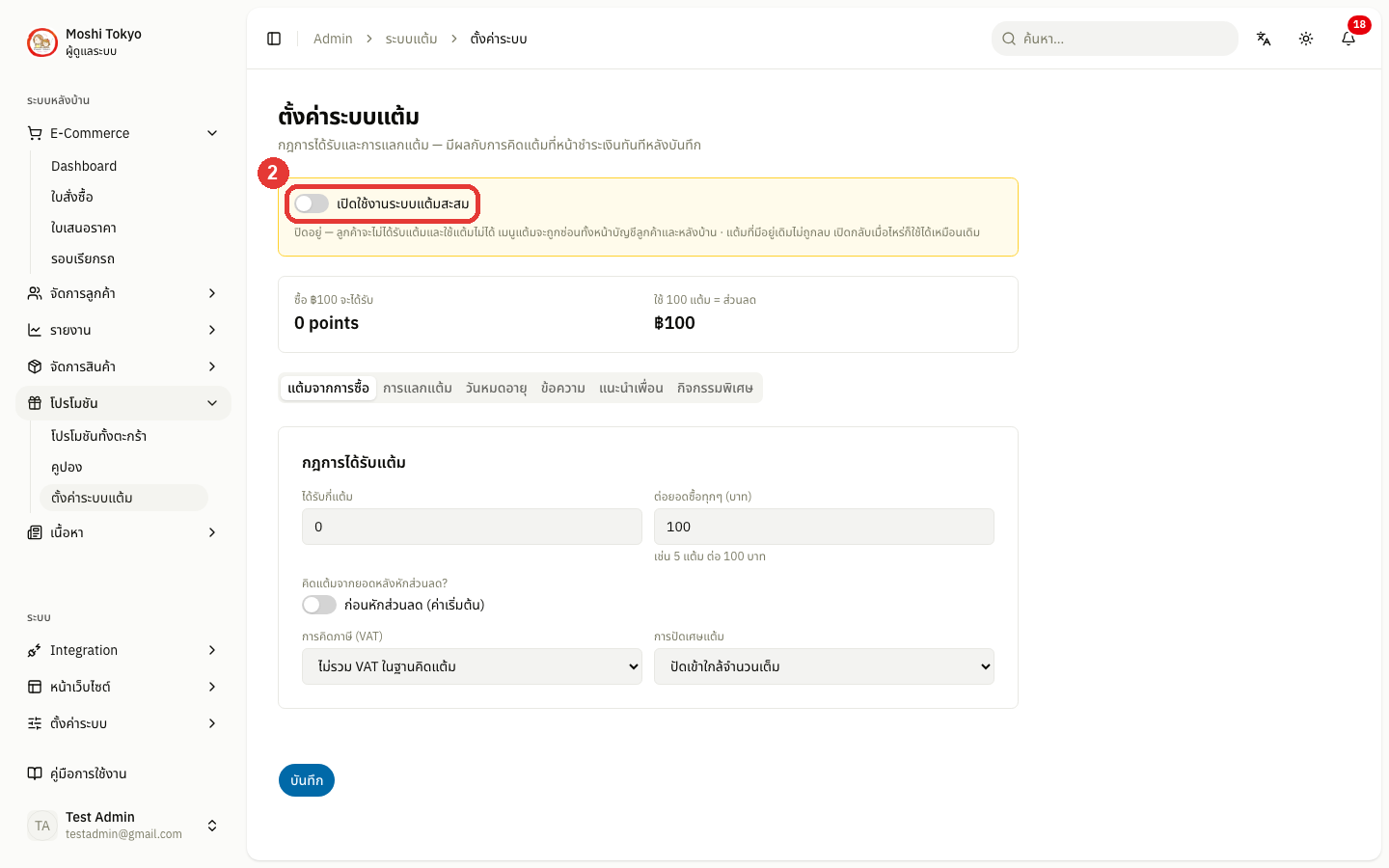
เมื่อปิดใช้งาน — หน้าร้านจะไม่แสดงแต้ม ลูกค้าจะไม่ได้แต้มจากการซื้อและใช้แต้มแลกไม่ได้ เมนู Dashboard แต้ม, กิจกรรมแต้ม และ กระเป๋าแต้มลูกค้า จะหายจากแถบด้านซ้าย
เมื่อเปิดใช้งาน — ระบบจะดึงแต้มสะสมเดิมของลูกค้ากลับมา และเริ่มทำงานตามกติกาปัจจุบันทันที
หมายเหตุการปิดใช้งานจะไม่เป็นการล้างแต้มของลูกค้า โดยแต้มสะสมทั้งหมดจะยังคงอยู่ เพียงแต่ไม่สามารถนำมาใช้งานได้ชั่วคราว
แท็บ แต้มจากการซื้อ — สำหรับกำหนดเงื่อนไขการได้รับแต้มจากการสั่งซื้อ
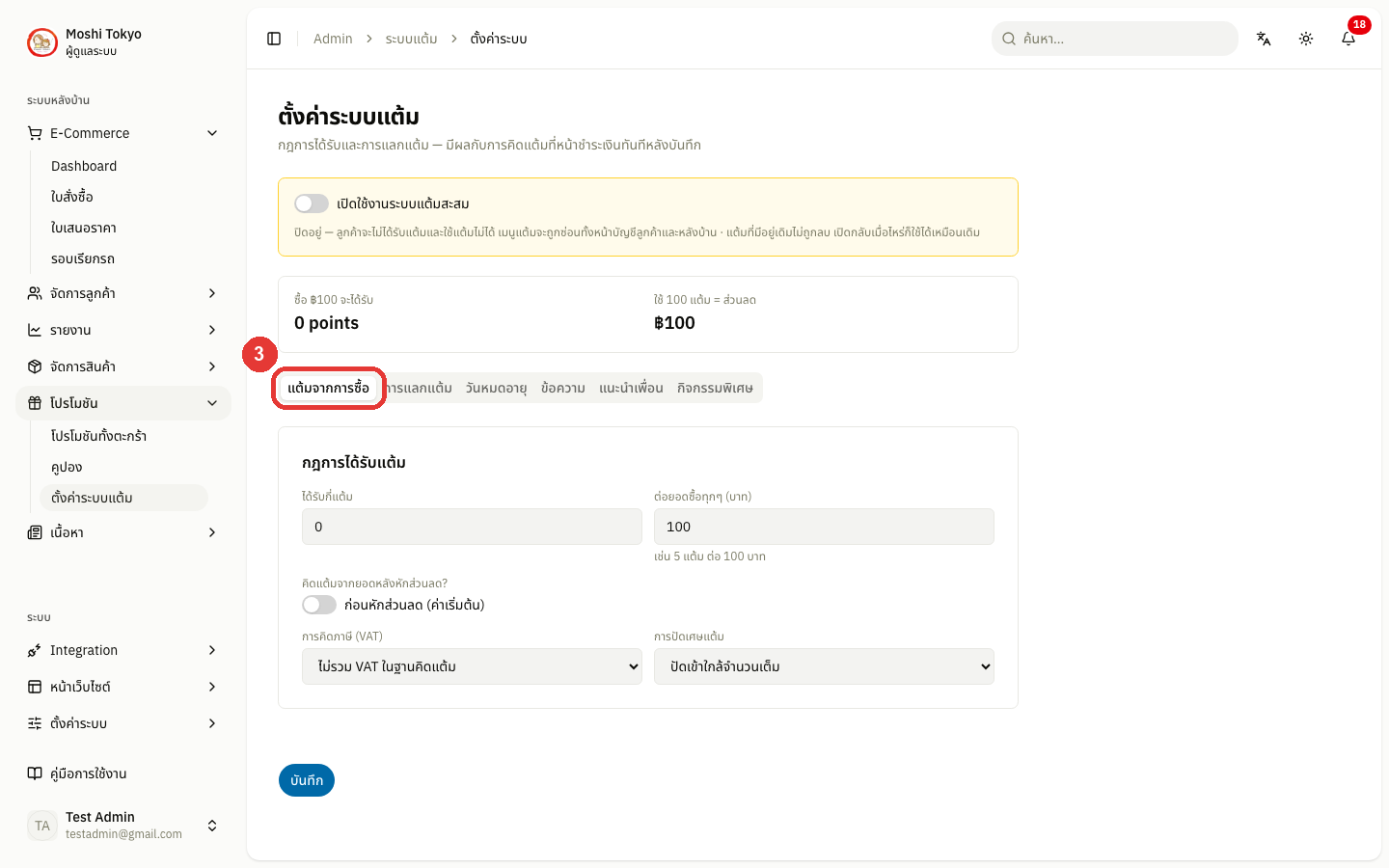
ได้รับกี่แต้ม ต่อ ยอดซื้อทุกๆ (บาท) — สำหรับกำหนดอัตราการแจกแต้ม เช่น 5 แต้ม ต่อ ยอดซื้อทุก 100 บาท
การคิดภาษี (VAT) — เลือกว่าจะคำนวณแต้มจากยอดราคาสินค้าแบบ รวม VAT หรือ ไม่รวม VAT
การปัดเศษแต้ม — กำหนดเงื่อนไขกรณีคำนวณแล้วมีเศษทศนิยม (ปัดเข้าใกล้จำนวนเต็ม / ปัดลง / ปัดขึ้น)
ฐานการคิดแต้ม — เลือกคำนวณแต้มจากยอดราคาสินค้า ก่อนหักส่วนลด (ค่าเริ่มต้น) หรือ หลังหักส่วนลด
แท็บ การแลกแต้ม — กำหนดเงื่อนไขและอัตราส่วนลดจากการใช้แต้ม
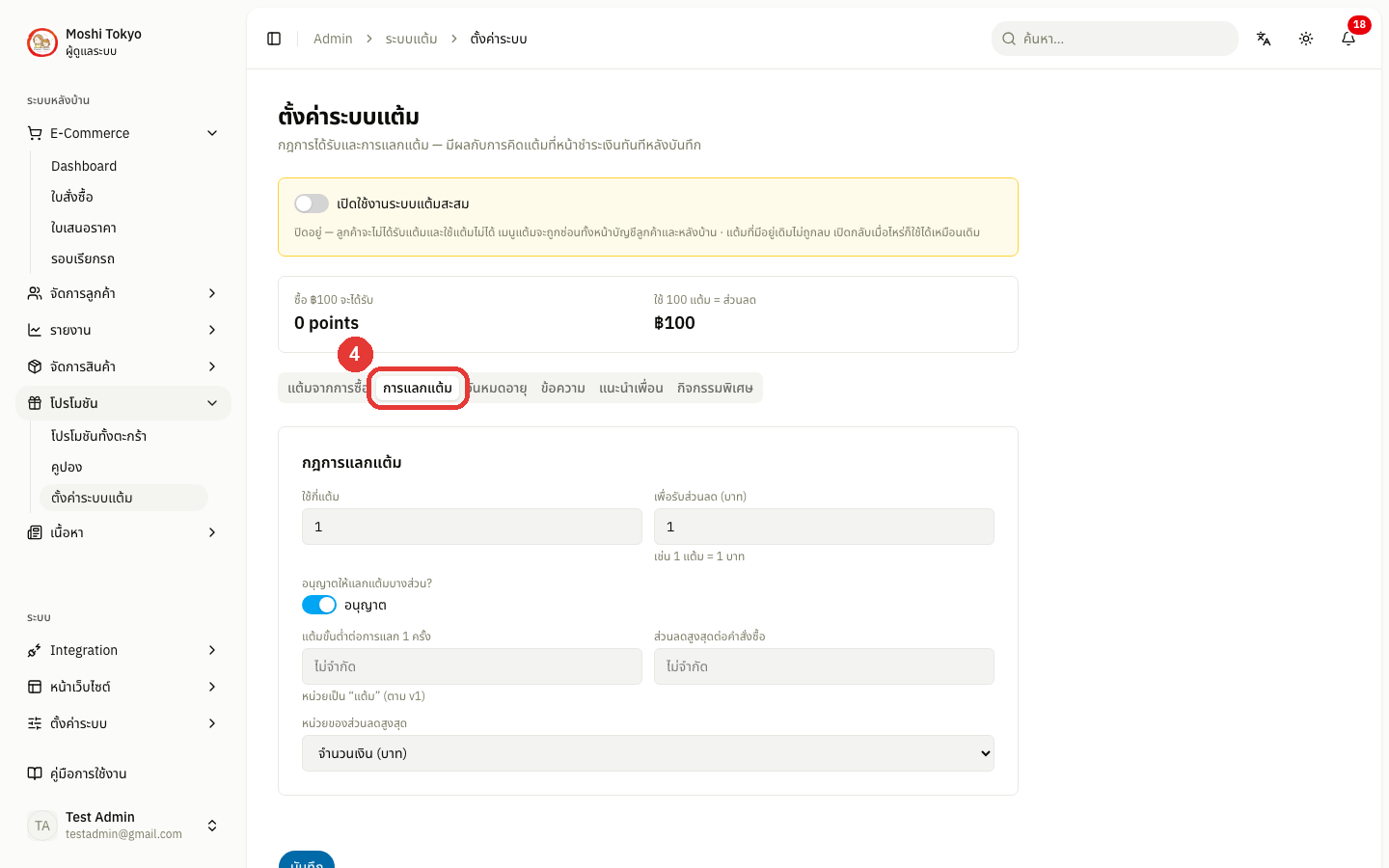
ใช้กี่แต้ม = เพื่อรับส่วนลด (บาท) — กำหนดจำนวนแต้มที่ใช้ต่อมูลค่าส่วนลด เช่น 1 แต้ม = ส่วนลด 1 บาท
อนุญาตให้แลกแต้มบางส่วน? — ปิดสวิตช์เพื่อให้ลูกค้าเลือกจำนวนแต้มที่ต้องการแลกเองได้ โดยไม่ต้องใช้ทั้งหมดในครั้งเดียว
แต้มขั้นต่ำต่อการแลก 1 ครั้ง — จำนวนแต้มขั้นต่ำที่ต้องใช้ต่อออเดอร์ (เว้นว่างไว้หากไม่ต้องการจำกัด)
ส่วนลดสูงสุดต่อคำสั่งซื้อ — กำหนดเพดานส่วนลดสูงสุดจากแต้มต่อออเดอร์ (เว้นว่างไว้หากไม่ต้องการจำกัด)
หน่วยของส่วนลดสูงสุด — เลือกกำหนดเพดานส่วนลดเป็ จำนวนเงิน (บาท) หรือ เปอร์เซ็นต์ของยอด
แท็บ วันหมดอายุ — กำหนดระยะเวลาการใช้งานของแต้ม
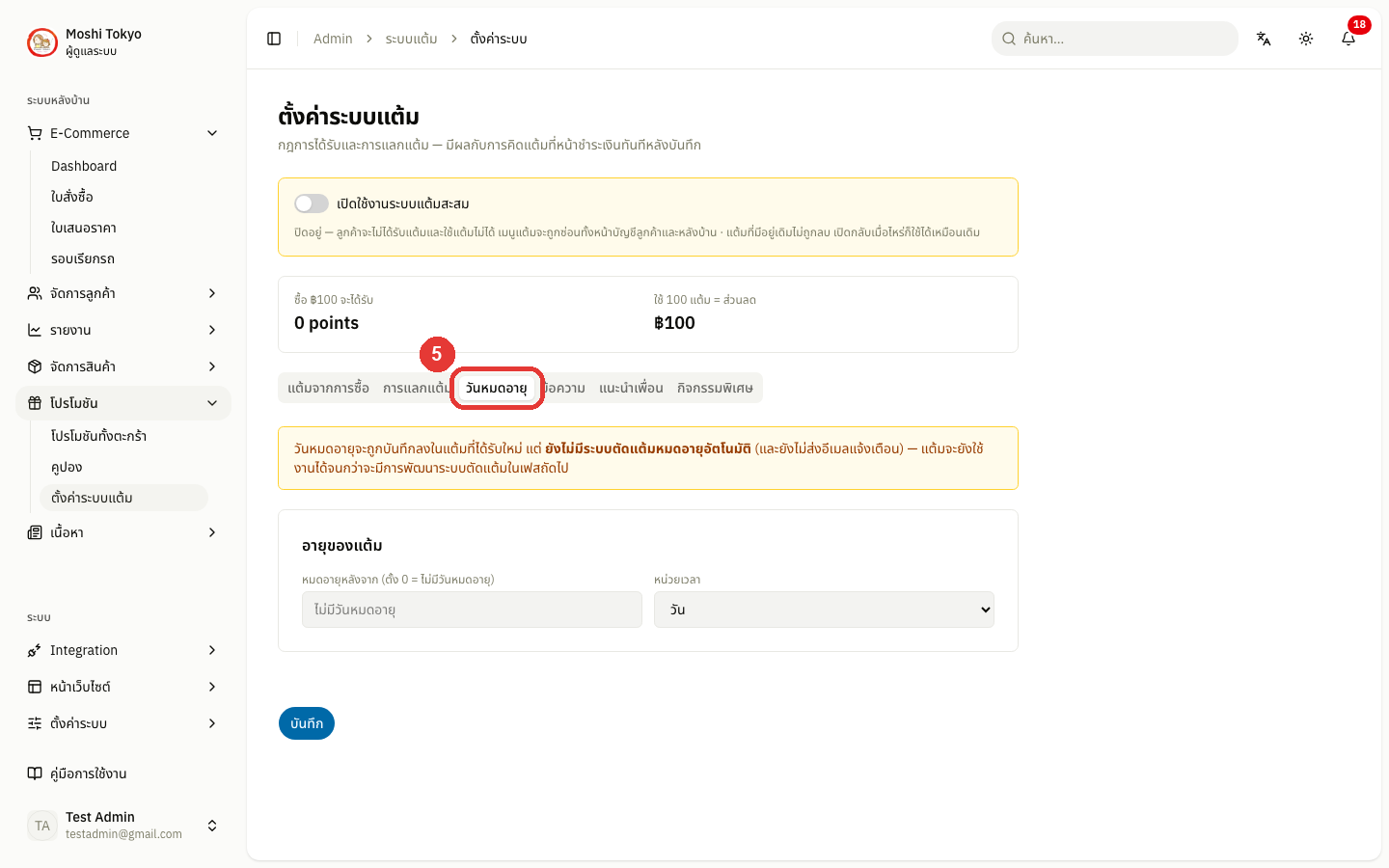
หมดอายุหลังจาก และ หน่วยเวลา (วัน / เดือน / ปี) — ระบุจำนวนและหน่วยเวลา (วัน / เดือน / ปี) ที่แต้มจะหมดอายุ (กำหนดเป็น 0 หากต้องการให้แต้มไม่มีวันหมดอายุ)
แท็บ ข้อความ — กำหนดข้อความสำหรับแสดงผลบนหน้าร้านและใบเสร็จ
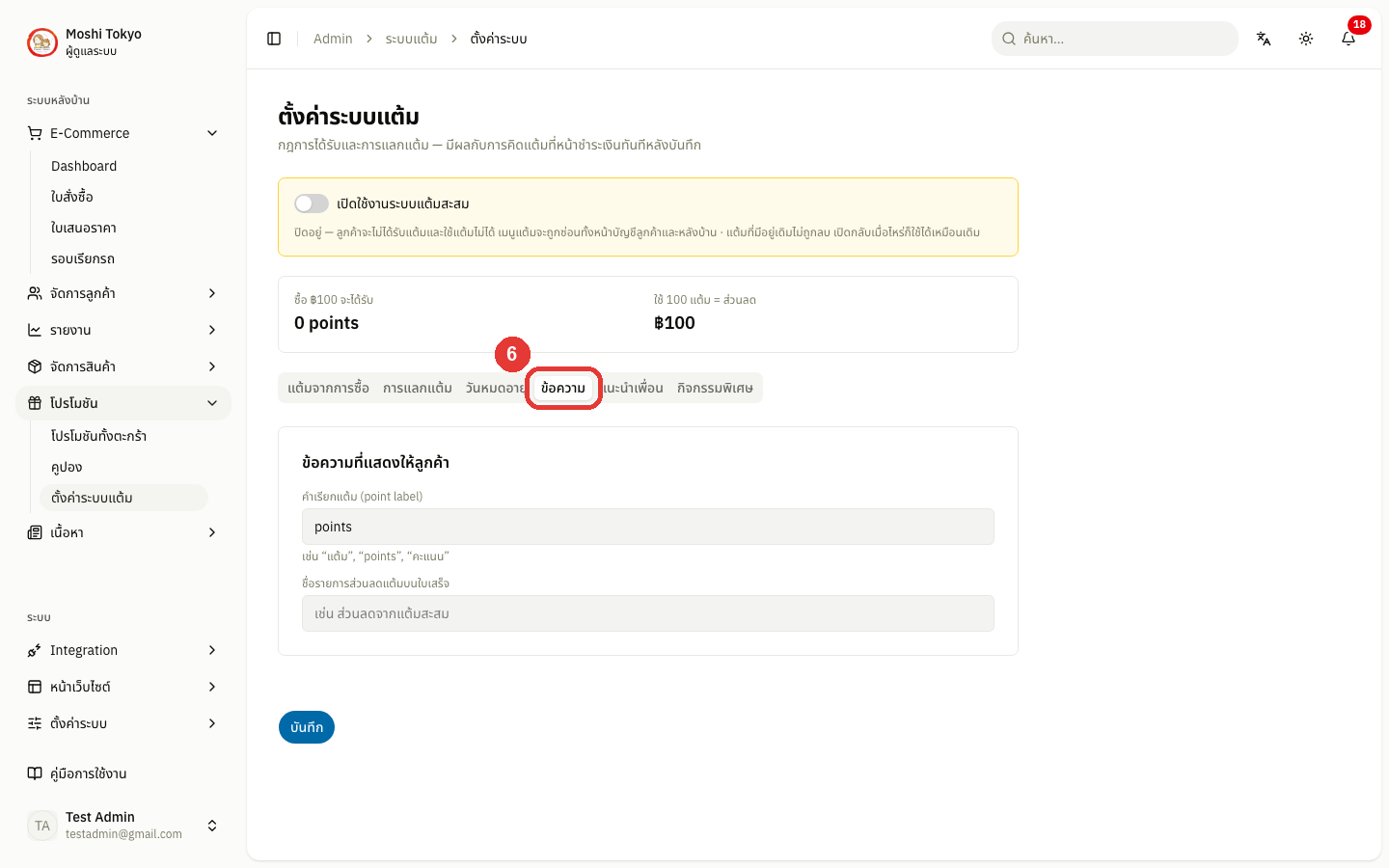
คำเรียกแต้ม (point label) — ข้อความเรียกหน่วยแต้มที่แสดงบนหน้าร้าน เช่น "แต้ม", "Points" หรือ "คะแนน"
ชื่อรายการส่วนลดบนใบเสร็จ — ข้อความบรรทัดส่วนลดแต้มที่พิมพ์บนใบเสร็จ เช่น "ส่วนลดจากแต้มสะสม"
แท็บ แนะนำเพื่อน — กำหนดเงื่อนไขโปรแกรมแนะนำเพื่อน (Referral Program) แบ่งเป็น 2 ส่วน
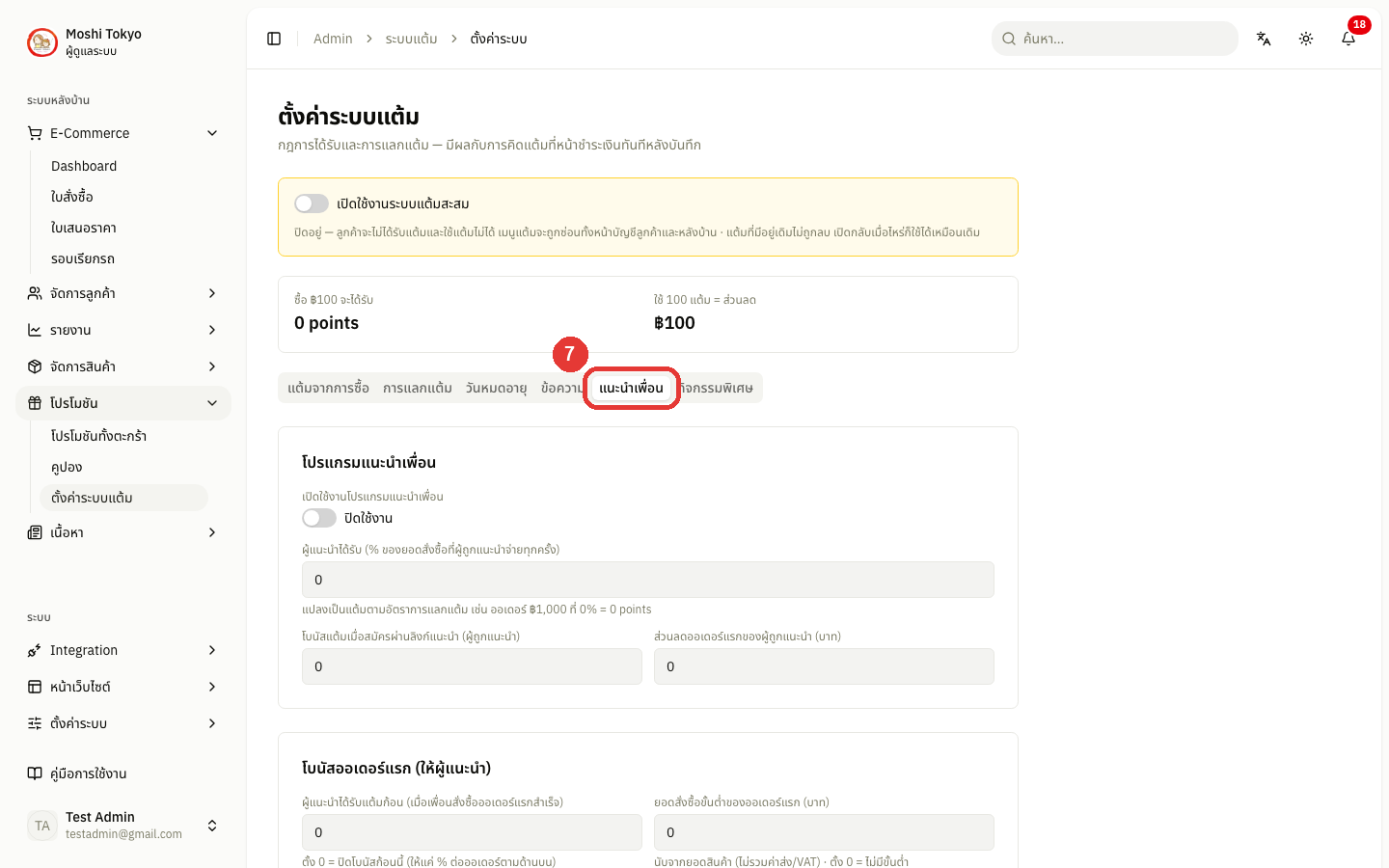
การ์ด โปรแกรมแนะนำเพื่อน
สวิตช์เปิด/ปิด — ควบคุมการเปิดใช้งานโปรแกรมแนะนำเพื่อนทั้งหมด
ผู้แนะนำได้รับ (%) — เปอร์เซ็นต์ยอดซื้อของเพื่อนที่จะถูกคำนวณแปลงเป็นแต้มสะสมให้ผู้แนะนำ
โบนัสแต้มเมื่อสมัครผ่านลิงก์แนะนำ (ผู้ถูกแนะนำ) — จำนวนแต้มพิเศษที่เพื่อนจะได้รับทันทีเมื่อสมัครสมาชิกผ่านลิงก์แนะนำ
ส่วนลดออเดอร์แรกของผู้ถูกแนะนำ (บาท) — มูลค่าส่วนลด (บาท) สำหรับการสั่งซื้อครั้งแรกของเพื่อน
การ์ด โบนัสออเดอร์แรก (ให้ผู้แนะนำ) — กำหนดแต้มโบนัสพิเศษให้ผู้แนะนำเมื่อเพื่อนสั่งซื้อออเดอร์แรกสำเร็จ พร้อมกำหนด ยอดสั่งซื้อขั้นต่ำของออเดอร์แรก (บาท) (กำหนดเป็น 0 หากไม่ต้องการตั้งขั้นต่ำหรือปิดโบนัสก้อนนี้)
แท็บ กิจกรรมพิเศษ — แสดงข้อมูลโบนัสสมัครสมาชิก, รีวิวสินค้า, วันเกิด และการใช้ซ้อนกับคูปอง
หมายเหตุฟีเจอร์ในแท็บนี้ยังไม่เปิดใช้งาน และไม่สามารถแก้ไขข้อมูลได้ในปัจจุบัน
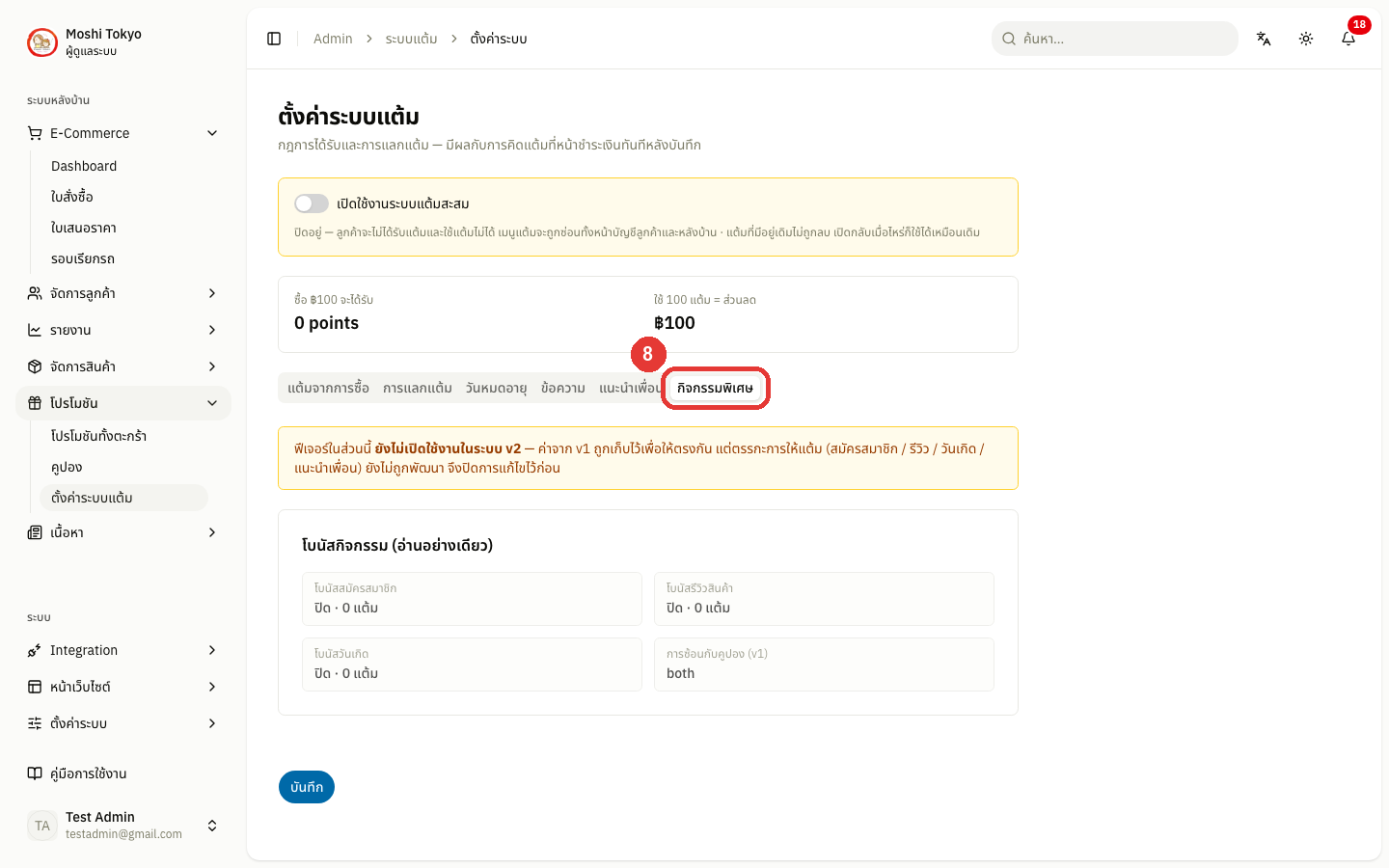
เมื่อแก้ไขข้อมูลแต่ละแท็บครบแล้ว คลิก บันทึก ระบบจะบันทึกการเปลี่ยนแปลงของทุกแท็บพร้อมกันทันที
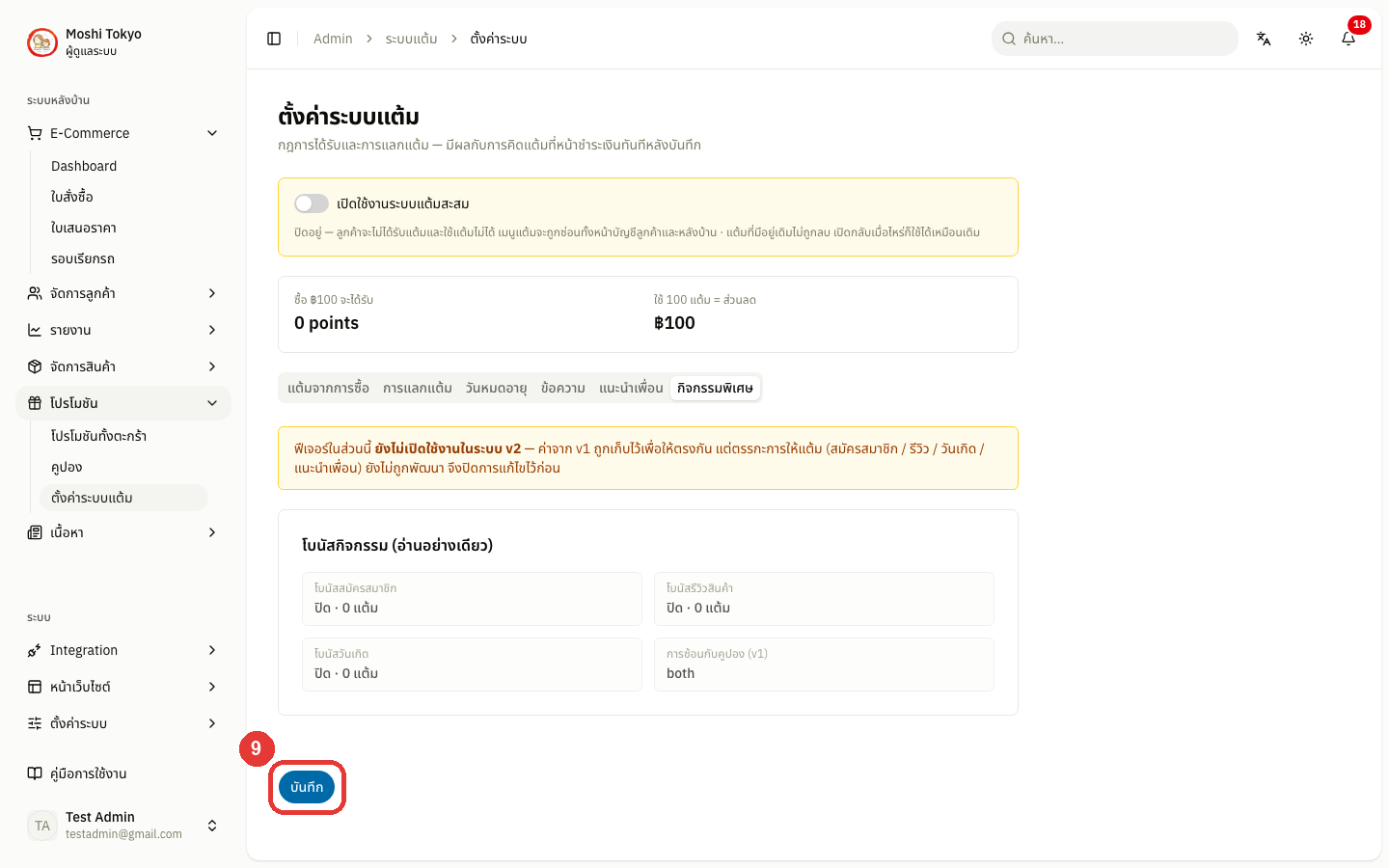
👛 การดูกระเป๋าแต้มลูกค้า
ไปที่เมนู โปรโมชัน → กระเป๋าแต้มลูกค้า ในแถบเมนูด้านซ้าย
ค้นหารายชื่อลูกค้าได้จากช่อง ค้นหาอีเมล
คลิกที่ชื่อลูกค้าเพื่อเปิดดูรายละเอียดและประวัติแต้มรายบุคคล
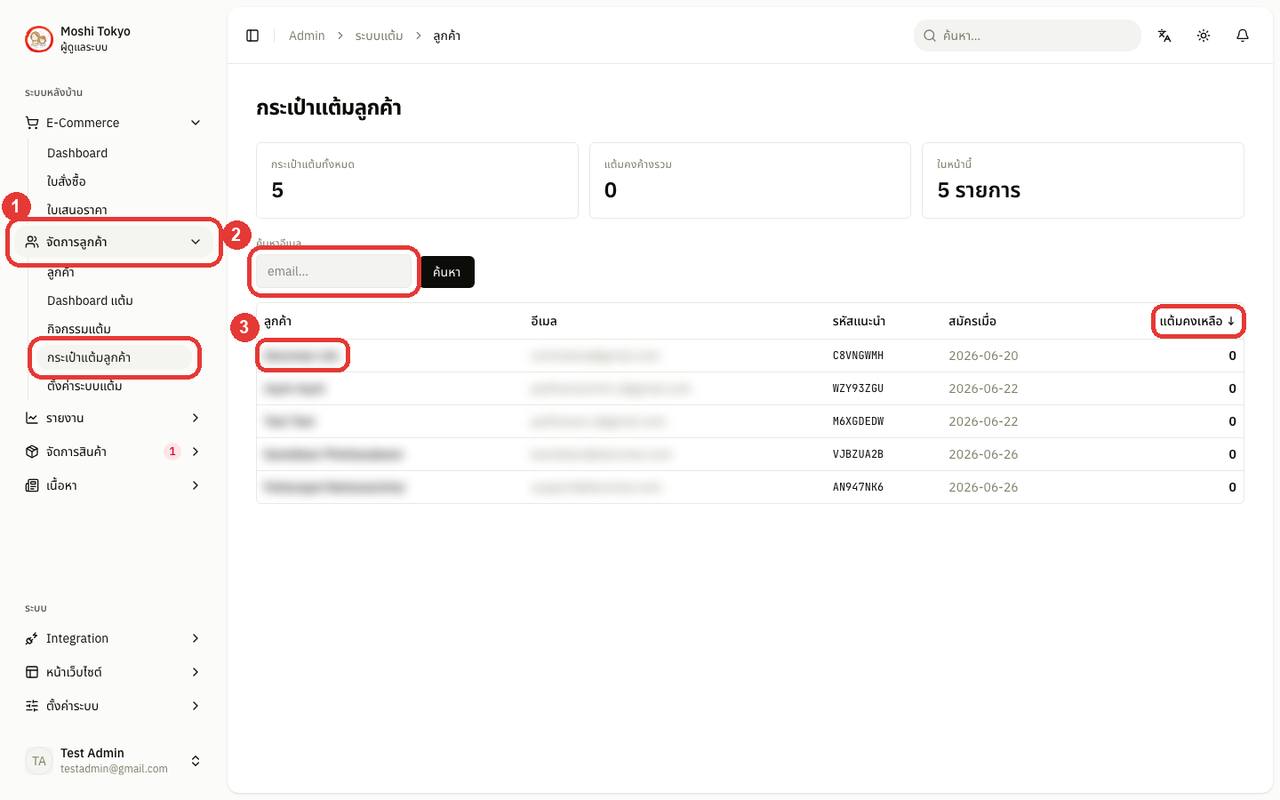
📈 การดู Dashboard แต้ม
ไปที่เมนู โปรโมชัน → Dashboard แต้ม ในแถบเมนูด้านซ้าย
เลือกช่วงเวลาที่ต้องการดูจากปุ่มมุมขวาบน (ค่าเริ่มต้น 30 วันที่ผ่านมา)
การ์ดสรุปแสดงภาพรวมแต้มในระบบ พร้อมลิงก์ ดูทั้งหมด → ไปหน้ากระเป๋าแต้มลูกค้าและกิจกรรมแต้ม
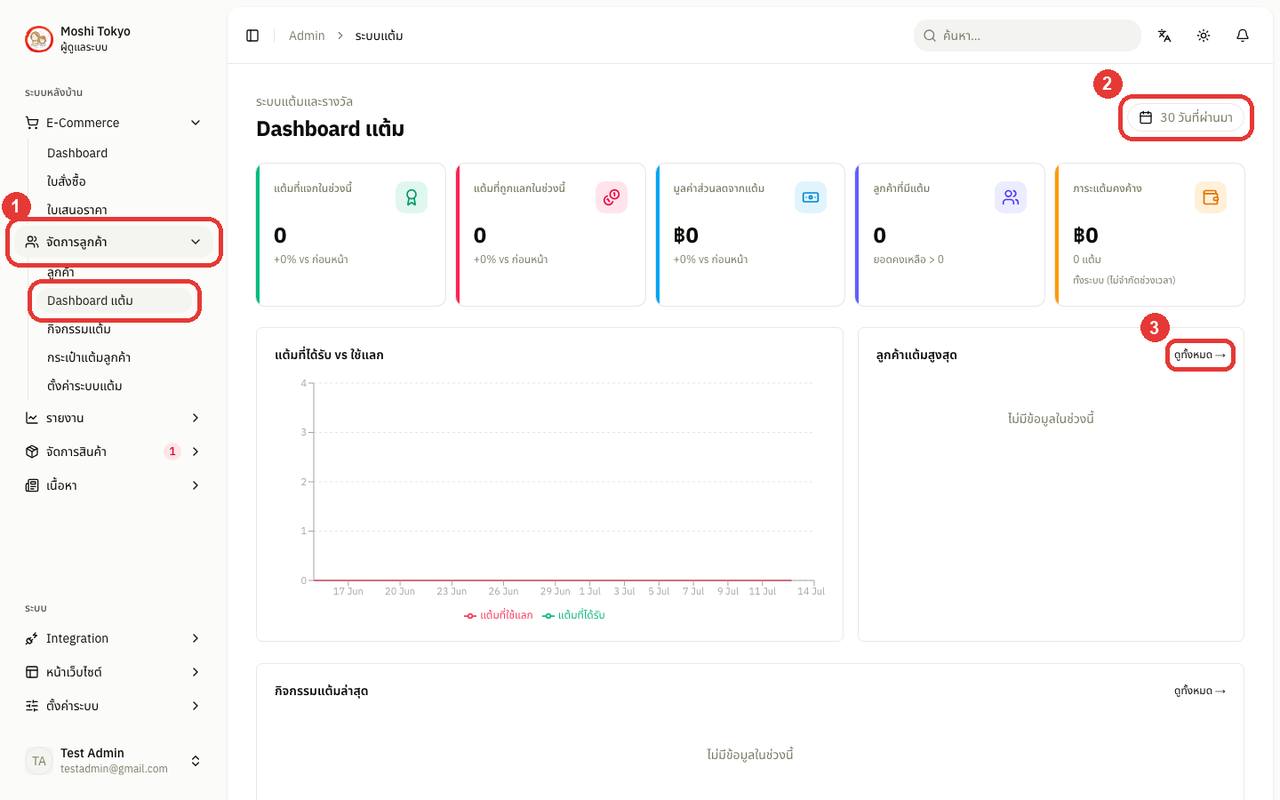
12 · ECOMMERCE
การจัดการคำสั่งซื้อ
📦 การดูและค้นหาใบสั่งซื้อ
ไปที่เมนู E-Commerce → ใบสั่งซื้อ ในแถบเมนูด้านซ้าย
พิมพ์เลขที่ใบสั่ง, อีเมล, ชื่อลูกค้า, หรือเบอร์โทร เพื่อค้นหาใบสั่งซื้อจากช่อง ค้นหา เพื่อค้นหาออเดอร์ที่ต้องการ
กรองช่วงเวลาด้วยปุ่ม ช่วงวันที่ (มุมขวาบน) โดยเลือกจำกัดรอบได้ทั้ง วันที่จัดส่ง และ วันที่สั่งซื้อ
คลิก ส่งออก Excel เพื่อดาวน์โหลดรายการใบสั่งซื้อทั้งหมดเป็นไฟล์ Excel
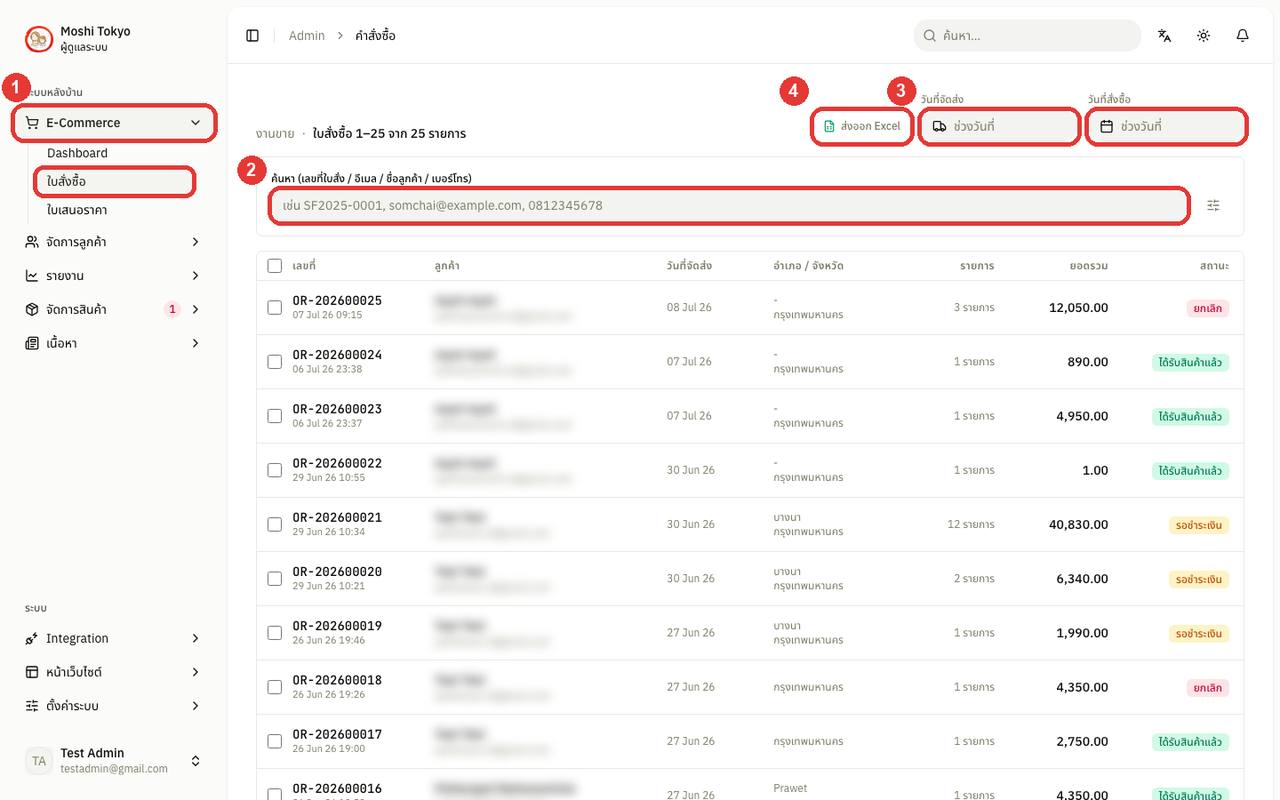
คลิกไอคอน ตัวกรองเพิ่มเติม ท้ายช่องค้นหา เพื่อเปิดตัวกรองละเอียด
สถานะใบสั่ง — กรองตามขั้นตอนของออเดอร์ เช่น รอชำระเงิน, จัดส่งแล้ว
สถานะการชำระเงิน — กรองตามสถานะการจ่ายเงินของลูกค้า เช่น ยังไม่ชำระ, ชำระแล้ว หรือ คืนเงินแล้ว
ช่องทางชำระ — กรองออเดอร์ตามวิธีการชำระเงินที่กำหนด เช่น โอนเงินผ่านธนาคาร, เก็บเงินปลายทาง (COD) หรือ บัตรเครดิต
ตรวจสอบสลิป — กรองแสดงเฉพาะรายการที่ลูกค้าแนบหลักฐานการโอนเงินเข้ามาแล้ว เพื่อรอตรวจสอบ
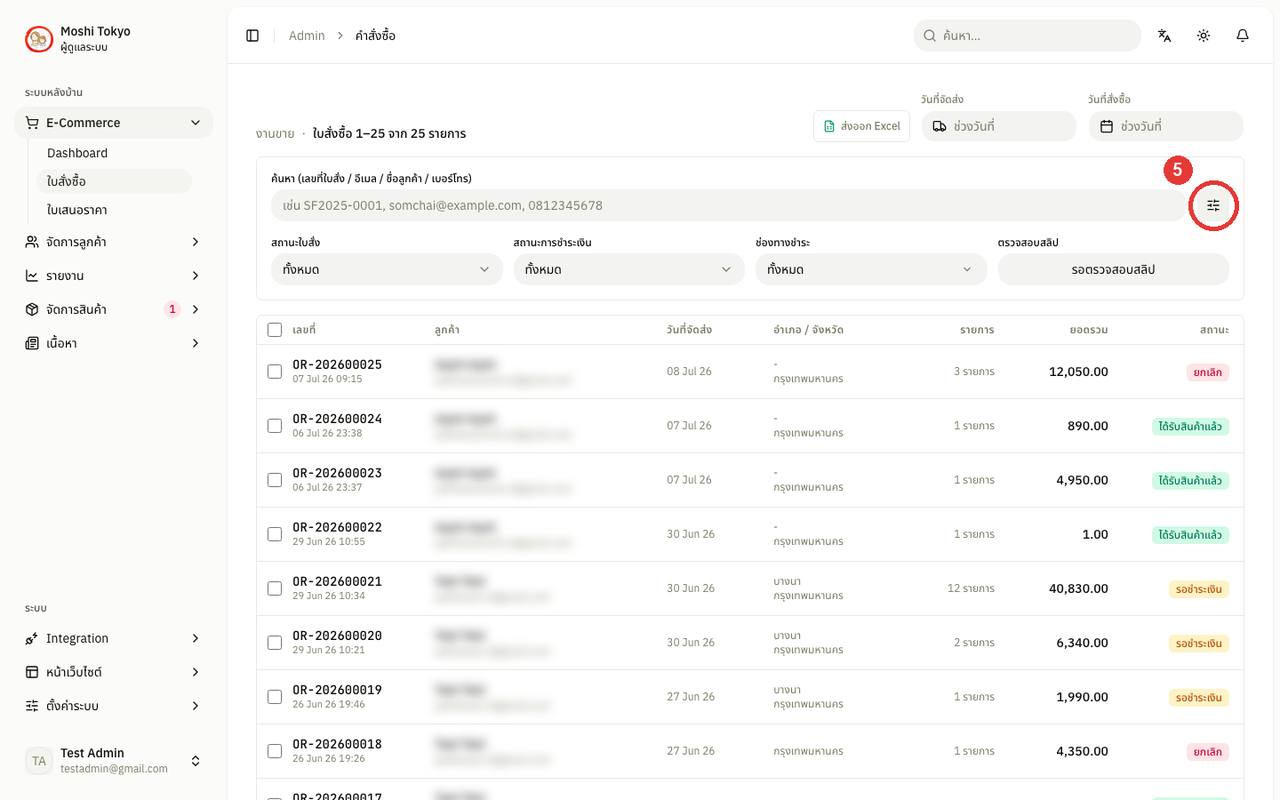
ปรับการแสดงผลจำนวนรายการต่อหน้า (25 / 50 / 100 / 200 รายการ) ได้ที่เมนูเลือกท้ายตาราง
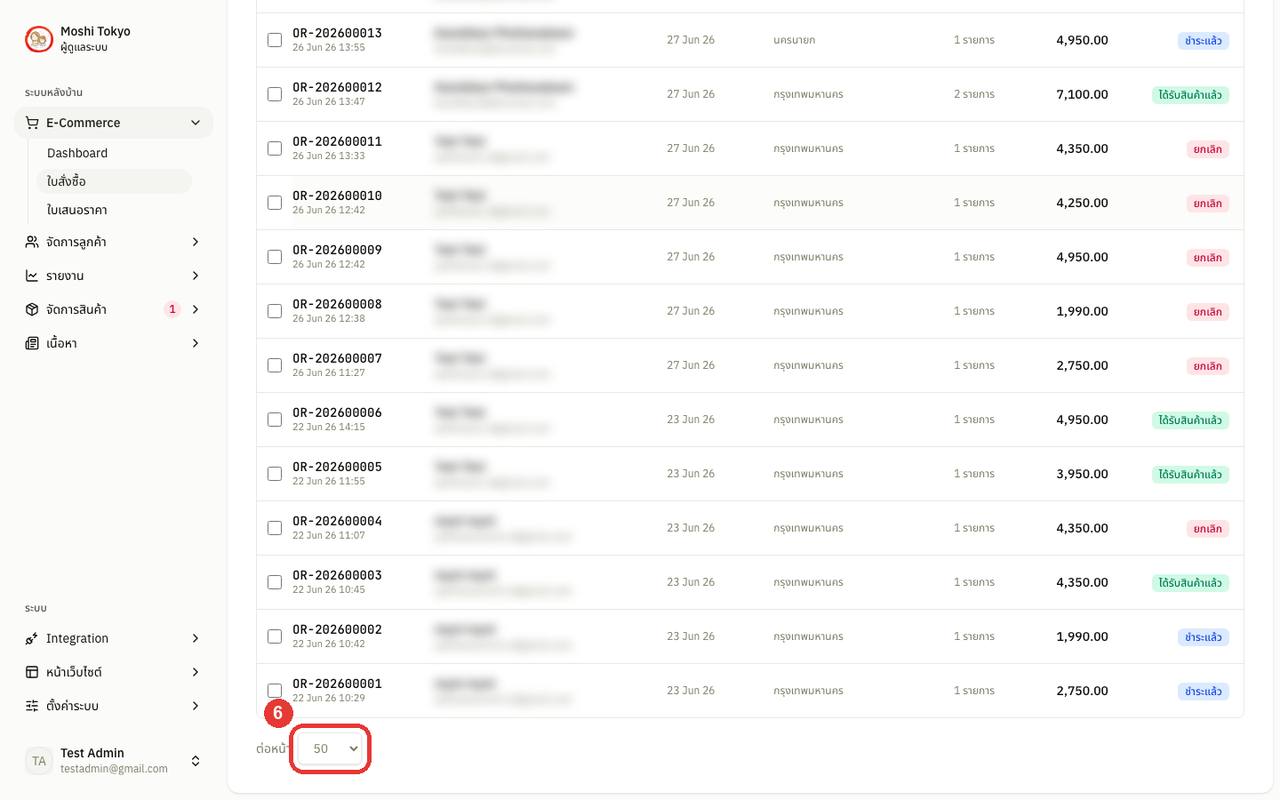
คลิกที่แถวออเดอร์เพื่อเปิดดูรายละเอียดคำสั่งซื้อ
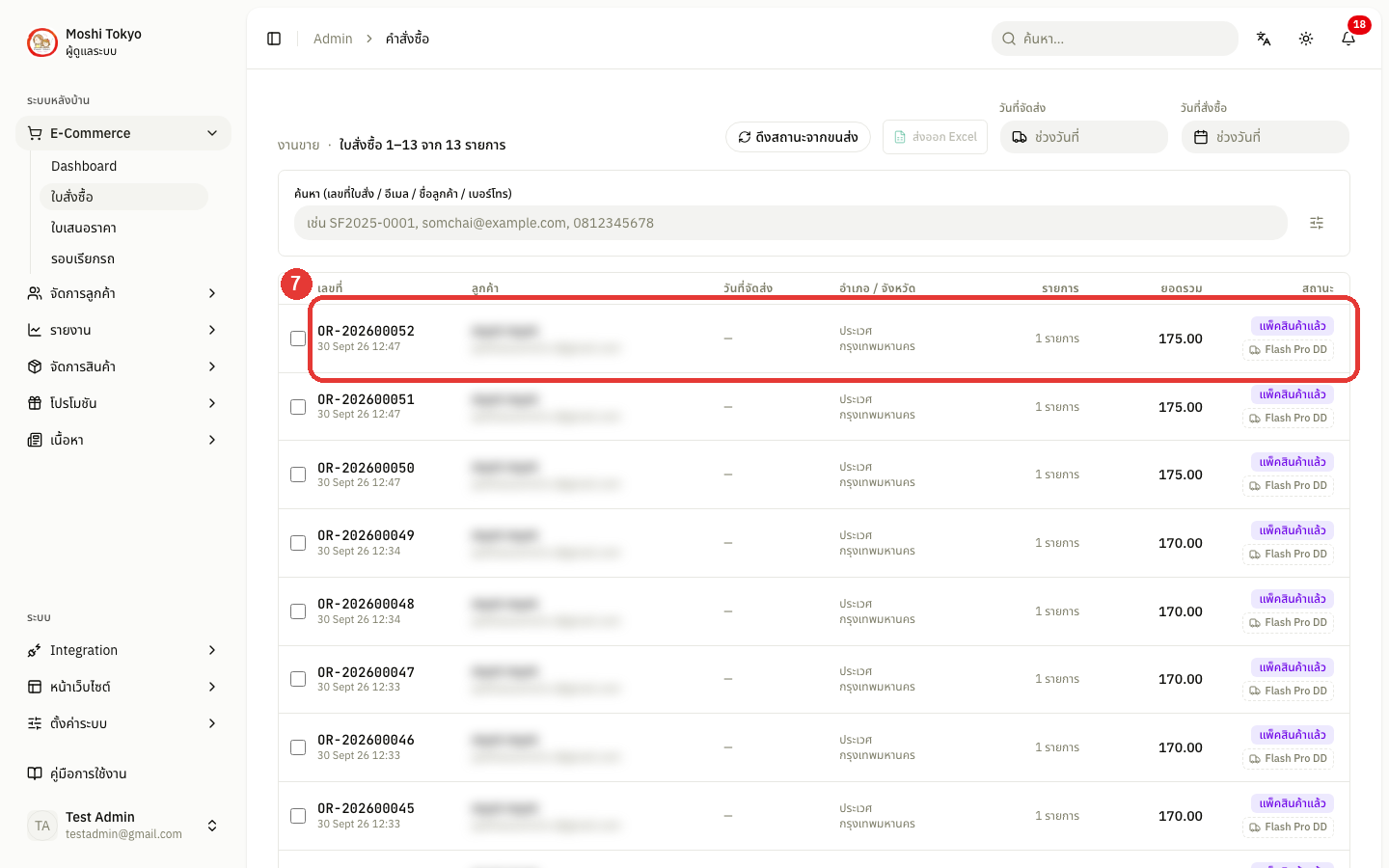
หมายเหตุสำหรับร้านค้าที่เปิดเชื่อมต่อระบบขนส่ง จะมีป้ายขนาดเล็กแสดงต่อท้ายสถานะออเดอร์เพื่อระบุขั้นตอนการทำงานกับขนส่ง ดังนี้
ป้ายเส้นประ + ชื่อขนส่ง: แสดงเมื่อออเดอร์อยู่ในสถานะ แพ็คสินค้าแล้ว เพื่อระบุว่าระบบกำลังเตรียมจองรายการกับขนส่งเจ้านี้ (ยังไม่ได้ออกใบลาเบลหรือสร้างรายการจริงในระบบขนส่ง)
ป้ายทึบ + ชื่อขนส่ง: แสดงเมื่อระบบดำเนินการสร้างรายการจองขนส่งสำเร็จแล้ว (พร้อมพิมพ์ใบลาเบลและนำส่ง)
ป้ายสถานะเข้ารับ (ต้องเรียกรถ / เรียกรถแล้ว / เข้ารับอัตโนมัติ): จะแสดงเฉพาะออเดอร์ที่อยู่ในสถานะ รอรถ เพื่อบอกขั้นตอนการนัดหมายให้รถขนส่งเข้ามารับพัสดุที่ร้านค้า
🔍 การดูรายละเอียดและการจัดการคำสั่งซื้อ
ไปที่เมนู E-Commerce → ใบสั่งซื้อ แล้วคลิกเลือกแถวรายการออเดอร์ที่ต้องการจัดการ
การดูสถานะและการดำเนินการ
แรวจสอบขั้นตอนปัจจุบันจากแถบ สถานะการดำเนินการ ด้านบน ซึ่งแสดงขั้นตอนทั้ง 5 ของออเดอร์: รอชำระเงิน → ชำระแล้ว → แพ็คสินค้าแล้ว → จัดส่งแล้ว → ได้รับสินค้าแล้ว
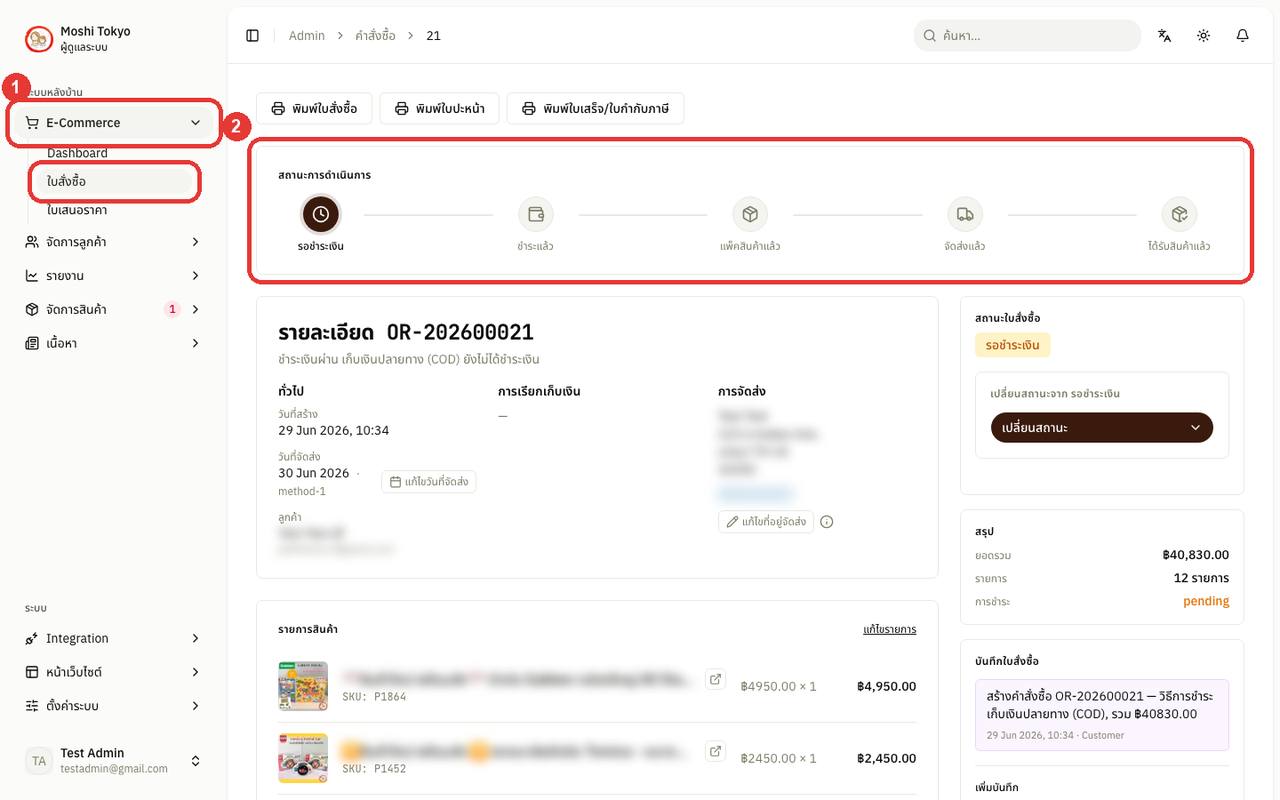
กดปุ่ม เปลี่ยนสถานะ ที่การ์ด สถานะใบสั่งซื้อ ด้านขวา แล้วเลือกสถานะที่ต้องการ (สามารถเลือกข้ามขั้นตอนได้ ระบบจะส่งอีเมลแจ้งเตือนลูกค้าตามขั้นตอนที่ผ่าน)
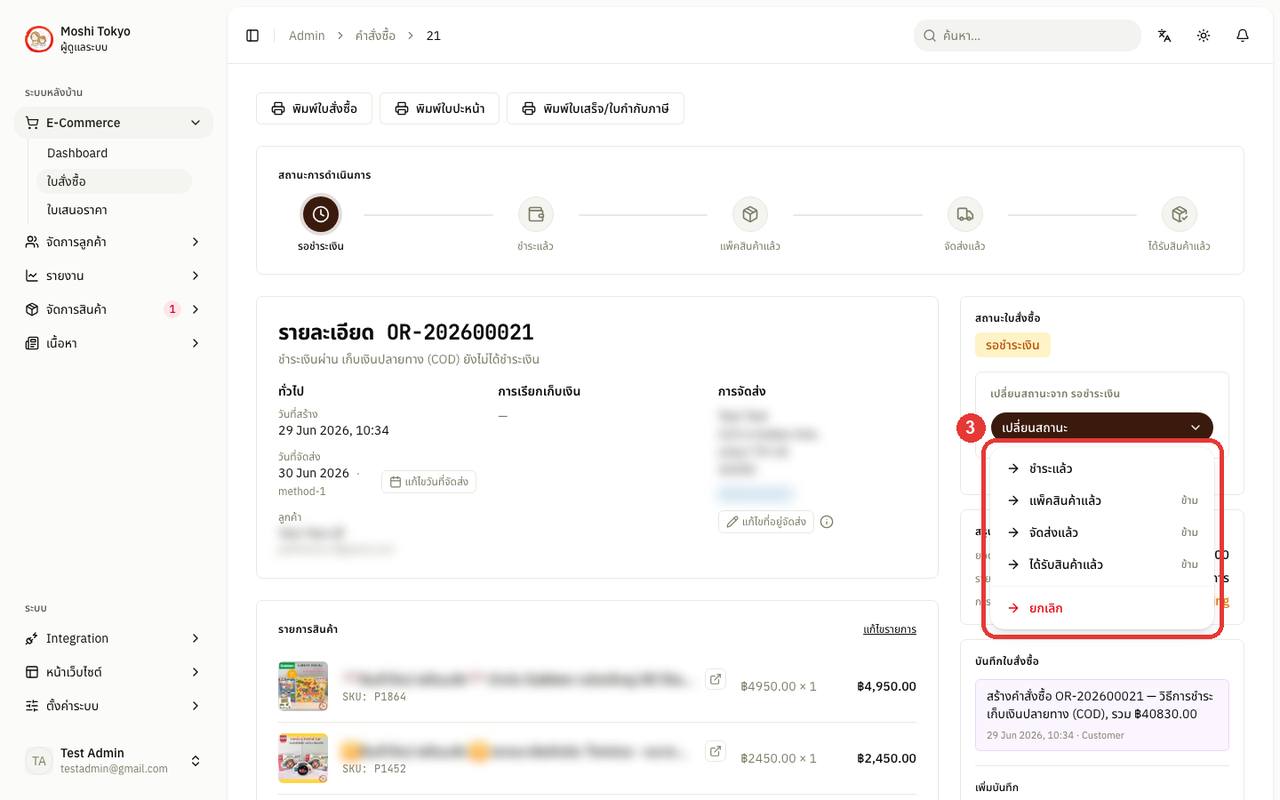
หากเลือกสถานะ ยกเลิก ระบบจะเปิดหน้าต่างยืนยันพร้อมช่องให้ระบุ เหตุผลที่ยกเลิก (ไม่บังคับ) ให้กดยืนยันเมื่อแน่ใจแล้วเท่านั้น
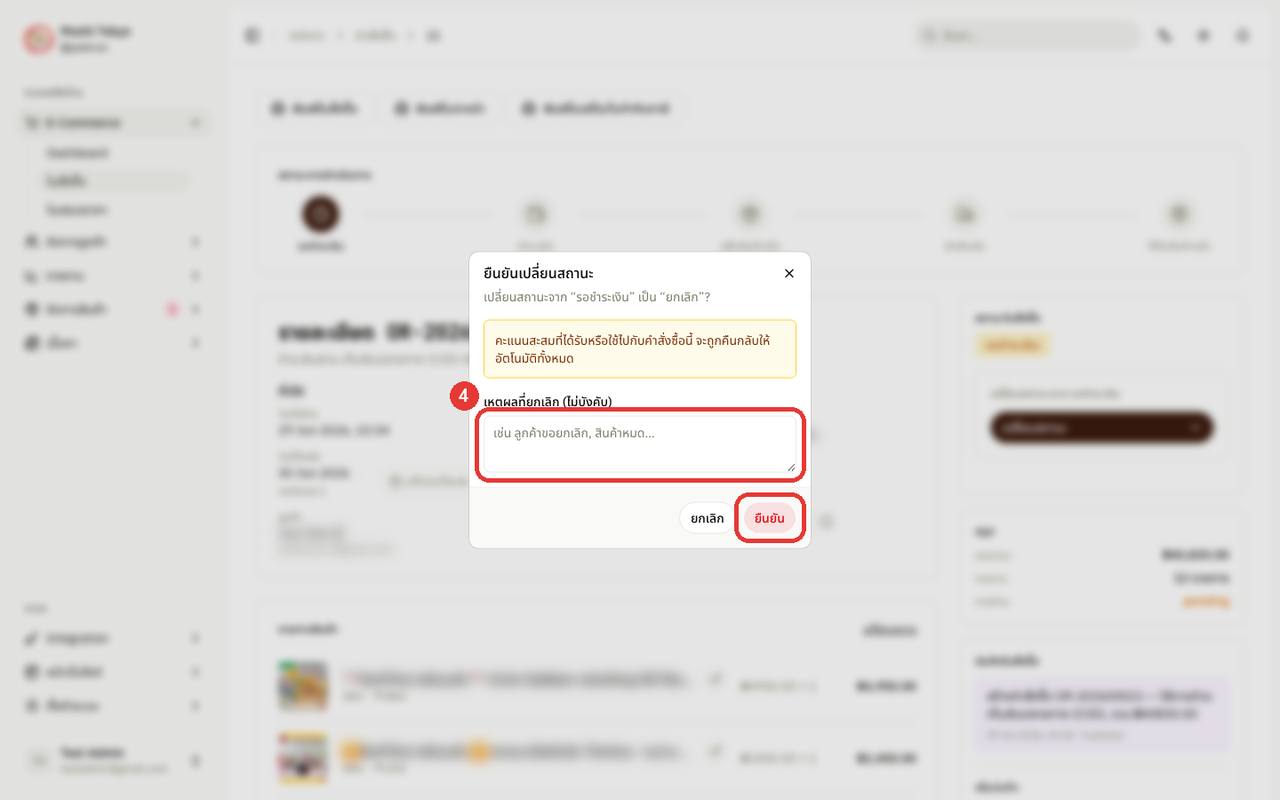
หมายเหตุ
การยกเลิกและการคืนเงิน: การเปลี่ยนสถานะเป็น ยกเลิก ระบบจะไม่คืนเงินให้อัตโนมัติ แอดมินต้องดำเนินการคืนเงินให้ลูกค้าเอง ส่วนคะแนนสะสมที่เกี่ยวข้องจะถูกดึงกลับให้อัตโนมัติ
การคืนสต็อกสินค้า: สินค้าถูกตัดสต็อกตั้งแต่ตอนที่ลูกค้าสั่งซื้อ หากเปลี่ยนสถานะเป็น ยกเลิก หรือ คืนเงิน ระบบจะคืนสต็อกกลับเข้าคลังให้อัตโนมัติ (สำหรับออเดอร์ที่ไม่ชำระเงินภายใน 24 ชั่วโมง ระบบจะยกเลิกและคืนสต็อกให้อัตโนมัติ)
การตรวจสอบสลิปโอนเงิน: ออเดอร์ที่แนบสลิปแล้ว จะแสดงรูปสลิปในการ์ดชำระเงิน พร้อมปุ่ม ยืนยันการชำระเงิน หรือ ปฏิเสธสลิป (สามารถระบุเหตุผลเพื่อส่งแจ้งเตือนไปยังลูกค้าได้)
การพิมพ์เอกสาร
เลือกกดปุ่มพิมพ์เอกสารที่ด้านบนสุดของหน้า ได้แก่ พิมพ์ใบสั่งซื้อ, พิมพ์ใบปะหน้า, พิมพ์ใบเสร็จ/ใบกำกับภาษี
การแก้ไขข้อมูลจัดส่งและรายการสินค้า
คลิก แก้ไขวันที่จัดส่ง เพื่อเปลี่ยนวันที่นัดจัดส่งออเดอร์นี้
คลิก แก้ไขที่อยู่จัดส่ง เพื่อแก้ที่อยู่ของออเดอร์นี้
หมายเหตุการแก้ไขที่อยู่จัดส่งมีผลเฉพาะออเดอร์นี้เท่านั้น ไม่ได้แก้ที่อยู่ในบัญชีลูกค้า
คลิก แก้ไขรายการ บนการ์ด รายการสินค้า เพื่อเพิ่ม/ลด/เปลี่ยนสินค้าในออเดอร์
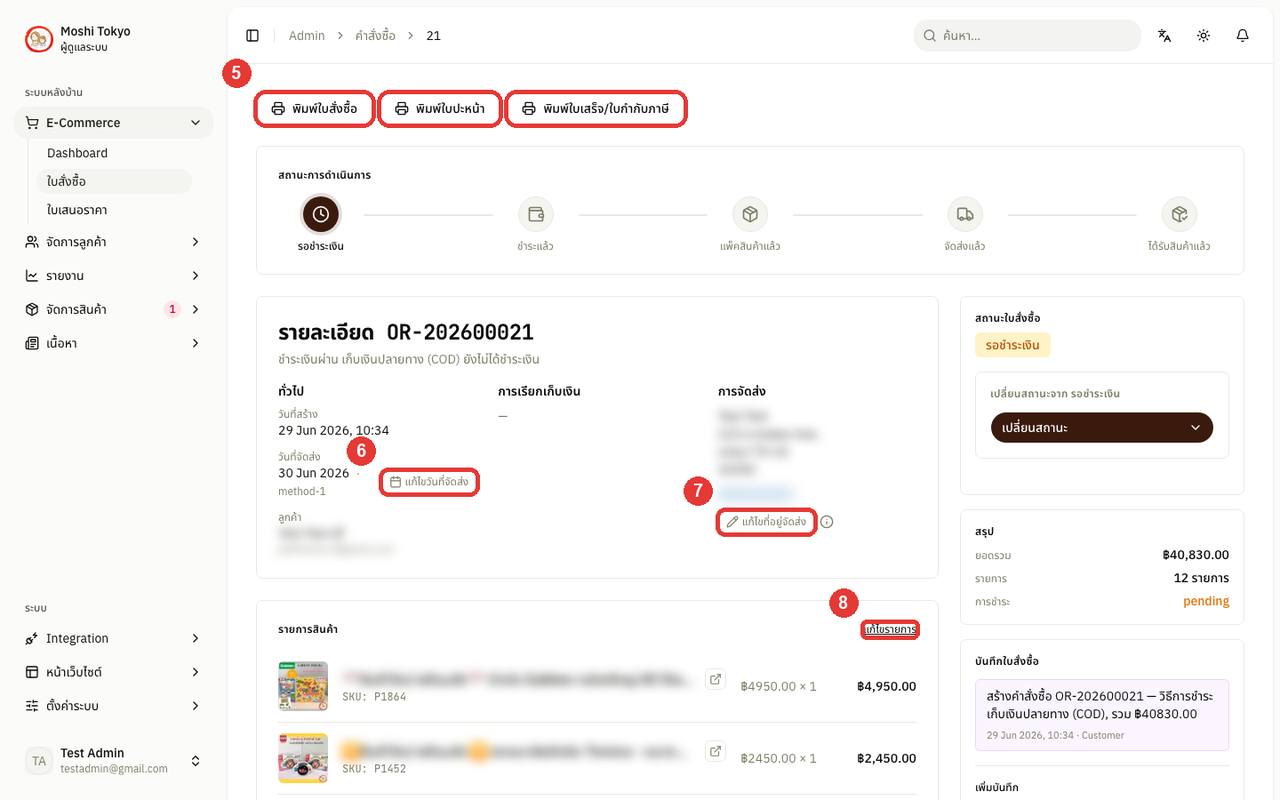
หมายเหตุหัวข้อ การคิดค่าส่ง ในส่วน ทั่วไป บอกชื่อวิธีจัดส่งของออเดอร์ และป้ายบอกว่าค่าส่งที่เก็บลูกค้ามาจากไหน
ป้ายสีเขียวพร้อมชื่อขนส่ง — ราคาจริงที่ขนส่งเจ้านั้นให้ตอนลูกค้าสั่ง
ป้ายสีเทา — กฎค่าส่งที่ร้านตั้งไว้ เช่น ตามขนาดกล่อง · ตามเขต · ราคาเดียว · ค่าส่งเฉพาะสินค้า · ส่งฟรี · ลูกค้ารับเอง · โปรโมชันออกค่าส่งให้ · ค่าส่งเริ่มต้น
ป้ายสีส้ม ใช้ค่าส่งสำรอง — ขอราคาจากขนส่งไม่สำเร็จ หรือตารางกล่องไม่มีราคาสำหรับออเดอร์นี้ ค่าส่งที่เก็บลูกค้าอาจไม่ตรงกับค่าส่งจริง ควรเช็กก่อนจองขนส่ง
ออเดอร์ที่สั่งก่อนมีหัวข้อนี้จะขึ้นแค่ชื่อวิธีจัดส่ง
การจัดการเลขพัสดุ กรณีกรอกเอง (ร้านที่ยังไม่ได้เชื่อมขนส่ง หรือส่งเอง/ฝากรถ)
ช่องทางนี้ใช้สำหรับร้านที่ยังไม่ได้เชื่อมต่อระบบขนส่งอัตโนมัติ, การส่งด้วยรถรับจ้าง/รถทัวร์/จัดส่งเอง หรือออเดอร์เก็บเงินปลายทาง (COD) ที่ยังสร้างรายการผ่านระบบขนส่งไม่ได้
สำหรับออเดอร์ที่สถานะ แพ็คสินค้าแล้ว ขึ้นไป จะมีการ์ด ข้อมูลการจัดส่ง (เลขพัสดุ)
ขนส่ง — ข้อมูลผู้ให้บริการขนส่งในส่วนนี้จะอ้างอิงจากหน้า ตั้งค่าระบบ → ขนส่ง / เลขพัสดุ (เป็นข้อมูลคนละชุดกับรายชื่อขนส่งในระบบ iShip / SHIPPOP)
เปิดหน้าติดตามพัสดุ — สามารถคลิกปุ่มเพื่อทดสอบเปิดลิงก์ติดตามพัสดุก่อนส่งให้ลูกค้าได้
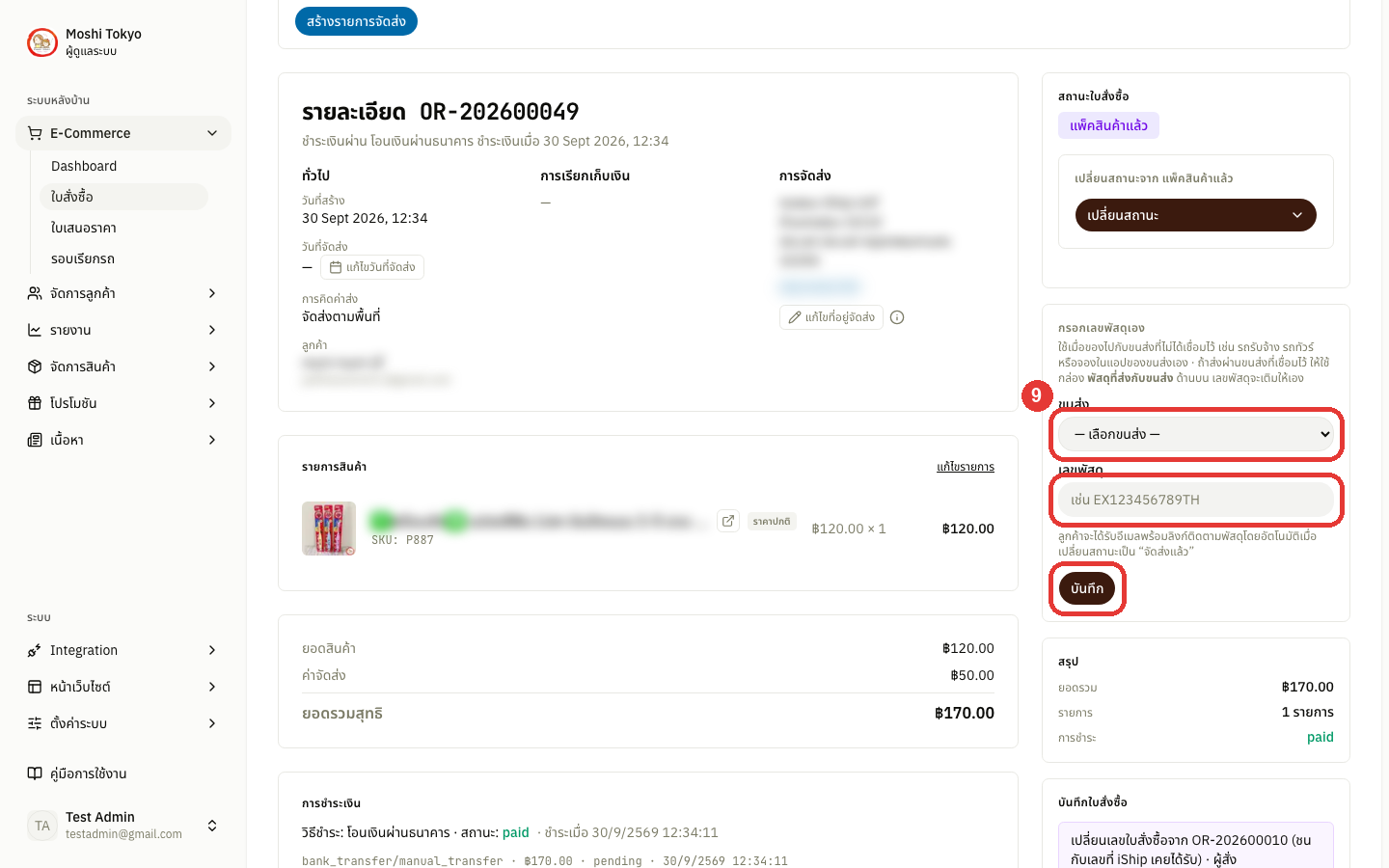
หมายเหตุสำหรับร้านที่เชื่อมต่อระบบขนส่ง iShip / SHIPPOP
การ์ดกรอกเลขพัสดุ: การ์ดจะถูกพับเก็บไว้เป็นปุ่ม กรอกเลขพัสดุเอง ให้คลิกปุ่มเพื่อเปิดช่องกรอกข้อมูลแบบกำหนดเอง
รายการที่จองผ่านระบบแล้ว: หากออกรายการจองขนส่งผ่านระบบสำเร็จ การ์ดจะแสดงเลขพัสดุของทุกกล่องแบบอ่านได้อย่างเดียว (Read-only) ไม่สามารถแก้ไขได้เนื่องจากสร้างจากระบบขนส่งโดยตรง (ดูวิธีจองขนส่ง ออกเลขพัสดุ เรียกรถ และซิงก์สถานะได้ที่บท การจัดส่งกับขนส่ง (iShip / SHIPPOP))
การแจ้งเตือนลูกค้า: ระบบจะส่งอีเมลพร้อมลิงก์ติดตามพัสดุให้ลูกค้าโดยอัตโนมัติทันทีเมื่อปรับสถานะออเดอร์เป็น จัดส่งแล้ว
การบันทึกใบสั่งซื้อ
เพิ่มบันทึกได้ที่การ์ดขวาล่าง — เลือกประเภท บันทึกส่วนตัว (เฉพาะแอดมิน) หรือ บันทึกที่ลูกค้าเห็น แล้วพิมพ์ข้อความ แล้วกด เพิ่ม
ระบบจะแสดงประวัติการเปลี่ยนสถานะออเดอร์และบันทึกทั้งหมด โดยเรียงลำดับตามเวลาล่าสุดในการ์ด บันทึกใบสั่งซื้อ นี้
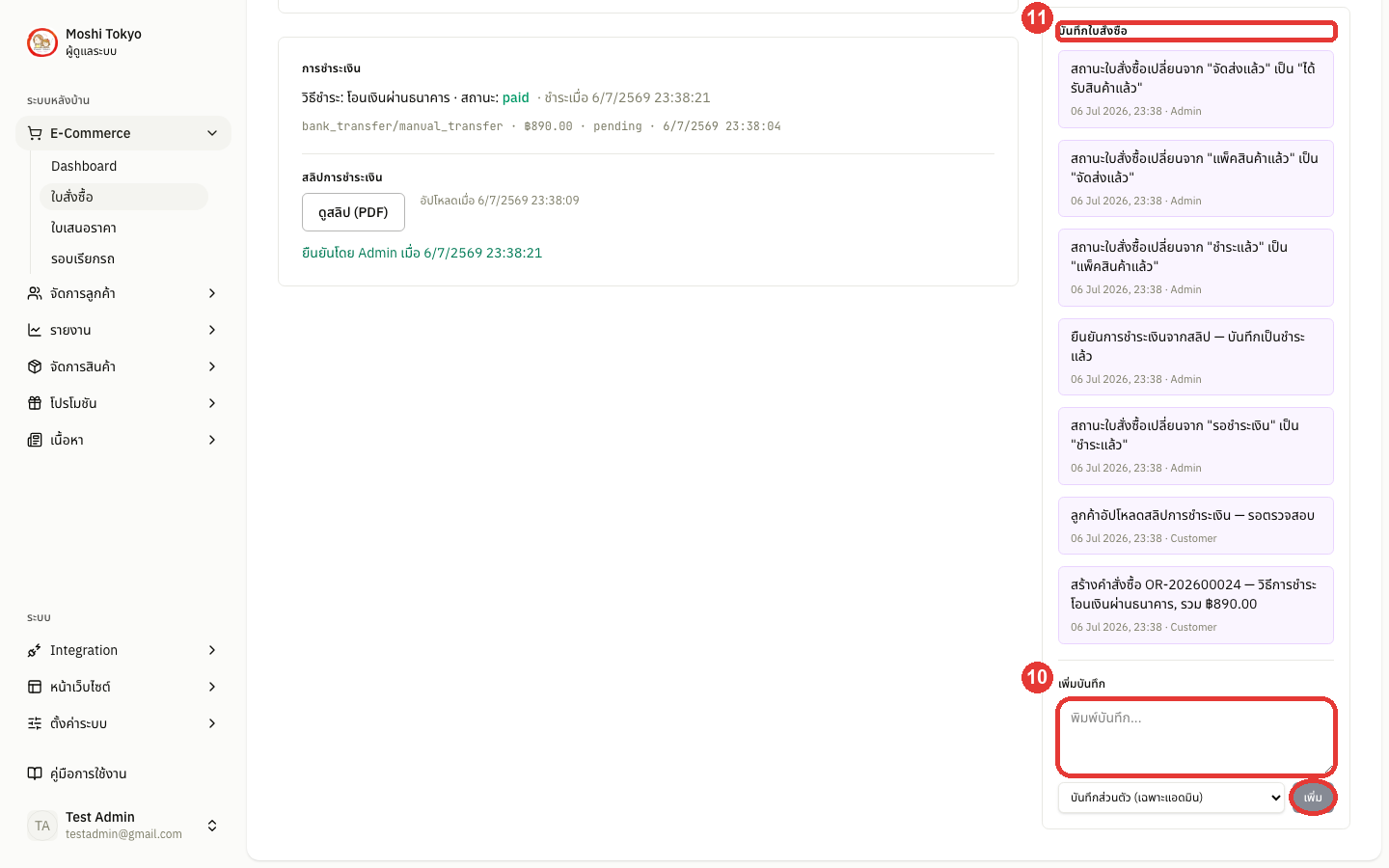
การจัดการกรณีออเดอร์ถูกยกเลิก
สำหรับออเดอร์ที่มีสถานะ ยกเลิก แล้ว สามารถกดปุ่ม สร้างใบเสนอราคาใหม่จากออเดอร์นี้ เพื่อดึงรายการสินค้าเดิมไปสร้างเป็นใบเสนอราคาใหม่ และส่งให้ลูกค้าชำระเงินอีกครั้งได้ทันทีโดยไม่ต้องกรอกข้อมูลใหม่
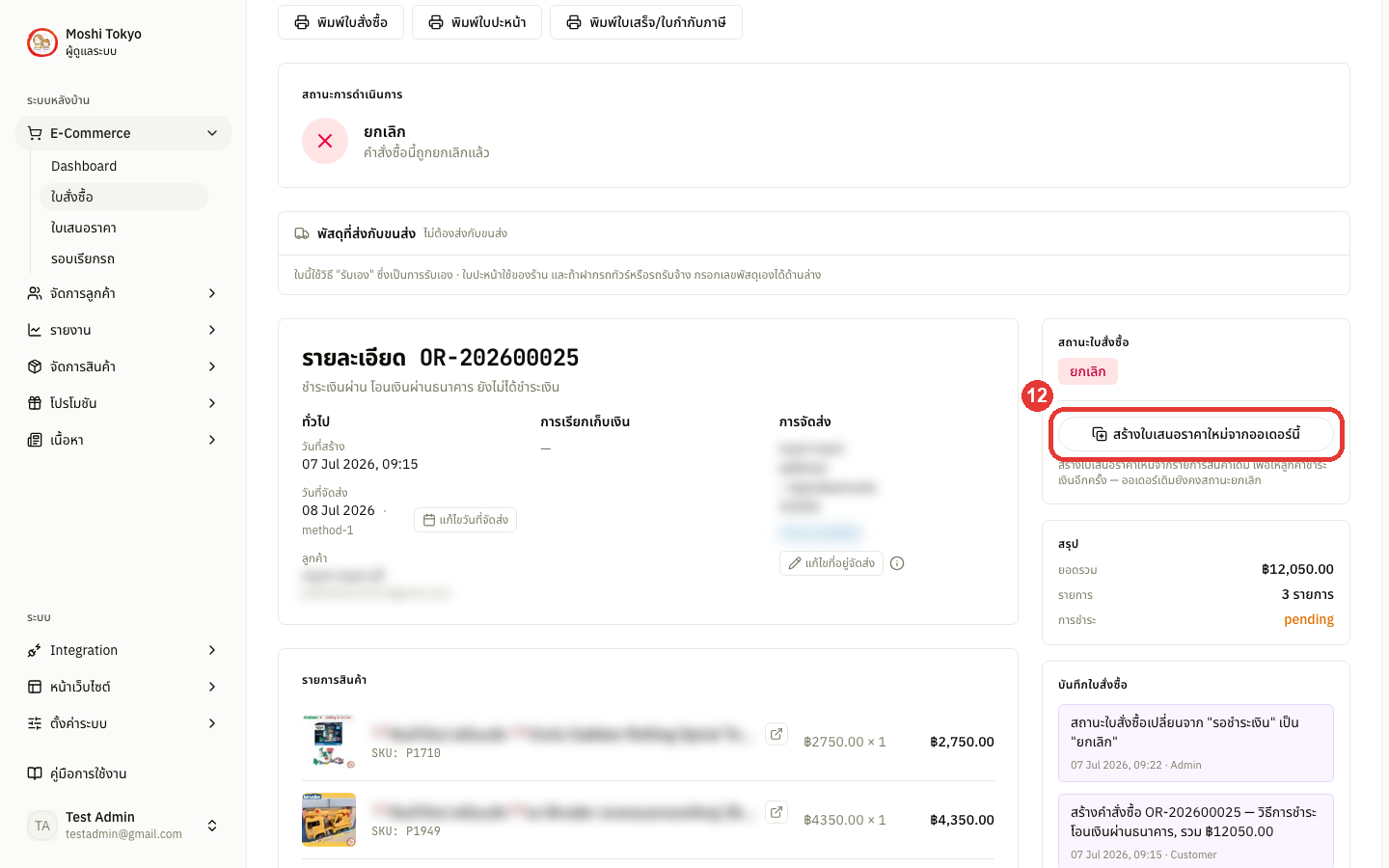
การคืนเงินผ่าน Omise
ระบบรองรับการคืนเงินเข้าบัตรหรือช่องทางเดิมของลูกค้าผ่านระบบ Omise สำหรับออเดอร์ที่ชำระเงินผ่าน Omise สำเร็จและยังมี ยอดที่คืนได้ เหลืออยู่ (สามารถทำรายการคืนเงินได้ทันทีโดยไม่จำเป็นต้องยกเลิกออเดอร์ก่อน)
ตรวจสอบยอดสรุปที่หัวการ์ดคืนเงิน (Omise)
คืนแล้ว ฿X — ยอดเงินที่เคยทำรายการคืนไปแล้ว
คืนได้ ฿Y —ยอดเงินสูงสุดที่สามารถทำรายการคืนได้ในครั้งนี้
ระบุ จำนวนเงินที่จะคืน — กรอกยอดเงินที่ต้องการคืน (สามารถคืนเต็มจำนวนหรือคืนบางส่วนได้)
หมายเหตุ: ระบบจะไม่ใส่ยอดเต็มให้อัตโนมัติเพื่อป้องกันความผิดพลาด ยกเว้นกรณีลูกค้าชำระเกินเข้ามา ระบบจะระบุเฉพาะยอดส่วนต่างให้อัตโนมัติ
ระบุ เหตุผล (ไม่บังคับ): กรอกเหตุผลการคืนเงินเพื่อเก็บบันทึกอ้างอิงภายในร้านค้า (ลูกค้าจะไม่เห็นข้อความนี้)
คลิกปุ่ม คืนเงินผ่าน Omise แล้วกดยืนยันยอดเงินอีกครั้งในหน้าต่างแจ้งเตือน เงินจะถูกคืนเข้าบัตร/ช่องทางเดิมของลูกค้าผ่าน Omise จริง
หมายเหตุ
การคืนเงินซ้ำ: สามารถทำรายการคืนเงินซ้ำได้หลายครั้งจนกว่ายอด คืนได้ จะหมด หากกรอกยอดเกินกำหนด ระบบจะแสดงข้อความแจ้งเตือน "จำนวนเงินเกินยอดที่คืนได้" และไม่ยินยอมให้ทำรายการ
กรณีชำระด้วยช่องทางอื่น: ออเดอร์ที่ชำระผ่านช่องทางอื่น (โอนเงิน / COD / PaySolutions / K-Bank) จะไม่มีการ์ดนี้ขึ้นแสดง แอดมินต้องดำเนินการโอนเงินคืนนอกระบบเอง แล้วจึงสลับสถานะออเดอร์เป็น คืนเงินแล้ว
🖨️ การพิมพ์เอกสารและเปลี่ยนสถานะหลายออเดอร์พร้อมกัน
ใช้สำหรับจัดการเอกสารหรือปรับเปลี่ยนสถานะของใบสั่งซื้อครั้งละหลายรายการเพื่อความรวดเร็ว
ไปที่เมนู E-Commerce → ใบสั่งซื้อ ในแถบด้านซ้าย
ติ๊กช่องสี่เหลี่ยมหน้าแถวออเดอร์ที่ต้องการพิมพ์ หรือติ๊กช่องบนหัวตารางคอลัมน์ เลขที่ เพื่อเลือกออเดอร์ที่ต้องการจัดการ
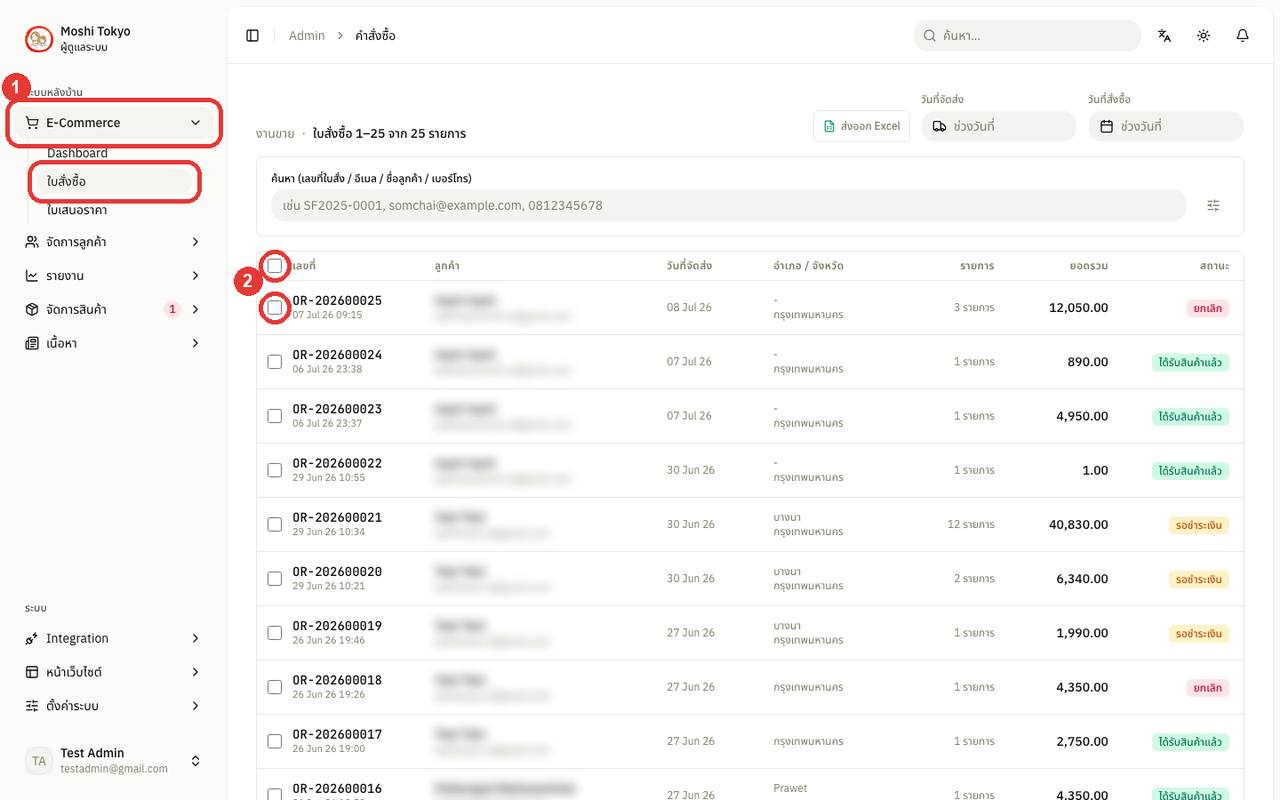
แถบ เลือกแล้ว N ใบ จะขึ้นที่กลางด้านล่างของจอ ให้คลิกปุ่มเอกสารที่ต้องการ ระบบจะเปิดเอกสารของทุกใบที่เลือกมาพิมพ์ในครั้งเดียว
ใบสั่งซื้อ — แสดงรายการสินค้า, จำนวน, ราคา, วิธีจัดส่ง และที่อยู่จัดส่ง สำหรับใช้ตรวจเช็กและแพ็คสินค้า (ขนาด A5 พิมพ์ได้ 2 ใบต่อแผ่น หรือ A4)
ใบปะหน้าพัสดุ — แสดงที่อยู่ผู้ส่งและผู้รับ (กรณีออเดอร์สร้างรายการกับขนส่งแล้ว ระบบจะดึงใบปะหน้าของขนส่งที่มีบาร์โค้ดมาให้อัตโนมัติ สามารถพิมพ์ได้ต่อเมื่อมีการสร้างรายการพัสดุแล้วเท่านั้น)
ใบเสร็จ/ใบกำกับภาษี — แสดงใบเสร็จรับเงิน/ใบแจ้งหนี้ (หากลูกค้าขอใบกำกับภาษีไว้ ระบบจะดึงข้อมูลภาษีมาแสดงในเอกสารให้อัตโนมัติ)
สร้างรายการจัดส่ง (N) / เรียกรถเข้ารับ (N) — ขึ้นเฉพาะร้านที่เชื่อมขนส่ง (iShip / SHIPPOP) ดูวิธีใช้ในบท การจัดส่งกับขนส่ง (iShip / SHIPPOP)
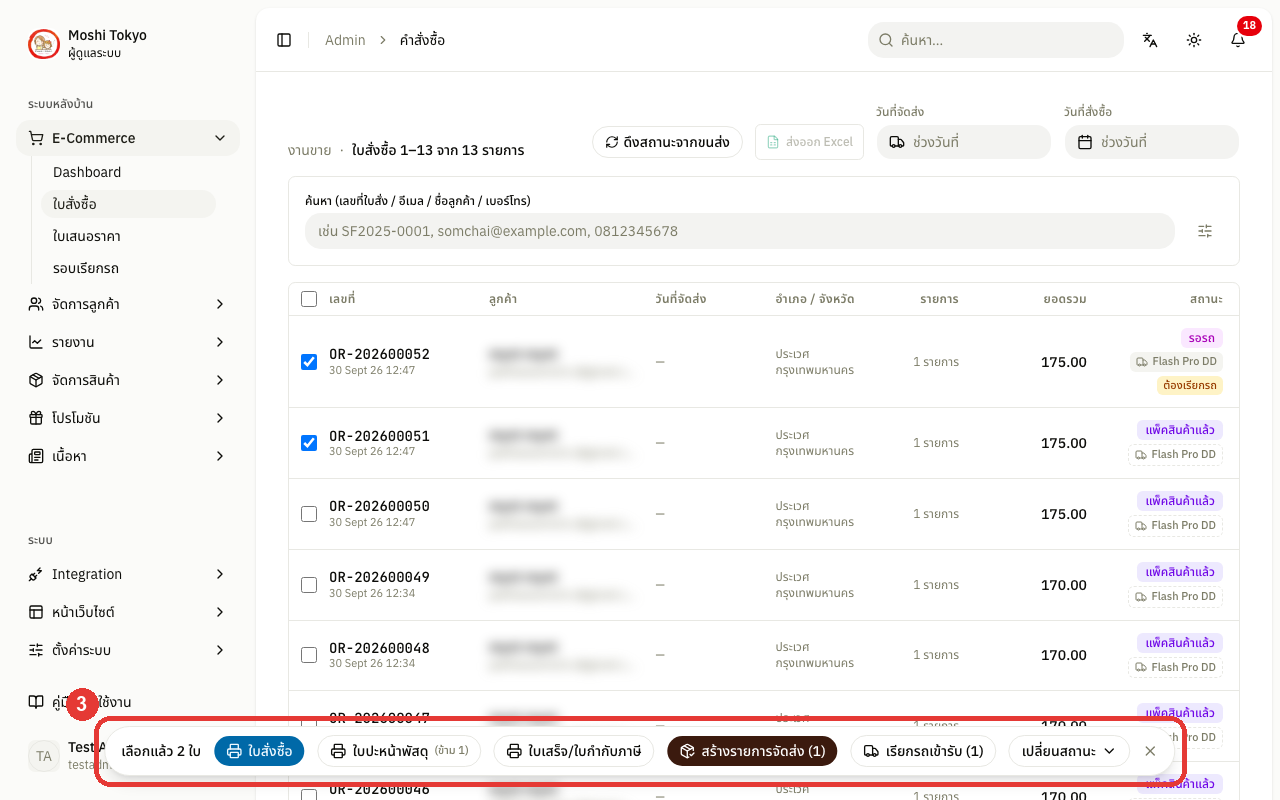
หากต้องการเปลี่ยนสถานะออเดอร์ที่เลือกพร้อมกัน คลิก เปลี่ยนสถานะ บนแถบเดียวกัน แล้วเลือกสถานะที่ต้องการ
ชำระแล้ว — ได้รับยอดเงินเรียบร้อย รอแพ็คสินค้า
แพ็คสินค้าแล้ว — แพ็คสินค้าเรียบร้อย พร้อมส่งมอบให้ขนส่ง
จัดส่งแล้ว — นำส่งพัสดุเรียบร้อย (ระบบจะส่งอีเมลพร้อมลิงก์ติดตามพัสดุให้ลูกค้าโดยอัตโนมัติ)
ได้รับสินค้าแล้ว — ลูกค้าได้รับพัสดุเรียบร้อยแล้ว
ยกเลิก — ยกเลิกคำสั่งซื้อ (ระบบคืนสต็อกให้อัตโนมัติ แต่ไม่คืนเงินให้อัตโนมัติ)
คืนเงินแล้ว — ดำเนินการคืนเงินเรียบร้อย (ระบบจะคืนสต็อกให้อัตโนมัติ)
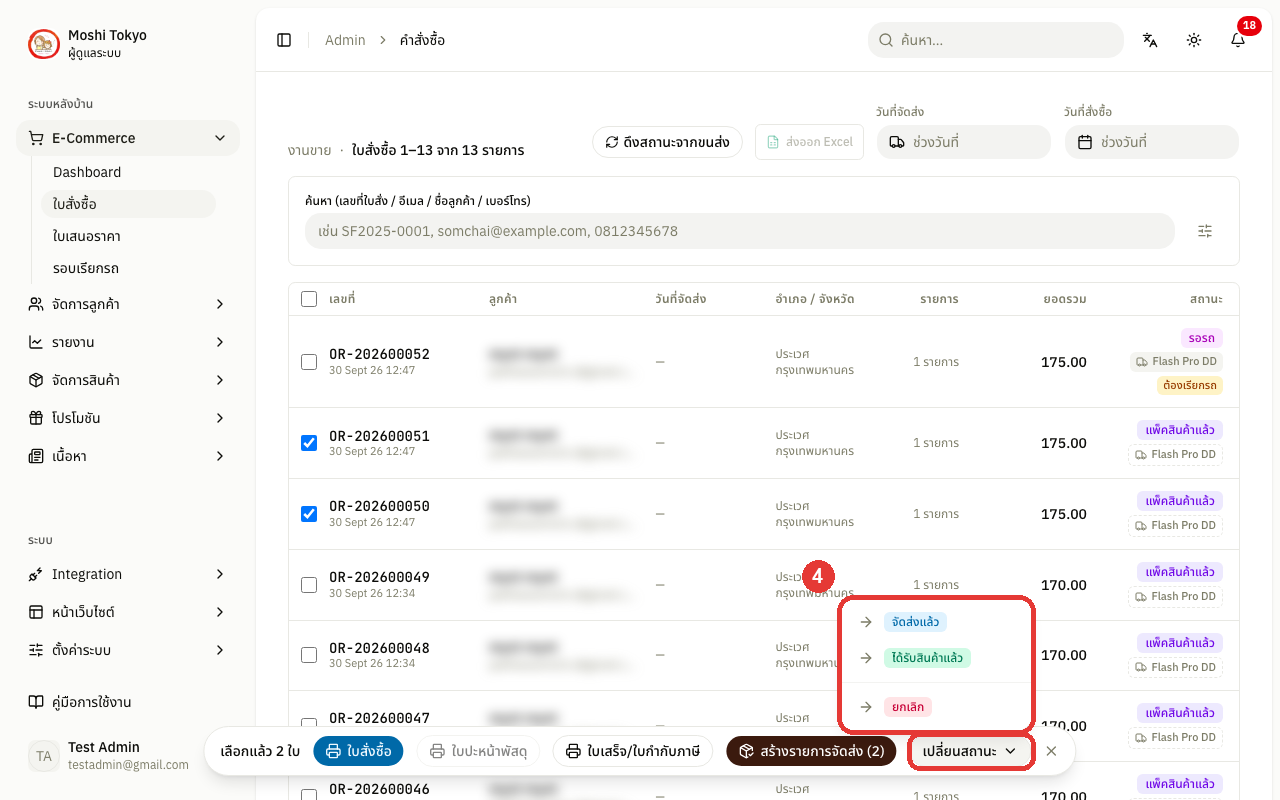
หมายเหตุการเปลี่ยนสถานะแบบกลุ่ม
ออเดอร์ที่ไม่เข้าเงื่อนไขจะถูก ข้าม อัตโนมัติ (ออเดอร์อื่นเปลี่ยนตามปกติ)
ออเดอร์โอนเงิน/QR ที่ยังไม่มีสลิป ต้องแนบหลักฐานในหน้าต่างยืนยันก่อน หากไม่แนบจะถูกข้าม
สถานะ รอรถ ไม่สามารถกดเลือกเองได้ ระบบจะตั้งให้อัตโนมัติเมื่อสร้างรายการจัดส่งสำเร็จ
เมื่อทำรายการเสร็จ ระบบจะสรุปผลเป็น อัปเดต · ข้าม · ล้มเหลว ให้ตรวจสอบ
หมายเหตุการพิมพ์ใบปะหน้าแบบกลุ่ม
การสั่งพิมพ์จะเปิดหน้าตัวอย่างเอกสารก่อน สามารถสั่งพิมพ์หรือบันทึกเป็น PDF ได้จากหน้านั้น
ออเดอร์ที่สร้างรายการจัดส่งแล้วจะใช้ใบปะหน้าของขนส่ง (มีบาร์โค้ด) ส่วนออเดอร์ส่งเอง/รับเองจะใช้ใบปะหน้าร้าน
หากเลือกปนกัน ระบบจะเปิดใบปะหน้าร้านก่อน พร้อมปุ่มสีเหลืองให้กดเปิดใบปะหน้าขนส่งที่เหลือ (ใบที่ยังไม่สร้างรายการจะถูกข้าม)
ข้อมูลผู้ส่งบนใบปะหน้าจะดึงจาก ตั้งค่าระบบ → การจัดส่ง (หากไม่ได้กรอกจะใช้ที่อยู่ร้านค้าหลัก)
⚠️ ข้อควรระวัง: หากเลือกออเดอร์ที่จองผ่าน iShip ปะปนกับ SHIPPOP ระบบจะไม่สามารถพิมพ์ใบปะหน้าพร้อมกันได้ ให้แยกเลือกทีละเจ้าแล้วกดพิมพ์ใหม่
13 · QUOTES
การจัดการใบเสนอราคา
➕ การสร้างใบเสนอราคา
ไปที่เมนู E-Commerce → ใบเสนอราคา ในแถบเมนูด้านซ้าย
คลิก + สร้างใบเสนอราคา
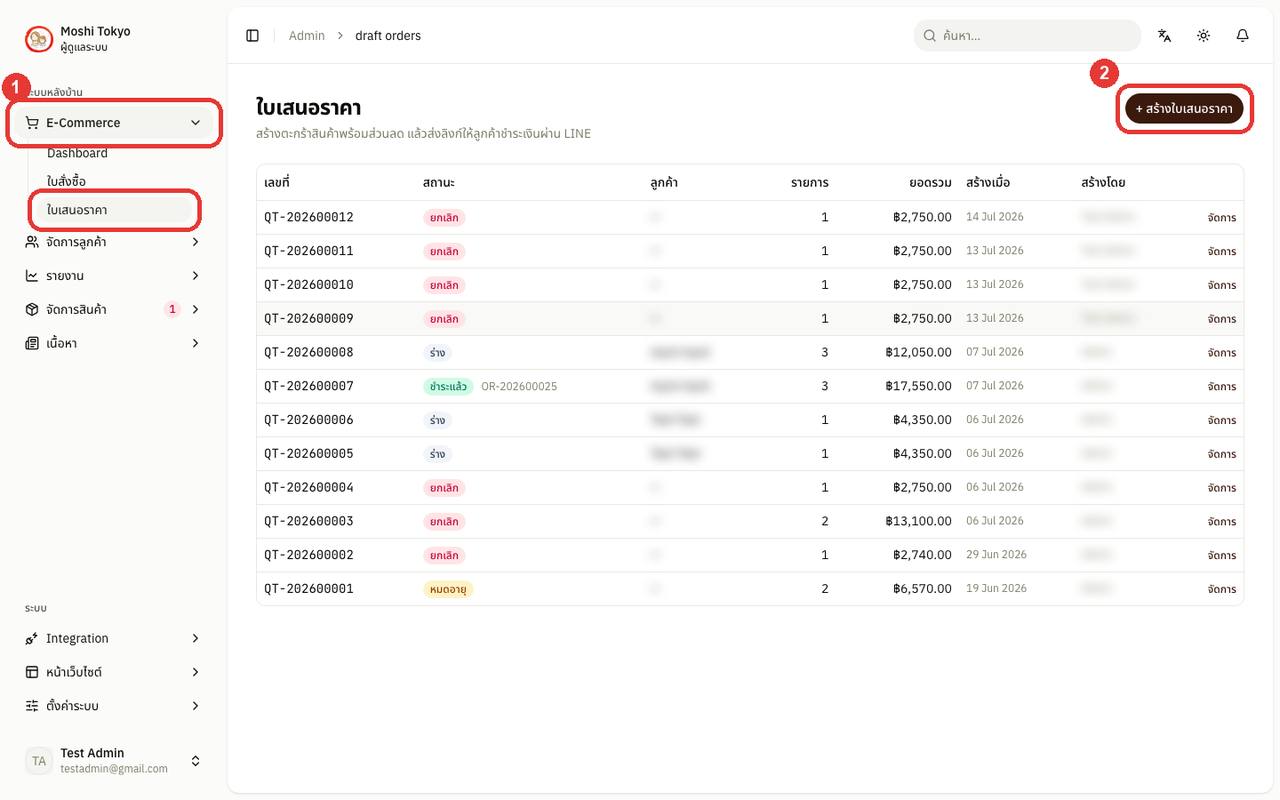
พิมพ์ชื่อสินค้าหรือ SKU ในช่อง ค้นหาสินค้า เพื่อเลือกสินค้าที่ต้องการ
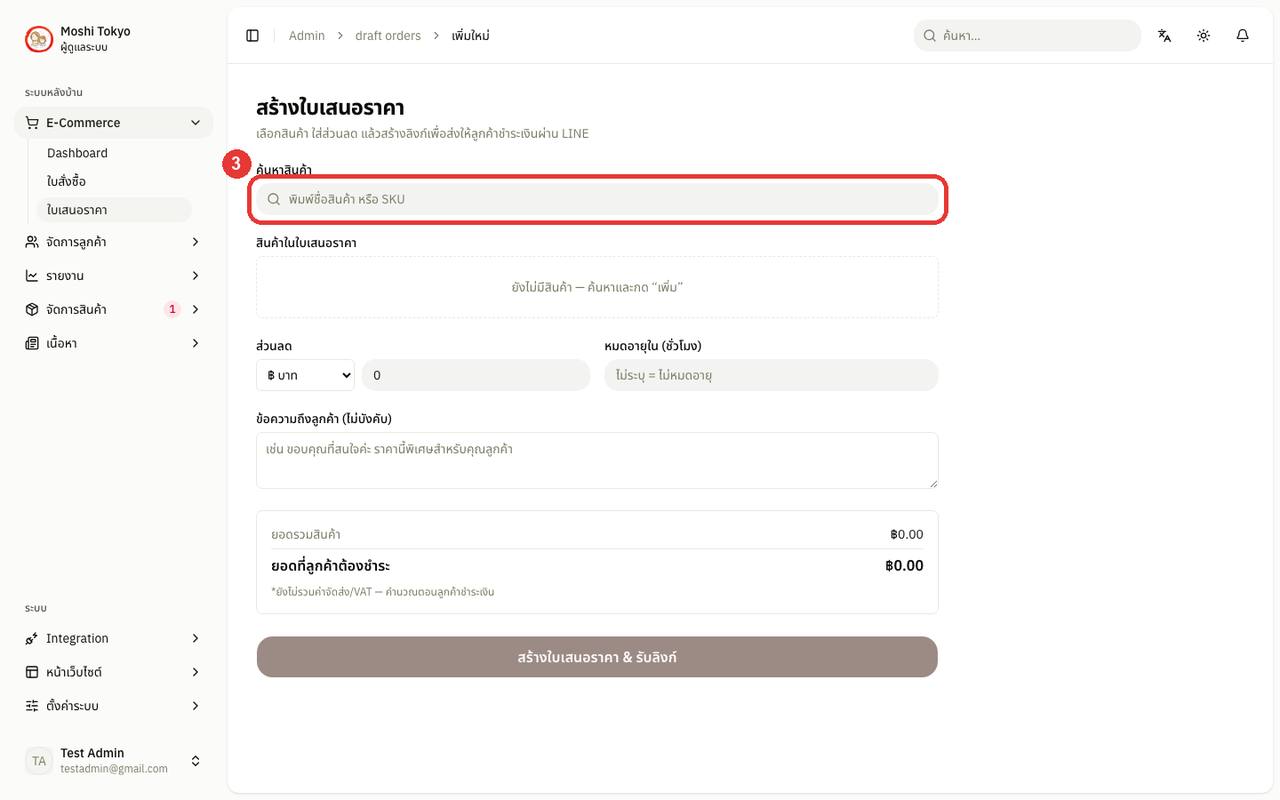
คลิก เพิ่ม ท้ายสินค้าที่ต้องการ สินค้าจะเข้าไปอยู่ในรายการ สินค้าในใบเสนอราคา
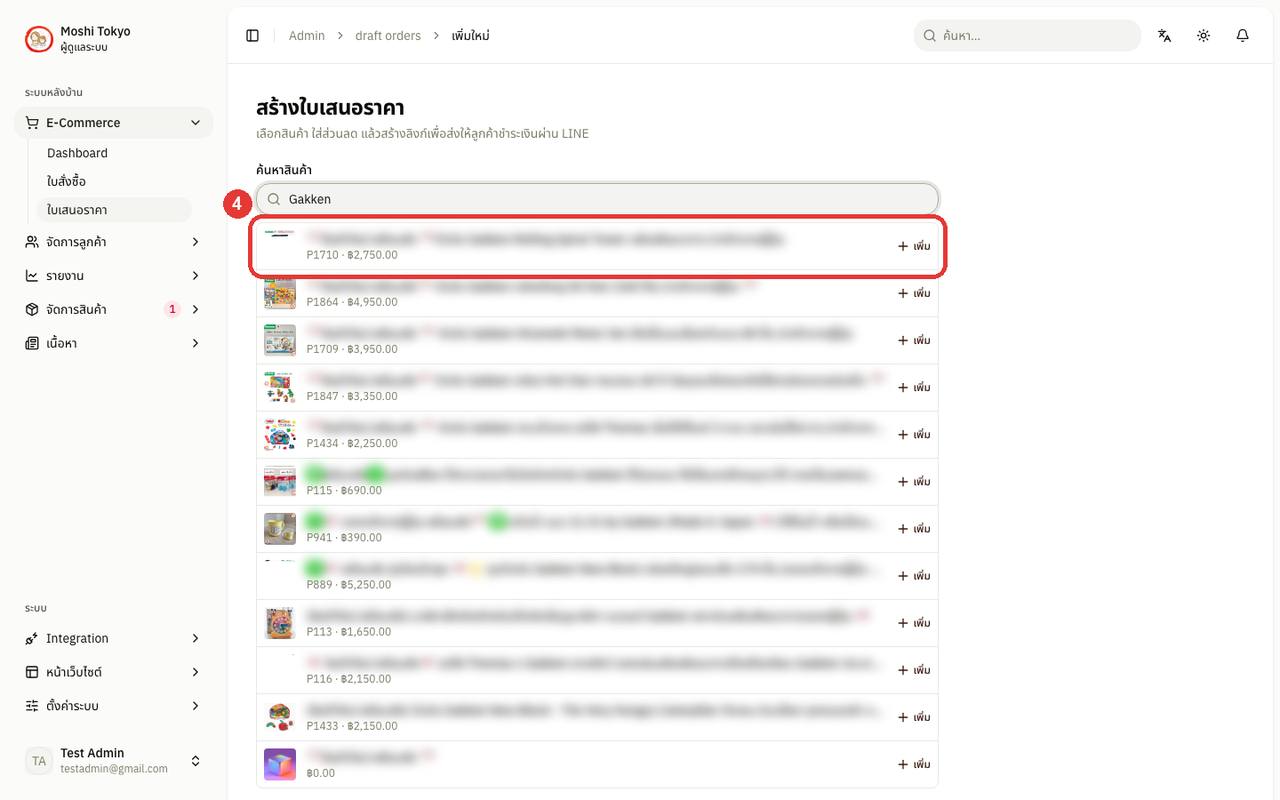
ปรับจำนวนของแต่ละรายการได้ในช่องตัวเลข
ถ้ามีของแถม ติ๊ก แนบของแถมให้ลูกค้า (ไม่บังคับ) — จะมีช่อง ค้นหาสินค้าที่จะแถม ขึ้นมา พิมพ์ชื่อสินค้าหรือ SKU แล้วคลิกสินค้าที่จะแถม ของแถมจะขึ้นเป็น ของแถม · ฿0.00 ปรับจำนวนของแถมได้ในช่องตัวเลข หรือคลิกไอคอนถังขยะเพื่อเอาออก
หมายเหตุของแถมไม่คิดเงินและไม่รวมในยอดสินค้า และตัดสต็อกตอนลูกค้าชำระเงิน ถ้าของแถมหมด ลูกค้ายังสั่งซื้อได้ แต่จะไม่ได้ของแถมชิ้นนั้น
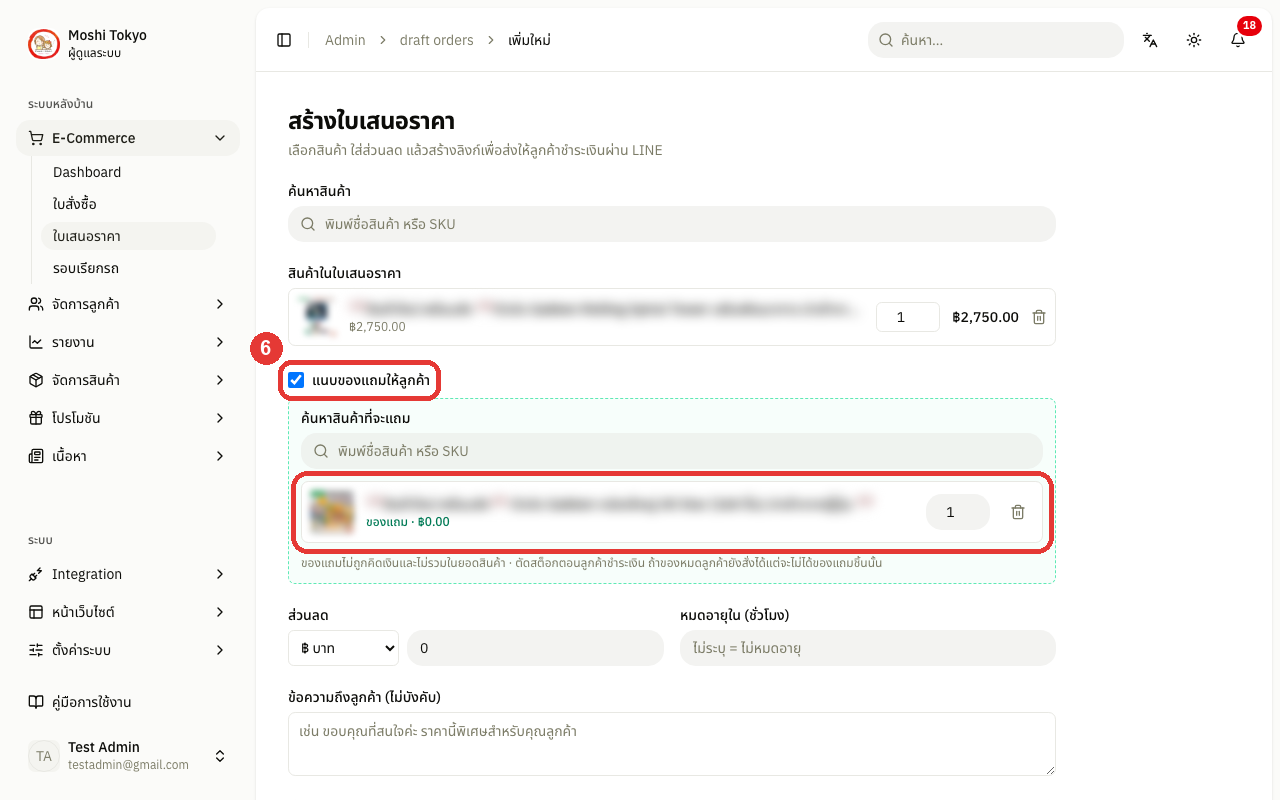
ใส่ ส่วนลด ได้ทั้งรูปแบบ ฿ บาท หรือ % เปอร์เซ็นต์
กรอก หมดอายุใน (ชั่วโมง) — กรอกจำนวนชั่วโมงที่ต้องการกำหนด หรือปล่อยว่างหากไม่มีวันหมดอายุ
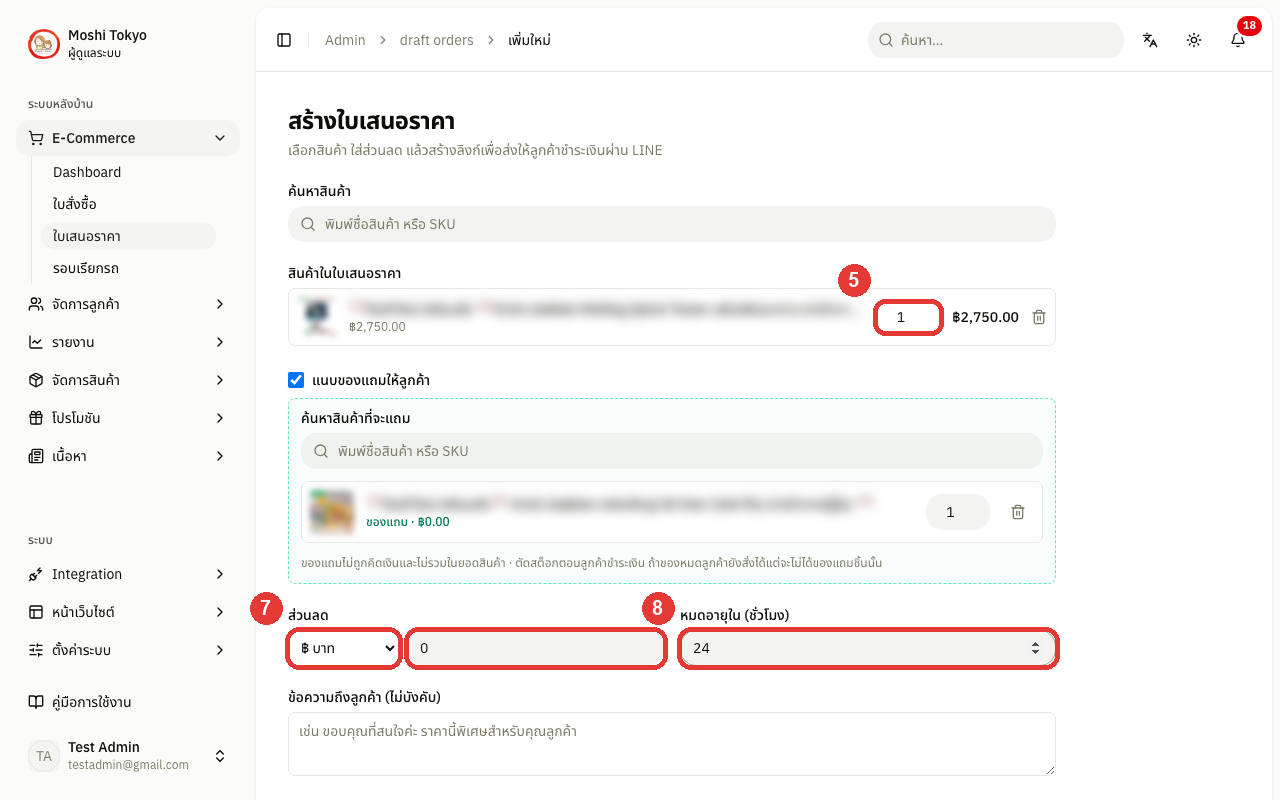
พิมพ์ ข้อความถึงลูกค้า (ไม่บังคับ) — พิมพ์ข้อความเพื่อแสดงให้ลูกค้าเห็นในหน้าชำระเงิน
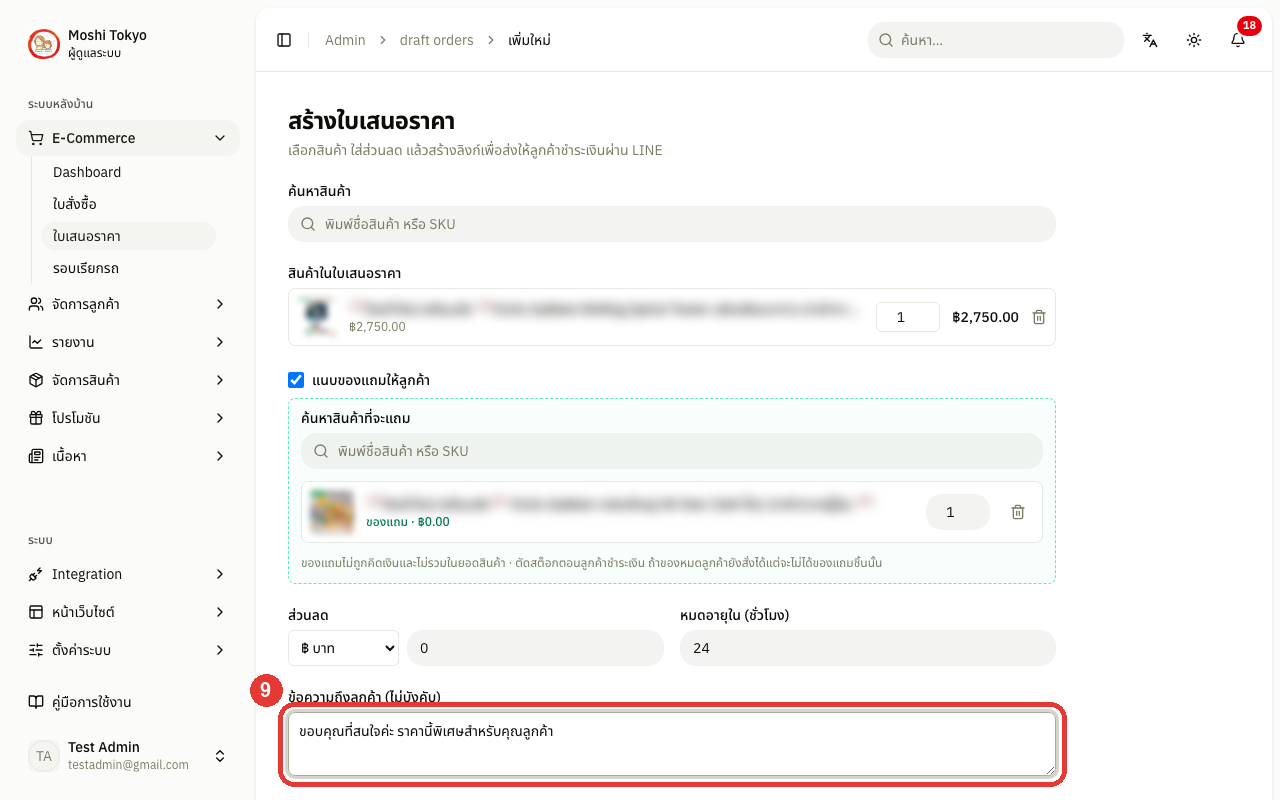
ตรวจ ยอดที่ลูกค้าต้องชำระ ในการ์ดสรุปราคา แล้วคลิก สร้างใบเสนอราคา & รับลิงก์
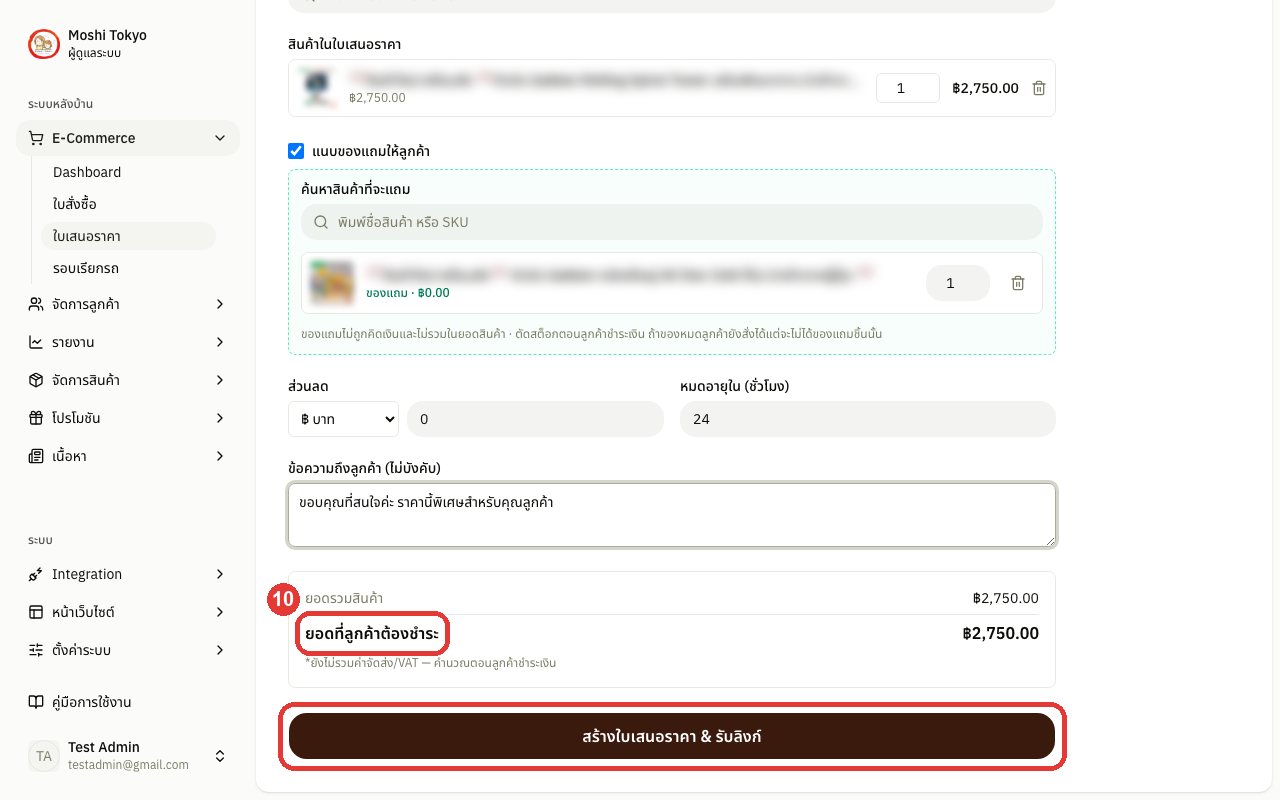
คลิก คัดลอกลิงก์ แล้วนำไปวางส่งให้ลูกค้าในแชต เพื่อให้ลูกค้าเปิดลิงก์ เข้าสู่ระบบ และชำระเงินได้ทันที
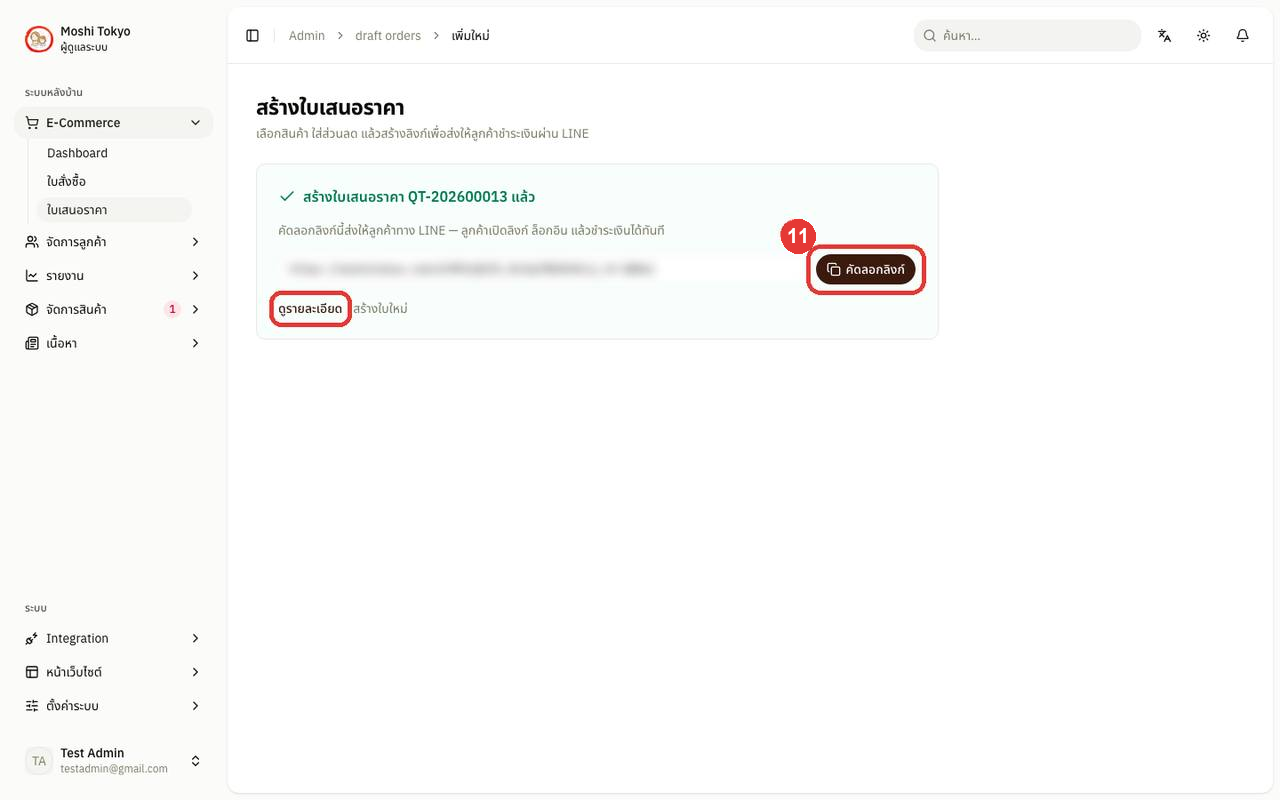
หมายเหตุเกี่ยวกับการส่งลิงก์และยอดเงินสรุป
การส่งลิงก์ผ่าน LINE: ลูกค้าที่เคยล็อกอินเข้าสู่ระบบด้วย LINE สามารถคลิก ดูรายละเอียด แล้วกดปุ่ม ส่งทาง LINE เพื่อส่งลิงก์ใบเสนอราคาให้อัตโนมัติได้ทันที
การคำนวณยอดเงิน: ยอดเงินที่แสดงในการ์ดสรุป ยังไม่รวมค่าจัดส่งและภาษีมูลค่าเพิ่ม (VAT) โดยระบบจะนำไปคำนวณรวมให้อัตโนมัติในขั้นตอนที่ลูกค้ากดชำระเงิน
📄 การทำสำเนาใบเสนอราคา
ช่วยประหยัดเวลาสำหรับลูกค้าประจำที่สั่งซื้อรายการสินค้าเดิมซ้ำๆ โดยไม่ต้องเลือกสินค้าใหม่ทั้งหมด สามารถทำสำเนาจากใบเสนอราคาเดิม แล้วแก้ไขเฉพาะส่วนที่ต้องการเปลี่ยนได้ทันที
ไปที่เมนู E-Commerce → ใบเสนอราคา ในแถบเมนูด้านซ้าย
คลิก ทำซ้ำ ท้ายแถวของใบที่ต้องการใช้เป็นต้นแบบ — ระบบจะเปิดหน้าสร้างใบเสนอราคาใหม่ โดยดึงรายการสินค้า, ส่วนลด และข้อความจากใบเดิมมาให้อัตโนมัติ
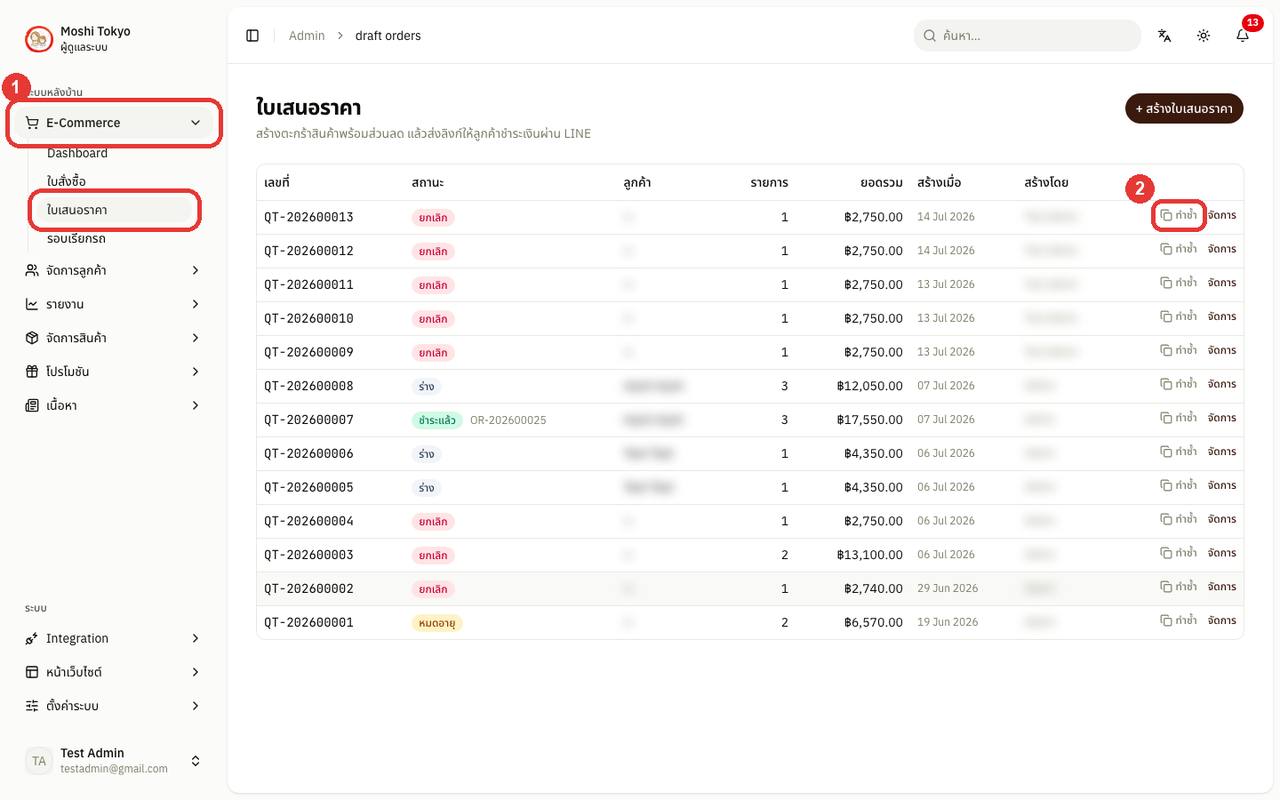
ปรับแก้รายการสินค้า, จำนวน หรือข้อมูลอื่นๆ ตามคำสั่งซื้อรอบปัจจุบัน
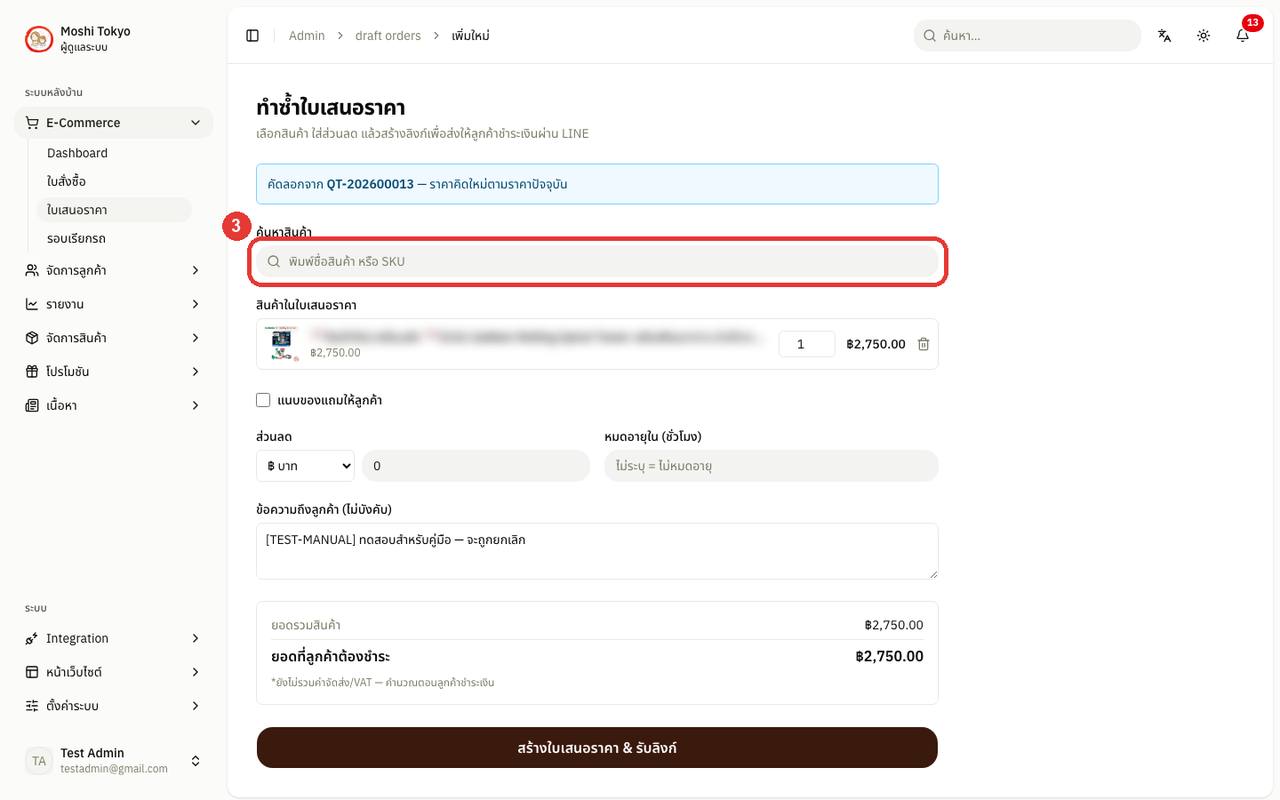
คลิก สร้างใบเสนอราคา & รับลิงก์ เพื่อออกใบเสนอราคาใหม่พร้อมรับลิงก์สำหรับส่งให้ลูกค้า
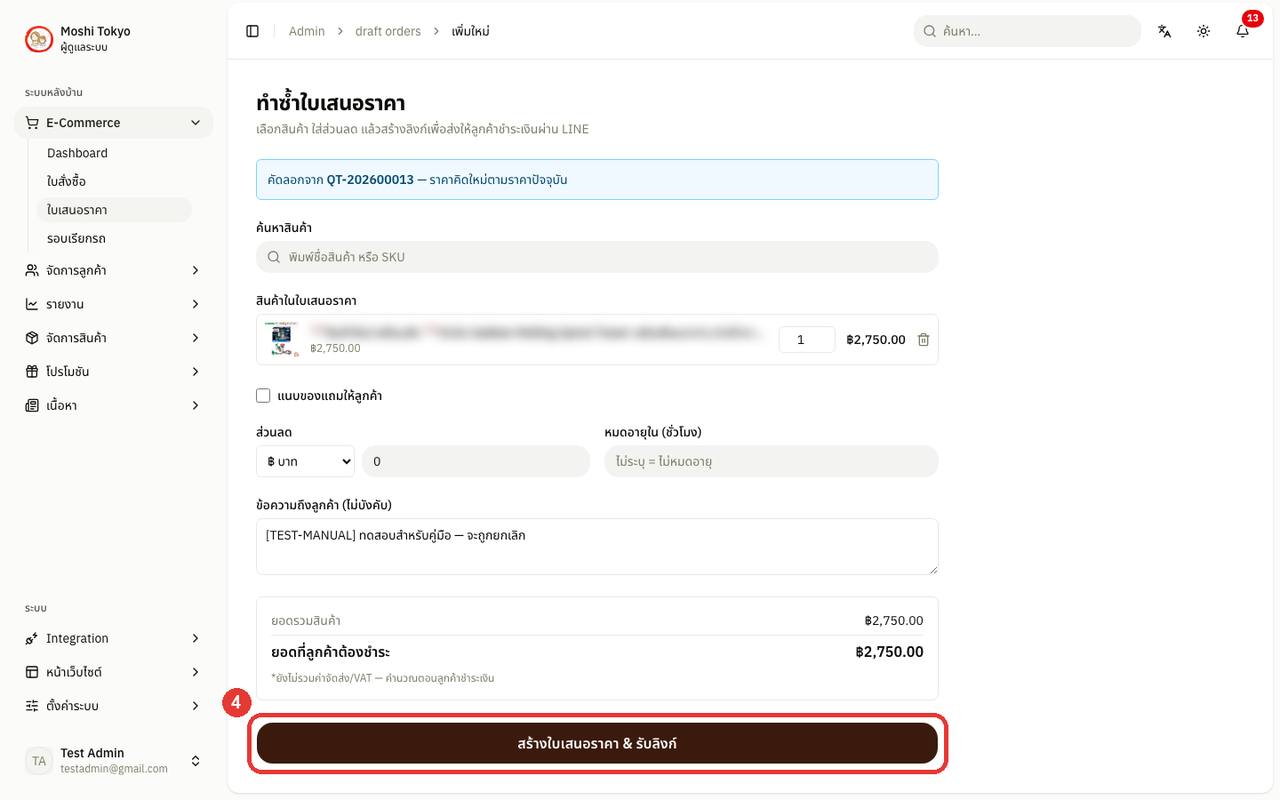
หมายเหตุใบเสนอราคาฉบับใหม่ที่สร้างขึ้นจะแยกเป็นเอกสารอิสระ ไม่ได้ผูกติดกับใบเสนอราคาต้นแบบ
🚫 การยกเลิกใบเสนอราคา
ไปที่เมนู E-Commerce → ใบเสนอราคา ในแถบเมนูด้านซ้าย
คลิก จัดการ ที่ท้ายแถวรายการใบเสนอราคาที่ต้องการยกเลิก
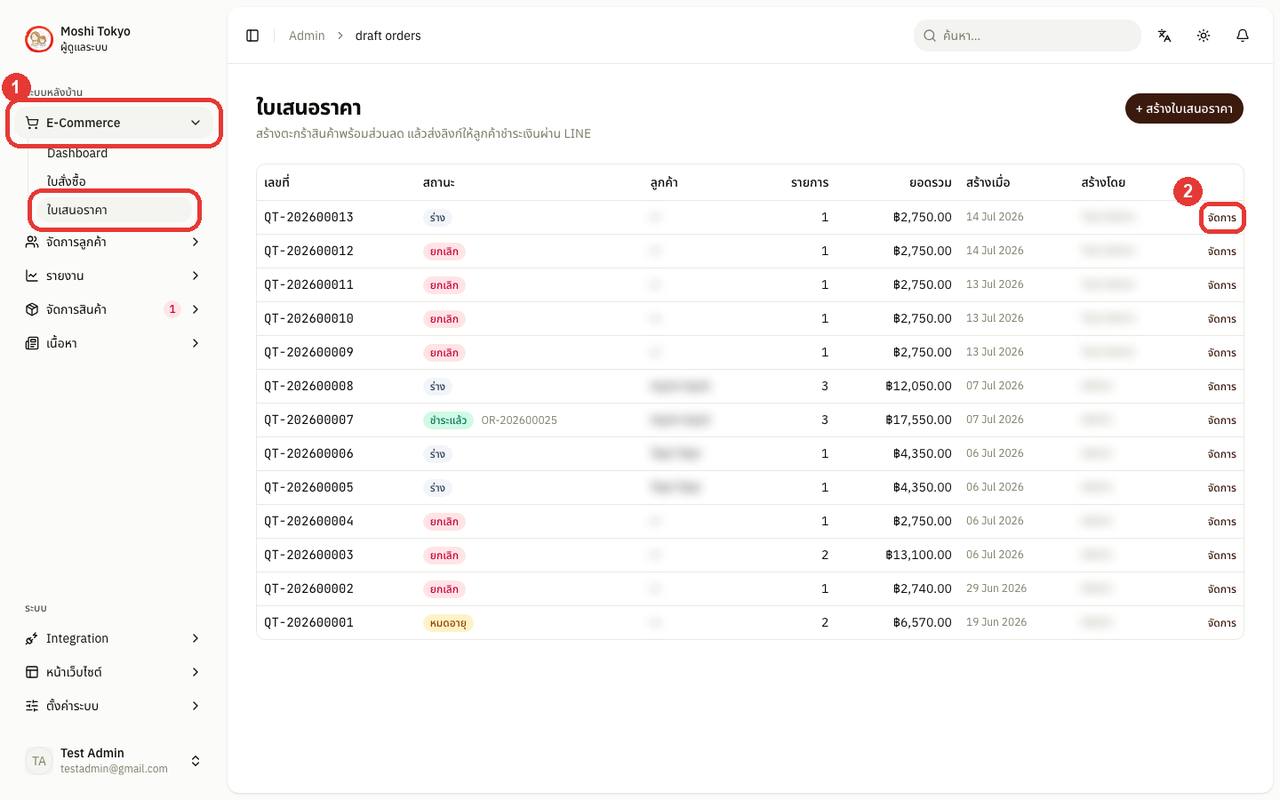
เลื่อนลงไปที่ด้านล่างสุดของหน้า แล้วคลิก ยกเลิกใบเสนอราคา
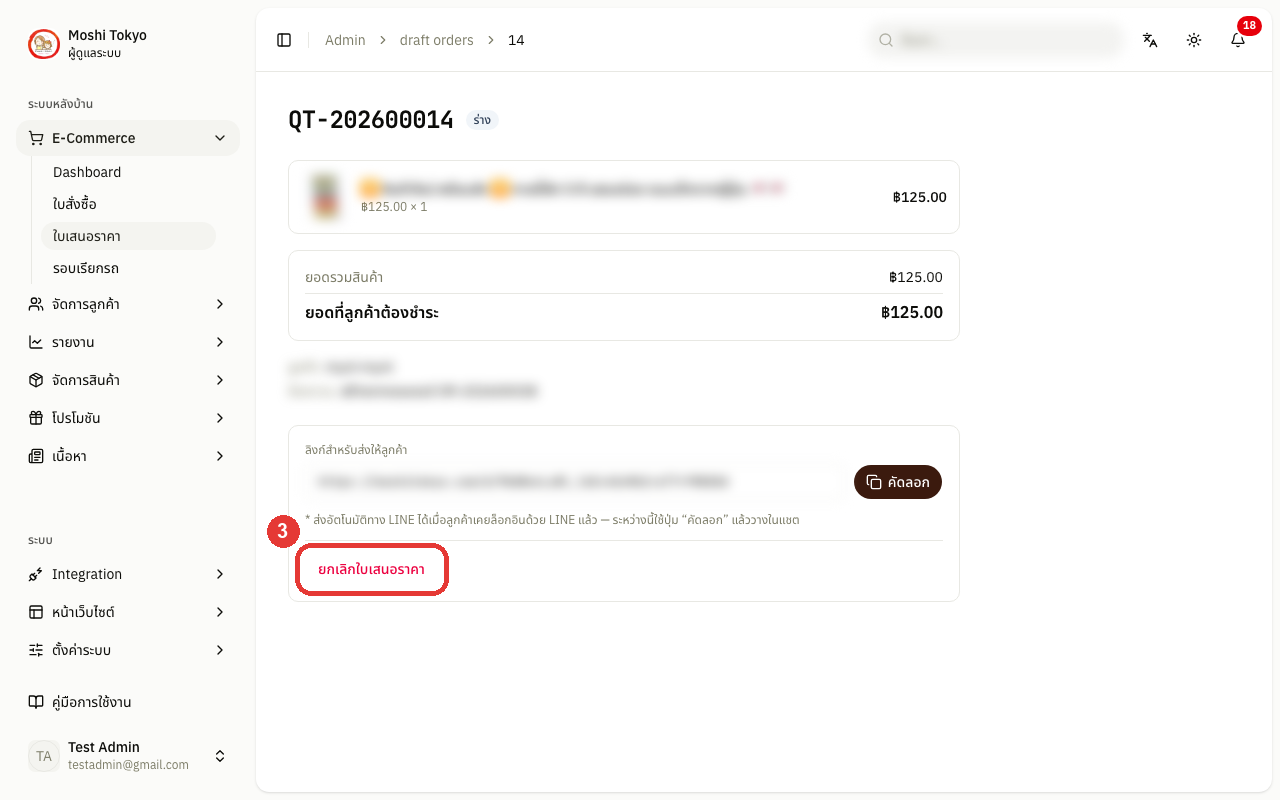
เมื่อระบบแสดงหน้าต่างยืนยัน "ยืนยันยกเลิกใบเสนอราคานี้?" ให้คลิก ยืนยันยกเลิก
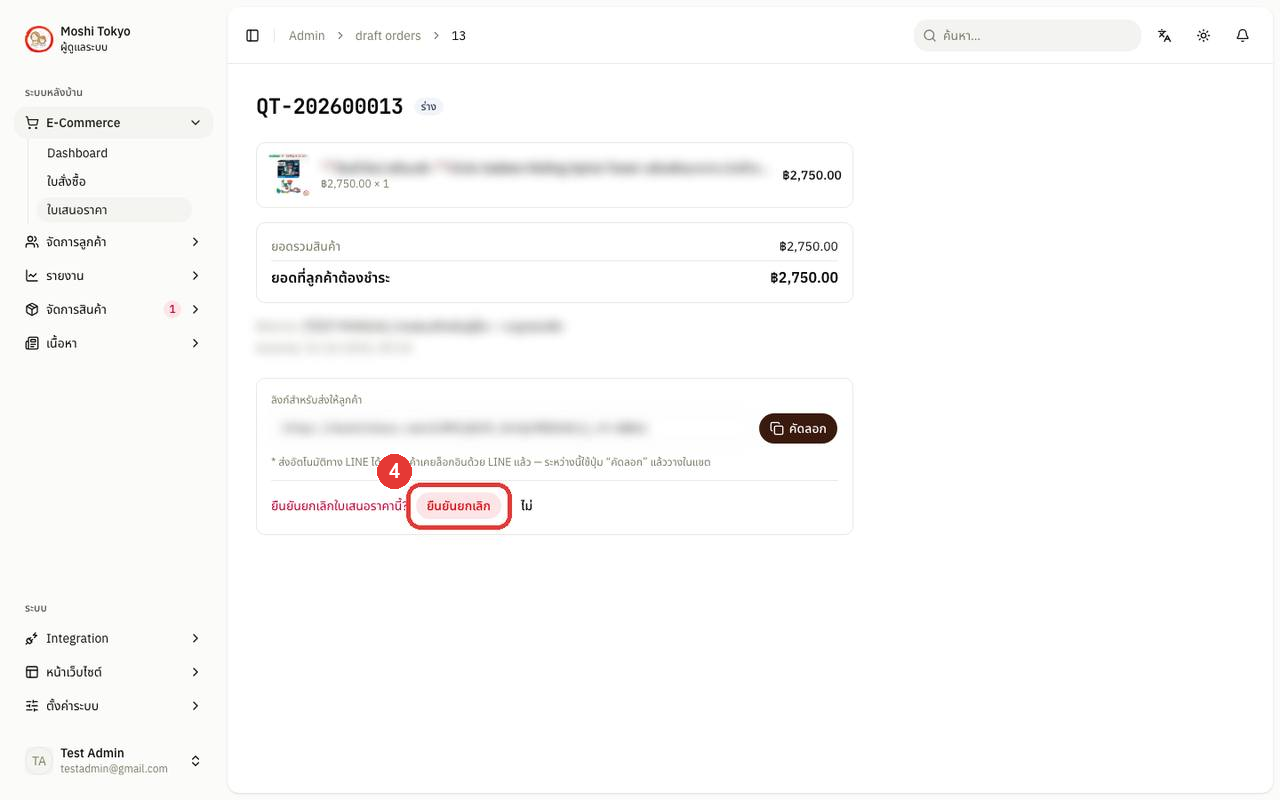
สถานะของใบจะเปลี่ยนเป็น ยกเลิก ทันที
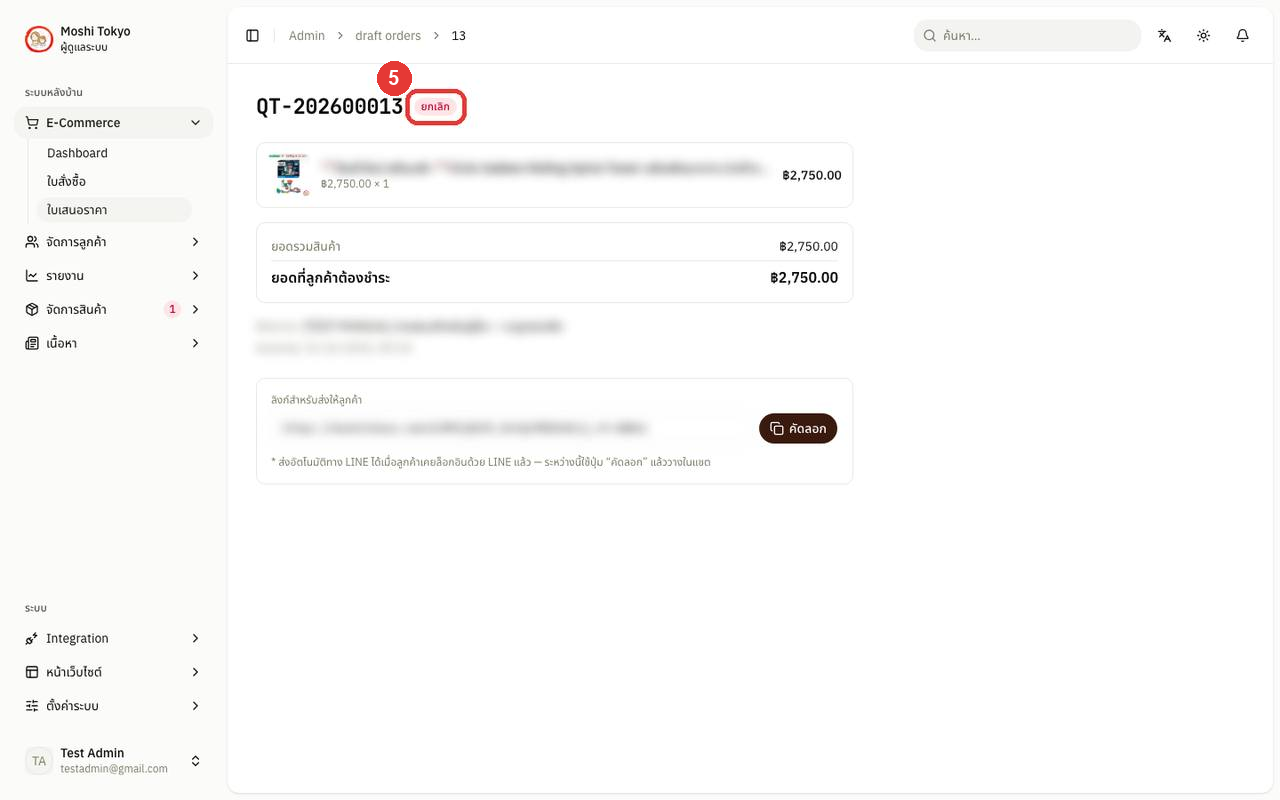
หมายเหตุใบเสนอราคาลบไม่ได้ ทำได้เพียงการเปลี่ยนสถานะเป็น ยกเลิก เท่านั้น
14 · PICKUPS
การจัดส่งกับขนส่ง (iShip / SHIPPOP)
หมายเหตุก่อนเริ่มใช้งานบทนี้
สำหรับร้านที่เชื่อมขนส่งแล้วเท่านั้น: บทนี้ใช้กับร้านที่เชื่อม iShip หรือ SHIPPOP ไว้แล้ว ถ้าร้านส่งของเองหรือฝากรถ ให้กรอกเลขพัสดุเองตามหัวข้อ เลขพัสดุ — กรณีกรอกเอง ในบท การจัดการคำสั่งซื้อ
การเลือกผู้ให้บริการขนส่ง: ร้านใช้ผู้ให้บริการได้ทีละเจ้า (iShip หรือ SHIPPOP) เลือกได้ที่ ตั้งค่าระบบ → การจัดส่ง → แท็บ วิธีจัดส่ง ช่อง ผู้ให้บริการขนส่ง — ถ้าเปลี่ยนเจ้า พัสดุที่จองไปแล้วยังยกเลิกและพิมพ์ใบปะหน้าผ่านเจ้าเดิมได้ตามปกติ
กรณีไม่เห็นเมนู รอบเรียกรถ: เมนูนี้จะขึ้นในแถบด้านซ้ายก็ต่อเมื่อเลือกขนส่งไว้อย่างน้อย 1 เจ้าในการตั้งค่าขนส่งของ iShip หรือ SHIPPOP
🚚 การสร้างรายการจัดส่งและออกเลขพัสดุ
ปุ่ม สร้างรายการจัดส่ง จะขึ้นในการ์ด พัสดุที่ส่งกับขนส่ง เมื่อครบ 3 ข้อนี้ (ถ้าไม่ครบ หัวการ์ดจะบอกเหตุผลแทน)
เชื่อมขนส่งแล้ว — เลือก iShip หรือ SHIPPOP เป็นผู้ให้บริการขนส่ง และเลือกขนส่งไว้อย่างน้อย 1 เจ้า
ออเดอร์จัดส่งถึงที่ — ออเดอร์ที่ลูกค้าเลือกรับเองไม่ต้องจองขนส่ง หัวการ์ดจะขึ้นว่า ไม่ต้องส่งกับขนส่ง
สถานะ แพ็คสินค้าแล้ว — ออเดอร์ต้องแพ็คเสร็จก่อนจึงจองขนส่งได้
ไปที่เมนู E-Commerce → ใบสั่งซื้อ แล้วคลิกแถวออเดอร์ที่ต้องการ
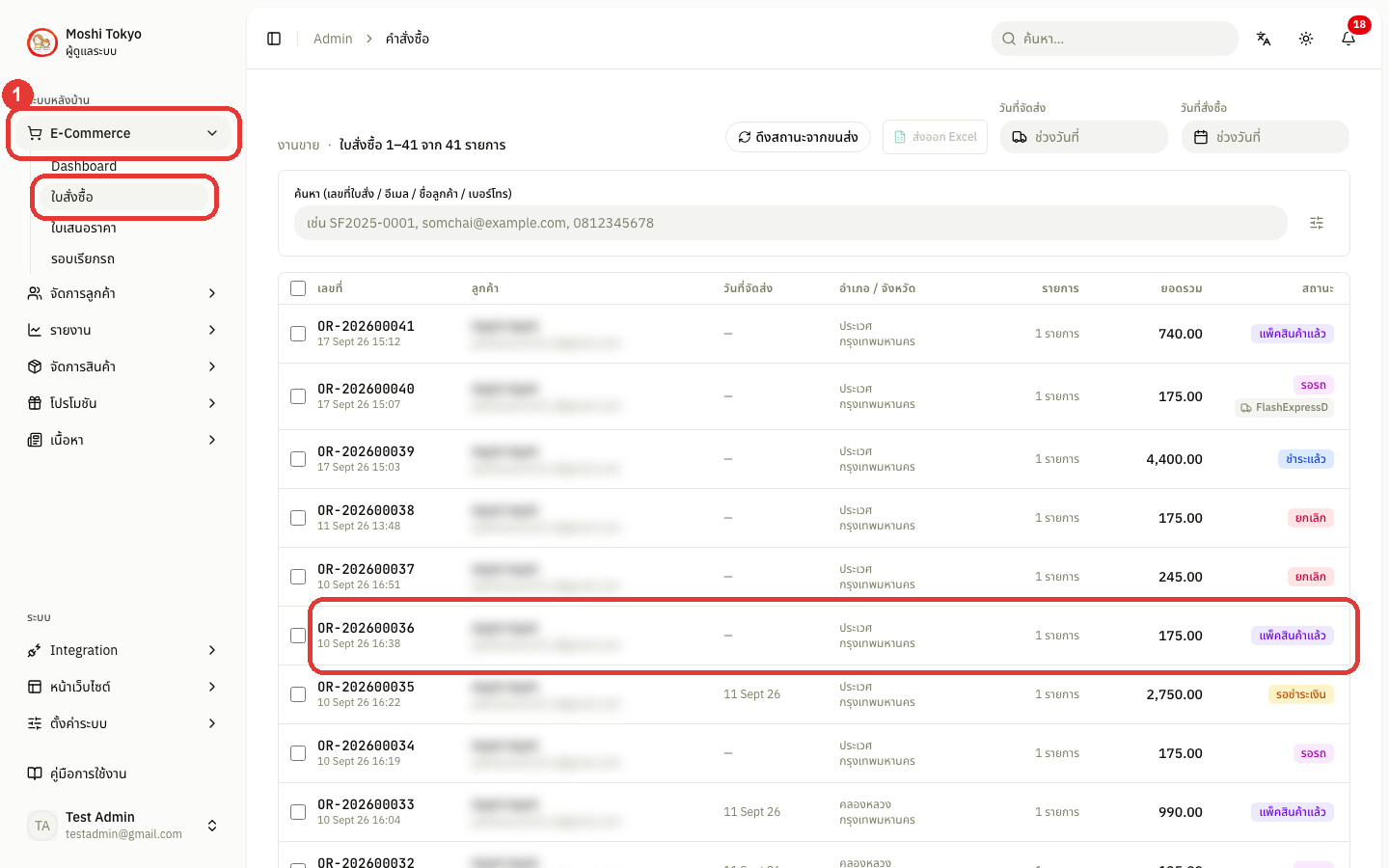
เลื่อนมาที่การ์ด พัสดุที่ส่งกับขนส่ง
หัวการ์ด — สรุปว่าออเดอร์นี้มีกี่กล่อง และกล่องไหนถูกยกเลิกไปแล้ว
ตรวจป้าย ขนส่งที่จะใช้
ขนส่งที่จะใช้ — เจ้าที่ระบบจะจองให้ คือเจ้าที่ให้ราคาตอนลูกค้าสั่ง หรืออันดับ 1 ของร้าน
ลิงก์ ตั้งค่าขนส่ง — ใต้ป้าย ใช้เปลี่ยนอันดับ 1 ของทุกออเดอร์ (ถ้าจะเปลี่ยนเฉพาะใบนี้ ทำได้ในขั้นที่ 7)
คลิก สร้างรายการจัดส่ง เพื่อเปิดหน้าต่างแจ้งขนาดพัสดุ
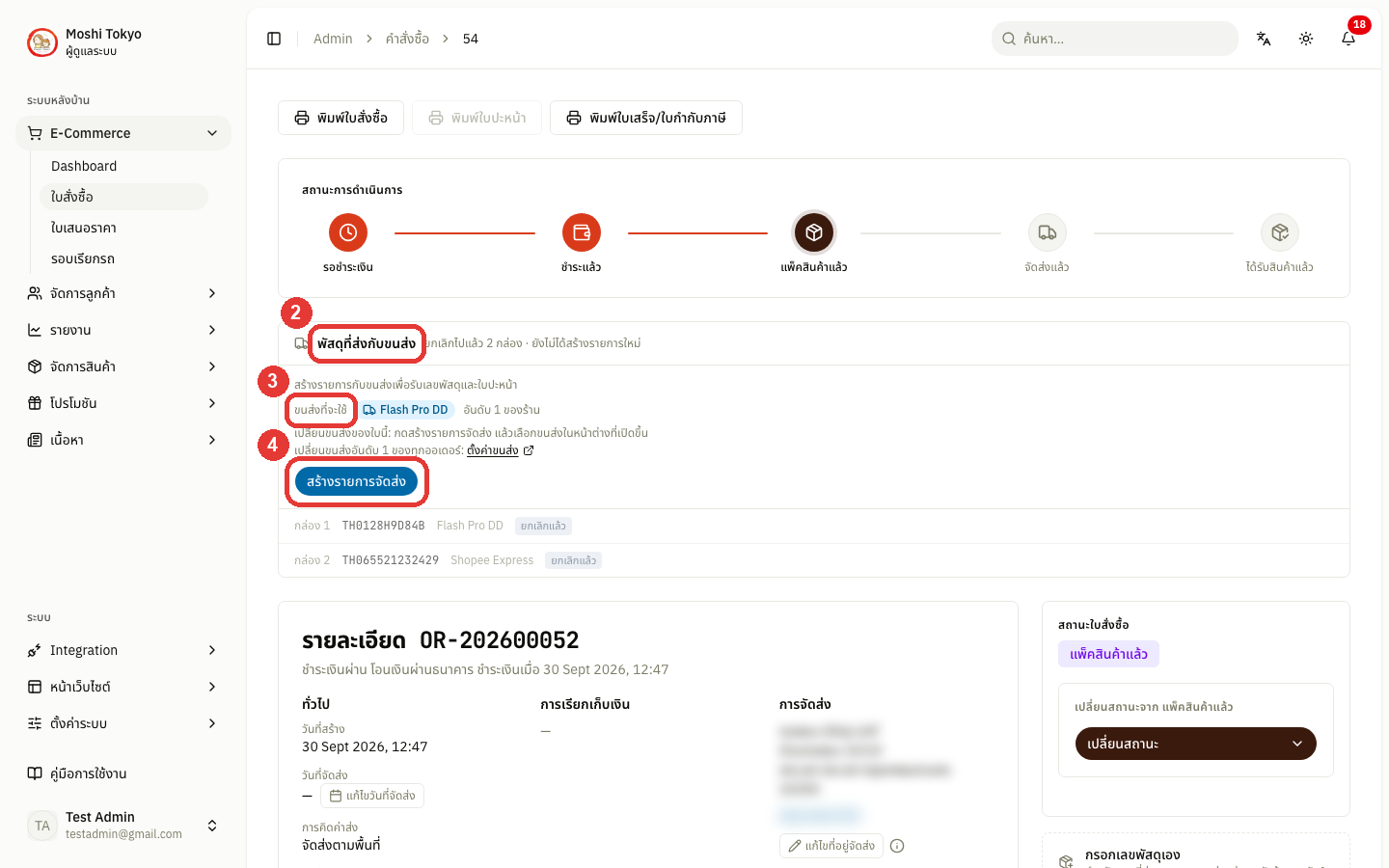
ตรวจขนาดและน้ำหนักในบรรทัด จะแจ้งขนส่ง — ระบบคำนวณจากข้อมูลสินค้าให้แล้ว ถ้าไม่ตรงกับของจริงให้คลิก แก้ แล้วกรอกทีละกล่อง
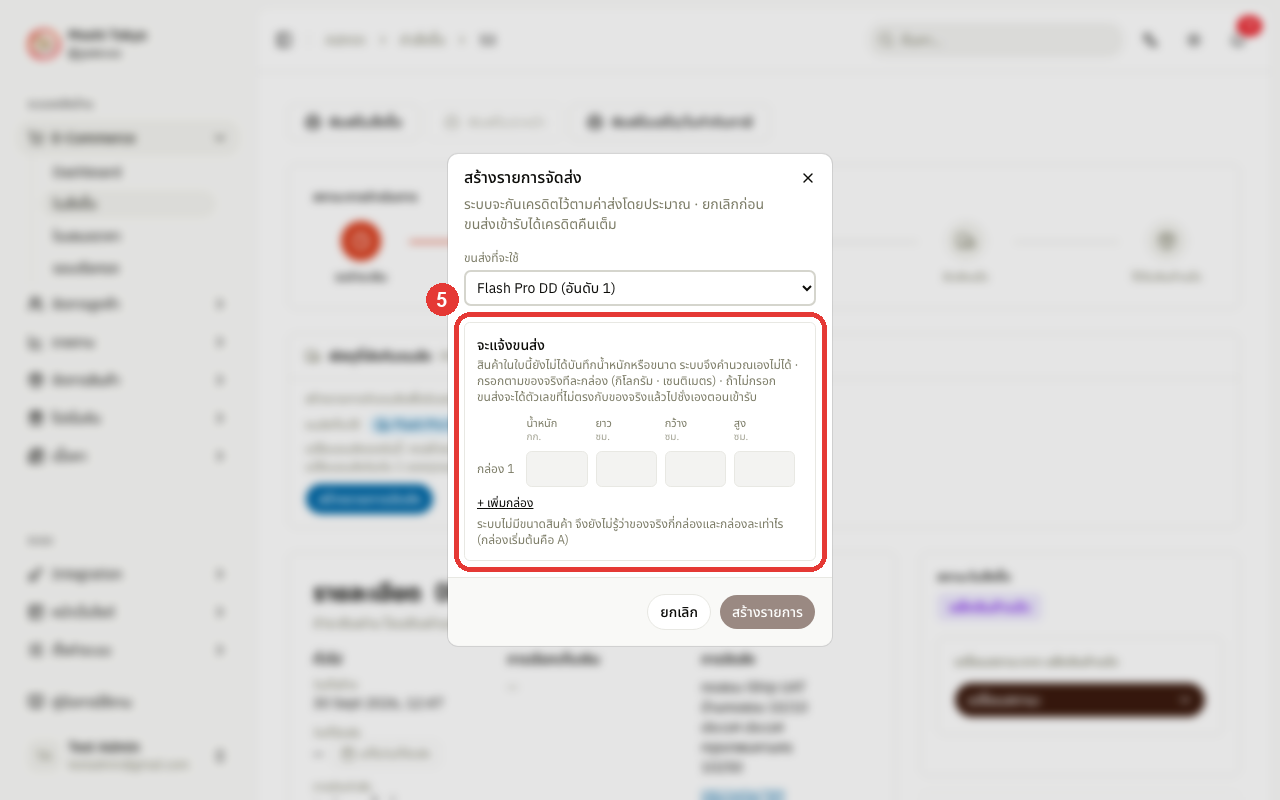
น้ำหนัก (กก.) — น้ำหนักรวมของกล่องหลังแพ็ค ถ้าแจ้งต่ำกว่าจริง ขนส่งจะเก็บเงินเพิ่มตอนชั่ง
ยาว / กว้าง / สูง (ซม.) — ขนาดภายนอกของกล่องที่แพ็คแล้ว ใช้คิดค่าส่งตามขนาด
สินค้าที่ยังไม่มีน้ำหนักหรือขนาด — ช่องกรอกจะเปิดขึ้นเอง ต้องกรอกให้ครบก่อนจึงจองได้
ร้านที่ไม่ได้ใช้กล่อง (ปิดสวิตช์ในแท็บ กล่องพัสดุ) — ช่องกรอกจะเปิดพร้อมขนาดที่ระบบประมาณจากสินค้าทุกชิ้น ให้แก้เป็นขนาดจริงหลังแพ็คก่อนสร้างรายการ
คลิก + เพิ่มกล่อง ถ้าต้องแยกส่งหลายกล่อง — แต่ละกล่องได้เลขพัสดุของตัวเอง
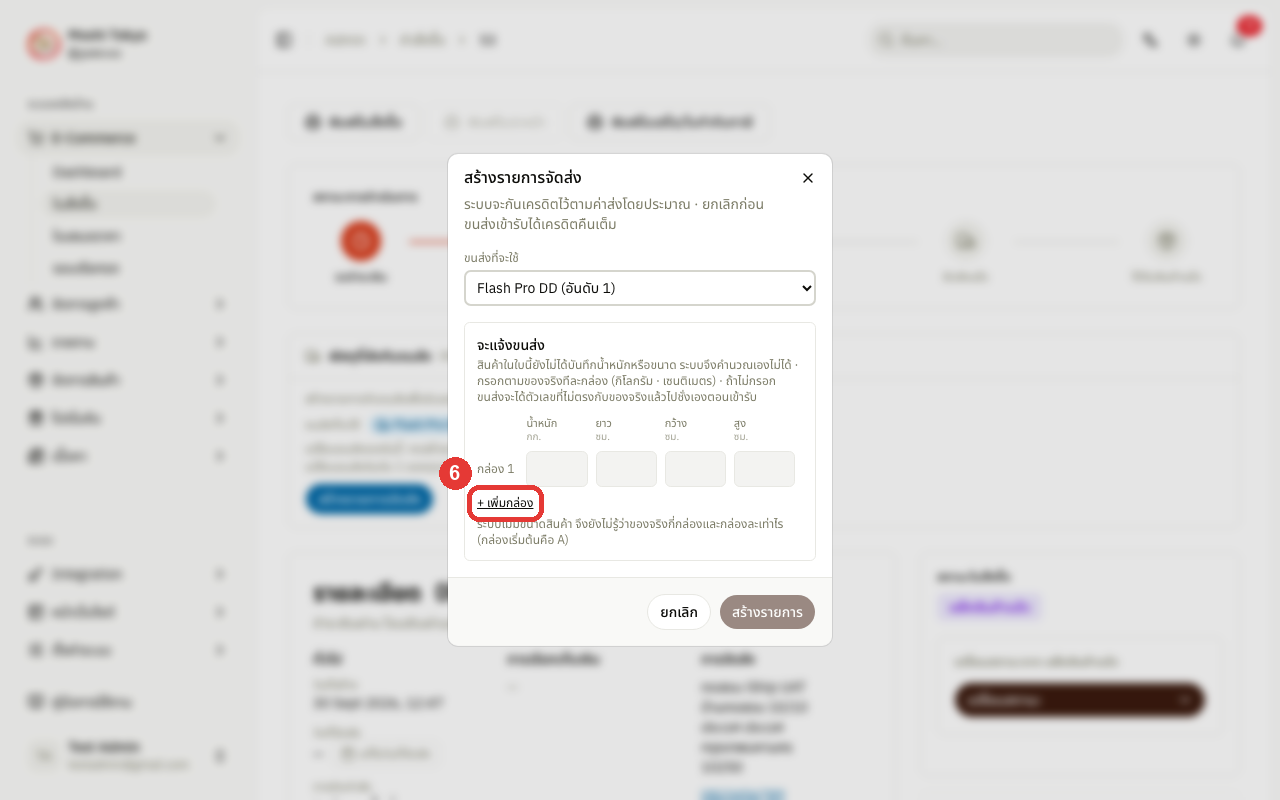
เลือก ขนส่งที่จะใช้ ถ้าต้องการเปลี่ยนเฉพาะใบนี้
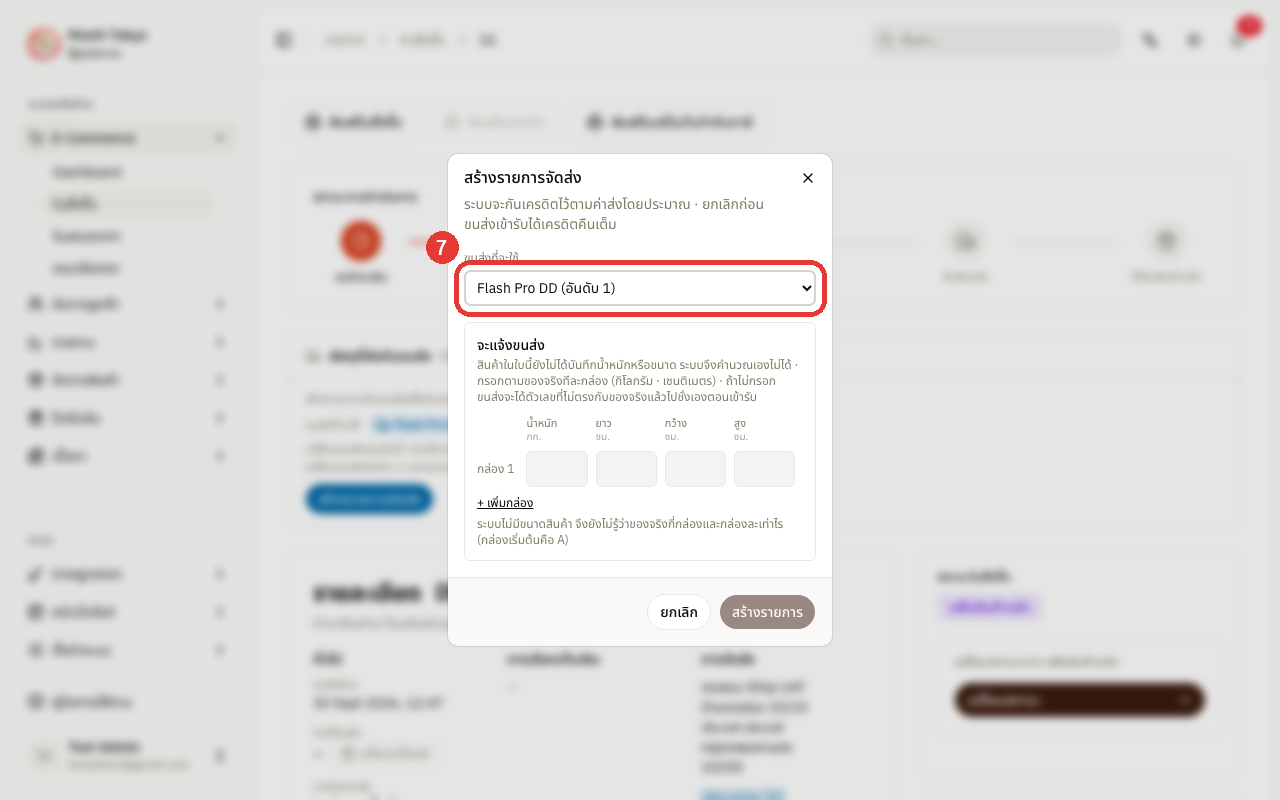
ขนส่งที่จะใช้ — ระบบเลือกไว้ให้แล้ว มีคำว่า (ให้ราคาตอนลูกค้าสั่ง) หรือ (อันดับ 1) กำกับ ถ้าเลือกเจ้าอื่น ระบบจะจองกับเจ้านั้นเจ้าเดียว (ช่องนี้ขึ้นเฉพาะร้านที่เลือกขนส่งไว้มากกว่า 1 เจ้า)
หมายเหตุสำหรับออเดอร์เก็บเงินปลายทาง (COD)
ยังจองผ่านระบบขนส่งไม่ได้: ระบบยังไม่รองรับการให้ขนส่งเก็บเงินปลายทาง การ์ดจะมีข้อความสีส้มแจ้งไว้ และปุ่ม สร้างรายการ จะกดไม่ได้
กรณีลูกค้าโอนเงินมาแล้ว: ติ๊กช่อง ลูกค้าโอนมาแล้ว ไม่ต้องให้ขนส่งเก็บเงิน ในหน้าต่างสร้างรายการ แล้วจองขนส่งต่อได้ตามปกติ
กรณีลูกค้ายังไม่โอน: ให้ร้านจัดส่งเองนอกระบบ แล้วกรอกเลขพัสดุที่ปุ่ม กรอกเลขพัสดุเอง ในหน้าออเดอร์
คลิก สร้างรายการ
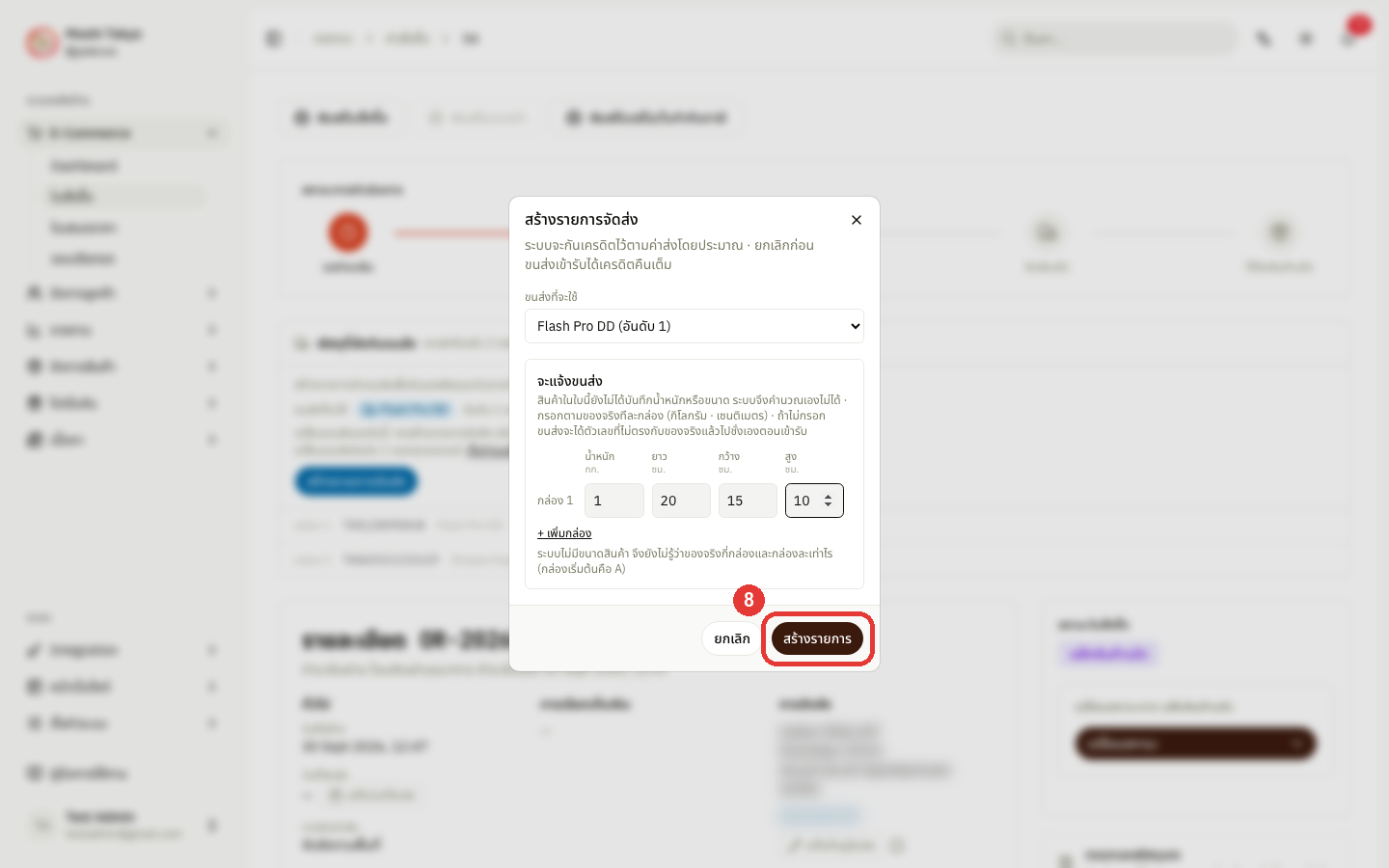
อ่านกล่องสีเหลือง ก่อนสร้างรายการ ว่าขนส่งเจ้านี้เข้ารับแบบไหน แล้วคลิก ยืนยันสร้างรายการ
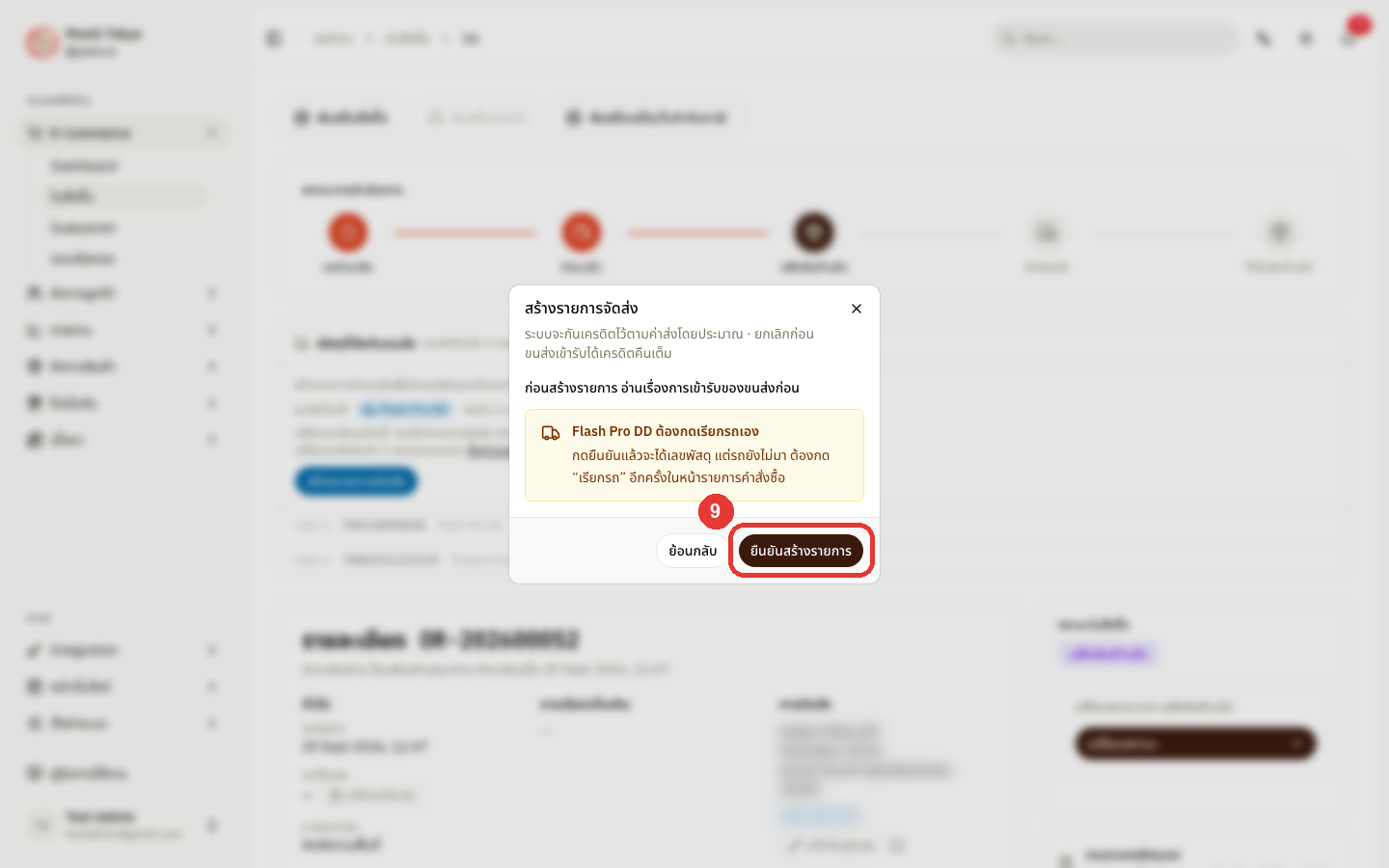
เข้ารับอัตโนมัติ — ยืนยันแล้วถือว่าเรียกรถแล้ว รถจะมารับที่โกดังเอง
ต้องกดเรียกรถเอง — ได้เลขพัสดุ แต่รถยังไม่มา ต้องไปกดเรียกรถในหน้ารายการคำสั่งซื้อ (ดูหัวข้อ การเรียกรถเข้ารับพัสดุ)
ยืนยันสร้างรายการ — จองกับขนส่ง ออกเลขพัสดุให้ทุกกล่อง และเปลี่ยนสถานะออเดอร์เป็น รอรถ
ย้อนกลับ — กลับไปแก้ขนาดหรือเปลี่ยนขนส่งก่อนจอง
หมายเหตุกรณีขนส่งไม่รับพัสดุ
ระบบจะลองขนส่งเจ้าถัดไปให้เอง: ถ้าเจ้าแรกไม่รับ เช่น กล่องใหญ่เกินกำหนดหรือไม่ส่งพื้นที่นั้น ระบบจะจองกับเจ้าถัดไปตามลำดับที่ร้านตั้งไว้ — ยกเว้นกรณีที่เลือกขนส่งเองในหน้าต่าง ระบบจะลองเฉพาะเจ้าที่เลือก
กรณีไม่มีขนส่งเจ้าไหนรับเลย: หน้าต่างจะขึ้นกล่องสีแดงบอกเหตุผลของแต่ละเจ้า ออเดอร์จะยังอยู่ที่สถานะ แพ็คสินค้าแล้ว แก้ขนาดกล่องหรือเปลี่ยนขนส่งแล้วลองใหม่ได้
หลังสร้างรายการแล้ว
ดูแถวของแต่ละกล่องในการ์ด
เลขพัสดุ / ขนส่ง / ป้ายสถานะ / ขนาดที่แจ้งไป — ข้อมูลการจองของกล่องนั้น (ลิงก์ เปิดหน้าติดตามพัสดุ อยู่ในการ์ด ข้อมูลการจัดส่ง ด้านขวา)
ป้ายการเข้ารับ — ยังไม่ได้เรียกรถ = ต้องกดเรียกรถเอง · เข้ารับอัตโนมัติ = ขนส่งมารับเอง · เรียกรถแล้ว = อยู่ในรอบเรียกรถแล้ว
ขนส่งชั่งได้ — ขึ้นเมื่อขนส่งชั่งพัสดุแล้ว พร้อมสรุป เก็บลูกค้า / ขนส่งคิด / ส่วนต่าง
แถบสีส้ม ส่งจริงกับ … — ส่งจริงกับขนส่งคนละเจ้ากับที่คิดค่าส่งลูกค้า พร้อมเหตุผล ค่าส่งจริงอาจไม่เท่ากับที่เก็บ
เปลี่ยนขนส่ง — ปุ่มที่หัวการ์ด ยกเลิกแล้วจองใหม่กับเจ้าอื่น เลขพัสดุจะเปลี่ยน ต้องพิมพ์ใบปะหน้าใหม่
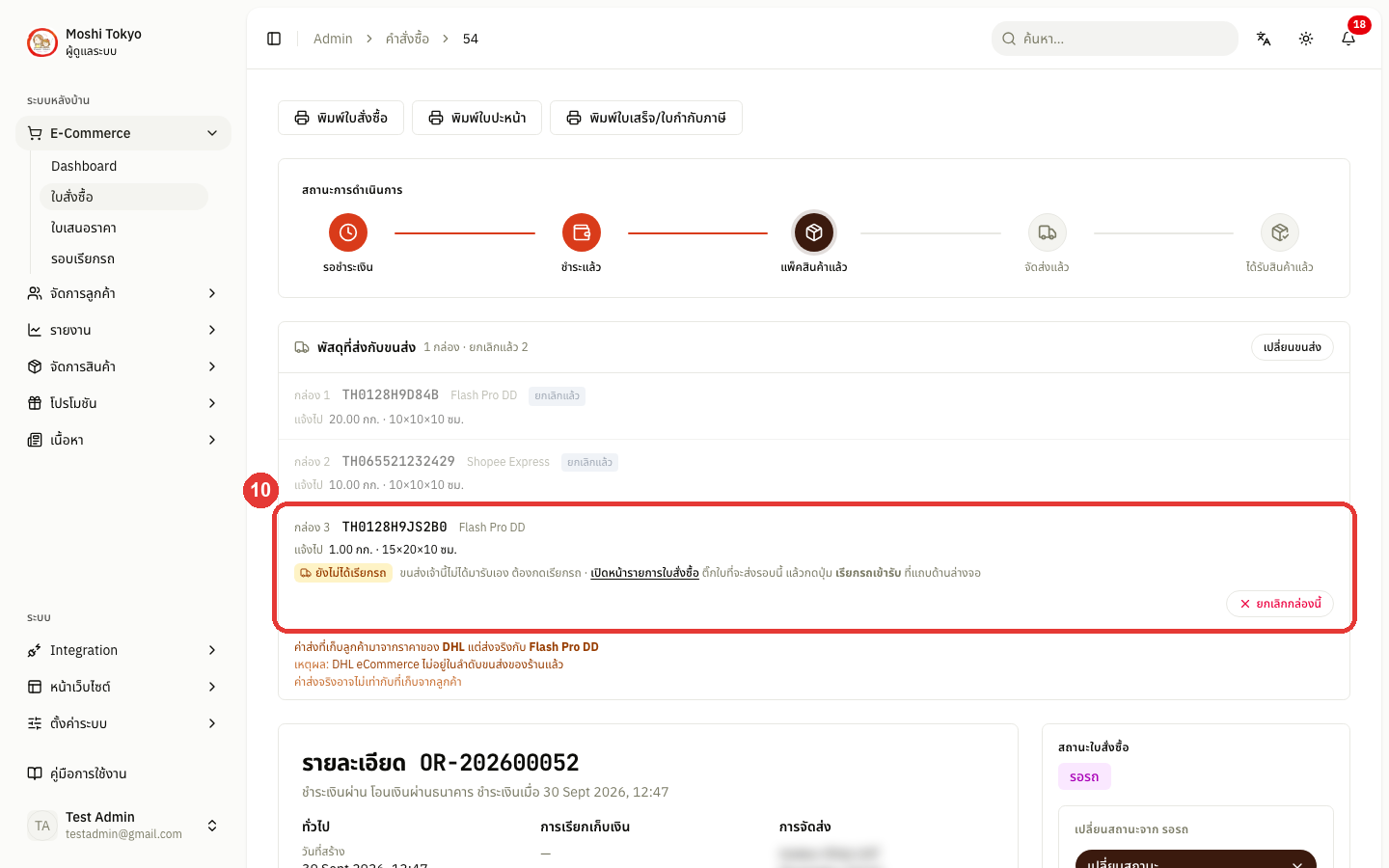
คลิก พิมพ์ใบปะหน้า ที่แถวปุ่มด้านบนของหน้า — กดได้เมื่อมีเลขพัสดุแล้ว
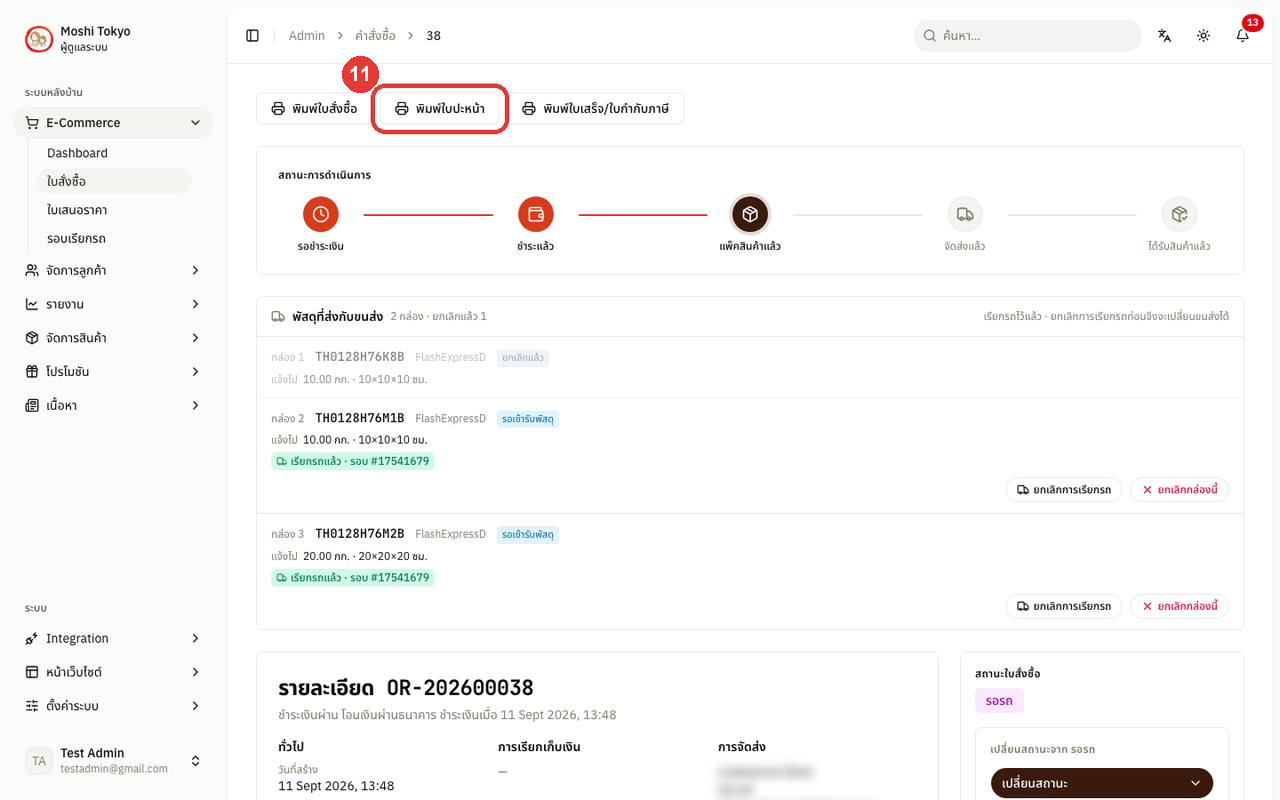
ใบปะหน้า — มีรายการสินค้าในกล่องพิมพ์ไว้ให้คนแพ็คตรวจของ (ใบของ iShip ตารางสินค้าจะอยู่ใต้ใบปะหน้า ถ้ารายการยาวจะต่อหน้าถัดไป)
คลิก ยกเลิกกล่องนี้ ถ้าแพ็คผิดและต้องจองใหม่ — เลขพัสดุเดิมจะใช้ไม่ได้ ถ้ายกเลิกกล่องสุดท้าย ออเดอร์จะกลับเป็น แพ็คสินค้าแล้ว ให้จองใหม่ได้
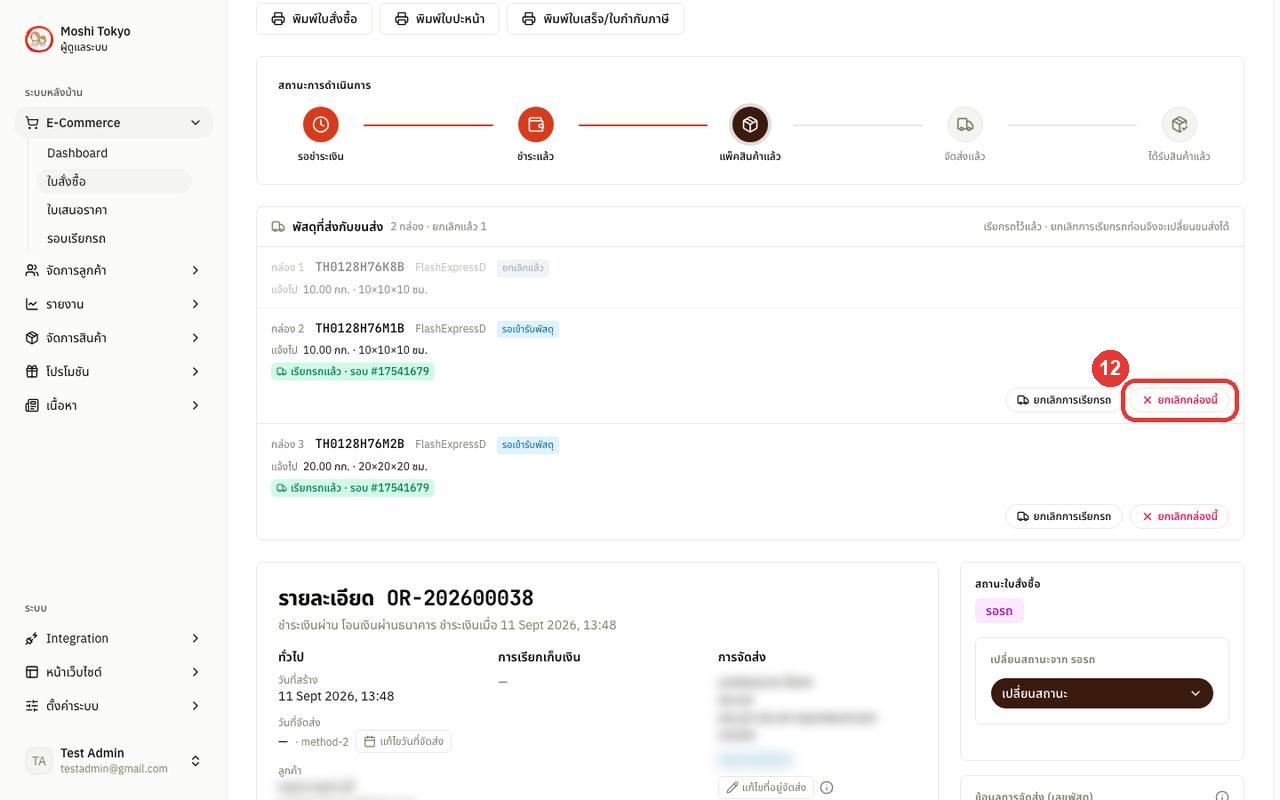
หมายเหตุสำหรับการจองขนส่งหลายออเดอร์พร้อมกัน
วิธีเริ่มจองหลายใบ: ในหน้ารายการคำสั่งซื้อ ติ๊กเลือกออเดอร์สถานะ แพ็คสินค้าแล้ว ที่ต้องการ แล้วคลิก สร้างรายการจัดส่ง (N) ที่แถบด้านล่างของจอ
กรณีต้องการส่งทุกใบกับขนส่งเจ้าเดียวกัน: ในหน้าต่างจอง คลิก เปลี่ยนขนส่งทั้ง N ใบ แล้วเลือกขนส่งที่ต้องการ ระบบจะใช้เจ้านั้นกับทุกใบที่เลือก
การดูผลการจอง: เมื่อจองเสร็จ หน้าต่างสรุปจะบอกว่าสำเร็จกี่ใบ และไล่ใบที่ไม่สำเร็จพร้อมเหตุผล ใบที่ไม่สำเร็จจะยังอยู่ที่สถานะ แพ็คสินค้าแล้ว เปิดแก้แล้วจองใหม่ได้
กรณีมีออเดอร์ COD ปนอยู่: ออเดอร์เก็บเงินปลายทางจะจองไม่สำเร็จในการจองหลายใบ ต้องเปิดหน้าออเดอร์แล้วจองทีละใบ
หมายเหตุกรณีต้องการเปลี่ยนขนส่งหรือส่งนอกระบบ
กรณีเรียกรถไปแล้ว: จะเปลี่ยนขนส่งของออเดอร์นั้นไม่ได้ ต้องกด ยกเลิกการเรียกรถ ในหน้ารอบเรียกรถก่อน แล้วจึงกด เปลี่ยนขนส่ง ได้
กรณีส่งนอกระบบขนส่ง: เช่น ฝากรถทัวร์หรือรถรับจ้าง ให้ใช้ปุ่ม กรอกเลขพัสดุเอง แทนการสร้างรายการ ออเดอร์นั้นจะไม่ต้องเรียกรถ
🚛 การเรียกรถเข้ารับพัสดุ
ออเดอร์ที่จองขนส่งแล้วจะเป็นสถานะ รอรถ — ได้เลขพัสดุแล้วแต่ยังไม่มีรถมารับ ขั้นตอนนี้คือการบอกขนส่งให้ส่งรถมารับของที่ร้าน (ขนส่งที่เข้ารับอัตโนมัติไม่ต้องทำ)
ไปที่เมนู E-Commerce → ใบสั่งซื้อ
ติ๊กออเดอร์สถานะ รอรถ ที่มีป้าย ต้องเรียกรถ — เลือกหลายใบได้ เพื่อเรียกรถรอบเดียวรับทั้งหมด
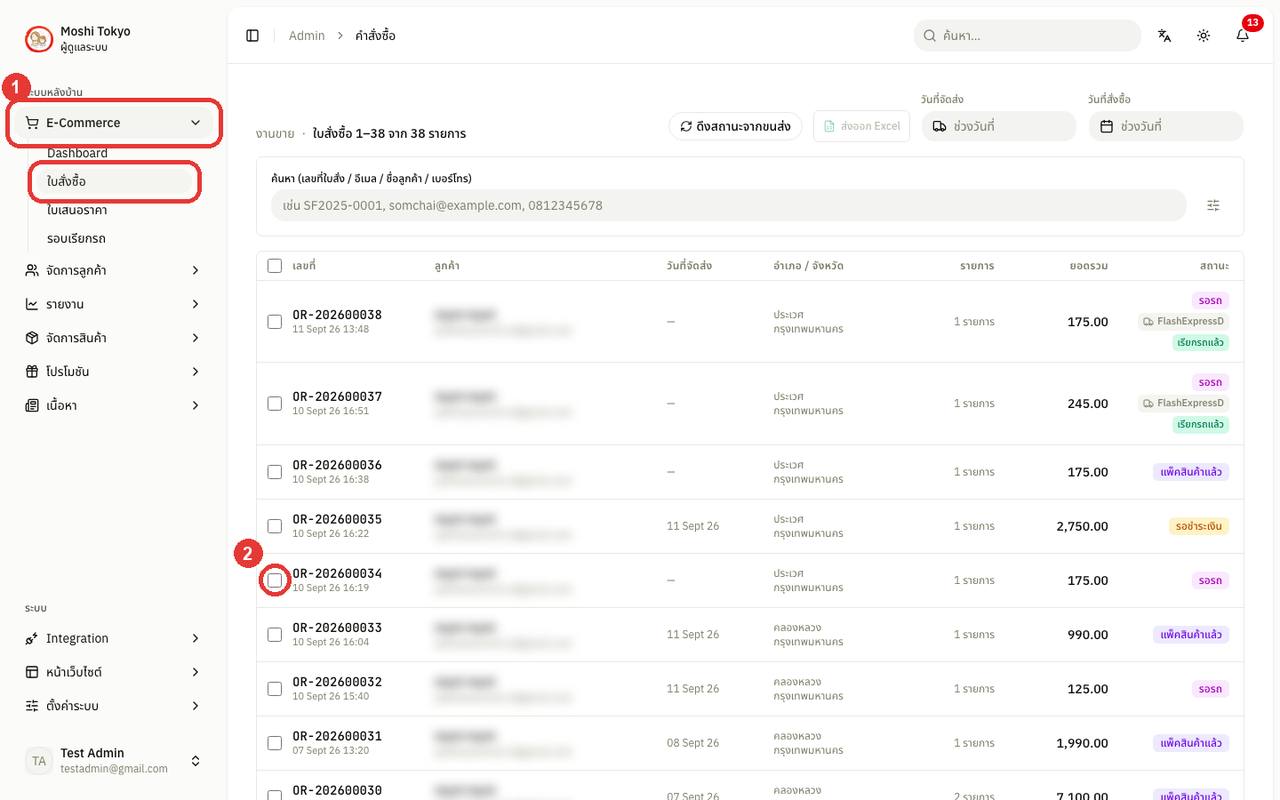
เลือกทั้งหมดในหน้านี้ — ช่องที่หัวตาราง เลือกทุกแถวในหน้าปัจจุบัน
ใบที่ไม่ถูกนับ — ใบที่ยังไม่จองขนส่ง หรือมีป้าย เรียกรถแล้ว / เข้ารับอัตโนมัติ จะไม่เข้ารอบ แม้ติ๊กไว้
คลิก เรียกรถเข้ารับ ที่แถบด้านล่าง — ตัวเลขในวงเล็บคือจำนวนออเดอร์ที่จะเข้ารอบนี้
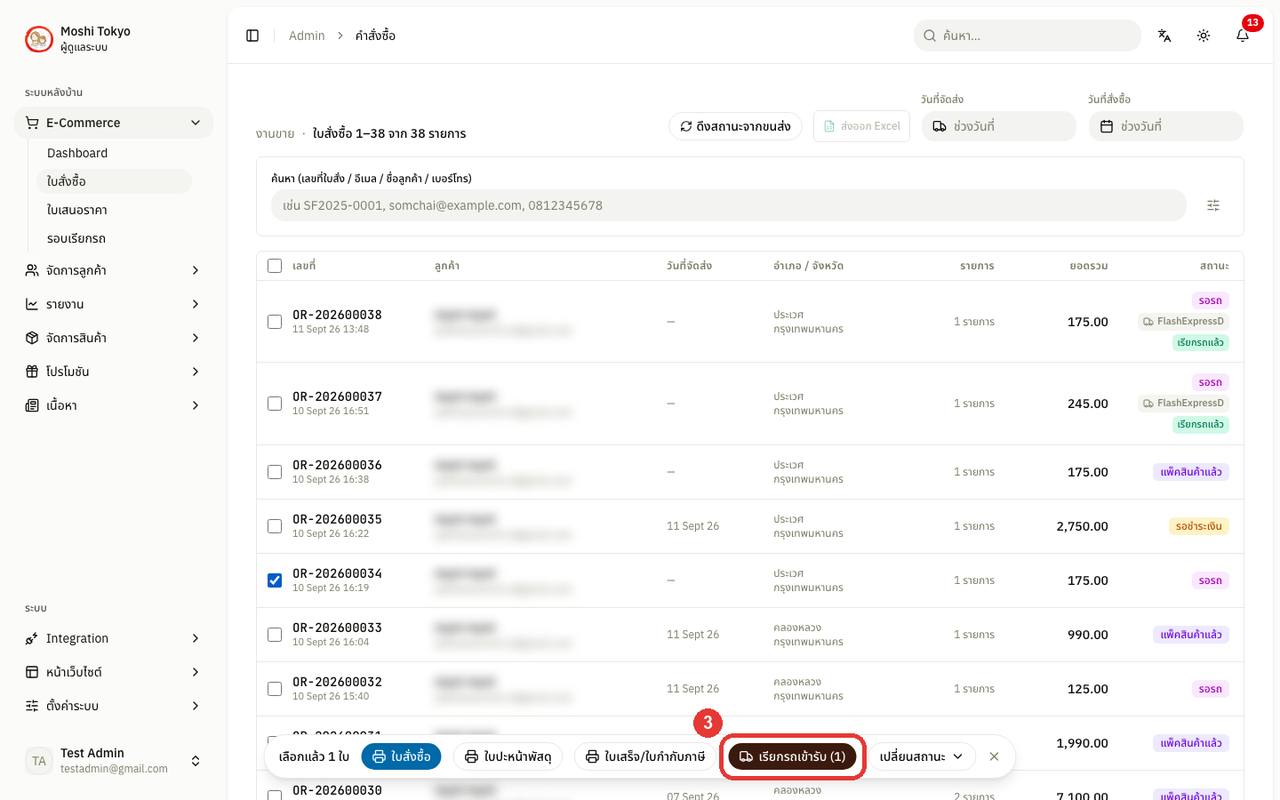
ตรวจตัวเลขในหน้าต่าง เรียกรถเข้ารับ ก่อนยืนยัน
ออร์เดอร์ที่เลือก — จำนวนออเดอร์และจำนวนกล่องของออเดอร์ที่เลือก
รวมที่จะแจ้งขนส่ง — จำนวนกล่องที่คนขับจะมารับจริง ถ้าไม่ตรงกับของที่แพ็คไว้ ให้ปิดหน้าต่างแล้วตรวจออเดอร์ก่อน
รับออร์เดอร์อื่นที่รออยู่ไปด้วย — ระบบติ๊กไว้ให้เมื่อมีออเดอร์อื่นของขนส่งเจ้าเดียวกันรอรถ ถ้ามีรอบเดิมค้างอยู่ ระบบจะยกเลิกรอบเดิมแล้วขอรอบใหม่ให้ครบทุกกล่อง
กรอก หมายเหตุถึงคนขับ ถ้ามี (ไม่บังคับ)
หมายเหตุถึงคนขับ — ข้อความถึงคนขับรอบนี้ เช่น "รถใหญ่เข้าซอยไม่ได้ จอดปากซอยแล้วโทร" · ถ้าต้องบอกทุกรอบ ให้ตั้งเป็นค่าประจำที่ ตั้งค่าระบบ → การจัดส่ง → แท็บ ที่อยู่โกดัง
คลิก เรียกรถ เพื่อยืนยัน — ระบบแจ้งขนส่ง สร้างรอบใหม่ในหน้า รอบเรียกรถ และออเดอร์จะมีป้าย เรียกรถแล้ว
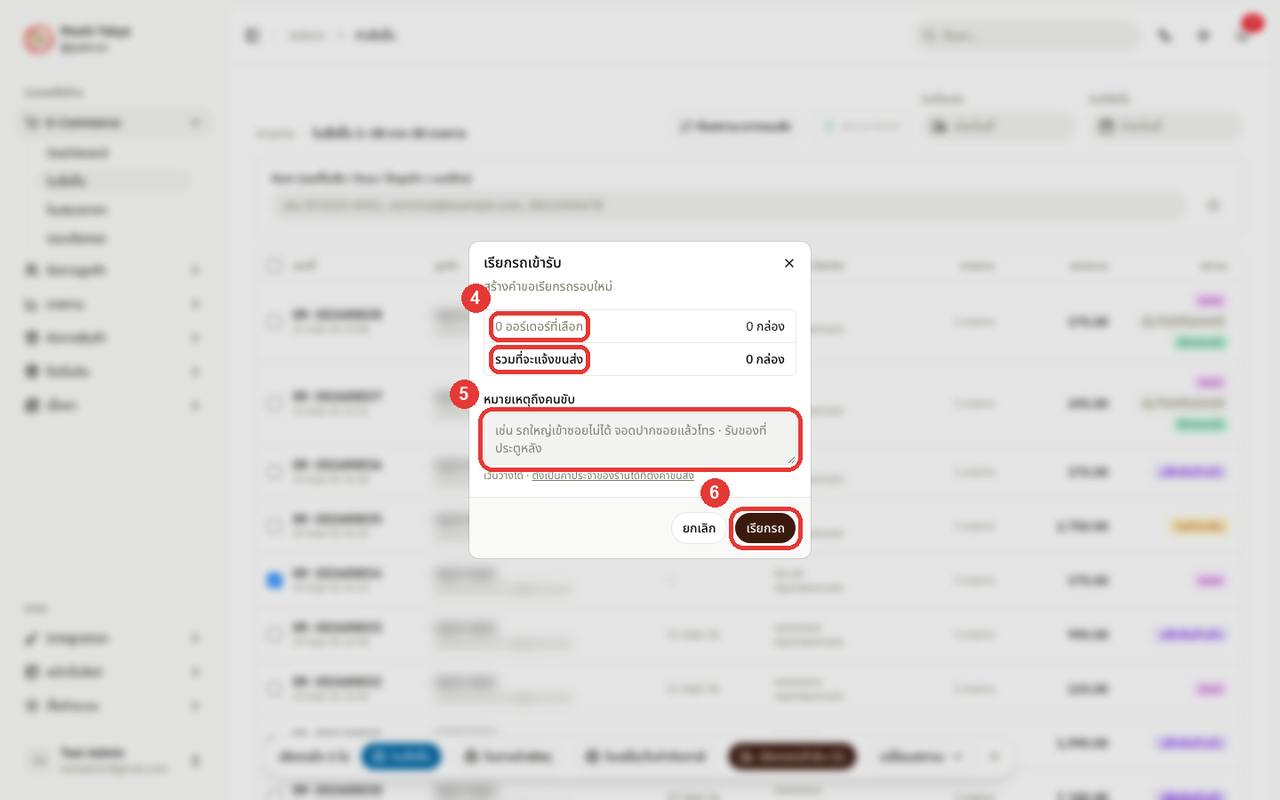
หมายเหตุข้อควรรู้ก่อนกดเรียกรถ
เป็นการเรียกรถจริง: เมื่อกด เรียกรถ บริษัทขนส่งจะส่งรถมารับของที่ร้านจริง ไม่ใช่แค่บันทึกข้อมูล — ควรกดเมื่อแพ็คของเสร็จและพร้อมส่งมอบแล้วเท่านั้น
ที่อยู่ที่รถจะมารับ: รถจะมารับที่ ที่อยู่โกดัง ของร้าน ไม่ใช่ที่อยู่ในโปรไฟล์ ให้ตรวจที่อยู่และกรอก เบอร์โทรผู้ส่ง ที่ ตั้งค่าระบบ → การจัดส่ง → แท็บ ที่อยู่โกดัง ก่อนเรียกรถครั้งแรก (ถ้ากรอกไม่ครบ ระบบจะเรียกรถไม่ได้)
กรณีเปลี่ยนผู้ให้บริการขนส่งแล้ว: พัสดุที่จองไว้กับผู้ให้บริการเดิมจะเรียกรถจากหน้านี้ไม่ได้ ระบบจะแจ้งเตือน ให้ไปเรียกรถในเว็บของผู้ให้บริการเดิมแทน
📋 การดูและจัดการรอบเรียกรถ
ไปที่เมนู E-Commerce → รอบเรียกรถ
ตรวจบรรทัด รถเข้ารับที่ ใต้หัวข้อหน้า — ที่อยู่ที่รถจะมารับของทุกรอบ ถ้าผิดให้แก้ที่ ตั้งค่าระบบ → การจัดส่ง → แท็บ ที่อยู่โกดัง
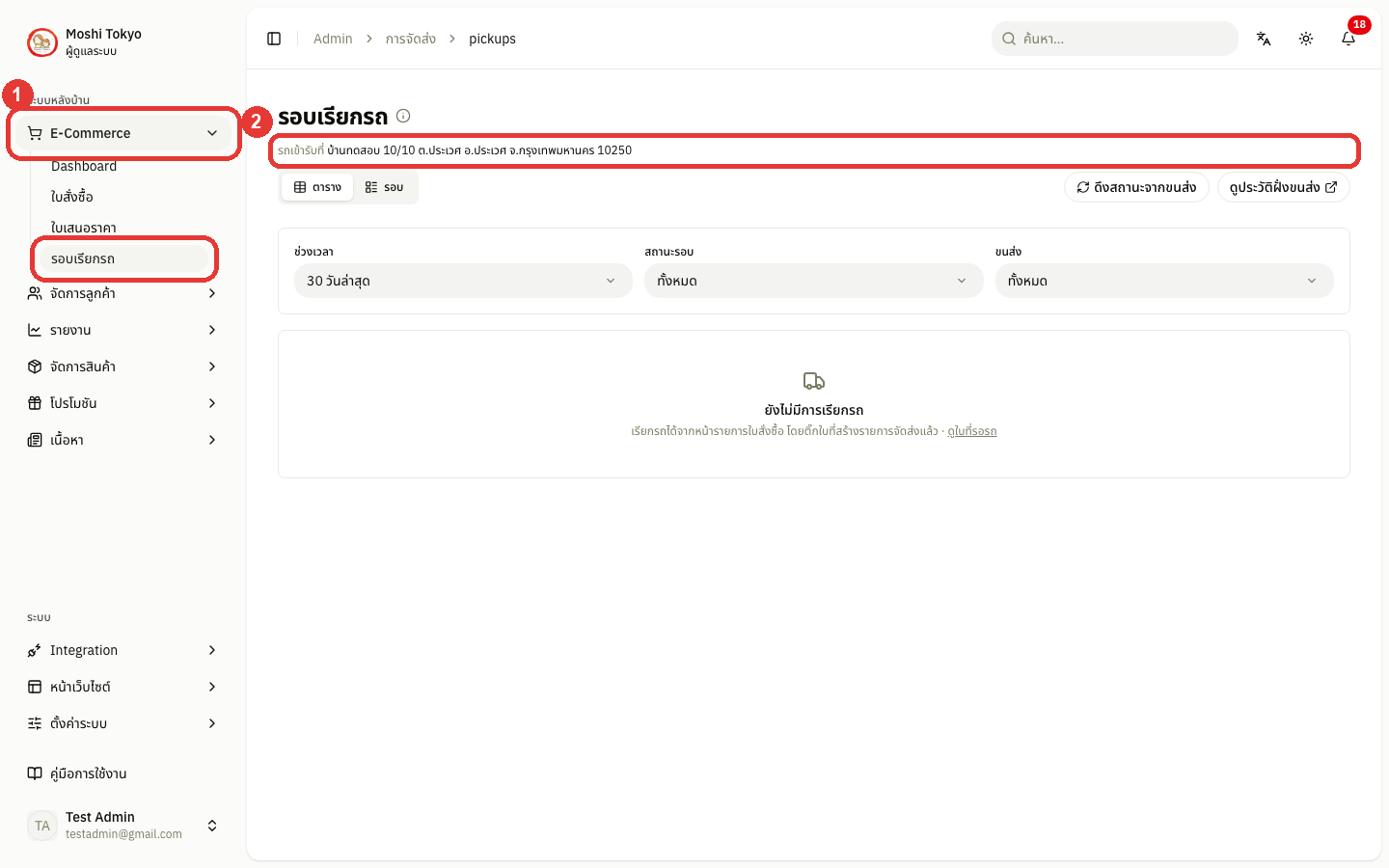
เลือก ช่วงเวลา ที่ต้องการดู — 7 / 30 / 90 วันล่าสุด หรือทั้งหมด (ค่าเริ่มต้น 30 วัน)
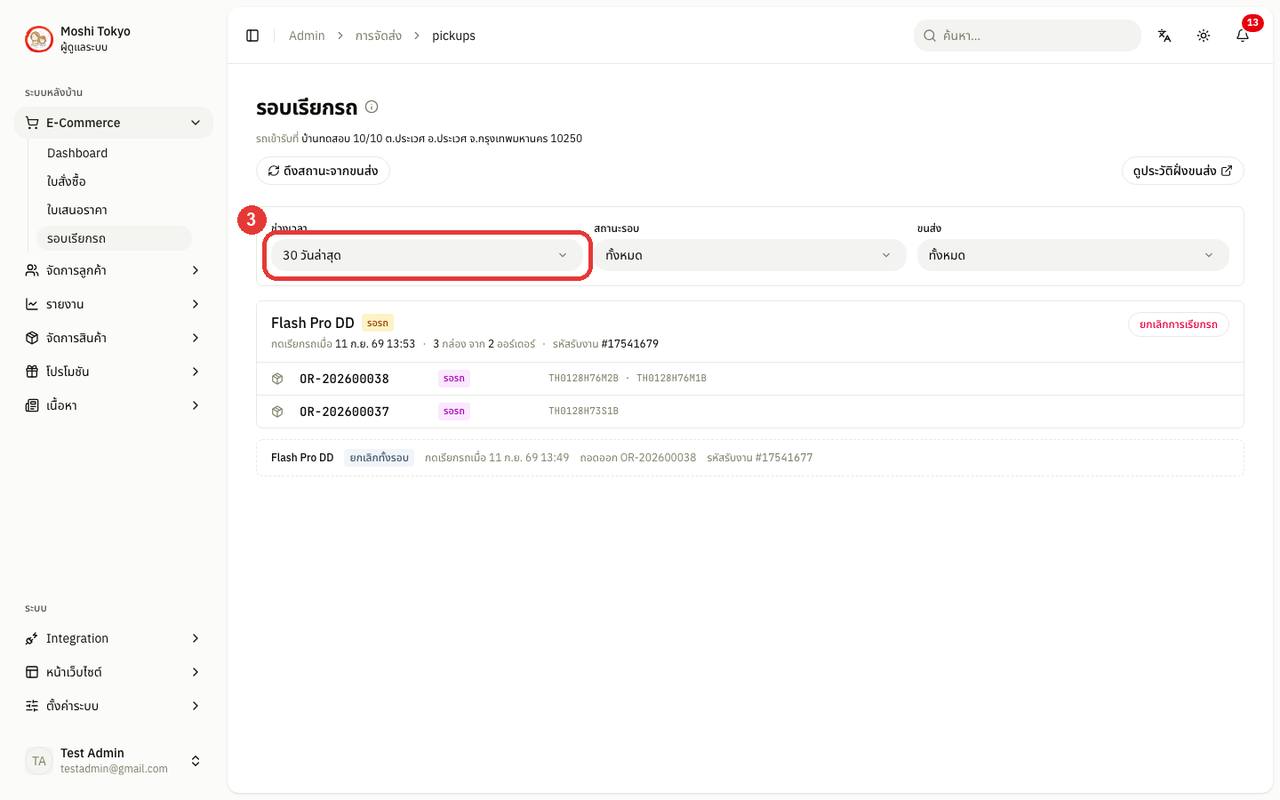
เลือก สถานะรอบ — รอรถ · ขนส่งรับแล้ว · ยกเลิกทั้งรอบ
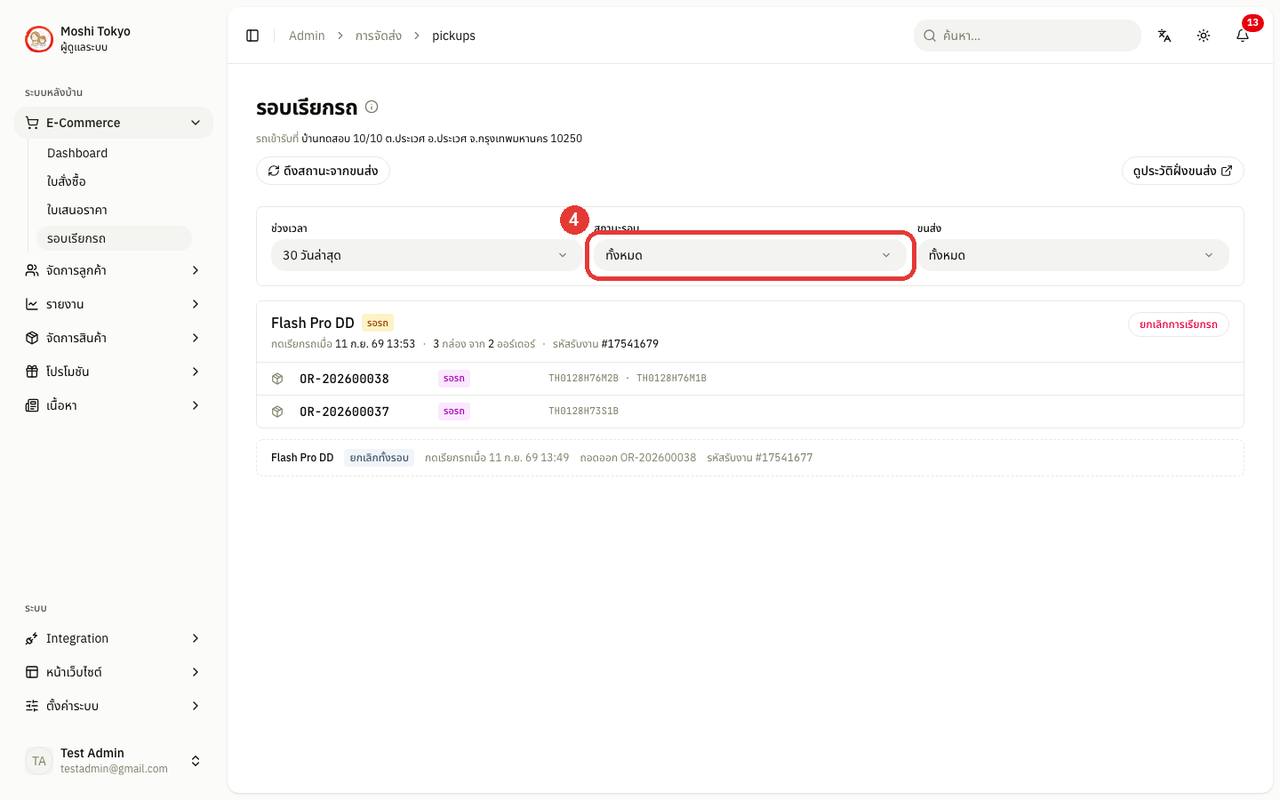
เลือก ขนส่ง เพื่อดูเฉพาะรอบของขนส่งเจ้านั้น
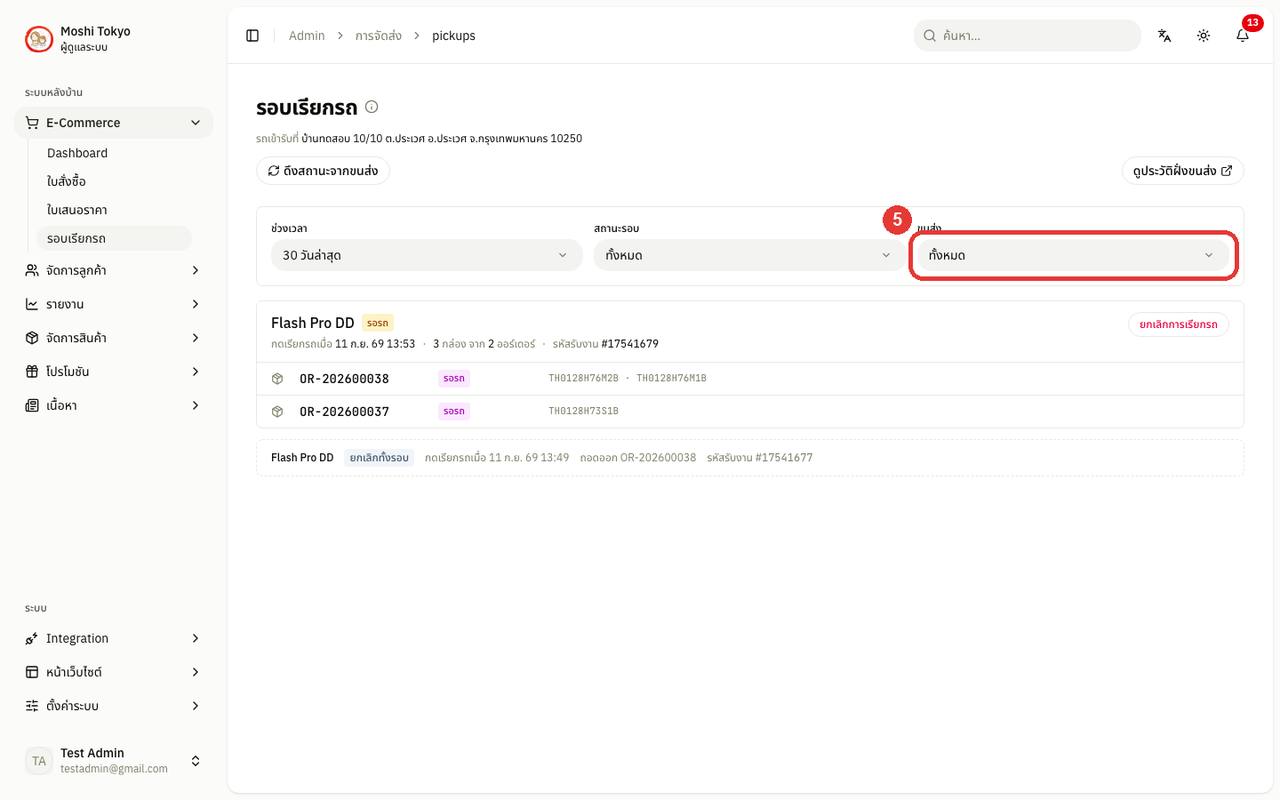
เลือกมุมมองที่ปุ่ม ตาราง / รอบ เหนือตัวกรอง — หน้านี้เปิดมาเป็นตารางก่อน ตัวกรองใช้ได้ทั้งสองมุมมอง
การอ่านตาราง
1 แถวคือพัสดุ 1 กล่อง เรียงจากล่าสุด — คลิกหัวคอลัมน์ที่มีลูกศรเพื่อเรียงตามคอลัมน์นั้น
วันที่ — วันเวลาที่กดเรียกรถ (ขนส่งที่เข้ารับเองใช้วันที่สร้างรายการ)
ขนส่ง / เลขพัสดุ — คลิกเลขพัสดุเพื่อเปิดหน้าติดตามของขนส่ง หรือคลิกไอคอนข้างเลขเพื่อคัดลอก
ออเดอร์ — คลิกเลขที่ออเดอร์เพื่อเปิดหน้ารายละเอียดออเดอร์นั้น
สถานะ — รอรถ · ขนส่งรับแล้ว · ส่งสำเร็จ · ยกเลิก ถ้าขนส่งแจ้งปัญหา เช่น เข้ารับไม่ได้หรือตีกลับ ป้ายจะเป็นสีแดงพร้อมข้อความจากขนส่ง
รอบเรียกรถ — รหัสรับงานของรอบ หรือ เข้ารับอัตโนมัติ สำหรับขนส่งที่มารับเอง · เข้ารับเมื่อ — เวลาที่ขนส่งรับพัสดุไปจริง
ผู้รับ · เบอร์โทร · ปลายทาง — ชื่อ เบอร์ และตำบล อำเภอ จังหวัด รหัสไปรษณีย์ของลูกค้า
น้ำหนัก / ค่าส่งจริง — น้ำหนักที่ขนส่งชั่งได้ (ถ้ายังไม่ชั่งจะเป็นน้ำหนักที่แจ้งไป) และค่าส่งที่ขนส่งคิดจริง
ตารางกว้างกว่าจอ — เลื่อนซ้ายขวาในกรอบตารางเพื่อดูคอลัมน์ที่เหลือ
มุมมอง รอบ — การ์ดของแต่ละรอบ
คลิก รอบ เพื่อดูเป็นการ์ด 1 ใบต่อการมารับ 1 ครั้ง
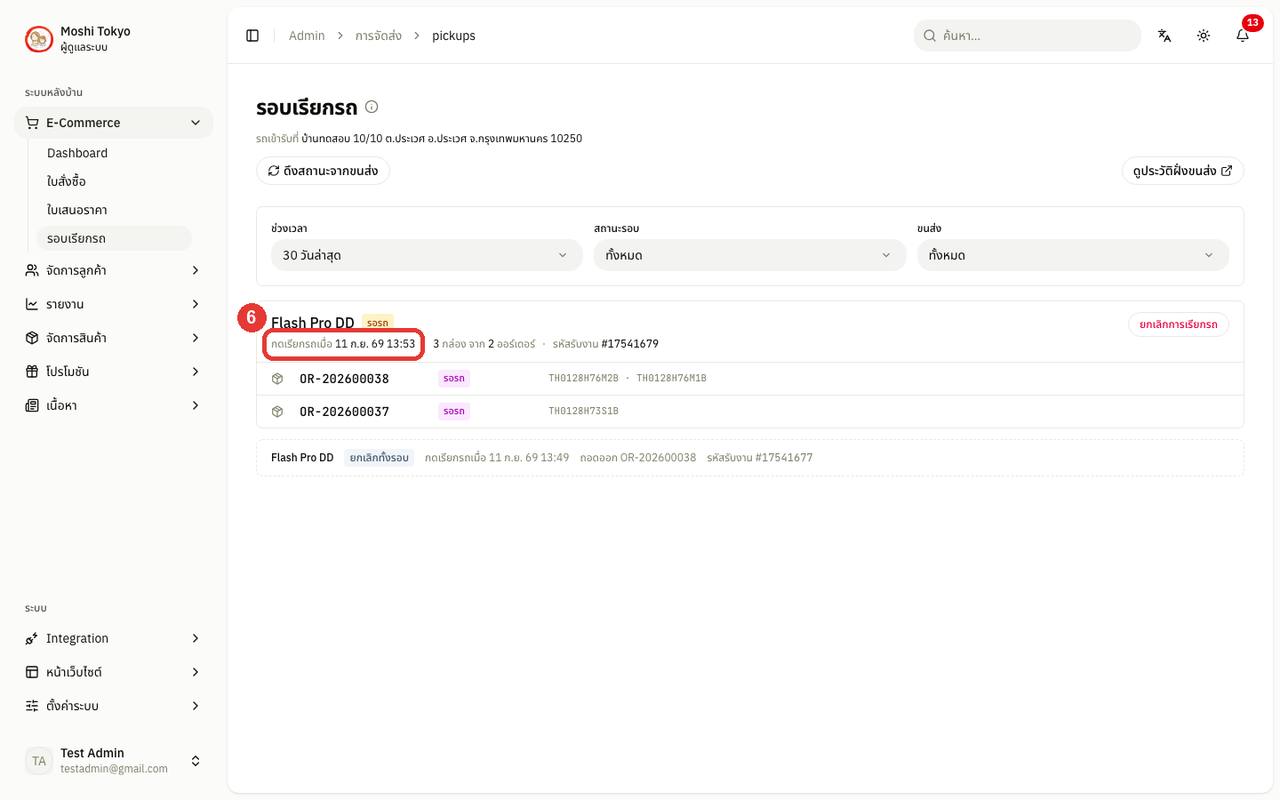
หัวการ์ด — ขนส่งเจ้าไหน และสถานะรอบ: รอรถ · รับไปแล้ว x/y กล่อง · ขนส่งรับแล้ว (รอบที่ขนส่งมารับเองมีป้าย เข้ารับอัตโนมัติ)
กดเรียกรถเมื่อ — วันเวลาที่ร้านกดเรียกรถรอบนี้ (รอบที่ขนส่งเข้ารับเองจะขึ้น สร้างรายการเมื่อ แทน)
N กล่อง จาก M ออร์เดอร์ — จำนวนของที่แจ้งไปในรอบนี้
รหัสรับงาน — เลขอ้างอิงรอบของขนส่ง ใช้แจ้งตอนโทรตามรถ (ถ้าขึ้น ขนส่งไม่ได้ให้รหัสรอบมา รถยังมารับตามปกติ)
แถบข้อมูลจากขนส่ง — เวลาที่รถมารับจริงหรือเวลานัด ชื่อและเบอร์พนักงาน และข้อความจากขนส่ง
ป้ายแดง แจ้งขนส่งไว้ N กล่อง · ยกเลิกไป M — มีกล่องถูกยกเลิกหลังเรียกรถ แต่คนขับยังมารับตามจำนวนเดิม ให้แจ้งคนขับ
ดูรายชื่อออเดอร์ในการ์ด — แต่ละใบมีสถานะและเลขพัสดุทุกกล่อง คลิกเลขที่ออเดอร์เพื่อเปิดรายละเอียด
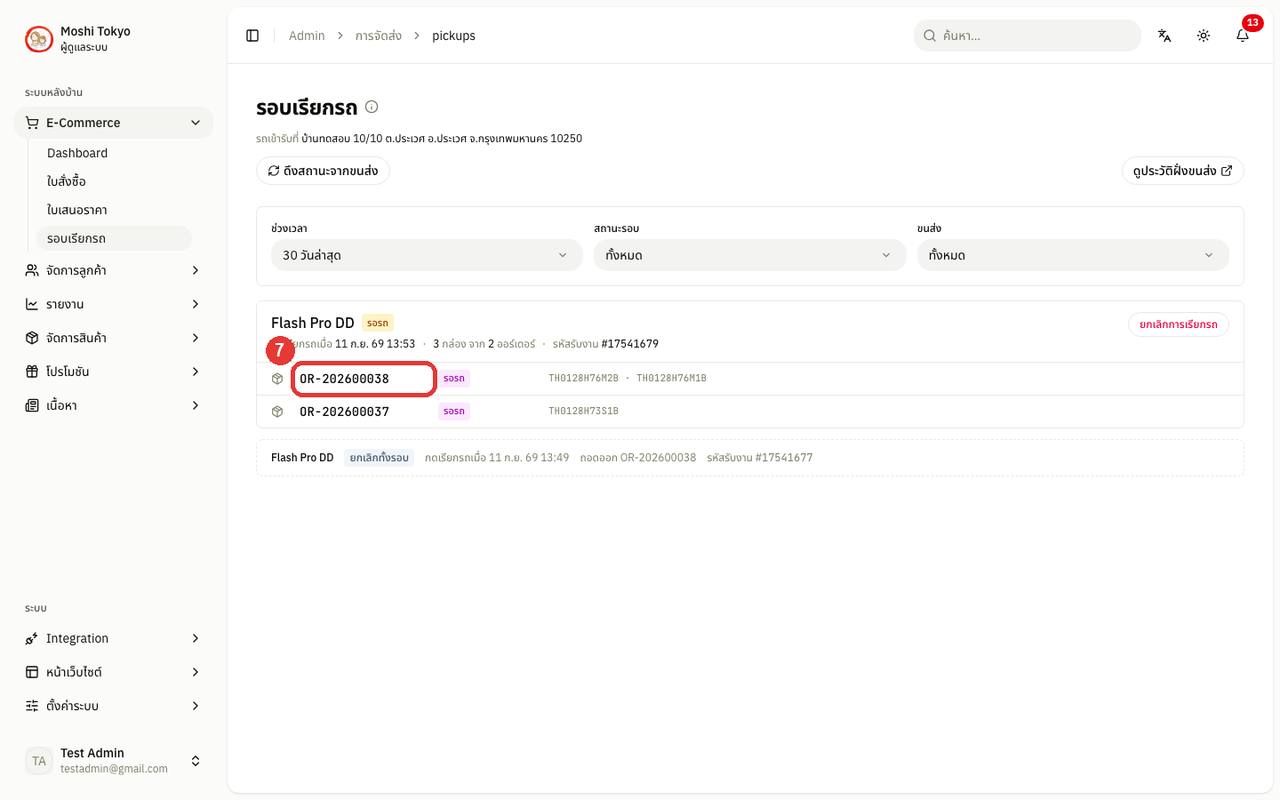
ถอดออกแล้ว — ออเดอร์ที่ถูกถอดออกจากรอบ ขีดฆ่าไว้ท้ายการ์ด
คลิก ดึงสถานะจากขนส่ง มุมขวาบน — อัปเดตสถานะจากขนส่งทันทีโดยไม่ต้องรอระบบซิงค์ ใช้ตอนอยากรู้ว่ารถมารับไปหรือยัง
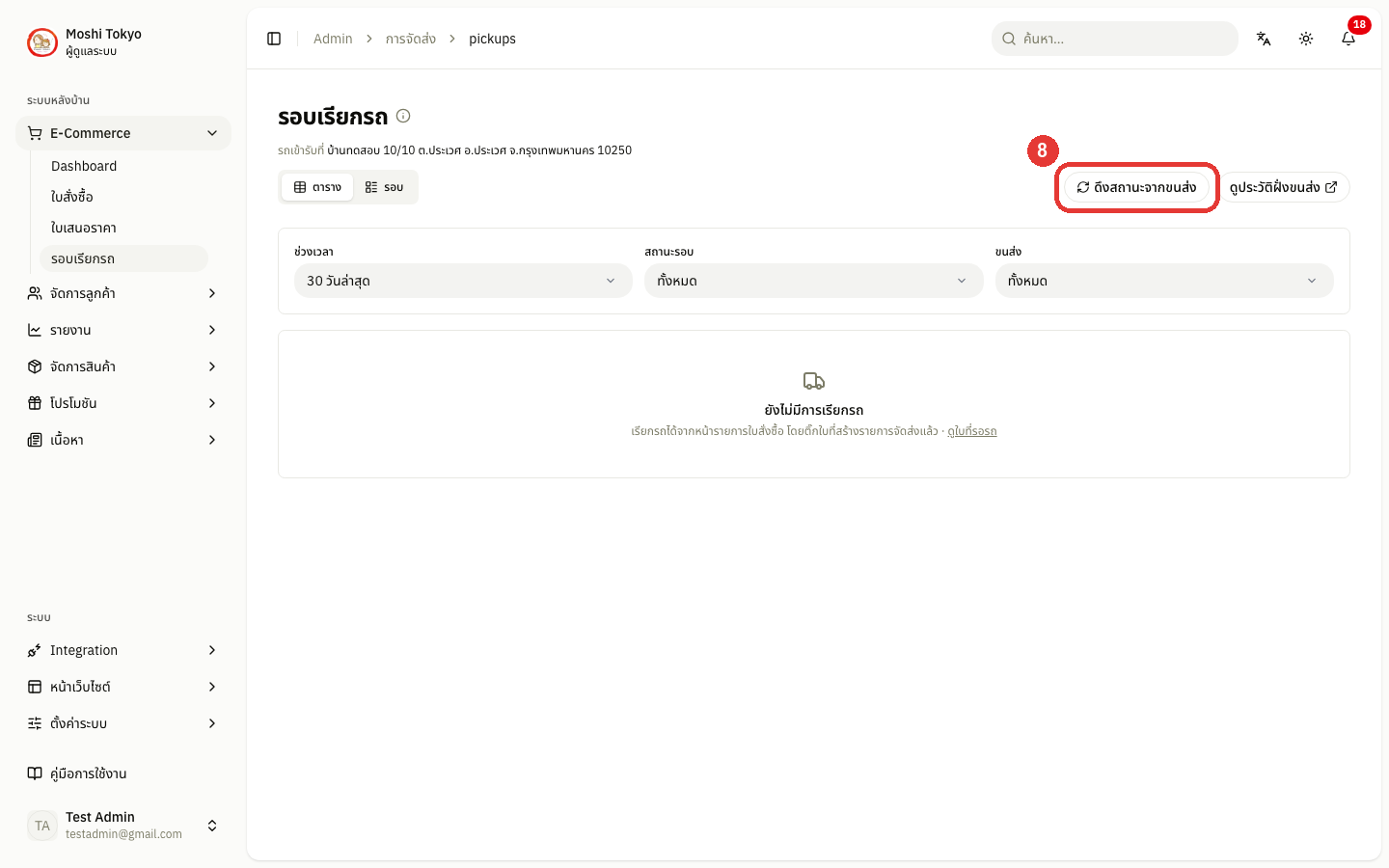
คลิก ดูประวัติฝั่งขนส่ง (เฉพาะร้านที่ใช้ iShip) — เปิดหน้ารายงานของ iShip ในแท็บใหม่ ใช้เทียบเมื่อข้อมูลสองฝั่งไม่ตรงกัน
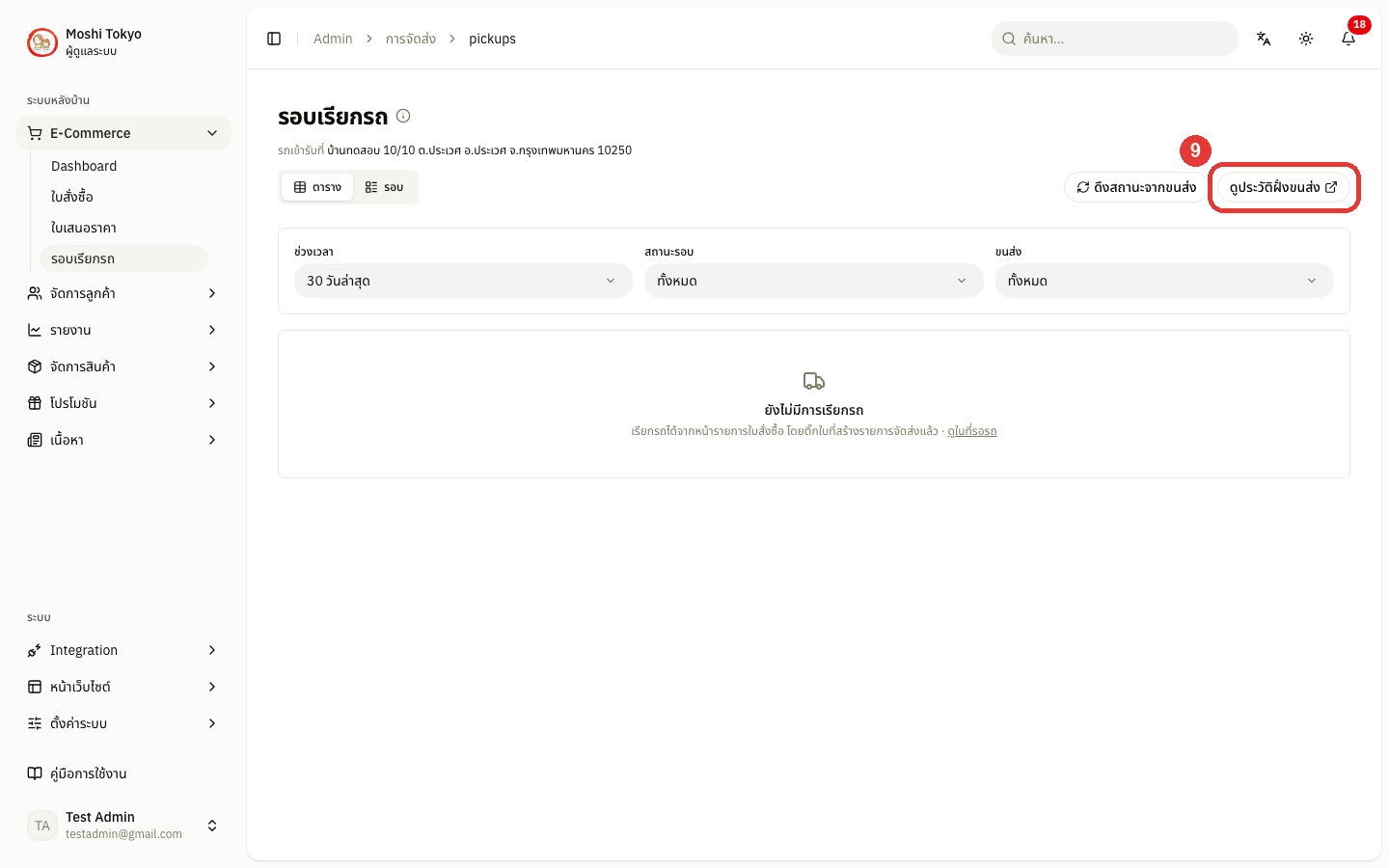
คลิก ยกเลิกการเรียกรถ ที่มุมขวาของการ์ด (มุมมองรอบ) ถ้าต้องการยกเลิกรอบที่รถยังไม่มา
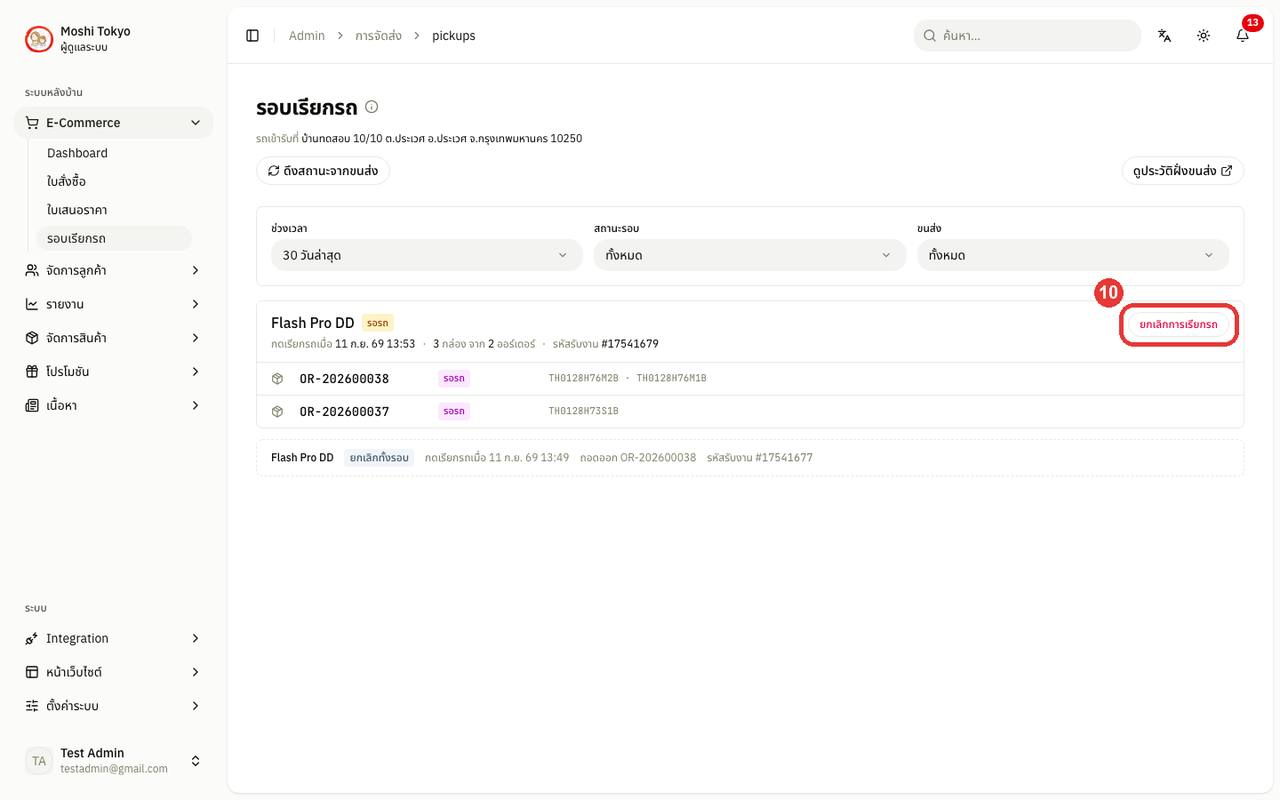
หมายเหตุเกี่ยวกับการยกเลิกรอบและรอบที่ระบบสร้างให้เอง
หลังกดยกเลิกการเรียกรถ: รอบนั้นจะหายไปจากหน้านี้ ออเดอร์ในรอบยังอยู่ที่สถานะ รอรถ และกลับมามีป้าย ต้องเรียกรถ ให้เรียกรถรอบใหม่ได้ (ระบบบันทึกการยกเลิกไว้ในบันทึกของออเดอร์)
กรณีเห็นป้าย ยกเลิกทั้งรอบ: หมายถึงทุกกล่องในรอบนั้นถูกกด ยกเลิกกล่องนี้ ไปทีละกล่องจนหมด ไม่ใช่การยกเลิกการเรียกรถ
สำหรับขนส่งที่เข้ารับอัตโนมัติ: ระบบสร้างรอบให้เองวันละ 1 รอบต่อขนส่ง 1 เจ้า ทันทีที่สร้างรายการ รอบแบบนี้ไม่มีปุ่มยกเลิกการเรียกรถ — ถ้าไม่ต้องการส่งแล้ว ให้กด ยกเลิกกล่องนี้ ในหน้าใบสั่งซื้อ
🔄 การดึงสถานะพัสดุจากขนส่ง
ปกติระบบดึงสถานะพัสดุให้เองเป็นรอบ ขั้นตอนนี้ใช้ตอนอยากรู้เดี๋ยวนี้ว่าของถึงไหนแล้ว
ไปที่เมนู E-Commerce → ใบสั่งซื้อ
คลิก ดึงสถานะจากขนส่ง ที่แถบด้านบนของรายการ — ระบบถามขนส่งและอัปเดตทุกออเดอร์ที่ยังอยู่ระหว่างจัดส่ง ทั้ง iShip และ SHIPPOP
ผลการดึง — ข้างปุ่มจะบอกผล เช่น อัปเดต 3 จาก 10 กล่อง หรือ ยังไม่มีอะไรเปลี่ยน
ดูคอลัมน์ สถานะ — ใบที่ขนส่งรับไปแล้วจะเปลี่ยนจาก รอรถ เป็น จัดส่งแล้ว และเป็น ได้รับสินค้าแล้ว เมื่อถึงลูกค้า
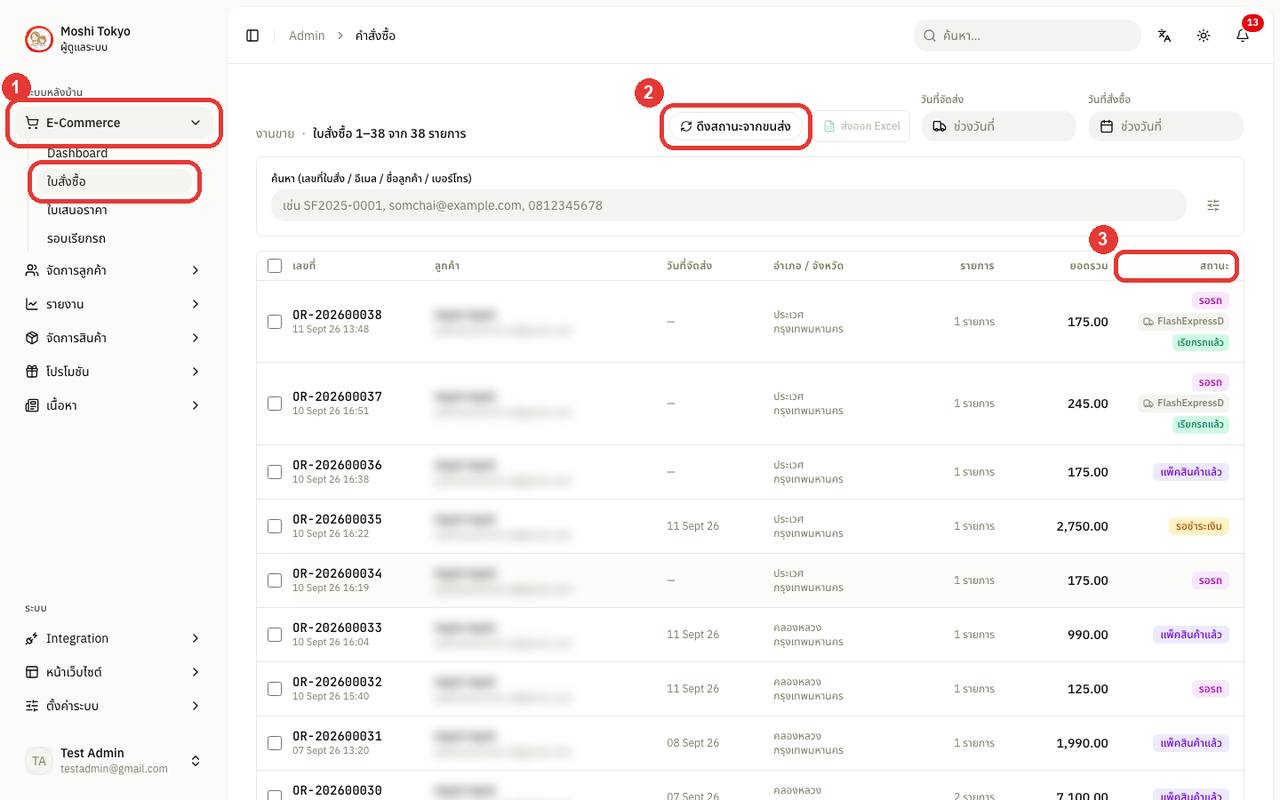
หมายเหตุเกี่ยวกับการดึงสถานะจากขนส่ง
กรณีมีออเดอร์ค้างหลายใบ: ระบบต้องไปถามขนส่งทีละกล่อง จึงอาจใช้เวลาสักครู่ ให้กดครั้งเดียวแล้วรอ ไม่ต้องกดซ้ำ
การแจ้งลูกค้า: เมื่อขนส่งเข้ารับของแล้ว ลูกค้าจะได้รับลิงก์ติดตามพัสดุทางอีเมลอัตโนมัติ ร้านไม่ต้องส่งเลขพัสดุให้เอง
การแจ้งร้าน: ถ้าขนส่งแจ้งปัญหา เช่น เข้ารับไม่ได้ ส่งไม่สำเร็จ หรือตีกลับ ระบบจะส่งอีเมลไปที่ อีเมลแอดมิน พร้อมเหตุผล เลขพัสดุ เบอร์ผู้รับ และลิงก์ไปหน้าออเดอร์
15 · REVIEWS
การจัดการรีวิวสินค้า
⭐ การดูและกรองรีวิว
ไปที่เมนู จัดการสินค้า → รีวิว ในแถบเมนูด้านซ้าย
กรองรีวิวตามสถานะจากปุ่มด้านบน
pending — รีวิวที่รอตรวจสอบ
approved — รีวิวที่ผ่านการอนุมัติแล้ว
rejected — รีวิวที่ปฏิเสธแล้ว
ทั้งหมด — รีวิวทั้งหมด
คลิกชื่อสินค้าในแถวรีวิว เพื่อเปิดหน้าสินค้านั้นบนหน้าร้าน
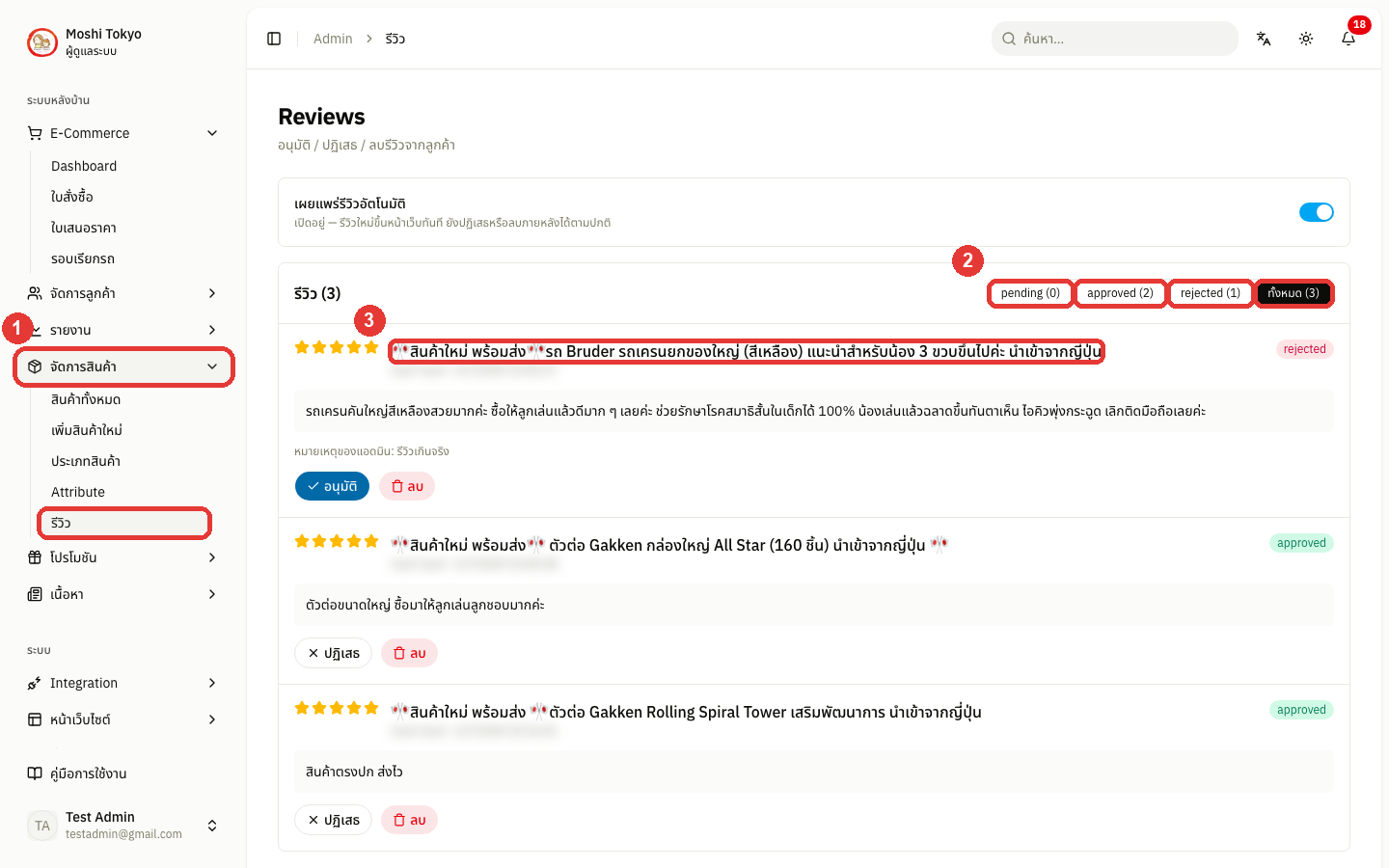
⚙️ การเปิด/ปิดเผยแพร่รีวิวอัตโนมัติ
ใช้กำหนดว่ารีวิวใหม่จากลูกค้าจะขึ้นหน้าสินค้าทันที หรือต้องรอแอดมินอนุมัติก่อน
ไปที่เมนู จัดการสินค้า → รีวิว ในแถบเมนูด้านซ้าย
เปิดหรือปิด Toggle เผยแพร่รีวิวอัตโนมัติ ด้านบนของหน้า
เปิด (ค่าเริ่มต้น) — รีวิวใหม่ขึ้นหน้าสินค้าทันทีที่ลูกค้าส่ง ยังปฏิเสธหรือลบภายหลังได้ตามปกติ
ปิด — รีวิวใหม่จะรออยู่ในแท็บ pending จนกว่าจะกด อนุมัติ
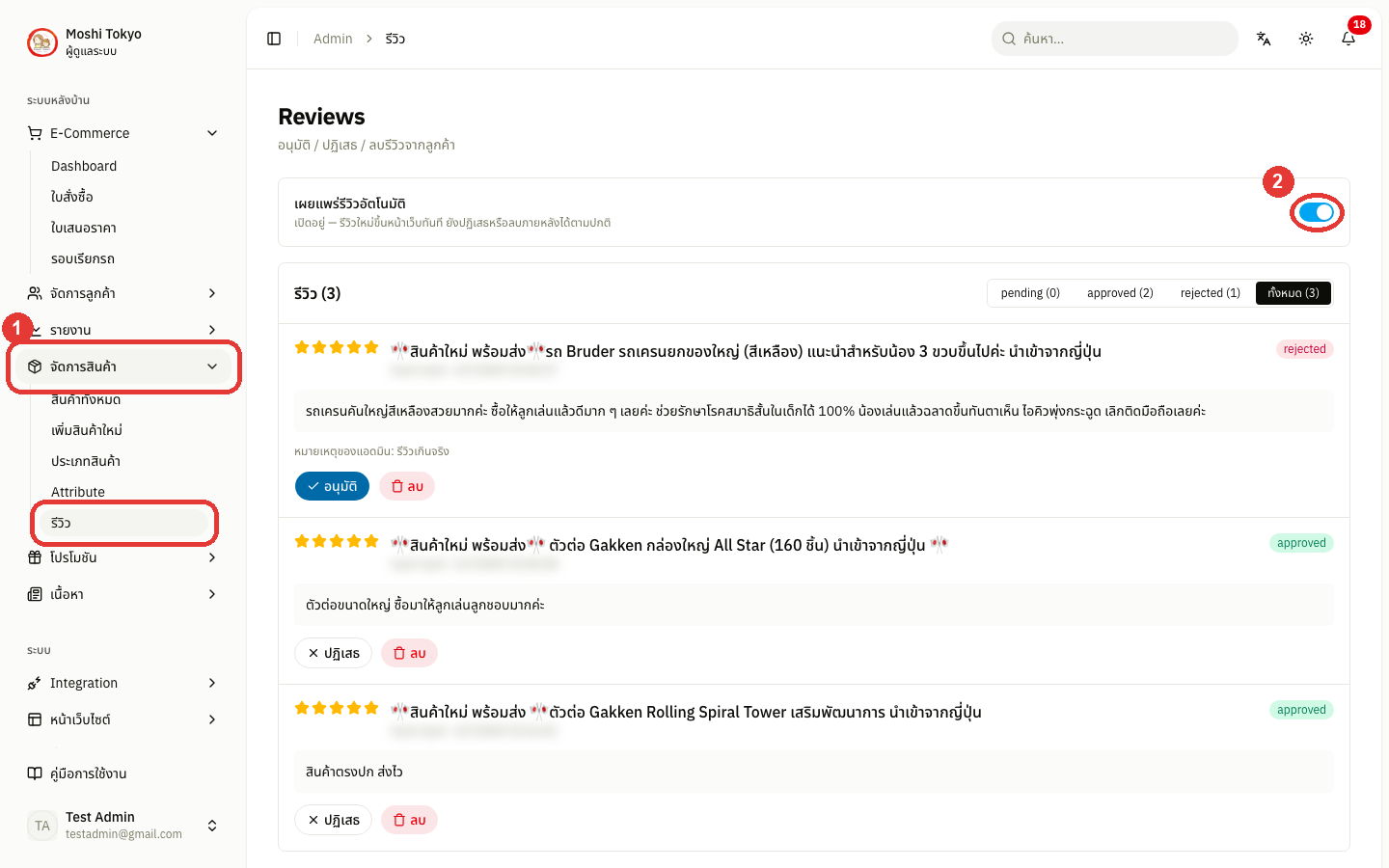
✅ การอนุมัติ / ปฏิเสธ / ลบรีวิว
ไปที่เมนู จัดการสินค้า → รีวิว ในแถบเมนูด้านซ้าย
เปิดแท็บ pending (รอตรวจ) เพื่อดูรายการรีวิวที่รอดำเนินการ
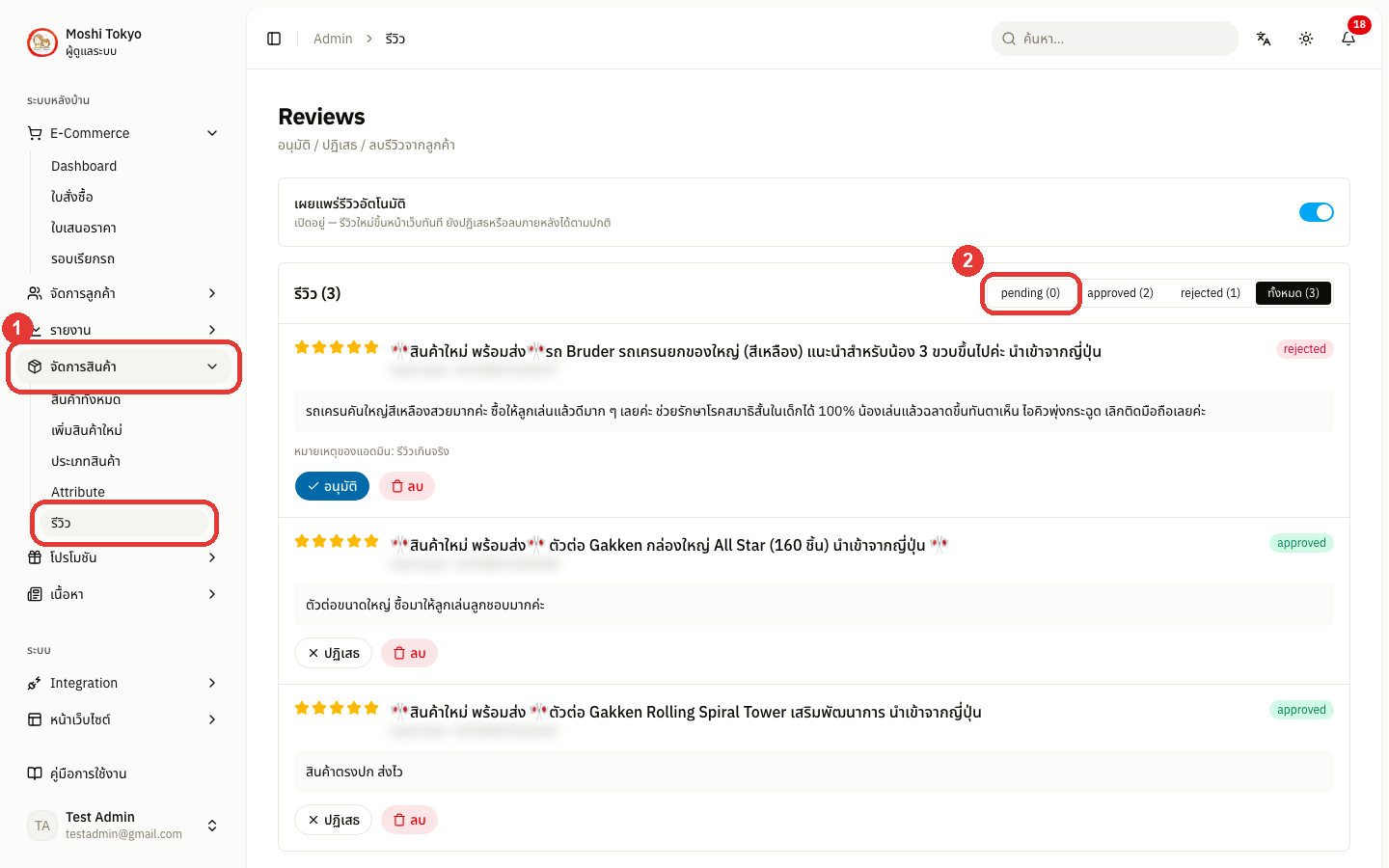
อ่านรีวิวแล้วเลือกดำเนินการท้ายแถว — อนุมัติ ให้แสดงบนหน้าร้าน, ปฏิเสธ ไม่ให้แสดง, หรือ ลบ ทิ้งถาวร
คลิก อนุมัติ — เพื่อให้รีวิวแสดงบนหน้าสินค้าให้ลูกค้าทุกคนเห็นทันที
คลิก ปฏิเสธ — เพื่อให้ไม่แสดงรีวิวที่หน้าร้าน
คลิก ลบ — เพื่อลบรีวิวถาวร
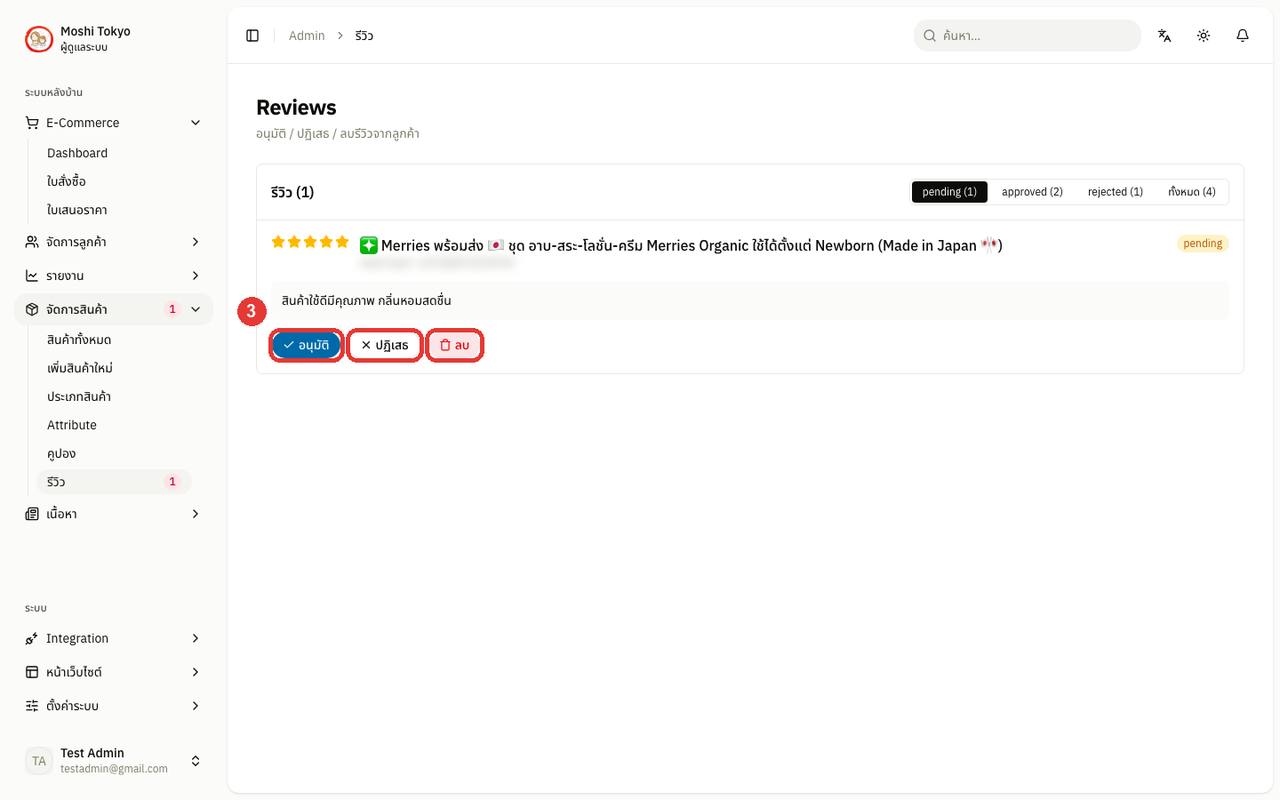
16 · CUSTOMERS
การจัดการลูกค้า
👥 การดูและค้นหารายชื่อลูกค้า
ไปที่เมนู จัดการลูกค้า → ลูกค้า ในแถบด้านซ้าย
ค้นหาลูกค้าโดยพิมพ์ อีเมล ชื่อ หรือ username ในช่องค้นหา
กรองสถานะบัญชีได้จากเมนูดร็อปดาวน์ (Dropdown) ท้ายช่องค้นหา
ที่แสดง (ไม่รวมที่ลบข้อมูล) — ค่าเริ่มต้น
ใช้งาน / ปิดใช้งาน / ลบข้อมูลแล้ว / ทั้งหมด
คลิกหัวคอลัมน์ (อีเมล, ชื่อ, สมัครเมื่อ, ล็อกอินล่าสุด, จำนวนออเดอร์, ยอดซื้อรวม (฿), แต้ม) เพื่อเรียงลำดับขึ้น/ลง
คลิกที่แถวลูกค้าเพื่อเปิดข้อมูลรายคน
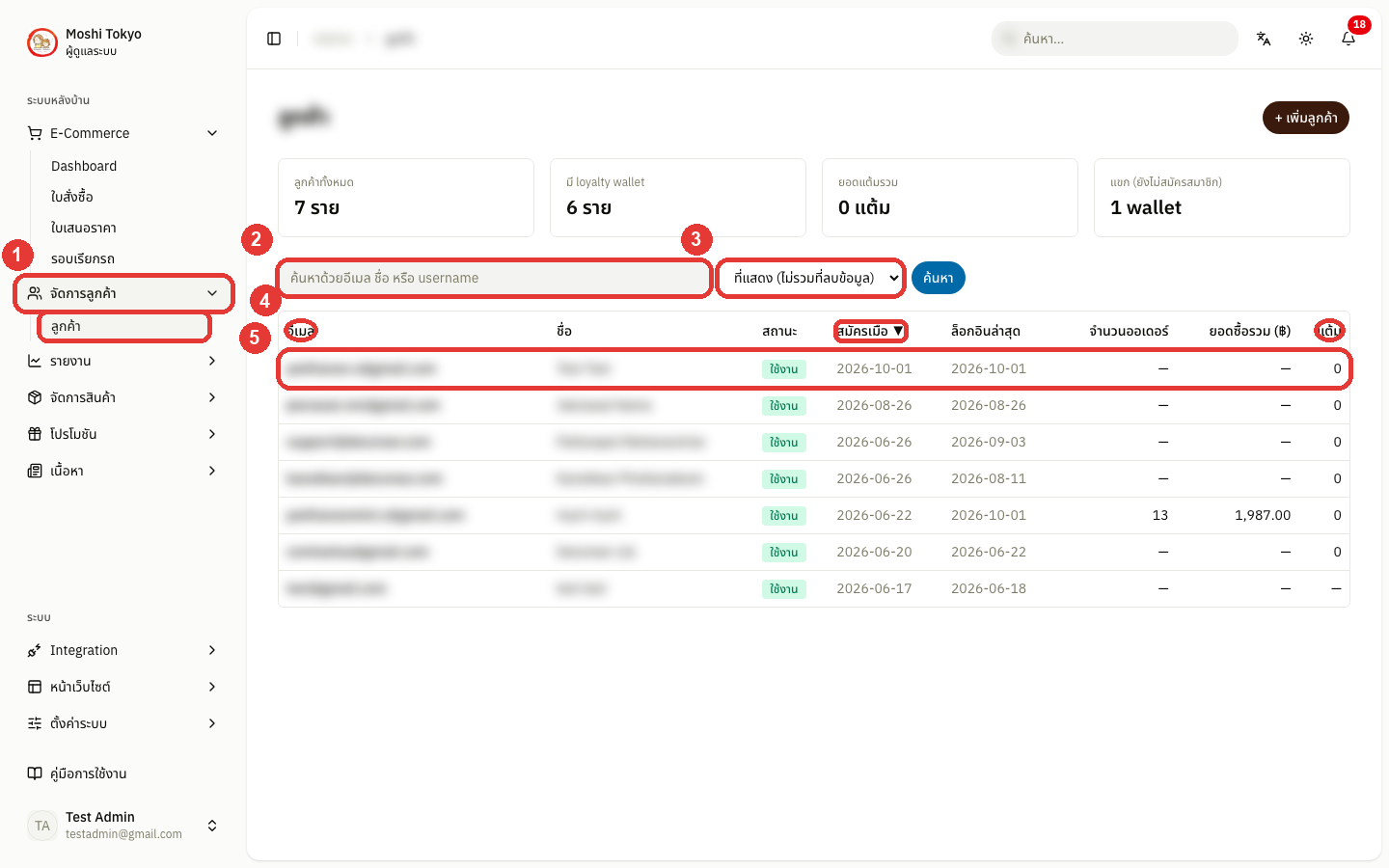
เมื่อคลิกเข้ามา จะพบการ์ดสรุปข้อมูลส่วนบน ได้แก่ ยอดแต้มคงเหลือ, จำนวนคำสั่งซื้อ, ยอดซื้อสะสม และ กิจกรรม
แท็บ ภาพรวม — แสดงข้อมูลผู้ใช้ (username, ชื่อจริง, ภาษา, LINE USERID, สถานะ) ,ช่องทางเข้าสู่ระบบอื่นที่ลูกค้าผูกไว้ และรายการคำสั่งซื้อทั้งหมดของลูกค้า
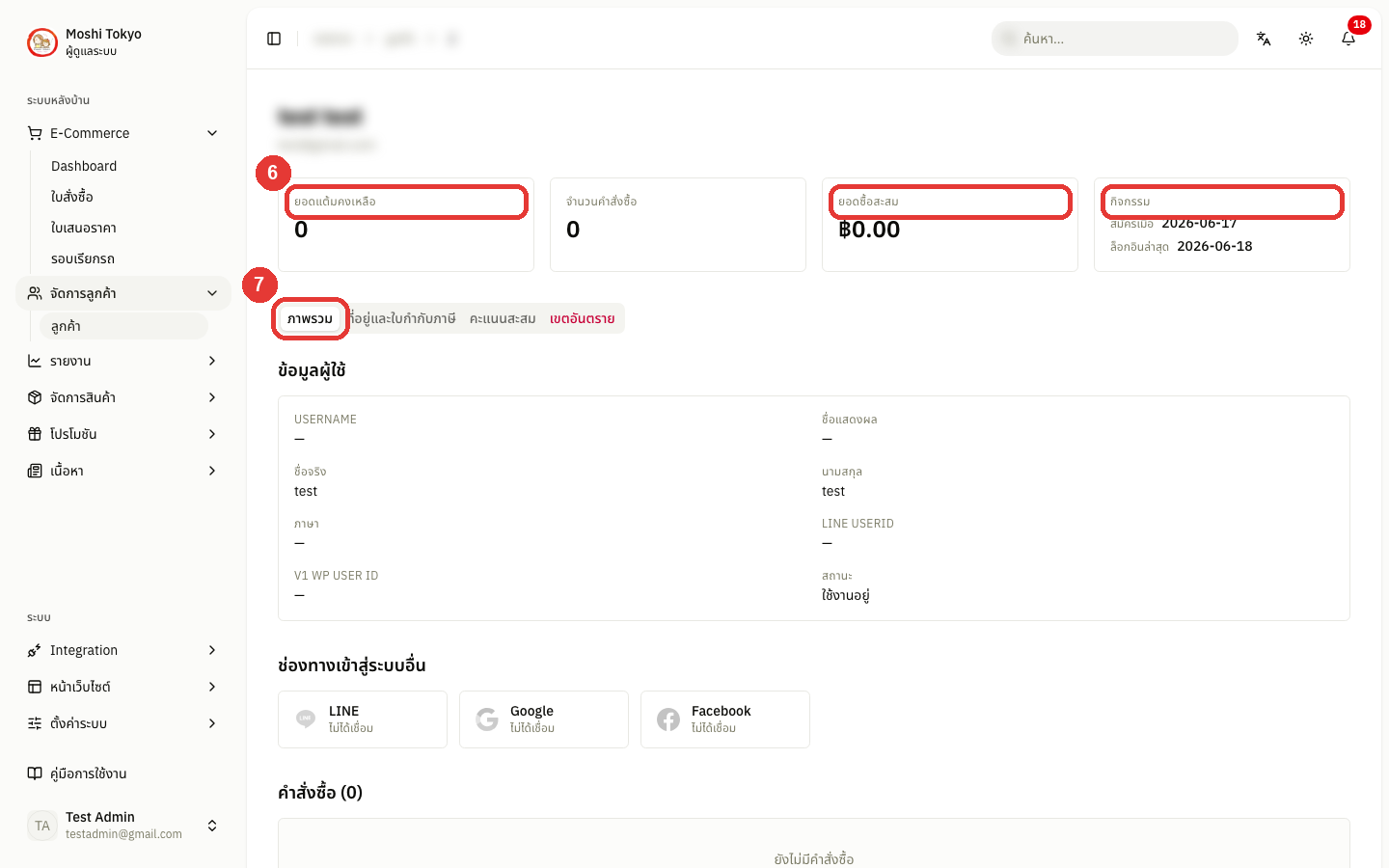
แท็บ ที่อยู่และใบกำกับภาษี — แสดงที่อยู่จัดส่งและข้อมูลใบกำกับภาษีที่ลูกค้าบันทึกไว้
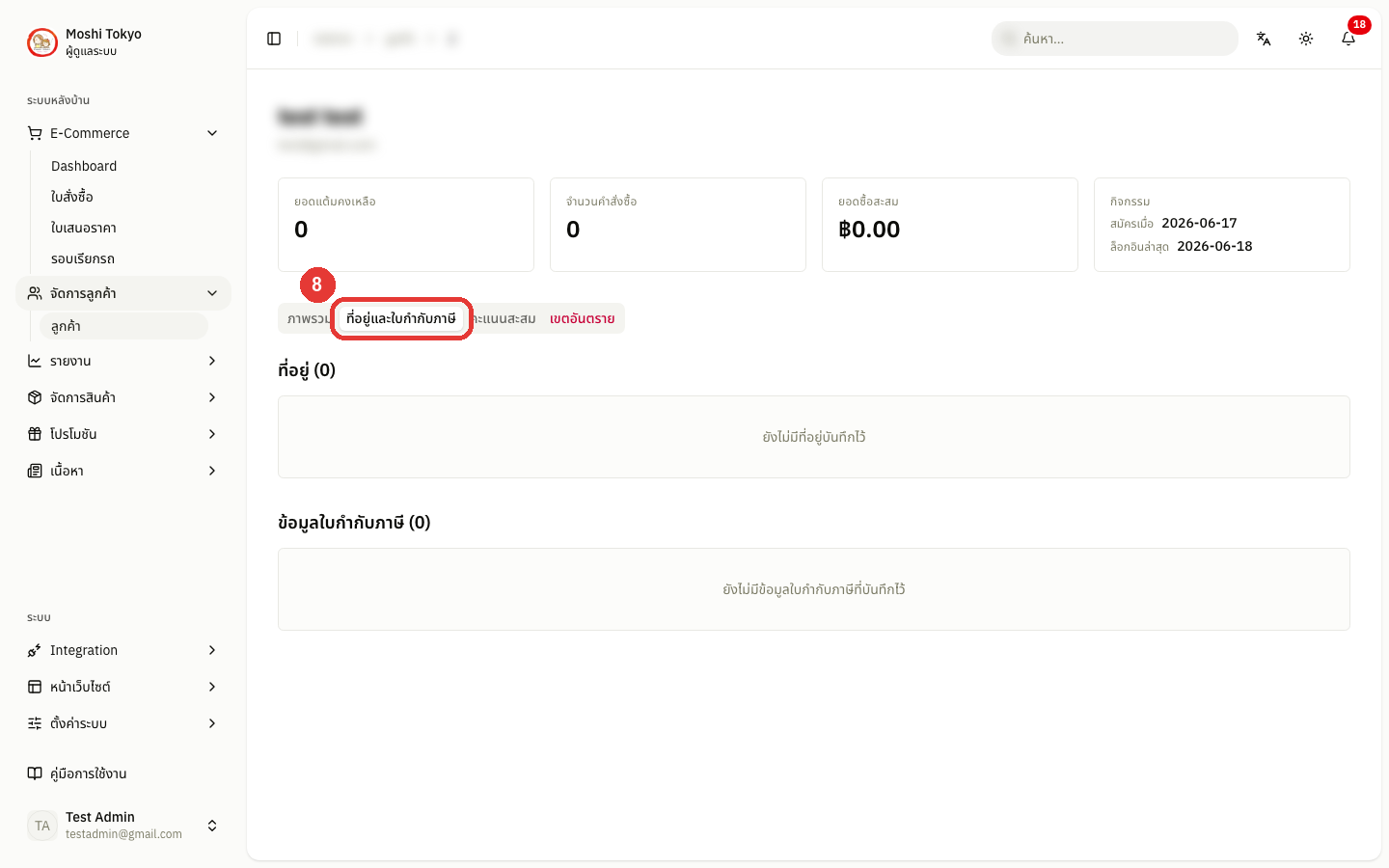
แท็บ คะแนนสะสม — แสดงประวัติการได้รับและใช้งานแต้มทั้งหมดของลูกค้า
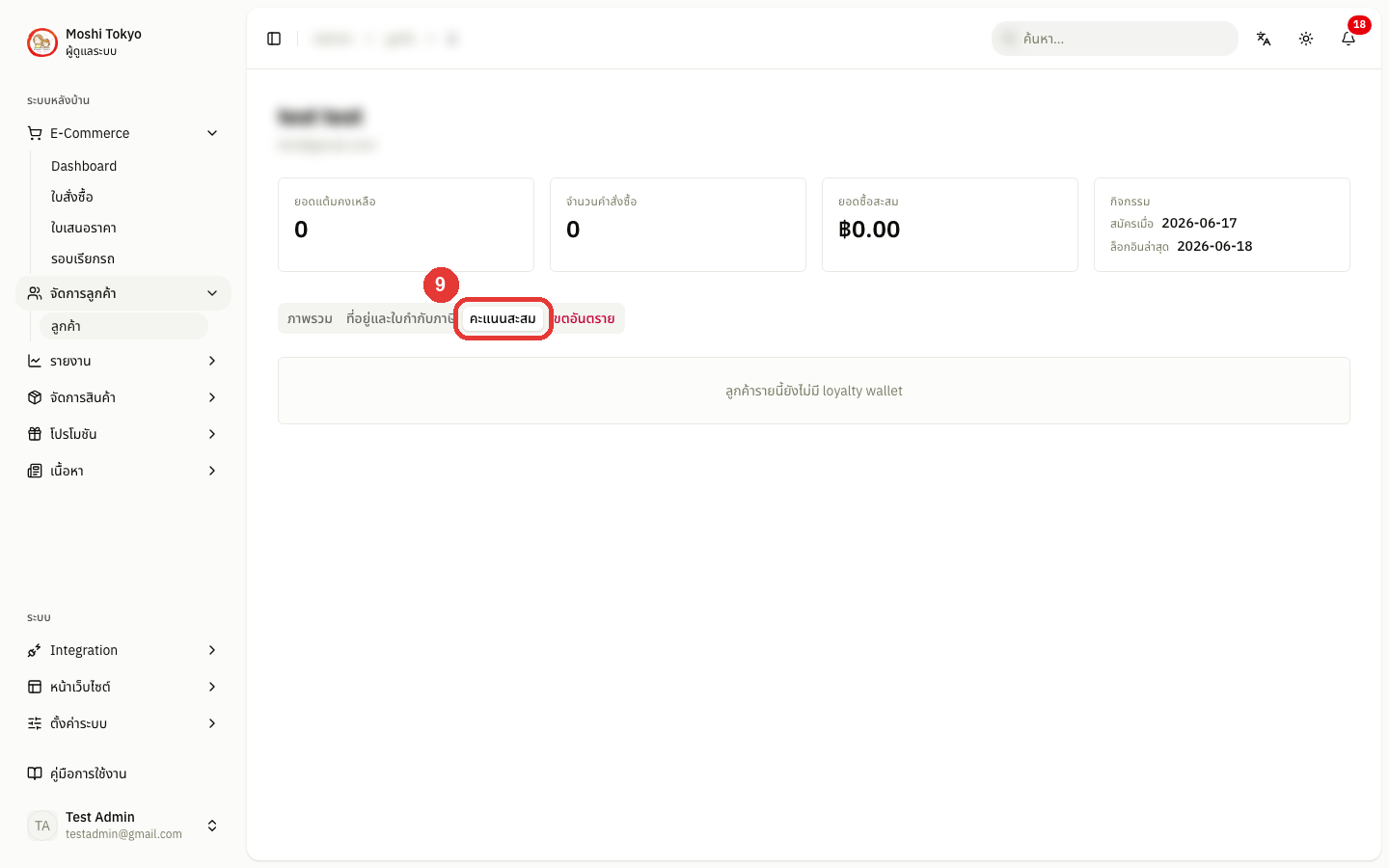
แท็บ เขตอันตราย — สำหรับปิดใช้งานบัญชี, ลบข้อมูลส่วนตัว หรือลบบัญชีผู้ใช้
หมายเหตุการดำเนินการในแท็บ เขตอันตราย ส่วนใหญ่จะไม่สามารถย้อนกลับได้ ควรใช้เมื่อจำเป็นเท่านั้น
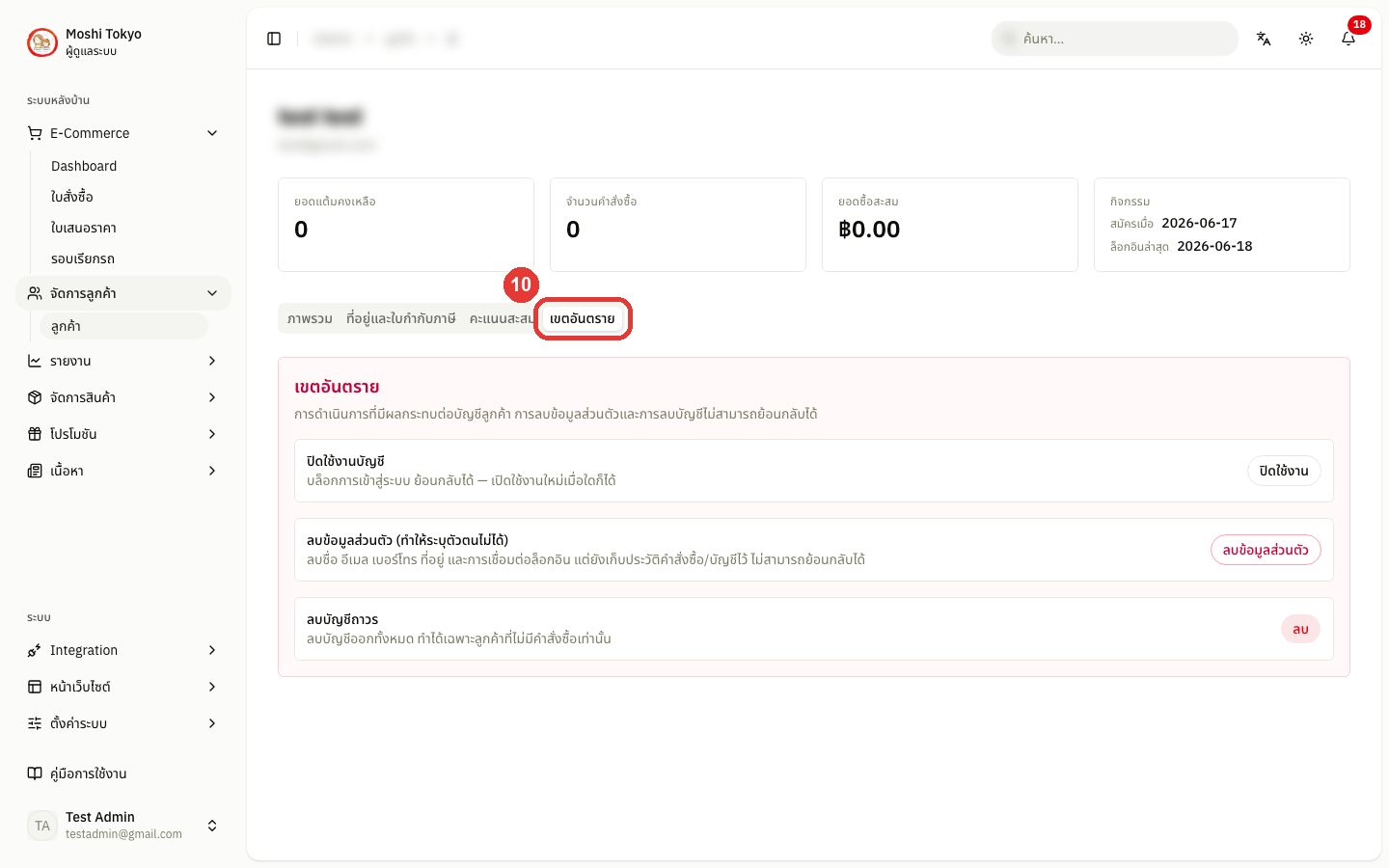
➕ เพิ่มลูกค้า (สมัครสมาชิกแทนลูกค้า)
เหมาะสำหรับกรณีที่ร้านต้องการสมัครสมาชิกให้ลูกค้า เช่น ลูกค้าสั่งซื้อผ่านโทรศัพท์หรือแชท โดยกรอกเพียงแค่อีเมล ระบบจะสร้างรหัสผ่านชั่วคราวให้ส่งลูกค้า และส่งลิงก์ตั้งรหัสผ่านไปทางอีเมลด้วย ลูกค้าใช้ทางไหนก็ได้
ไปที่เมนู จัดการลูกค้า → ลูกค้า ในแถบเมนูด้านซ้าย
คลิกปุ่ม + เพิ่มลูกค้า มุมขวาบนของหน้า
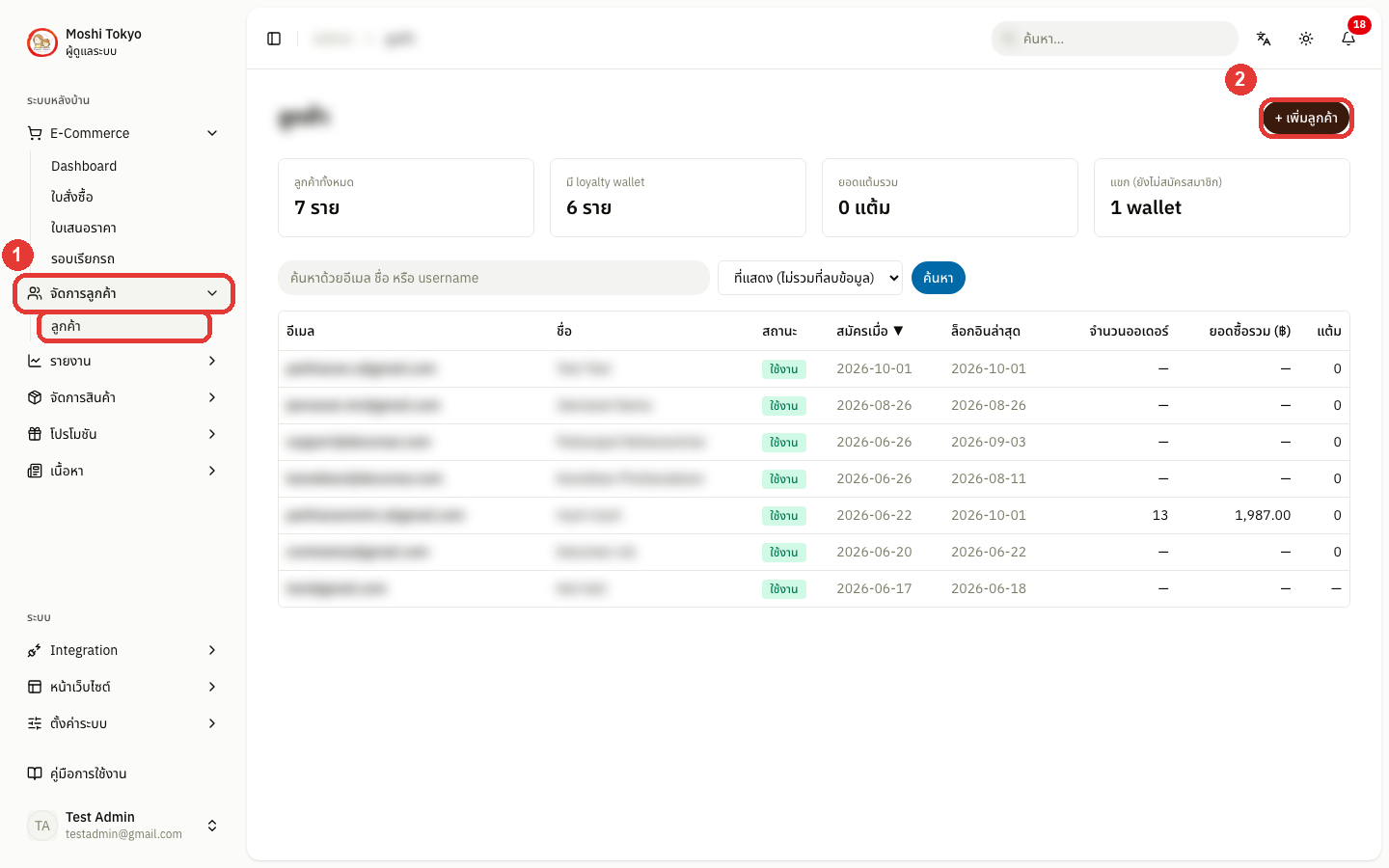
กรอก อีเมลลูกค้า (บังคับ) — สำหรับใช้เข้าสู่ระบบและรับลิงก์ตั้งรหัสผ่าน
กรอก ที่อยู่จัดส่ง ถ้าต้องการ (ไม่บังคับ) — สามารถเว้นว่างได้ ให้ลูกค้ากรอกภายหลังเองได้ หากกรอกที่อยู่นี้จะกลายเป็นที่อยู่เริ่มต้น ให้ลูกค้าใช้สั่งซื้อได้ทันที
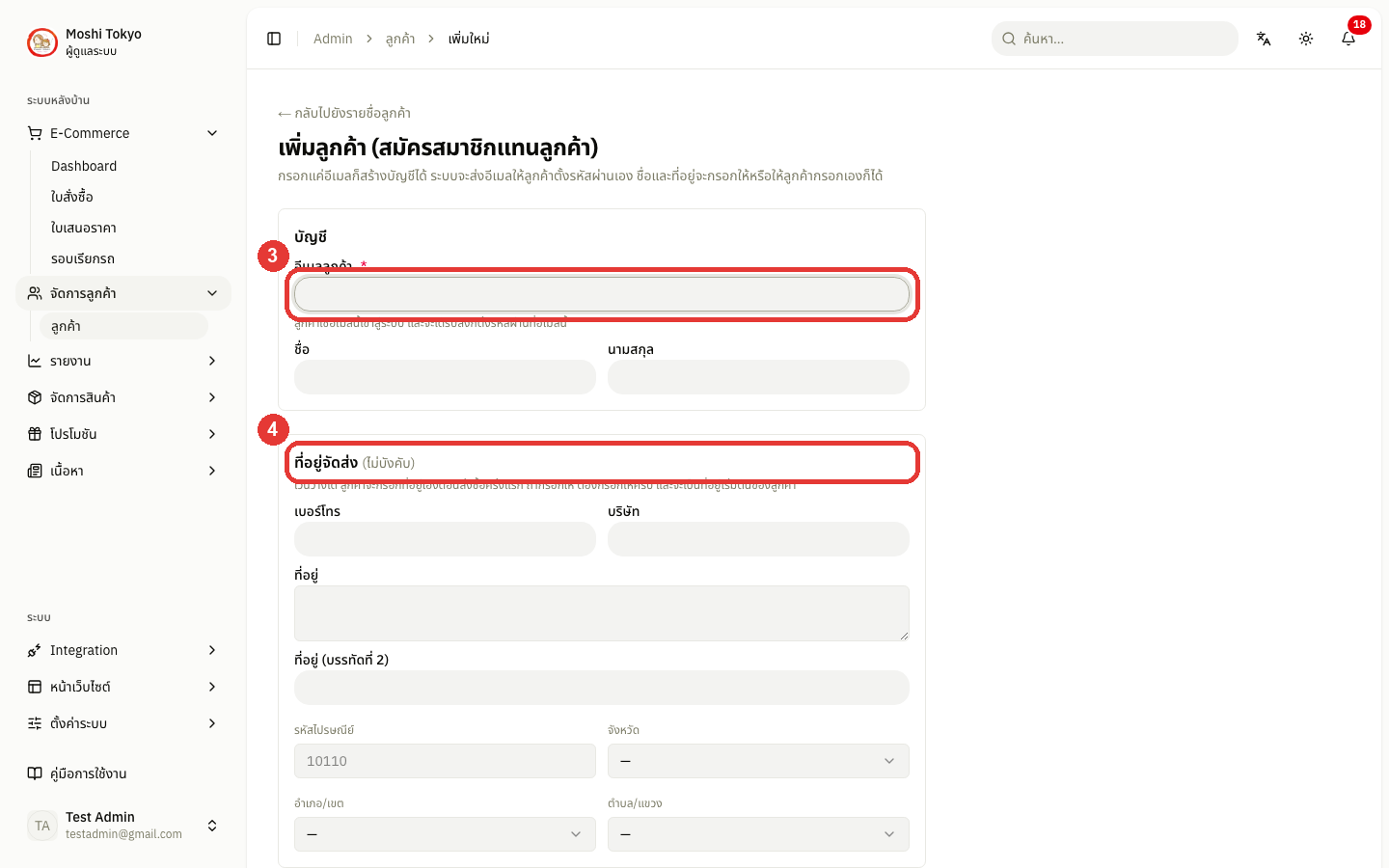
คลิก สร้างบัญชีพร้อมรหัสผ่านชั่วคราวและส่งอีเมล — ระบบสร้างบัญชี ส่งอีเมลตั้งรหัสผ่านให้ลูกค้า และแสดงรหัสผ่านชั่วคราวบนหน้าจอ
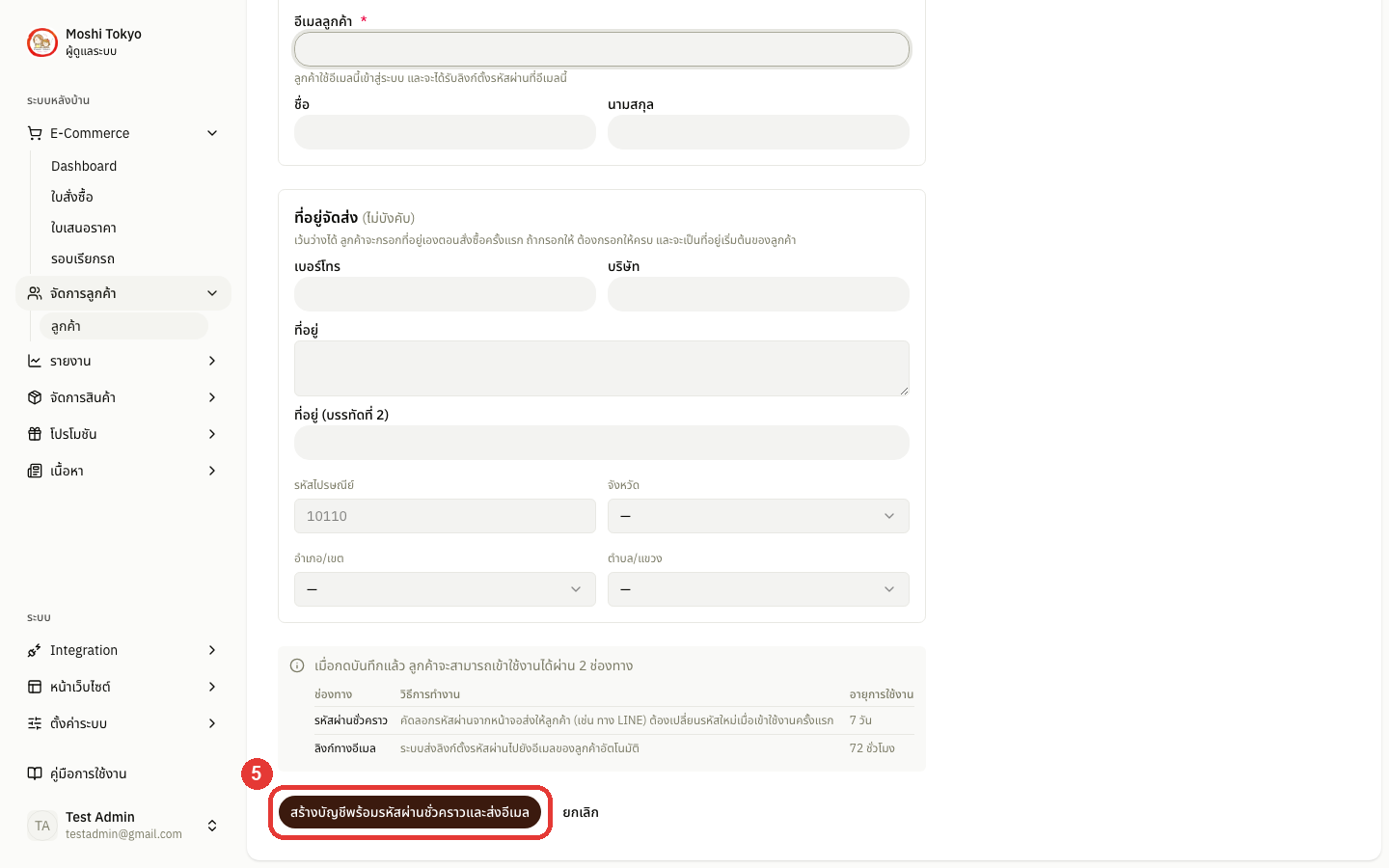
คลิก คัดลอกส่งลูกค้า แล้วส่งให้ลูกค้าทาง LINE หรือแชท — ข้อความที่คัดลอกมีอีเมล รหัสผ่านชั่วคราว ลิงก์เข้าสู่ระบบ และวันหมดอายุ
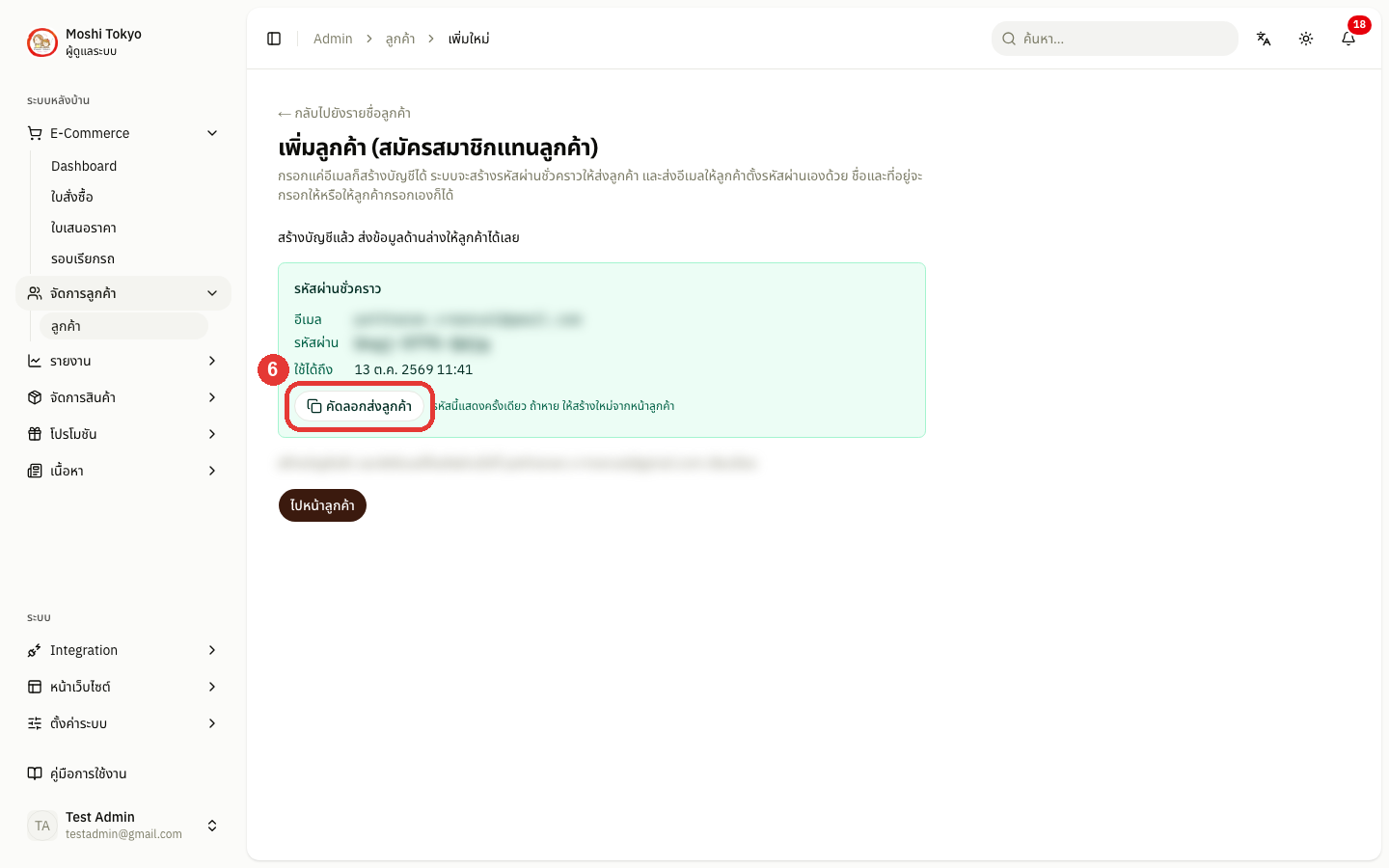
หมายเหตุ
กรณีอีเมลซ้ำ: หากขึ้นว่า "อีเมลนี้มีบัญชีอยู่แล้ว" แปลว่าลูกค้าเคยสมัครไว้แล้ว สามารถกด เปิดบัญชีที่มีอยู่ เพื่อดูข้อมูลเดิมได้ทันที
กรณีลิงก์หมดอายุหรือส่งไม่ผ่าน: สามารถกด ส่งอีเมลตั้งรหัสผ่านอีกครั้ง ได้ในแถบแจ้งเตือนด้านบนของหน้าข้อมูลลูกค้า (ลิงก์ใหม่มีอายุ 72 ชั่วโมง)
กรณีรหัสผ่านชั่วคราวหายหรือหมดอายุ: รหัสแสดงบนจอครั้งเดียว ให้เปิดหน้าข้อมูลลูกค้าแล้วคลิก สร้างรหัสผ่านชั่วคราวใหม่ (รหัสเดิมจะใช้ไม่ได้อีก) ทำได้เฉพาะลูกค้าที่ยังไม่ได้ตั้งรหัสของตัวเอง
สิทธิ์การใช้งาน: ปุ่มเพิ่มลูกค้าและส่งอีเมลตั้งรหัสผ่านจะเห็นเฉพาะผู้ดูแลที่มีสิทธิ์จัดการลูกค้า
17 · REPORTS
การดูรายงาน
📊 รายงานภาพรวม
ไปที่เมนู E-Commerce → Dashboard ในแถบเมนูด้านซ้าย
ดูการ์ดสรุปยอดขาย 5 ใบด้านบน — ยอดขายชำระแล้ว, ยอดรวมทั้งหมด, ยอดเฉลี่ยต่อคำสั่ง, รอตรวจสอบ, ลูกค้าใหม่
เลือกช่วงเวลาที่ต้องการดูได้จากปุ่มมุมขวาบน (ค่าเริ่มต้น 30 วันที่ผ่านมา)
ดูกราฟ ยอดขายตามวัน — แสดงเปรียบเทียบระหว่างยอดที่ชำระแล้วกับยอดรวมทั้งหมด (รวมรายการที่รอชำระ/รอตรวจสอบ)
ดูลิสต์ สินค้าขายดี — แสดงสินค้าขายดียอดนิยม (คลิก ดูทั้งหมด เพื่อเปิดดูรายงานสินค้าเต็มรูปแบบ)
ดูลิสต์ คำสั่งซื้อล่าสุด — แสดงรายการสั่งซื้อล่าสุดพร้อมสถานะ (คลิก ดูทั้งหมด เพื่อไปยังหน้ารายการใบสั่งซื้อทั้งหมด)
คลิก ลิงก์ด่วน ทางขวา เพื่อไปหน้ารายงานอื่นๆได้ทันที
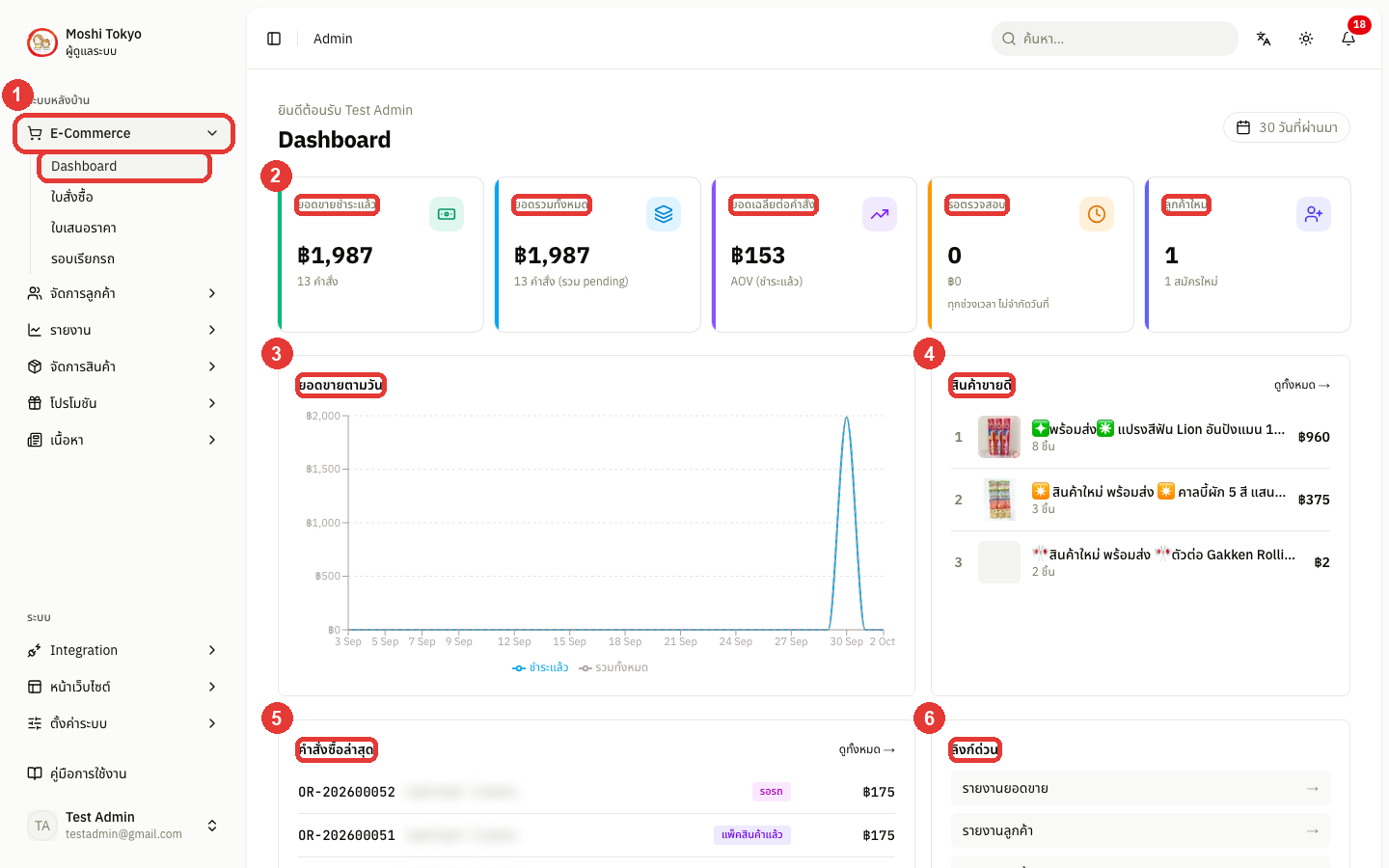
📈 รายงานยอดขาย
ไปที่เมนู รายงาน → รายงานยอดขาย ในแถบเมนูด้านซ้าย
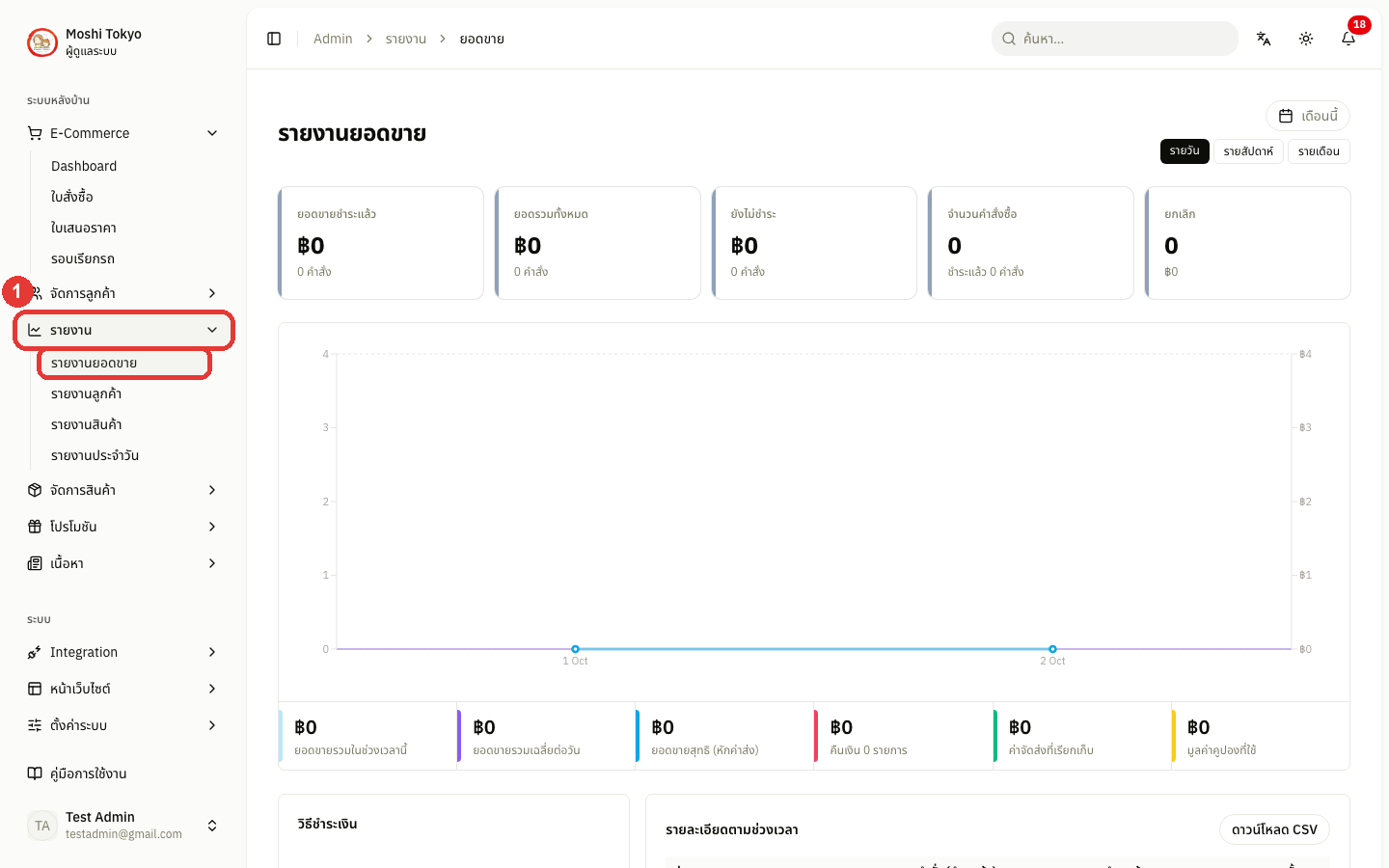
อ่าน การ์ดสรุปข้อมูล — ตัวเลขทั้งหมดจะคิดคำนวณตามช่วงเวลาที่เลือกไว้
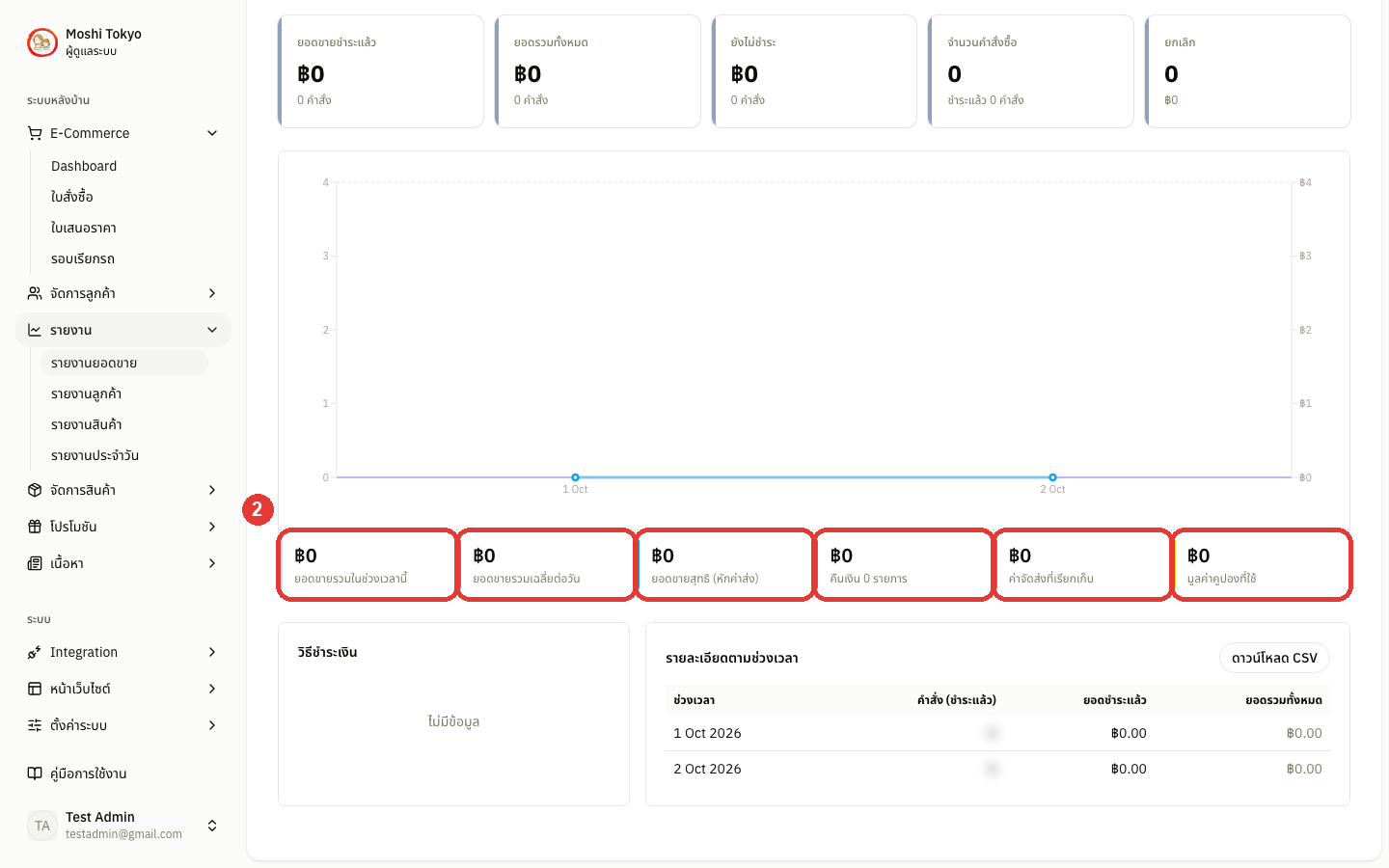
ยอดขายรวมในช่วงเวลานี้ — ยอดขายทั้งหมดรวมค่าจัดส่ง
ยอดขายรวมเฉลี่ยต่อวัน — ยอดขายเฉลี่ยต่อวัน ช่วยให้เปรียบเทียบยอดขายระหว่างเดือนที่มีจำนวนวันต่างกันได้ง่ายขึ้น
ยอดขายสุทธิ (หักค่าส่ง) — ยอดขายเฉพาะค่าสินค้าจริง โดยไม่นำค่าจัดส่งมารวม
คืนเงิน — ยอดเงินรวมและจำนวนรายการที่มีการคืนเงิน
ค่าจัดส่งที่เรียกเก็บ — ค่าจัดส่งทั้งหมดที่เก็บจากลูกค้าในช่วงเวลานั้น
มูลค่าคูปองที่ใช้ — มูลค่าส่วนลดจากคูปองที่ถูกใช้งานทั้งหมดในช่วงเวลานั้น
การเลือกช่วงเวลา — คลิกปุ่มช่วงเวลาที่มุมขวาบนเพื่อเปลี่ยนช่วงข้อมูลที่ต้องการดู (ข้อความบนปุ่มจะแสดงช่วงเวลาปัจจุบัน ค่าเริ่มต้นคือ เดือนนี้) โดยสามารถเลือกช่วงเวลาสำเร็จรูปได้ 8 แบบ ได้แก่ วันนี้, สัปดาห์นี้, เดือนนี้, เดือนที่แล้ว, 3 เดือนล่าสุด, 6 เดือนล่าสุด, ปีนี้ และปีที่แล้ว หรือคลิก กำหนดช่วงเอง เพื่อเลือกวันเริ่มต้นและวันสิ้นสุดจากปฏิทินทางขวา
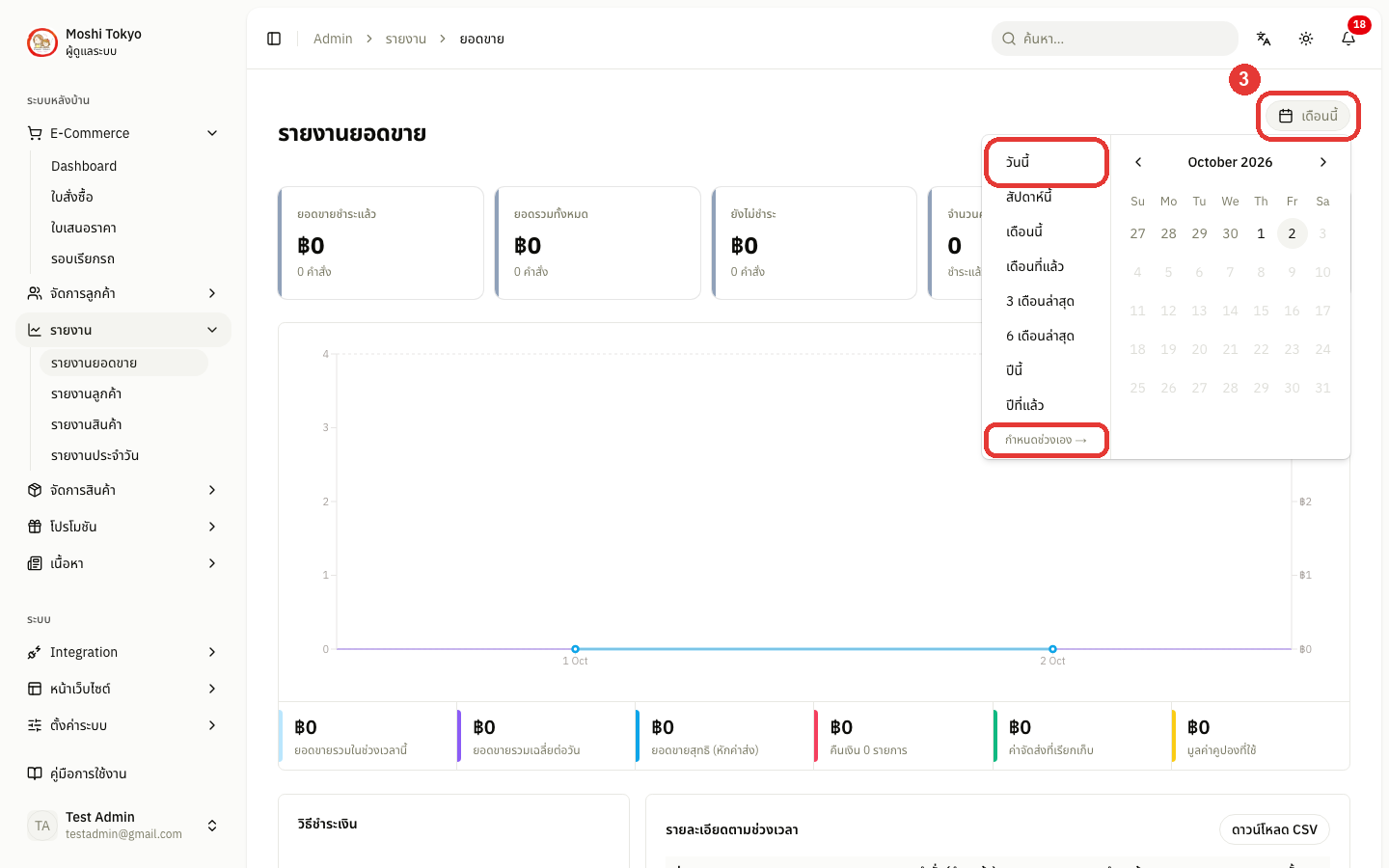
สลับมุมมองกราฟเป็น รายวัน / รายสัปดาห์ / รายเดือน
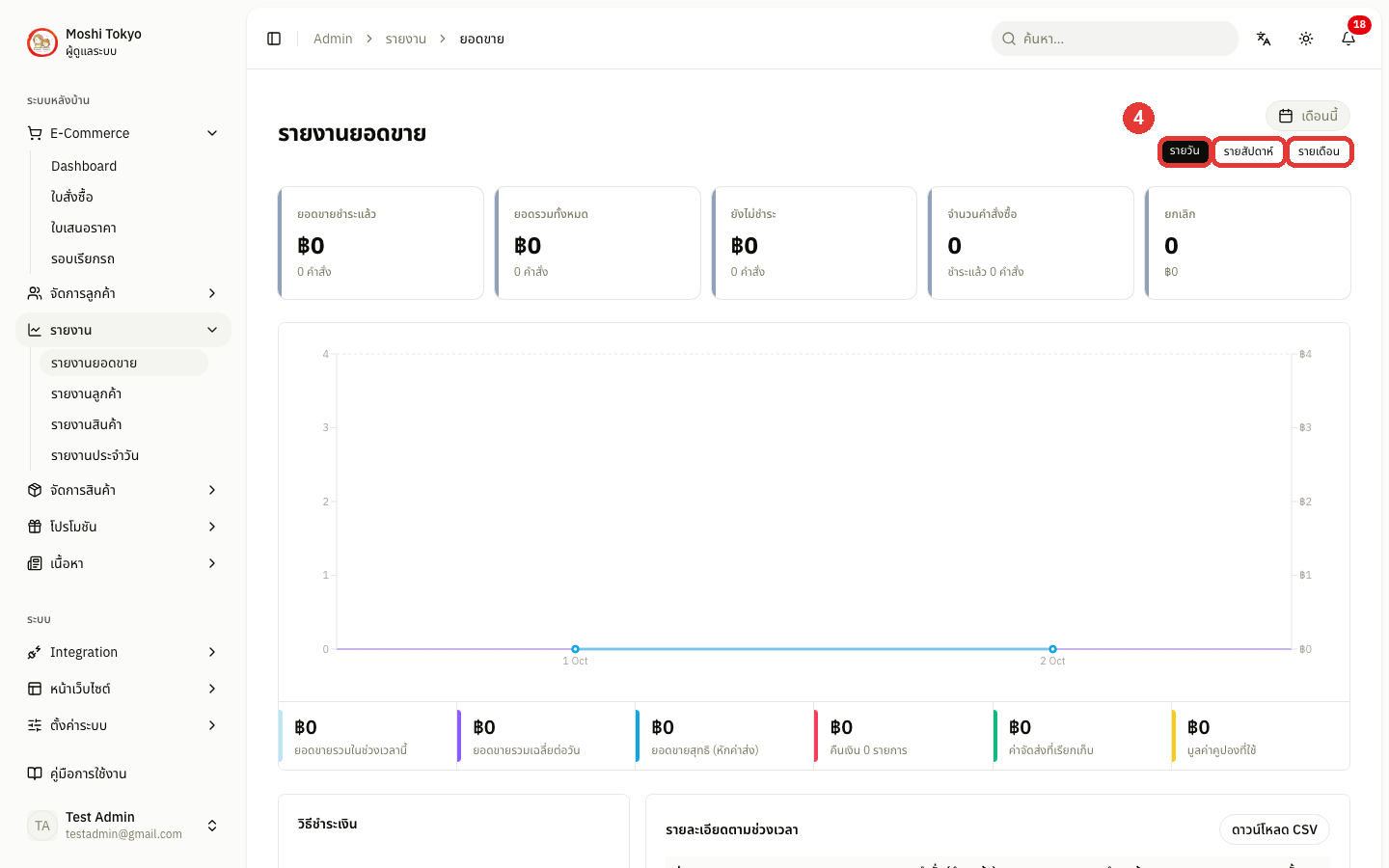
คลิก ดาวน์โหลด CSV เพื่อนำข้อมูลไปวิเคราะห์ต่อ
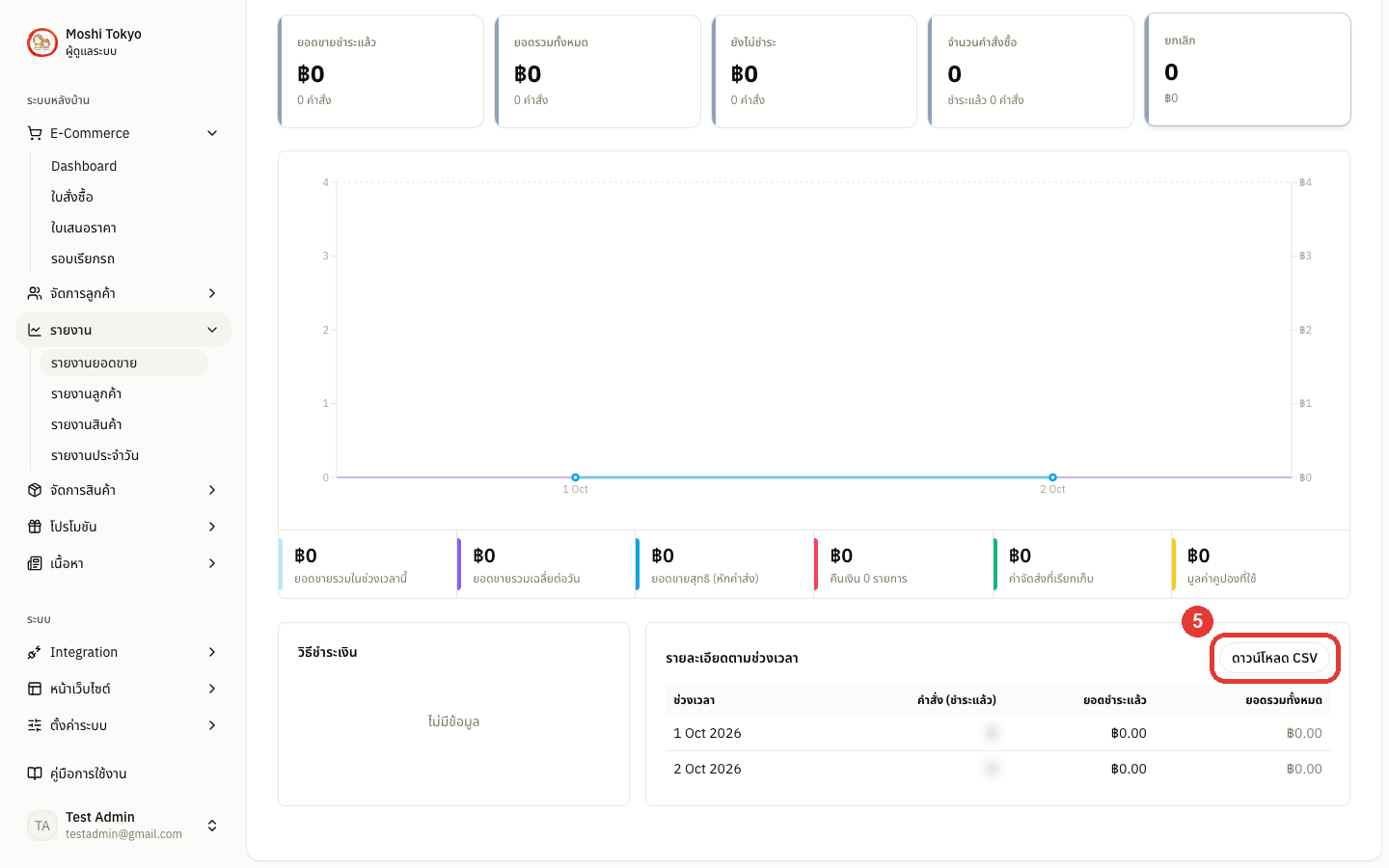
👥 รายงานลูกค้า
ไปที่เมนู รายงาน → รายงานลูกค้า
เลือกช่วงเวลาที่ต้องการดูข้อมูลจากปุ่มมุมขวาบน ตารางจะแสดง รายชื่อลูกค้าที่มียอดซื้อสูงสุด พร้อมจำนวนออเดอร์และยอดรวม
คลิก ดาวน์โหลด CSV (top 200) เพื่อส่งออกรายชื่อลูกค้าอันดับสูงสุด 200 รายแรก
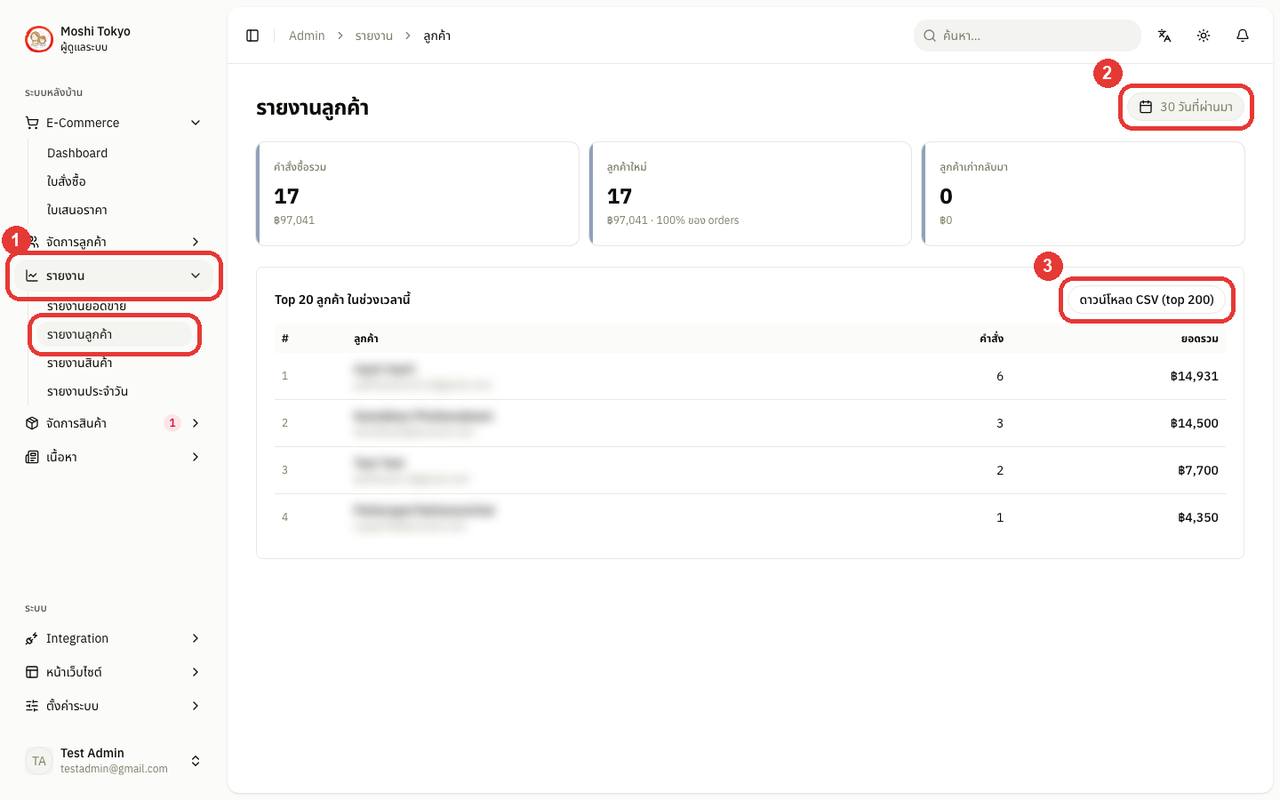
📦 รายงานสินค้า
ไปที่เมนู รายงาน → รายงานสินค้า
การ์ด สต็อกต่ำ ≤ 10 ชิ้น — แสดงจำนวนสินค้ารวมที่ใกล้หมด สามารถคลิกที่การ์ดเพื่อไปยังหน้ารายการสินค้าได้ทันที
คลิก Export Excel เพื่อส่งออกยอดขายรายสินค้า
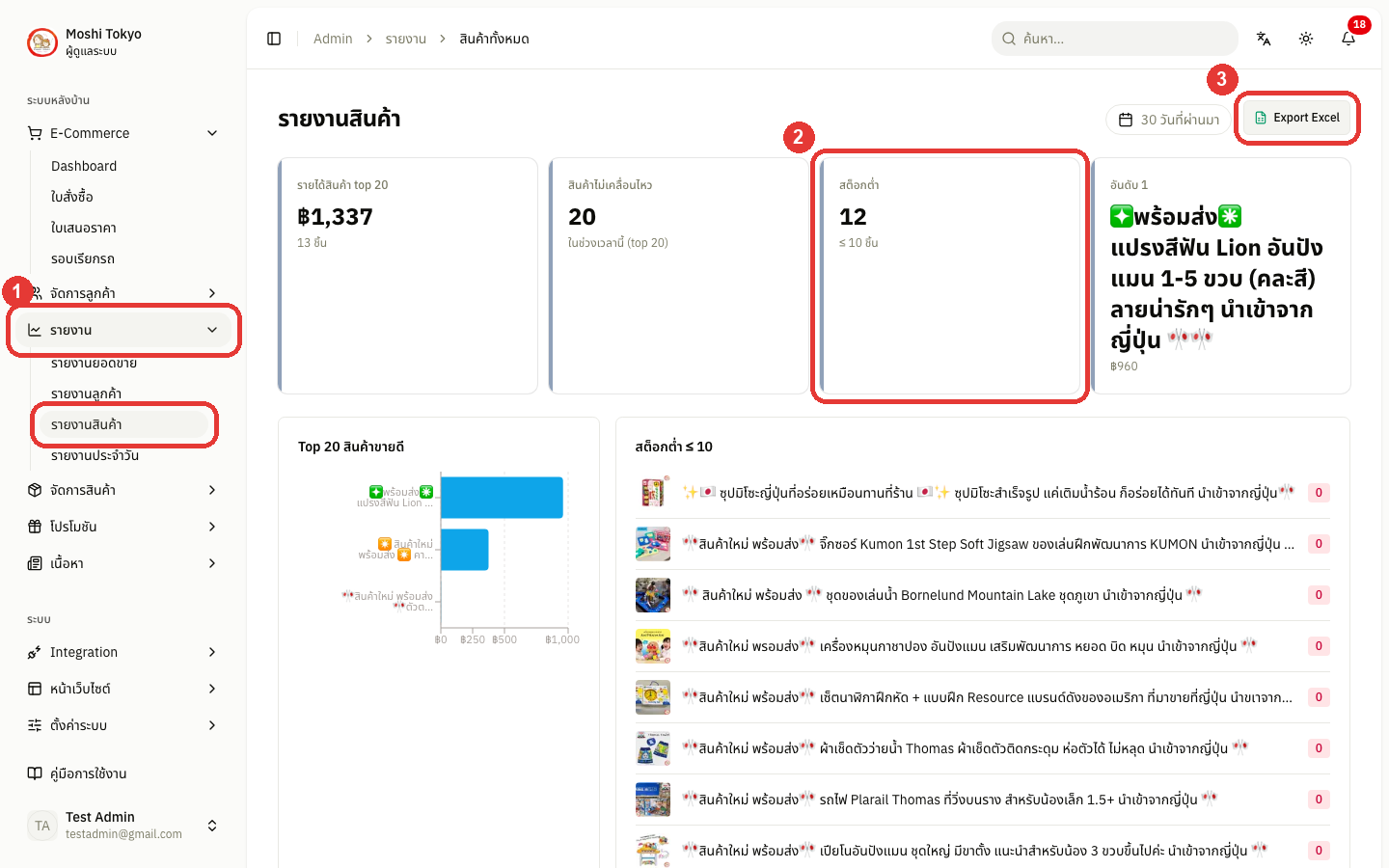
🖨️ รายงานประจำวัน
ไปที่เมนู รายงาน → รายงานประจำวัน
เลือก วันที่ ที่ต้องการสรุปยอด
ติ๊กสถานะออเดอร์ที่ต้องการรวมในรายงาน — รอชำระเงิน, ชำระแล้ว, แพ็คสินค้าแล้ว, จัดส่งแล้ว, ได้รับสินค้าแล้ว, ยกเลิก, คืนเงินแล้ว
คลิก พิมพ์ เพื่อพิมพ์เอกสารสรุปประจำวัน หรือบันทึกเป็นไฟล์ PDF